- Mở Đầu
- 1. Hiểu Rõ Cơ Chế Auto‑Brightness và Các Tính Năng Liên Quan
- 1.1 Auto‑Brightness là gì?
- 1.2 Các yếu tố ảnh hưởng đến Auto‑Brightness
- 1.3 Khi nào nên tắt Auto‑Brightness?
- 2. Cách Tắt/Bật Auto‑Brightness Trên iOS 17‑18
- 2.1 Bước 1: Truy cập Settings
- 2.2 Bước 2: Vào mục Display & Text Size
- 2.3 Bước 3: Tắt “Auto‑Brightness”
- 2.4 Bật lại Auto‑Brightness (nếu cần)
- 3. Điều Chỉnh Độ Sáng Thủ Công
- 3.1 Sử dụng Control Center
- 3.2 Sử dụng Siri
- 3.3 Sử dụng AssistiveTouch (cho người dùng khó khăn)
- 4. Tối Ưu Độ Sáng Với Các Tính Năng Khác
- 4.1 True Tone
- 4.2 Night Shift
- 4.3 Dark Mode
- 4.4 Display Zoom
- 5. Sử Dụng Ứng Dụng Bên Thứ Ba Để Kiểm Soát Độ Sáng
- 5.1 Brightness Slider (App Store)
- 5.2 f.lux (đối với macOS, nhưng có ứng dụng tương tự trên iOS)
- 5.3 iBrightness (cũng yêu cầu jailbreak)
- 6. Khi Độ Sáng Không Ổn Định: Các Nguyên Nhân Thường Gặp
- 7. Hướng Dẫn Kiểm Tra và Sửa Lỗi Cảm Biến Ánh Sáng
- 7.1 Kiểm tra bằng cách sử dụng Camera
- 7.2 Sử dụng công cụ Test trên Apple Support
- 7.3 Thực hiện Reset All Settings
- 7.4 Đưa máy tới trung tâm bảo hành
- 8. Mẹo Tiết Kiệm Pin Khi Độ Sáng Cố Định
- 9. Bảo Vệ Mắt Khi Sử Dụng Độ Sáng Cố Định
- 10. Tổng Kết
Có thể bạn quan tâm: Màn Hình Iphone Bị Zoom Lớn: Nguyên Nhân, Cách Khắc Phục Và Những Lưu Ý Quan Trọng
Mở Đầu
Độ sáng màn hình là một trong những yếu tố quan trọng nhất ảnh hưởng đến trải nghiệm sử dụng iPhone. Một mức sáng phù hợp không chỉ giúp bạn nhìn rõ nội dung trong mọi điều kiện ánh sáng mà còn tiết kiệm pin, giảm mỏi mắt và tăng tuổi thọ cho thiết bị. Tuy nhiên, nhiều người dùng iPhone vẫn gặp phải vấn đề “độ sáng tự động thay đổi”, “độ sáng không ổn định” hay “không thể giữ mức sáng cố định”. Bài viết này sẽ cung cấp cho bạn một hướng dẫn toàn diện, chi tiết và cập nhật nhất về cách cố định độ sáng màn hình iPhone, bao gồm:
- Giải thích cơ chế tự động điều chỉnh độ sáng (Auto‑Brightness) và các tính năng liên quan.
- Các cách tắt, bật, tinh chỉnh Auto‑Brightness trên iOS 17‑18.
- Sử dụng tính năng True Tone, Night Shift, Dark Mode, Display Zoom và Accessibility để tối ưu độ sáng.
- Cách sử dụng các ứng dụng bên thứ ba và các công cụ jailbreak (nếu cần).
- Khắc phục các lỗi phổ biến khiến độ sáng không ổn định (lỗi phần cứng, phần mềm, sensor ánh sáng).
- Mẹo tiết kiệm pin và bảo vệ mắt khi sử dụng màn hình ở mức sáng cố định.
Sau khi đọc xong, bạn sẽ nắm vững mọi kỹ thuật để “cố định” độ sáng màn hình iPhone theo ý muốn, đồng thời hiểu rõ nguyên nhân và cách khắc phục khi gặp sự cố.
Có thể bạn quan tâm: Màn Hình Iphone Bị Bóng Mờ: Nguyên Nhân, Cách Khắc Phục Và Bảo Vệ Để Tránh Tái Diện
1. Hiểu Rõ Cơ Chế Auto‑Brightness và Các Tính Năng Liên Quan
1.1 Auto‑Brightness là gì?
Auto‑Brightness (độ sáng tự động) là tính năng sử dụng cảm biến ánh sáng môi trường (ambient light sensor) để tự động điều chỉnh độ sáng màn hình sao cho phù hợp với môi trường xung quanh. Khi bạn di chuyển từ một không gian sáng tới khu vực tối hơn, iPhone sẽ tự động giảm độ sáng để tránh chói mắt; ngược lại, trong ánh sáng mạnh, độ sáng sẽ được tăng lên.
1.2 Các yếu tố ảnh hưởng đến Auto‑Brightness
- Cảm biến ánh sáng môi trường: Đặt ở phía trên màn hình, gần camera trước.
- Cài đặt “Night Shift”: Thay đổi màu sắc sang tông ấm hơn, nhưng cũng có thể ảnh hưởng gián tiếp tới cảm nhận độ sáng.
- True Tone: Điều chỉnh màu sắc và độ sáng dựa trên ánh sáng môi trường, giúp hiển thị màu sắc tự nhiên hơn.
- Dynamic Island / Notch: Vị trí cảm biến có thể bị che khuất nếu bạn sử dụng ốp lưng dày hoặc kính bảo vệ không chuẩn.
1.3 Khi nào nên tắt Auto‑Brightness?
- Khi bạn muốn giữ mức sáng cố định trong các buổi livestream, quay video, đọc sách điện tử hoặc chơi game.
- Khi cảm biến bị bị che (ốp lưng dày, kính bảo vệ không chuẩn) gây ra độ sáng không chính xác.
- Khi tiết kiệm pin là ưu tiên, bạn muốn kiểm soát mức sáng một cách thủ công.
Có thể bạn quan tâm: Màn Hình Iphone Bị Nhiễu Sóng: Nguyên Nhân, Hậu Quả Và Cách Khắc Phục Hiệu Quả
2. Cách Tắt/Bật Auto‑Brightness Trên iOS 17‑18
2.1 Bước 1: Truy cập Settings
- Mở Settings (Cài đặt) trên iPhone.
- Cuộn xuống và chọn Accessibility (Trợ năng).
2.2 Bước 2: Vào mục Display & Text Size
- Trong menu Accessibility, chọn Display & Text Size.
2.3 Bước 3: Tắt “Auto‑Brightness”
- Cuộn xuống dưới cùng, bạn sẽ thấy Auto‑Brightness (độ sáng tự động).
- Đánh dấu tắt (toggle OFF).
Lưu ý: Khi tắt Auto‑Brightness, iPhone sẽ không còn tự động điều chỉnh độ sáng nữa. Bạn sẽ phải điều chỉnh thủ công mỗi khi môi trường ánh sáng thay đổi.
2.4 Bật lại Auto‑Brightness (nếu cần)
- Thực hiện các bước trên và bật lại toggle.
3. Điều Chỉnh Độ Sáng Thủ Công
3.1 Sử dụng Control Center
- Kéo xuống từ góc trên bên phải (iPhone X trở lên) hoặc vuốt lên từ dưới màn hình (iPhone 8 và các phiên bản cũ hơn).
- Kéo thanh Brightness (độ sáng) sang trái hoặc phải để giảm hoặc tăng độ sáng.
3.2 Sử dụng Siri
- Nói: “Hey Siri, set brightness to 50%.” (hoặc mức phần trăm mong muốn).
3.3 Sử dụng AssistiveTouch (cho người dùng khó khăn)
- Vào Settings > Accessibility > Touch > AssistiveTouch và bật AssistiveTouch.
- Thêm Custom Action → Device → Brightness để nhanh chóng điều chỉnh.
4. Tối Ưu Độ Sáng Với Các Tính Năng Khác
4.1 True Tone
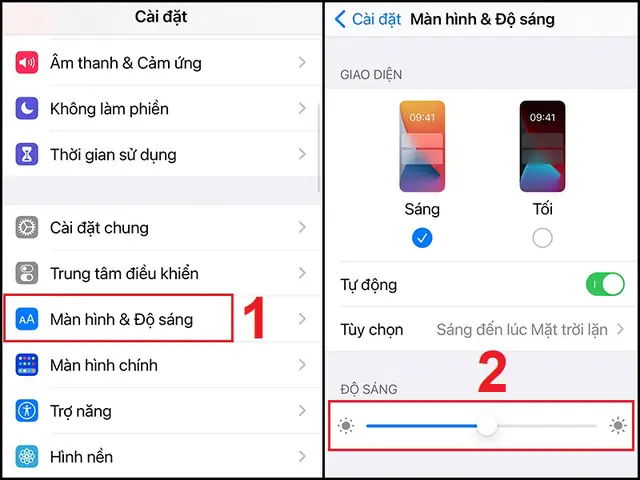
- Cài đặt: Settings > Display & Brightness > True Tone.
- Khi bật, iPhone sẽ điều chỉnh cả màu sắc và độ sáng để phù hợp với ánh sáng môi trường, giúp mắt ít mỏi hơn.
- Nếu muốn giữ độ sáng cố định, bạn có thể tắt True Tone.
4.2 Night Shift
Có thể bạn quan tâm: Màn Hình Iphone Có Vệt Sáng: Nguyên Nhân, Cách Khắc Phục Và Phòng Ngừa
- Cài đặt: Settings > Display & Brightness > Night Shift.
- Đặt Schedule (lịch trình) và Color Temperature (nhiệt độ màu) để giảm ánh sáng xanh vào buổi tối.
- Night Shift không thay đổi độ sáng, nhưng làm giảm cảm giác chói mắt khi dùng trong môi trường tối.
4.3 Dark Mode
- Cài đặt: Settings > Display & Brightness > Appearance > Dark.
- Dark Mode giúp giảm độ sáng tương đối vì nền tối, giúp tiết kiệm pin trên các mẫu iPhone có màn hình OLED.
4.4 Display Zoom
- Cài đặt: Settings > Display & Brightness > View (Display Zoom).
- Chọn Standard hoặc Zoomed. Đôi khi Zoomed sẽ làm cho các yếu tố UI lớn hơn và cảm giác độ sáng “đậm” hơn, hữu ích khi mắt mỏi.
5. Sử Dụng Ứng Dụng Bên Thứ Ba Để Kiểm Soát Độ Sáng
5.1 Brightness Slider (App Store)
- Cho phép tạo shortcut trên màn hình để thay đổi độ sáng nhanh chóng.
- Hỗ trợ preset (cài đặt trước) cho các môi trường: “Café”, “Đọc sách”, “Game”.
5.2 f.lux (đối với macOS, nhưng có ứng dụng tương tự trên iOS)
- Tự động điều chỉnh màu sắc và độ sáng dựa trên thời gian trong ngày.
- Cần jailbreak để cài đặt đầy đủ trên iPhone.
5.3 iBrightness (cũng yêu cầu jailbreak)
- Cung cấp công cụ tinh chỉnh độ sáng chi tiết, bao gồm mức độ sáng tối đa và tối thiểu.
Cảnh báo: Các ứng dụng yêu cầu jailbreak có thể làm mất bảo hành và gây rủi ro bảo mật. Hãy cân nhắc kỹ trước khi thực hiện.
6. Khi Độ Sáng Không Ổn Định: Các Nguyên Nhân Thường Gặp
| Nguyên Nhân | Triệu Chứng | Cách Khắc Phục |
|---|---|---|
| Cảm biến ánh sáng bị che | Độ sáng không thay đổi hoặc thay đổi ngẫu nhiên | Tháo ốp lưng/kính bảo vệ không chuẩn, làm sạch cảm biến phía trên màn hình |
| iOS bug | Auto‑Brightness hoạt động không đúng sau cập nhật | Khởi động lại, cập nhật iOS mới nhất, hoặc reset cài đặt (Settings > General > Reset > Reset All Settings) |
| Cài đặt Accessibility | Auto‑Brightness đã bị tắt không biết | Kiểm tra lại trong Settings > Accessibility > Display & Text Size |
| Pin yếu | Khi pin dưới 20% độ sáng tự động giảm | Sạc đầy pin hoặc bật chế độ Low Power Mode (có thể ảnh hưởng tới độ sáng) |
| Lỗi phần cứng (cảm biến hỏng) | Độ sáng không thay đổi dù đã bật Auto‑Brightness | Đưa máy tới trung tâm bảo hành Apple hoặc cửa hàng uy tín để kiểm tra |
| Ứng dụng bên thứ ba gây xung đột | Độ sáng thay đổi khi mở một app cụ thể | Gỡ bỏ ứng dụng gần đây hoặc kiểm tra quyền truy cập cảm biến ánh sáng |
7. Hướng Dẫn Kiểm Tra và Sửa Lỗi Cảm Biến Ánh Sáng
7.1 Kiểm tra bằng cách sử dụng Camera
- Mở Camera và chuyển sang chế độ Photo.
- Đặt iPhone trong môi trường sáng và tối, quan sát độ sáng màn hình trong khi Auto‑Brightness bật.
- Nếu không thay đổi, cảm biến có thể bị lỗi.
7.2 Sử dụng công cụ Test trên Apple Support
- Vào Settings > Privacy & Security > Analytics & Improvements > Share iPhone Analytics và chọn Share iPhone Analytics.
- Khi gặp vấn đề, liên hệ Apple Support, họ sẽ yêu cầu Diagnostic Log để kiểm tra cảm biến.
7.3 Thực hiện Reset All Settings
- Settings > General > Reset > Reset All Settings.
- Không xóa dữ liệu, chỉ khôi phục cài đặt gốc, giúp khắc phục các cấu hình sai lệch.
7.4 Đưa máy tới trung tâm bảo hành
- Nếu các bước trên không giải quyết, hãy mang máy đến Apple Store hoặc đại lý ủy quyền để thay cảm biến (thường tốn phí nếu không còn bảo hành).
8. Mẹo Tiết Kiệm Pin Khi Độ Sáng Cố Định
- Giảm độ sáng tối đa: Đối với iPhone sử dụng OLED, giảm độ sáng tối đa từ 100% xuống 80% có thể tiết kiệm tới 10% pin.
- Bật Dark Mode: Khi sử dụng Dark Mode trên OLED, các pixel đen không tiêu thụ năng lượng.
- Tắt “Raise to Wake”: Settings > Display & Brightness > Raise to Wake. Giảm việc bật màn hình liên tục, giảm tiêu thụ pin.
- Tắt “True Tone” và “Night Shift” nếu không cần, vì chúng tiêu tốn một chút năng lượng để tính toán màu sắc.
- Sử dụng chế độ Low Power: Khi bật Low Power Mode, iPhone sẽ giảm độ sáng tối đa tự động để kéo dài thời gian sử dụng pin.
9. Bảo Vệ Mắt Khi Sử Dụng Độ Sáng Cố Định
- Giữ độ sáng ở mức 40‑60% trong môi trường trong nhà, tránh ánh sáng quá mạnh.
- Kích hoạt “Reduce White Point”: Settings > Accessibility > Display & Text Size > Reduce White Point (giảm độ sáng trắng, giảm mỏi mắt).
- Sử dụng “Smart Invert” (đảo màu thông minh) nếu bạn thích giao diện tối hơn: Settings > Accessibility > Display & Text Size > Smart Invert.
- Thường xuyên nghỉ mắt: Áp dụng quy tắc 20‑20‑20 (mỗi 20 phút, nhìn 20 feet, trong 20 giây).
10. Tổng Kết
Cố định độ sáng màn hình iPhone không chỉ là việc tắt một công tắc. Nó đòi hỏi bạn hiểu rõ cơ chế Auto‑Brightness, các tính năng liên quan như True Tone, Night Shift, Dark Mode, và biết cách sử dụng chúng một cách hợp lý. Bằng cách:
- Tắt Auto‑Brightness khi cần độ sáng cố định.
- Điều chỉnh thủ công qua Control Center hoặc Siri.
- Tối ưu các tính năng (True Tone, Night Shift, Dark Mode) để giảm mỏi mắt và tiết kiệm pin.
- Kiểm tra và khắc phục các lỗi cảm biến ánh sáng hoặc phần mềm.
- Sử dụng ứng dụng bên thứ ba (nếu cần) hoặc jailbreak (cẩn thận).
Bạn sẽ có được một màn hình luôn đáp ứng nhu cầu sử dụng, đồng thời bảo vệ sức khỏe mắt và thời lượng pin. Hy vọng bài viết đã cung cấp đầy đủ thông tin và hướng dẫn chi tiết để bạn có thể “cố định” độ sáng màn hình iPhone một cách hiệu quả và an toàn. Nếu còn thắc mắc, đừng ngần ngại liên hệ với bộ phận hỗ trợ của Apple hoặc tham khảo các cộng đồng người dùng iPhone để nhận được sự trợ giúp nhanh chóng.
Bài viết được cập nhật dựa trên iOS 17‑18, các tính năng và cài đặt có thể thay đổi trong các phiên bản iOS tương lai.
