Có thể bạn quan tâm: Liệu Tại Sao Danh Bạ Điện Thoại Iphone Bỗng Biến Mất? Nguyên Nhân, Giải Pháp Và Cách Phòng Ngừa
I. Giới thiệu tổng quan
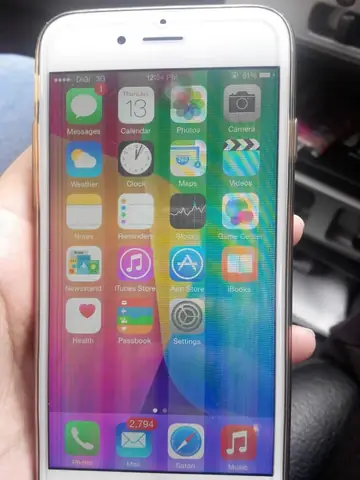
Trong thời đại số, smartphone đã trở thành một phần không thể thiếu trong cuộc sống hàng ngày. Đối với người dùng iPhone, màn hình – “cửa sổ” giao tiếp với thế giới số – luôn được coi là yếu tố quan trọng nhất, quyết định trải nghiệm người dùng. Tuy nhiên, không ít người đã gặp phải hiện tượng màn hình iPhone bị nhiễu sóng, khiến hình ảnh bị loang, màu sắc sai lệch, thậm chí xuất hiện các vệt trắng, đen hoặc các điểm lạ không giải thích được.
Bài viết này sẽ đi sâu vào phân tích:
- Nguyên nhân gây ra hiện tượng nhiễu sóng trên màn hình iPhone.
- Những hậu quả và dấu hiệu nhận biết.
- Cách khắc phục từ các biện pháp đơn giản tại nhà cho tới việc đưa thiết bị tới trung tâm bảo hành.
- Những lưu ý quan trọng để phòng ngừa hiện tượng này tái diễn.
Mục tiêu cuối cùng là giúp người dùng nắm bắt đầy đủ kiến thức, tự tin xử lý và bảo vệ thiết bị của mình trước những rủi ro không mong muốn.
Có thể bạn quan tâm: Hướng Dẫn Đăng Xuất Messenger Trên Iphone: Các Bước Chi Tiết, Mẹo Và Giải Pháp Khắc Phục Lỗi
II. Nguyên nhân gây ra màn hình iPhone bị nhiễu sóng
1. Vấn đề về phần cứng
a) Lỗi kết nối linh kiện (flex cable)
Màn hình iPhone được kết nối với bo mạch chủ (logic board) qua các dải cáp linh hoạt (flex cable). Khi các dải cáp này bị lỏng, gập, hoặc hư hỏng do va đập, rơi rớt, hay do thời gian sử dụng kéo dài, tín hiệu truyền từ bo mạch tới màn hình sẽ không ổn định, dẫn đến hiện tượng nhiễu sóng.
b) Đứt hoặc hỏng tấm nền (backlight) và bộ điều khiển LCD/ OLED
iPhone sử dụng công nghệ LCD (đối với các mẫu cũ) hoặc OLED (đối với các mẫu mới như iPhone X trở lên). Nếu tấm nền hoặc bộ điều khiển gặp vấn đề, nguồn sáng sẽ không đồng đều, xuất hiện các vệt màu, hiện tượng “blooming” (sáng lan ra ngoài) hoặc thậm chí là màn hình nhấp nháy.
c) Hỏng bo mạch nguồn (Power Management IC – PMIC)
PMIC chịu trách nhiệm cung cấp điện áp ổn định cho màn hình. Khi PMIC gặp lỗi, điện áp không ổn định sẽ làm cho màn hình hiển thị bị giật, nhấp nháy, hoặc xuất hiện các “điểm nhiễu” trên màn hình.
d) Thiết bị bị ẩm ướt hoặc ngâm trong nước
Mặc dù iPhone mới có chuẩn IP68, nhưng nếu nước xâm nhập vào các khe hở (cổng sạc, loa, nút âm lượng), nó có thể gây ngắn mạch hoặc ăn mòn linh kiện, dẫn đến hiện tượng nhiễu sóng trên màn hình.
2. Vấn đề về phần mềm
a) Lỗi firmware (iOS)
Đôi khi iOS có thể gặp lỗi hiển thị do cập nhật không thành công, xung đột phần mềm, hoặc lỗi trong driver màn hình. Khi đó, hiện tượng nhiễu sóng thường xuất hiện sau khi cập nhật phiên bản mới hoặc cài đặt một ứng dụng gây xung đột.
b) Jailbreak hoặc cài đặt phần mềm không chính thức
Việc jailbreak iPhone hoặc cài đặt các ứng dụng không được Apple phê duyệt có thể gây ra xung đột driver, làm cho màn hình hiển thị không đúng chuẩn, tạo ra các hiện tượng nhiễu sóng.
c) Cài đặt cấu hình hiển thị tùy chỉnh (Display Calibration) không đúng
Một số người dùng có thói quen thay đổi độ sáng, độ tương phản, hoặc cân bằng màu thông qua các công cụ bên thứ ba. Nếu cài đặt không chính xác, màn hình có thể xuất hiện các màu lệch hoặc hiện tượng nhiễu.
3. Yếu tố môi trường và ngoại vi
a) Nguồn điện không ổn định
Sử dụng bộ sạc không chính hãng, cáp sạc hỏng, hoặc sạc qua cổng USB trên máy tính không cung cấp đủ điện áp có thể làm cho nguồn cung cấp cho màn hình không ổn định, gây hiện tượng nhiễu.
b) Tác động từ trường mạnh
Các thiết bị tạo ra từ trường mạnh (magnet, loa, máy tính bảng, thậm chí là một số loại túi đựng điện thoại có nam châm) nếu đặt gần iPhone trong thời gian dài có thể ảnh hưởng đến hoạt động của cảm biến và mạch điện, làm cho màn hình xuất hiện nhiễu.
c) Nhiệt độ quá cao hoặc quá thấp
Màn hình iPhone không được thiết kế để hoạt động trong môi trường cực đoan. Khi nhiệt độ vượt quá giới hạn (dưới 0°C hoặc trên 35°C), chất lỏng trong màn hình có thể co giãn, gây ra hiện tượng hiện ra các vệt màu, nhiễu.
Có thể bạn quan tâm: Cách Chuyển Video Từ Iphone Sang Mac Nhanh Chóng Và Đúng Cách
III. Dấu hiệu nhận biết màn hình iPhone bị nhiễu sóng
| Dấu hiệu | Mô tả chi tiết | Nguyên nhân khả thi |
|---|---|---|
| Màn hình nhấp nháy, giật | Khi mở ứng dụng, màn hình chớp sáng tắt liên tục. | Lỗi PMIC, cáp flex lỏng, lỗi firmware. |
| Các vệt màu (đỏ, xanh, xanh lá) hiện lên | Xuất hiện các dải màu không đồng nhất trên toàn màn hình hoặc chỉ một phần. | Đứt tấm nền, lỗi backlight, vấn đề phần cứng OLED. |
| Màn hình hiện “điểm nhiễu” hoặc “đốm” | Các điểm trắng/đen xuất hiện ngẫu nhiên, không di chuyển theo nội dung. | Cáp flex hỏng, chip điều khiển LCD/OLED. |
| Màn hình đen hoàn toàn hoặc một phần | Khi bật điện, chỉ một phần màn hình hiển thị ảnh, phần còn lại đen. | Lỗi kết nối cáp, hỏng bo mạch nguồn. |
| Màu sắc sai lệch, mất cân bằng | Màu xanh lam, vàng quá mức, hoặc màu trắng không sáng. | Cài đặt hiển thị không chuẩn, lỗi driver. |
| Sau khi nghiêng hoặc chạm vào một góc, màn hình thay đổi | Khi di chuyển thiết bị, các vệt hoặc hiện tượng nhiễu thay đổi vị trí. | Cáp flex lỏng, dây dẫn nội bộ bị hỏng. |
Lưu ý: Nếu bạn gặp ít nhất một trong các dấu hiệu trên, nên thực hiện kiểm tra nhanh để xác định nguyên nhân cơ bản trước khi đưa thiết bị tới trung tâm sửa chữa.
IV. Các biện pháp khắc phục tại nhà
Cảnh báo: Nếu bạn không có kinh nghiệm mở iPhone, việc tự sửa chữa có thể làm mất bảo hành hoặc gây hư hỏng nghiêm trọng hơn. Hãy cân nhắc kỹ lưỡng và nếu không chắc chắn, nên mang tới trung tâm bảo hành uy tín.
1. Kiểm tra và thay đổi cáp sạc, nguồn điện
- Bước 1: Ngắt kết nối iPhone khỏi mọi nguồn điện, tháo pin (nếu mẫu cho phép) hoặc tắt hoàn toàn.
- Bước 2: Sử dụng cáp sạc và bộ sạc Apple chính hãng để sạc lại. Nếu hiện tượng vẫn còn, thử sạc qua cổng USB của máy tính.
- Bước 3: Kiểm tra xem màn hình có còn nhiễu khi sạc hay không. Nếu nhiễu giảm, có khả năng là do nguồn điện không ổn định.
2. Khởi động lại (Hard Reset)
- iPhone 8 trở lên: Nhấn nhanh nút Tăng âm lượng → Nhấn nhanh nút Giảm âm lượng → Giữ nút Bên (Side button) cho đến khi xuất hiện logo Apple.
- iPhone 7/7 Plus: Giữ đồng thời nút Giảm âm lượng và nút Bên (Side) cho đến khi logo xuất hiện.
- iPhone 6s trở về trước: Giữ đồng thời nút Home và nút Bên (Side) cho tới khi logo xuất hiện.
Khởi động lại giúp iOS tải lại driver màn hình, loại bỏ các lỗi phần mềm tạm thời.
3. Cập nhật hoặc khôi phục iOS
- Sao lưu dữ liệu qua iCloud hoặc iTunes.
- Kết nối iPhone với máy tính, mở iTunes (hoặc Finder trên macOS Catalina trở lên).
- Kiểm tra cập nhật: Nếu có bản iOS mới, tải về và cài đặt.
- Nếu vẫn gặp lỗi, thực hiện Restore (khôi phục) iPhone về trạng thái gốc. Lưu ý: quá trình này sẽ xóa toàn bộ dữ liệu, vì vậy sao lưu là bắt buộc.
4. Kiểm tra và tắt các cài đặt hiển thị tùy chỉnh
- Vào Settings > Display & Brightness: Đặt Brightness ở mức trung bình, tắt Night Shift và True Tone (nếu có) để loại bỏ ảnh hưởng của cân bằng màu tự động.
- Nếu bạn cài đặt ứng dụng thay đổi độ sáng/độ tương phản, gỡ bỏ chúng và khởi động lại.
5. Kiểm tra phần cứng bằng cách “đánh nhẹ”
- Cách thực hiện: Dùng ngón tay nhấn nhẹ vào các góc màn hình, đặc biệt là các góc gần cổng sạc, loa. Nếu hiện tượng nhiễu thay đổi hoặc biến mất khi nhấn, rất có khả năng là cáp flex lỏng.
- Lưu ý: Không dùng lực mạnh, chỉ nhấn nhẹ để tránh làm hỏng thêm.
6. Vệ sinh cổng và khe nối
Có thể bạn quan tâm: Màn Hình Iphone Bị Chồng Hình: Nguyên Nhân, Triệu Chứng Và Cách Khắc Phục
- Dùng cây cọ mềm hoặc bông tăm khô để làm sạch cổng Lightning, loa, và các khe hở. Bụi bẩn hoặc chất lỏng có thể gây ngắn mạch, ảnh hưởng tới tín hiệu màn hình.
7. Đặt lại cài đặt mạng (Network Settings)
- Một số người dùng báo cáo rằng việc đặt lại cài đặt mạng (Settings > General > Reset > Reset Network Settings) giúp giảm hiện tượng nhiễu khi sử dụng các ứng dụng streaming video. Mặc dù không trực tiếp liên quan tới màn hình, nhưng việc này có thể loại bỏ xung đột phần mềm gây ra hiện tượng hiển thị sai.
8. Sử dụng chế độ Safe Mode (đối với iPhone đã jailbreak)
Nếu iPhone đã được jailbreak, có thể khởi động vào Safe Mode để tắt toàn bộ tweak và extension. Khi thiết bị ổn định trong Safe Mode, có thể xác định xem một tweak nào đó là nguyên nhân gây nhiễu.
V. Khi nào cần mang iPhone tới trung tâm bảo hành
| Trường hợp | Lý do |
|---|---|
| Màn hình vẫn nhiễu sau khi thực hiện các bước trên | Nguy cơ hỏng linh kiện nội bộ (cáp flex, PMIC, chip điều khiển). |
| Có dấu hiệu nước vào máy (độ ẩm, mùi loang, vết ẩm) | Cần tháo rời, làm khô và kiểm tra ăn mòn. |
| Màn hình bị nứt, vỡ | Yêu cầu thay thế toàn bộ màn hình và cáp flex. |
| Thiết bị còn trong thời gian bảo hành | Đảm bảo quyền lợi bảo hành chính hãng. |
| Không có kinh nghiệm mở máy | Tránh gây hư hỏng thêm và mất bảo hành. |
Quy trình bảo hành tiêu chuẩn
- Đặt lịch hẹn qua website của Apple hoặc trung tâm ủy quyền (Apple Authorized Service Provider – AASP).
- Mang thiết bị kèm phiếu bảo hành, hóa đơn mua hàng, và định danh cá nhân.
- Kỹ thuật viên kiểm tra: chẩn đoán bằng phần mềm và kiểm tra phần cứng.
- Báo cáo chi phí (nếu không còn trong thời gian bảo hành).
- Thay thế hoặc sửa chữa: Thường bao gồm thay màn hình, cáp flex, hoặc bo mạch nguồn.
- Kiểm tra lại: Sau khi sửa, kỹ thuật viên sẽ kiểm tra toàn bộ chức năng trước khi trả lại cho khách hàng.
VI. Phòng ngừa hiện tượng màn hình iPhone bị nhiễu sóng
- Sử dụng ốp lưng và kính cường lực chất lượng
- Đảm bảo ốp lưng có khả năng giảm chấn tốt, bảo vệ các góc màn hình khỏi va đập mạnh.
Kính cường lực (tempered glass) không chỉ bảo vệ màn hình tránh trầy xước mà còn giảm tác động lực khi rơi.
Tránh để iPhone tiếp xúc với từ trường mạnh
Không đặt điện thoại gần loa siêu mạnh, máy phát từ trường, hoặc trong túi có nam châm (ví dụ: túi đựng thẻ tín dụng có nam châm).
Sạc bằng bộ sạc chính hãng
Bộ sạc và cáp Lightning không đạt chuẩn có thể gây dao động điện áp, ảnh hưởng tới màn hình.
Không để thiết bị trong môi trường ẩm ướt
Dù iPhone có chuẩn IP68, nhưng việc để trong nước lâu dài hoặc trong môi trường ẩm ướt (phòng tắm, bể bơi) vẫn có nguy cơ xâm nhập nước vào các khe hở.
Giữ nhiệt độ ổn định
Tránh để iPhone dưới ánh nắng trực tiếp trong thời gian dài hoặc trong môi trường quá lạnh. Khi sử dụng trong môi trường nhiệt độ cao, nên để thiết bị nghỉ ngơi trong vài phút trước khi tiếp tục.
Cập nhật iOS thường xuyên
Apple thường phát hành bản vá lỗi hiển thị, giúp cải thiện độ ổn định của driver màn hình.
Không jailbreak hoặc cài đặt phần mềm không rõ nguồn
- Giữ thiết bị trong môi trường iOS nguyên bản giúp giảm thiểu xung đột driver và các vấn đề phần mềm.
VII. Các câu hỏi thường gặp (FAQ)
1. Màn hình iPhone bị nhiễu sóng có ảnh hưởng tới hiệu năng của điện thoại không?
Có. Khi màn hình không ổn định, iOS sẽ liên tục cố gắng tái tạo khung hình, làm tăng tải cho CPU và GPU, dẫn đến giảm hiệu năng và tiêu thụ pin nhanh hơn.
2. Tôi có thể tự thay màn hình iPhone tại nhà không?
Có, nhưng cần dụng cụ chuyên dụng (pentalobe screwdriver, suction cup, spudger, etc.) và kỹ năng hàn linh kiện nếu cần thay cáp flex. Nếu không có kinh nghiệm, việc tự thay có thể gây hỏng thêm và mất bảo hành.
3. Hiện tượng nhiễu sóng có xuất hiện khi tôi sử dụng AirPlay hoặc kết nối Bluetooth không?
Đôi khi, khi thiết bị đang truyền dữ liệu video qua AirPlay hoặc Bluetooth, nếu có xung đột phần mềm, màn hình có thể bị giật. Tuy nhiên, đây thường là vấn đề phần mềm, có thể giải quyết bằng cập nhật iOS hoặc khởi động lại.
4. Màn hình iPhone bị nhiễu sóng có phải là dấu hiệu của “burn‑in” trên OLED?
Không hoàn toàn. “Burn‑in” là hiện tượng các pixel bị giữ lại hình ảnh cố định lâu dài, xuất hiện dưới dạng vết bóng. Nhiễu sóng thường là các vệt màu, điểm lạ xuất hiện ngẫu nhiên, không cố định.
5. Nếu iPhone còn trong thời gian bảo hành, tôi có nên mở máy để tự kiểm tra không?
Không. Mở máy sẽ làm mất quyền lợi bảo hành. Hãy mang tới trung tâm Apple hoặc AASP để được kiểm tra và sửa chữa chính hãng.
VIII. Kết luận
Màn hình iPhone bị nhiễu sóng là một vấn đề không chỉ gây phiền toái mà còn có thể là dấu hiệu của hỏng hóc nghiêm trọng trong phần cứng hoặc phần mềm. Việc hiểu rõ nguyên nhân, nhận diện dấu hiệu và áp dụng các biện pháp khắc phục một cách hợp lý sẽ giúp người dùng giảm thiểu thời gian chết của thiết bị, bảo vệ quyền lợi bảo hành và kéo dài tuổi thọ iPhone.
Nếu bạn đã thực hiện các bước kiểm tra và sửa chữa cơ bản mà vấn đề vẫn tồn tại, đừng ngần ngại đưa thiết bị tới trung tâm bảo hành uy tín. Đồng thời, hãy luôn bảo vệ iPhone bằng cách sử dụng ốp lưng, kính cường lực, sạc đúng chuẩn và tránh môi trường gây hại. Nhờ đó, bạn sẽ luôn có một màn hình sáng rõ, màu sắc trung thực và trải nghiệm mượt mà như ngày đầu tiên mua máy.
Chúc bạn luôn sử dụng iPhone một cách an toàn và hiệu quả!