- 1. Những Nguyên Nhân Thường Gặp Khi Danh Bạ iPhone Bị Mất
- 1.1. Lỗi đồng bộ iCloud
- 1.2. Xóa nhầm hoặc thiết lập lại cài đặt
- 1.3. Cập nhật iOS không thành công
- 1.4. Ứng dụng bên thứ ba can thiệp
- 1.5. Lỗi phần mềm (bugs)
- 1.6. Đổi thiết bị hoặc khôi phục từ bản sao lưu cũ
- 1.7. Vấn đề với tài khoản email (Google, Outlook, Yahoo)
- 2. Kiểm Tra Nguyên Nhân Cơ Bản Trước Khi Áp Dụng Giải Pháp
- 3. Các Bước Khôi Phục Danh Bạ Bị Mất Trên iPhone
- 3.1. Kiểm Tra và Bật Lại Đồng Bộ iCloud
- 3.2. Kiểm Tra Nhóm Danh Bạ (Groups)
- 3.3. Đăng Xuất và Đăng Nhập Lại Apple ID
- 3.4. Khôi Phục Danh Bạ Từ iCloud.com
- 3.5. Khôi Phục Từ Bản Sao Lưu iCloud
- 3.6. Khôi Phục Từ Bản Sao Lưu iTunes / Finder
- 3.7. Sử Dụng Phần Mềm Khôi Phục Dữ Liệu Bên Thứ Ba
- 3.8. Kiểm Tra Ứng Dụng Quản Lý Danh Bạ Bên Thứ Ba
- 3.9. Đặt Lại Cài Đặt Mạng (Network Settings)
- 3.10. Cập Nhật Hoặc Khôi Phục iOS
- 4. Cách Phòng Ngừa Danh Bạ Bị Mất Trong Tương Lai
- 4.1. Bảo Đảm Đồng Bộ iCloud Luôn Bật
- 4.2. Thực Hiện Sao Lưu Định Kỳ
- 4.3. Sử Dụng Dịch Vụ Sao Lưu Bên Thứ Ba
- 4.4. Kiểm Tra Các Ứng Dụng Quản Lý Danh Bạ
- 4.5. Đặt Mật Khẩu Mạnh và Xác Thực Hai Yếu Tố (2FA)
- 4.6. Giữ iOS Cập Nhật
- 5. Khi Nào Nên Liên Hệ Hỗ Trợ Apple?
- 6. Tổng Kết
Trong thời đại số, điện thoại thông minh đã trở thành một phần không thể thiếu trong cuộc sống hằng ngày của chúng ta. Đối với người dùng iPhone, danh bạ (Contacts) không chỉ là một danh sách các số điện thoại, mà còn là kho lưu trữ các thông tin quan trọng như địa chỉ email, địa chỉ nhà, ngày sinh và thậm chí là các ghi chú cá nhân. Vì vậy, khi danh bạ bất ngờ biến mất, cảm giác hoang mang và lo lắng là không thể tránh khỏi. Bài viết dưới đây sẽ giúp bạn hiểu rõ nguyên nhân gây ra hiện tượng “my contacts disappeared from my iPhone”, đồng thời cung cấp các bước khắc phục chi tiết và các biện pháp phòng ngừa để tránh tình trạng này tái diễn.
Có thể bạn quan tâm: Cách Chuyển Video Từ Iphone Sang Mac Nhanh Chóng Và Đúng Cách
1. Những Nguyên Nhân Thường Gặp Khi Danh Bạ iPhone Bị Mất
1.1. Lỗi đồng bộ iCloud
iCloud là dịch vụ đồng bộ dữ liệu mặc định của Apple, cho phép người dùng lưu trữ danh bạ, ảnh, lịch, và nhiều dữ liệu khác trên đám mây. Khi có vấn đề trong quá trình đồng bộ (ví dụ: kết nối mạng không ổn định, lỗi máy chủ iCloud), danh bạ có thể không được tải về đúng cách, dẫn đến hiển thị trống trên iPhone.
1.2. Xóa nhầm hoặc thiết lập lại cài đặt
Đôi khi người dùng vô tình xóa toàn bộ danh bạ qua Settings > General > Reset > Reset All Settings hoặc Erase All Content and Settings khi đang cố gắng giải quyết một vấn đề khác. Ngoài ra, việc xóa tài khoản email hoặc tài khoản iCloud cũng có thể làm mất danh bạ nếu chúng được đồng bộ qua tài khoản đó.
1.3. Cập nhật iOS không thành công
Khi cập nhật hệ điều hành iOS, nếu quá trình cập nhật bị gián đoạn (do mất điện, mất kết nối Wi‑Fi, hoặc lỗi phần mềm), dữ liệu hệ thống có thể bị hỏng, bao gồm cả danh bạ.
1.4. Ứng dụng bên thứ ba can thiệp
Một số ứng dụng quản lý danh bạ hoặc sao lưu dữ liệu có thể gây xung đột với danh bạ iOS. Nếu ứng dụng này có lỗi hoặc không tương thích với phiên bản iOS hiện tại, nó có thể xóa hoặc ẩn danh bạ.
1.5. Lỗi phần mềm (bugs)
Dù Apple luôn cố gắng tối ưu hệ thống, nhưng vẫn có những lỗi phần mềm không mong muốn xuất hiện, ví dụ như lỗi hiển thị danh bạ trong Phone hoặc Contacts app, khiến người dùng tưởng như danh bạ đã biến mất.
1.6. Đổi thiết bị hoặc khôi phục từ bản sao lưu cũ
Khi chuyển sang iPhone mới hoặc khôi phục thiết bị từ một bản sao lưu (backup) cũ, nếu bản sao lưu đó không chứa danh bạ mới nhất, danh bạ hiện tại sẽ không được khôi phục.
1.7. Vấn đề với tài khoản email (Google, Outlook, Yahoo)
Nếu danh bạ được đồng bộ qua tài khoản email (ví dụ: Gmail), việc tắt đồng bộ hoặc thay đổi mật khẩu mà không cập nhật lại trên iPhone sẽ khiến danh bạ không được tải về.
Có thể bạn quan tâm: Hướng Dẫn Chi Tiết Cách Sync Photos From Iphone To Ipad: Đồng Bộ Hình Ảnh Giữa Hai Thiết Bị Apple Một Cách Dễ Dàng Và Hiệu Quả
2. Kiểm Tra Nguyên Nhân Cơ Bản Trước Khi Áp Dụng Giải Pháp
Trước khi thực hiện bất kỳ bước khắc phục nào, bạn nên thực hiện một số kiểm tra nhanh để xác định nguyên nhân:
| Bước kiểm tra | Cách thực hiện |
|---|---|
| Kiểm tra iCloud | Vào Settings > Tên bạn > iCloud và bật Contacts. Đảm bảo bạn đang đăng nhập đúng Apple ID. |
| Kiểm tra kết nối mạng | Kiểm tra Wi‑Fi hoặc dữ liệu di động, đảm bảo ổn định. |
| Kiểm tra tài khoản email | Vào Settings > Mail > Accounts, chọn tài khoản đồng bộ danh bạ, bật Contacts. |
| Kiểm tra bộ lọc hiển thị | Mở Contacts app, nhấn Groups (nhóm) ở góc trên bên trái, chắc chắn mọi nhóm đều được chọn. |
| Kiểm tra bản sao lưu | Vào Settings > Tên bạn > iCloud > Manage Storage > Backups, xem thời gian sao lưu cuối cùng. |
Nếu sau khi kiểm tra mà danh bạ vẫn không xuất hiện, hãy tiến hành các bước khắc phục chi tiết dưới đây.
Có thể bạn quan tâm: Hướng Dẫn Chi Tiết: Cách Di Chuyển Dữ Liệu Từ Iphone Sang Iphone Mới Nhanh Chóng Và An Toàn
3. Các Bước Khôi Phục Danh Bạ Bị Mất Trên iPhone
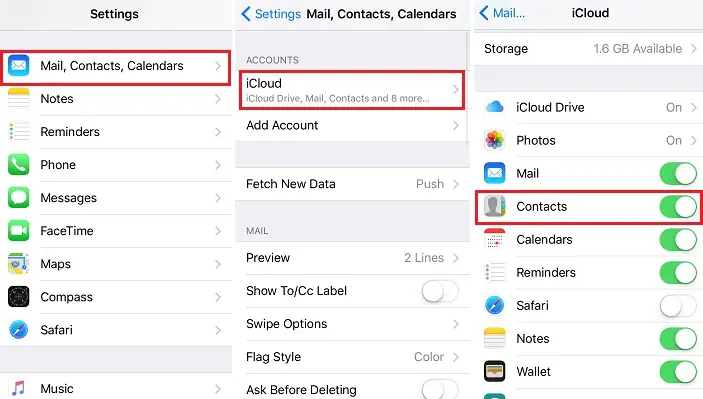
3.1. Kiểm Tra và Bật Lại Đồng Bộ iCloud
- Mở Settings → Nhấn vào Tên của bạn ở đầu màn hình.
- Chọn iCloud.
- Đảm bảo Contacts đang ở trạng thái ON. Nếu đang OFF, bật lên và chờ vài phút để dữ liệu đồng bộ lại.
- Nếu đã bật, tạm thời tắt rồi bật lại để kích hoạt quá trình đồng bộ mới.
Lưu ý: Đôi khi iCloud có thể gặp sự cố tạm thời. Bạn có thể truy cập trang trạng thái hệ thống Apple (https://www.apple.com/support/systemstatus/) để kiểm tra xem dịch vụ iCloud Contacts có đang gặp trục trặc không.
3.2. Kiểm Tra Nhóm Danh Bạ (Groups)
- Mở ứng dụng Contacts.
- Nhấn vào Groups ở góc trên bên trái (nếu không thấy, kéo xuống màn hình để hiện).
- Đảm bảo tất cả các nhóm (iCloud, Gmail, Outlook…) được đánh dấu check.
- Nhấn Done để xem lại danh bạ.
Nếu danh bạ xuất hiện sau khi bật các nhóm, nghĩa là chúng đã bị ẩn do lọc nhóm.
3.3. Đăng Xuất và Đăng Nhập Lại Apple ID
- Vào Settings → Tên của bạn → Sign Out (đăng xuất).
- Nhập mật khẩu Apple ID để tắt Find My iPhone.
- Khi đã đăng xuất, khởi động lại iPhone.
- Đăng nhập lại bằng Apple ID và bật iCloud Contacts.
Quá trình này giúp làm mới kết nối giữa thiết bị và máy chủ iCloud, thường giải quyết các lỗi đồng bộ.
3.4. Khôi Phục Danh Bạ Từ iCloud.com
Có thể bạn quan tâm: Hướng Dẫn Đăng Xuất Messenger Trên Iphone: Các Bước Chi Tiết, Mẹo Và Giải Pháp Khắc Phục Lỗi
Nếu danh bạ vẫn không xuất hiện trên iPhone, bạn có thể kiểm tra trên web:
- Truy cập iCloud.com trên máy tính và đăng nhập bằng Apple ID.
- Chọn Contacts. Nếu danh bạ hiện tại ở đây, nghĩa là dữ liệu vẫn tồn tại trên đám mây.
- Kiểm tra các mục trong danh bạ, sau đó thực hiện Export vCard (nút bánh răng → Export vCard) để tải về máy tính.
- Quay lại iPhone, bật iCloud Contacts như mục 3.1 để đồng bộ lại.
Nếu danh bạ không có trên iCloud.com, có khả năng chúng đã bị xóa trên máy chủ. Bạn sẽ cần khôi phục từ bản sao lưu.
3.5. Khôi Phục Từ Bản Sao Lưu iCloud
Apple cho phép khôi phục danh bạ trong vòng 30 ngày gần nhất:
- Truy cập iCloud.com, đăng nhập.
- Nhấp vào Account Settings (Cài đặt tài khoản).
- Cuộn xuống phần Advanced và chọn Restore Contacts.
- Chọn ngày và thời gian mong muốn, sau đó nhấn Restore.
- Đợi quá trình khôi phục hoàn tất (có thể mất vài phút).
Sau khi khôi phục, bật lại iCloud Contacts trên iPhone để đồng bộ.
3.6. Khôi Phục Từ Bản Sao Lưu iTunes / Finder
Nếu bạn thường sao lưu iPhone qua iTunes (Windows) hoặc Finder (macOS Catalina trở lên), có thể khôi phục danh bạ từ bản sao lưu:
- Kết nối iPhone với máy tính bằng cáp USB.
- Mở iTunes (hoặc Finder).
- Chọn thiết bị của bạn, sau đó nhấn Restore Backup.
- Chọn bản sao lưu mới nhất có chứa danh bạ (xem ngày giờ).
- Nhấn Restore và chờ quá trình hoàn tất.
Cảnh báo: Khôi phục bản sao lưu sẽ ghi đè toàn bộ dữ liệu hiện tại trên iPhone. Hãy chắc chắn rằng bạn không mất dữ liệu quan trọng khác.
3.7. Sử Dụng Phần Mềm Khôi Phục Dữ Liệu Bên Thứ Ba
Nếu các cách trên không giải quyết được, có thể thử phần mềm khôi phục dữ liệu như Dr.Fone, iMobie PhoneRescue, Tenorshare UltData, hoặc iMyFone D‑Back. Các công cụ này có khả năng quét iPhone (có hoặc không jailbreak) để tìm các mục dữ liệu đã xóa, bao gồm danh bạ.
Các bước chung:
- Tải và cài đặt phần mềm trên máy tính.
- Kết nối iPhone và cho phép truy cập dữ liệu (có thể yêu cầu tin nhắn “Trust This Computer”).
- Chọn chế độ Recover Contacts và bắt đầu quét.
- Khi quá trình hoàn tất, xem trước danh bạ và chọn “Recover” để lưu lại (có thể lưu dưới dạng vCard hoặc nhập trực tiếp vào iPhone).
Lưu ý: Các phần mềm này thường có phiên bản dùng thử giới hạn. Đối với khôi phục toàn bộ danh bạ, bạn có thể cần mua bản đầy đủ.
3.8. Kiểm Tra Ứng Dụng Quản Lý Danh Bạ Bên Thứ Ba
Nếu bạn đã cài đặt ứng dụng như Google Contacts, Microsoft Outlook, hoặc WhatsApp có tính năng đồng bộ danh bạ, hãy:
- Kiểm tra trong Settings > Mail > Accounts để chắc chắn các tài khoản này vẫn đang bật Contacts.
- Đăng nhập lại vào tài khoản tương ứng qua trình duyệt hoặc ứng dụng gốc để chắc chắn danh bạ vẫn tồn tại.
- Nếu danh bạ xuất hiện trên web (Google Contacts, Outlook.com), bật lại đồng bộ trên iPhone.
3.9. Đặt Lại Cài Đặt Mạng (Network Settings)
Đôi khi vấn đề đồng bộ liên quan tới cấu hình mạng:
- Settings → General → Reset → Reset Network Settings.
- Nhập mật khẩu nếu được yêu cầu.
- Thiết bị sẽ khởi động lại và thiết lập lại Wi‑Fi, VPN, và cài đặt mạng.
Sau khi kết nối lại Wi‑Fi, bật lại iCloud Contacts và chờ đồng bộ.
3.10. Cập Nhật Hoặc Khôi Phục iOS
Nếu lỗi phần mềm là nguyên nhân:
- Cập nhật iOS: Settings > General > Software Update → tải và cài đặt bản cập nhật mới nhất.
- Khôi phục iOS: Nếu cập nhật không giải quyết, thực hiện Recovery Mode: Kết nối iPhone với máy tính, mở iTunes/Finder, nhấn Restore iPhone. Điều này sẽ xóa sạch dữ liệu, vì vậy hãy sao lưu trước khi thực hiện.
4. Cách Phòng Ngừa Danh Bạ Bị Mất Trong Tương Lai
4.1. Bảo Đảm Đồng Bộ iCloud Luôn Bật
- Kiểm tra định kỳ trong Settings > Tên > iCloud > Contacts.
- Đảm bảo iPhone luôn có kết nối internet ổn định (Wi‑Fi hoặc dữ liệu di động).
4.2. Thực Hiện Sao Lưu Định Kỳ
- iCloud Backup: Vào Settings > Tên > iCloud > iCloud Backup → bật iCloud Backup và chọn Back Up Now ít nhất một lần mỗi tuần.
- Sao lưu bằng máy tính: Sử dụng iTunes/Finder để sao lưu toàn bộ thiết bị ít nhất một lần mỗi tháng.
4.3. Sử Dụng Dịch Vụ Sao Lưu Bên Thứ Ba
Các dịch vụ như Google Contacts, Microsoft Outlook, hoặc Dropbox có thể đồng bộ danh bạ và tạo bản sao lưu độc lập. Bạn có thể thiết lập để danh bạ đồng bộ đồng thời với iCloud và các dịch vụ này.
4.4. Kiểm Tra Các Ứng Dụng Quản Lý Danh Bạ
- Tránh cài đặt nhiều ứng dụng cùng quản lý danh bạ nếu không cần thiết.
- Khi phải sử dụng, hãy đọc kỹ quyền truy cập và thường xuyên kiểm tra cài đặt đồng bộ.
4.5. Đặt Mật Khẩu Mạnh và Xác Thực Hai Yếu Tố (2FA)
- Đảm bảo Apple ID có Two‑Factor Authentication để tránh việc tài khoản bị xâm nhập và dữ liệu bị xóa.
- Thay đổi mật khẩu định kỳ và không chia sẻ thông tin đăng nhập.
4.6. Giữ iOS Cập Nhật
- Các bản cập nhật thường bao gồm sửa lỗi bảo mật và các lỗi phần mềm có thể gây mất dữ liệu.
- Đặt chế độ Automatic Updates trong Settings > General > Software Update > Automatic Updates.
5. Khi Nào Nên Liên Hệ Hỗ Trợ Apple?
Mặc dù hầu hết các trường hợp “my contacts disappeared from my iPhone” có thể tự giải quyết, nhưng có một số tình huống cần đến sự hỗ trợ chuyên nghiệp:
| Trường hợp | Mô tả |
|---|---|
| Thiết bị không khởi động được sau khi khôi phục | iPhone treo trong vòng quay Apple logo hoặc ở chế độ Recovery. |
| Danh bạ không xuất hiện trên iCloud.com và không có bản sao lưu | Dữ liệu có thể đã bị xóa vĩnh viễn. |
| Lỗi iCloud liên tục xuất hiện (iCloud server error) | Có thể cần can thiệp từ bộ phận kỹ thuật Apple. |
| Thiết bị đã jailbreak và gặp lỗi danh bạ | Hỗ trợ của Apple có thể bị hạn chế, nhưng vẫn có thể nhận được hướng dẫn chung. |
Bạn có thể:
- Truy cập Apple Support (https://support.apple.com) và chọn Contact Support.
- Đặt lịch hẹn tại Apple Store hoặc Authorized Service Provider.
- Gọi đến số hỗ trợ của Apple tại quốc gia bạn (ở Việt Nam: 1800 6939).
6. Tổng Kết
Việc danh bạ iPhone biến mất có thể gây lo lắng, nhưng hầu hết các nguyên nhân đều có thể xác định và khắc phục bằng các bước đơn giản: kiểm tra đồng bộ iCloud, bật lại các nhóm danh bạ, đăng xuất và đăng nhập lại Apple ID, hoặc khôi phục từ bản sao lưu. Nếu các phương pháp này không hiệu quả, các công cụ khôi phục dữ liệu bên thứ ba hoặc việc liên hệ hỗ trợ Apple sẽ là giải pháp cuối cùng.
Để tránh gặp phải tình huống tương tự trong tương lai, hãy duy trì thói quen sao lưu định kỳ, giữ iCloud đồng bộ liên tục, và cập nhật iOS thường xuyên. Ngoài ra, việc sử dụng mật khẩu mạnh và bật xác thực hai yếu tố sẽ bảo vệ tài khoản Apple ID của bạn khỏi các rủi ro bảo mật.
Hy vọng qua bài viết này, bạn đã nắm rõ nguyên nhân và cách khắc phục khi “my contacts disappeared from my iPhone”. Hãy thực hiện các bước một cách cẩn thận và kiên nhẫn, danh bạ của bạn sẽ sớm trở lại trong tầm tay. Chúc bạn thành công!
