- Giới thiệu chung
- Mục Lục
- Tại sao Messenger không có nút Đăng Xuất?
- Cách 1: Đăng xuất bằng cách thay đổi mật khẩu Facebook
- Khi nào nên dùng cách này?
- Các bước thực hiện
- Kết quả
- Lưu ý
- Cách 2: Xóa và cài đặt lại ứng dụng Messenger
- Khi nào nên dùng cách này?
- Các bước thực hiện
- Kết quả
- Lưu ý
- Cách 3: Sử dụng cài đặt iOS – “Offload App” và “Delete App”
- Các bước
- Khi nào Offload hữu ích?
- Khi nào nên Delete?
- Cách 4: Đăng xuất thông qua Safari (phiên bản web)
- Các bước
- Lợi ích
- Hạn chế
- Mẹo bảo mật: Đăng xuất khỏi tất cả thiết bị cùng lúc
- Thực hiện qua Facebook
- Kết quả
- Lưu ý
- Xử lý lỗi thường gặp khi đăng xuất
- 1. Lỗi “Unable to log out” (Không thể đăng xuất)
- 2. Ứng dụng vẫn tự động đăng nhập lại sau khi đã xóa
- 3. Tin nhắn không tải lại sau khi cài đặt lại app
- 4. Thông báo “Your account has been disabled” sau khi thay đổi mật khẩu
- Kết luận và lời khuyên cuối cùng
- Một số lời khuyên cuối cùng:
Có thể bạn quan tâm: Hướng Dẫn Chi Tiết Cách Sync Photos From Iphone To Ipad: Đồng Bộ Hình Ảnh Giữa Hai Thiết Bị Apple Một Cách Dễ Dàng Và Hiệu Quả
Giới thiệu chung
Facebook Messenger là một trong những ứng dụng nhắn tin phổ biến nhất hiện nay, không chỉ trên nền tảng Android mà còn trên iPhone. Nhiều người dùng iPhone thường gặp phải nhu cầu đăng xuất khỏi tài khoản Messenger vì một số lý do: muốn chuyển sang tài khoản khác, bảo mật thông tin khi cho người khác mượn điện thoại, hoặc đơn giản là muốn “làm sạch” dữ liệu ứng dụng. Tuy nhiên, Messenger không cung cấp nút “Log Out” (đăng xuất) trực tiếp như một số ứng dụng khác, khiến nhiều người cảm thấy bối rối.
Bài viết này sẽ cung cấp hướng dẫn chi tiết, từng bước một để bạn có thể đăng xuất Messenger trên iPhone một cách an toàn và nhanh chóng. Ngoài ra, chúng tôi sẽ giới thiệu một số mẹo ẩn, cách xóa dữ liệu, và giải pháp khắc phục những lỗi thường gặp khi cố gắng đăng xuất.
Có thể bạn quan tâm: Hướng Dẫn Chi Tiết: Cách Di Chuyển Dữ Liệu Từ Iphone Sang Iphone Mới Nhanh Chóng Và An Toàn
Mục Lục
- Tại sao Messenger không có nút Đăng Xuất?
- Cách 1: Đăng xuất bằng cách thay đổi mật khẩu Facebook
- Cách 2: Xóa và cài đặt lại ứng dụng Messenger
- Cách 3: Sử dụng cài đặt iOS – “Offload App” và “Delete App”
- Cách 4: Đăng xuất thông qua Safari (đối với phiên bản web)
- Mẹo bảo mật: Đăng xuất khỏi tất cả thiết bị cùng lúc
- Xử lý lỗi thường gặp khi đăng xuất
- Kết luận và lời khuyên cuối cùng
Có thể bạn quan tâm: Cách Chuyển Danh Bạ Từ Iphone Sang Iphone Mới: Hướng Dẫn Chi Tiết Từng Bước
Tại sao Messenger không có nút Đăng Xuất?
Trước khi đi vào các bước thực tế, chúng ta cần hiểu lý do tại sao Facebook lại không cung cấp nút “Log Out” cho Messenger trên iPhone:
Tích hợp chặt chẽ với tài khoản Facebook: Khi bạn đăng nhập vào Facebook trên iPhone (qua app Facebook hoặc Safari), thông tin đăng nhập sẽ được chia sẻ tự động với Messenger. Do vậy, khi bạn đăng nhập một lần, cả hai ứng dụng đều được đồng bộ.
Mục tiêu trải nghiệm người dùng: Facebook muốn người dùng luôn “kết nối” và nhận thông báo ngay lập tức, vì vậy họ giảm thiểu các hành động có thể gây gián đoạn (như đăng xuất).
Công nghệ token: Khi bạn đăng nhập, Facebook tạo ra một access token (mã truy cập) được lưu trữ trong Keychain (kho lưu trữ bảo mật của iOS). Việc xóa token này thực chất là “đăng xuất”, nhưng không có giao diện người dùng để làm việc này.
Do vậy, để đăng xuất Messenger, chúng ta phải thực hiện một trong những phương pháp “gián tiếp” sau đây.
Cách 1: Đăng xuất bằng cách thay đổi mật khẩu Facebook
Khi nào nên dùng cách này?
- Khi bạn muốn ngăn mọi thiết bị (bao gồm iPhone, Android, máy tính) truy cập vào tài khoản của mình.
- Khi bạn có nghi ngờ tài khoản bị xâm nhập và muốn bảo mật ngay lập tức.
Các bước thực hiện
- Mở ứng dụng Facebook (hoặc truy cập www.facebook.com qua Safari).
- Đăng nhập nếu chưa đăng nhập.
- Nhấn vào biểu tượng ba dấu gạch ngang (menu) ở góc dưới bên phải.
- Chọn “Cài đặt & quyền riêng tư” → “Cài đặt”.
- Trong phần “Bảo mật và đăng nhập”, tìm mục “Đổi mật khẩu”.
- Nhập mật khẩu hiện tại, sau đó nhập mật khẩu mới (đảm bảo mật khẩu mới mạnh, ít nhất 12 ký tự, bao gồm chữ hoa, chữ thường, số và ký tự đặc biệt).
- Nhấn “Lưu thay đổi”.
Kết quả
- Khi mật khẩu được thay đổi, tất cả các token đăng nhập hiện tại (bao gồm cả trên Messenger) sẽ bị vô hiệu hoá.
- Trên iPhone, khi bạn mở lại Messenger, sẽ xuất hiện thông báo “Phiên làm việc của bạn đã hết hạn, vui lòng đăng nhập lại”.
- Bạn có thể đăng nhập lại bằng mật khẩu mới hoặc bỏ qua nếu muốn giữ trạng thái “đã đăng xuất”.
Lưu ý
- Phương pháp này đánh đổi: bạn sẽ phải đăng nhập lại trên mọi thiết bị (Facebook, Instagram, WhatsApp, v.v.) mà bạn dùng cùng tài khoản.
- Nếu bạn chỉ muốn đăng xuất trên iPhone và giữ đăng nhập trên các thiết bị khác, hãy cân nhắc các cách khác.
Cách 2: Xóa và cài đặt lại ứng dụng Messenger
Khi nào nên dùng cách này?
- Khi bạn muốn xóa sạch mọi dữ liệu cache, cookies và token trên iPhone.
- Khi Messenger đóng băng, hiển thị lỗi hoặc không thể gửi tin.
Các bước thực hiện
Bước 1: Xóa ứng dụng
- Nhấn và giữ biểu tượng Messenger trên màn hình Home cho tới khi các biểu tượng bắt đầu rung và xuất hiện dấu “X” ở góc trên bên trái.
- Nhấn “X”, sau đó xác nhận “Delete App”.
- iPhone sẽ yêu cầu bạn xác nhận lại việc xóa, nhấn “Delete”.
Bước 2: Xóa dữ liệu còn lại trong Settings
Mặc dù đã xóa app, một số dữ liệu vẫn có thể còn lại trong Keychain hoặc Documents & Data. Để chắc chắn:
- Mở Settings → General → iPhone Storage.
- Cuộn xuống và tìm Messenger (nếu còn hiện). Nhấn vào và chọn “Delete App” một lần nữa.
- Quay lại Settings → Passwords & Accounts → App Passwords (hoặc Keychain). Tìm các mục liên quan tới “facebook.com” hoặc “messenger.com” và xóa chúng.
Bước 3: Cài đặt lại Messenger
- Mở App Store.
- Tìm “Messenger – Facebook”.
- Nhấn “Get” → “Install” và nhập mật khẩu Apple ID nếu được yêu cầu.
- Khi cài đặt xong, mở app. Bạn sẽ được yêu cầu đăng nhập với tài khoản Facebook hoặc số điện thoại. Nếu không muốn đăng nhập, chỉ cần đóng app lại.
Kết quả
- Ứng dụng sẽ không còn lưu bất kỳ token nào, do đó bạn đã “đăng xuất” hoàn toàn.
- Khi mở lại, nếu bạn không nhập thông tin đăng nhập, Messenger sẽ không thể truy cập tài khoản của bạn.
Lưu ý
- Phương pháp này xóa sạch mọi tin nhắn đã tải về (nếu bạn chưa sao lưu). Tin nhắn trong cloud (được lưu trên server Facebook) vẫn an toàn, nhưng các tin nhắn đã tải về sẽ biến mất.
- Nếu bạn dùng iCloud Backup, việc sao lưu lại có thể khôi phục lại dữ liệu cũ khi khôi phục iPhone.
Cách 3: Sử dụng cài đặt iOS – “Offload App” và “Delete App”
iOS cung cấp hai tùy chọn quản lý ứng dụng: Offload App (gỡ bỏ app nhưng giữ dữ liệu) và Delete App (xóa hoàn toàn). Khi muốn đăng xuất mà không mất dữ liệu, bạn có thể chọn Offload rồi đăng nhập lại.
Các bước
Có thể bạn quan tâm: Cách Chuyển Video Từ Iphone Sang Mac Nhanh Chóng Và Đúng Cách
- Mở Settings → General → iPhone Storage.
- Tìm Messenger trong danh sách các ứng dụng.
- Nhấn vào Messenger, bạn sẽ thấy hai nút: “Offload App” và “Delete App”.
- Chọn “Offload App”. iOS sẽ xóa bản cài đặt nhưng giữ lại tài liệu và dữ liệu (bao gồm cả token).
- Sau khi offload, cài lại ứng dụng bằng cách nhấn vào biểu tượng Messenger trên màn hình Home (iOS sẽ tự động tải lại từ App Store).
- Khi mở lại, Messenger sẽ yêu cầu bạn đăng nhập lại. Nếu bạn không muốn, chỉ cần đóng lại.
Khi nào Offload hữu ích?
- Khi bạn muốn giải phóng bộ nhớ tạm thời nhưng không muốn mất dữ liệu trò chuyện đã tải về.
- Khi bạn muốn “đặt lại” token mà không muốn xóa toàn bộ dữ liệu.
Khi nào nên Delete?
- Khi bạn muốn đảm bảo 100% không còn token và muốn “đăng xuất” hoàn toàn.
- Khi bạn muốn xóa sạch mọi dữ liệu bao gồm cả tin nhắn đã tải về.
Cách 4: Đăng xuất thông qua Safari (phiên bản web)
Nếu bạn không muốn thao tác trên app, bạn có thể đăng xuất Messenger bằng trình duyệt Safari (hoặc bất kỳ trình duyệt nào) trên iPhone.
Các bước
- Mở Safari và truy cập https://www.messenger.com.
- Nếu đã đăng nhập, bạn sẽ thấy giao diện tin nhắn.
- Nhấn vào biểu tượng hồ sơ (avatar) ở góc trên bên trái.
- Chọn “Log Out” (Đăng xuất).
- Xác nhận đăng xuất.
Sau khi đăng xuất, nếu bạn mở lại app Messenger, nó sẽ hiển thị thông báo “Bạn chưa đăng nhập” và yêu cầu nhập lại thông tin. Bạn có thể bỏ qua và đóng app.
Lợi ích
- Không cần xóa hay cài đặt lại app.
- Đăng xuất nhanh chóng chỉ trong vài giây.
- Thích hợp cho những người sử dụng phiên bản web thường xuyên.
Hạn chế
- Khi bạn đăng nhập lại trên app, token sẽ được tạo mới.
- Nếu bạn đăng nhập lại trên Safari, token web và token app có thể đồng bộ, vì vậy vẫn cần cẩn trọng.
Mẹo bảo mật: Đăng xuất khỏi tất cả thiết bị cùng lúc
Nếu mục tiêu của bạn là bảo mật toàn diện (ví dụ: khi thiết bị bị mất hoặc bạn nghi ngờ tài khoản bị xâm nhập), hãy đăng xuất khỏi mọi thiết bị trong một lần.
Thực hiện qua Facebook
- Mở Facebook trên iPhone hoặc máy tính.
- Vào Menu → Cài đặt & quyền riêng tư → Cài đặt.
- Chọn “Bảo mật và đăng nhập”.
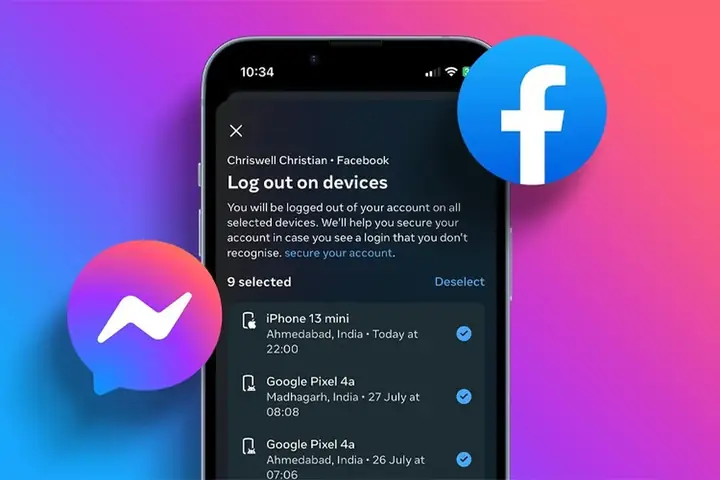
- Trong phần “Nơi bạn đã đăng nhập”, bạn sẽ thấy danh sách tất cả các thiết bị đang sử dụng tài khoản của mình (iPhone, iPad, Android, máy tính, v.v.).
- Nhấn “Đăng xuất” ở mỗi mục hoặc “Đăng xuất khỏi tất cả” (nếu có).
- Xác nhận hành động.
Kết quả
- Tất cả các token, bao gồm cả Messenger, sẽ bị vô hiệu hoá.
- Khi mở lại bất kỳ thiết bị nào, sẽ yêu cầu đăng nhập lại.
Lưu ý
- Nếu bạn có đăng nhập bằng Facebook trên các ứng dụng khác (Instagram, WhatsApp, Spotify…), chúng cũng sẽ bị đăng xuất. Bạn sẽ cần đăng nhập lại riêng lẻ.
- Sau khi thực hiện, hãy đổi mật khẩu và bật xác thực hai yếu tố (2FA) để tăng cường bảo mật.
Xử lý lỗi thường gặp khi đăng xuất
1. Lỗi “Unable to log out” (Không thể đăng xuất)
- Nguyên nhân: Token vẫn còn hoạt động trong Keychain.
- Giải pháp: Thực hiện Xóa ứng dụng (Delete) và xóa dữ liệu Keychain trong Settings → Passwords & Accounts → App Passwords.
2. Ứng dụng vẫn tự động đăng nhập lại sau khi đã xóa
- Nguyên nhân: iCloud đồng bộ lại dữ liệu app từ một thiết bị khác.
- Giải pháp: Tắt iCloud Drive cho Messenger: Settings → Apple ID → iCloud → Tắt “Messenger”. Sau đó xóa lại app.
3. Tin nhắn không tải lại sau khi cài đặt lại app
- Nguyên nhân: Đã tắt “Chat History” trong cài đặt Messenger.
- Giải pháp: Vào Messenger → Profile → Privacy → Keep Chats và bật lại tùy chọn lưu trữ.
4. Thông báo “Your account has been disabled” sau khi thay đổi mật khẩu
- Nguyên nhân: Facebook phát hiện hoạt động đáng ngờ và tạm thời khóa tài khoản.
- Giải pháp: Truy cập Facebook Help Center, làm theo hướng dẫn khôi phục tài khoản.
Kết luận và lời khuyên cuối cùng
Việc đăng xuất Messenger trên iPhone không phải là một thao tác “đơn giản” như trên một số ứng dụng khác, nhưng với các phương pháp trên, bạn hoàn toàn có thể đạt được mục tiêu một cách an toàn và hiệu quả:
- Thay đổi mật khẩu là cách nhanh nhất để “đánh tắt” mọi phiên đăng nhập, phù hợp khi bạn lo ngại về bảo mật.
- Xóa và cài lại app hoặc Offload là giải pháp “cứng” để xoá sạch token và dữ liệu tạm thời.
- Đăng xuất qua Safari là cách nhẹ nhàng, không làm mất dữ liệu, thích hợp cho người dùng chỉ muốn “đóng cửa” tạm thời.
- Đăng xuất khỏi tất cả thiết bị là biện pháp bảo mật toàn diện khi thiết bị bị mất hoặc nghi ngờ tài khoản bị xâm nhập.
Một số lời khuyên cuối cùng:
- Bảo mật tài khoản: Luôn bật Xác thực hai yếu tố (2FA) trên Facebook để giảm rủi ro.
- Kiểm tra thường xuyên danh sách thiết bị đăng nhập trong phần “Bảo mật và đăng nhập”.
- Sao lưu tin nhắn nếu bạn lo lắng về việc mất dữ liệu khi xóa app (Messenger hỗ trợ sao lưu qua iCloud).
- Giữ phiên bản iOS và Messenger cập nhật để tránh lỗi và cải thiện bảo mật.
Hy vọng bài viết đã cung cấp cho bạn hướng dẫn chi tiết, đầy đủ để đăng xuất Messenger trên iPhone. Nếu còn bất kỳ thắc mắc nào, hãy để lại bình luận hoặc tham khảo thêm tài liệu hỗ trợ chính thức của Facebook. Chúc bạn luôn an toàn và trải nghiệm nhắn tin suôn sẻ!
