- Mở đầu: Tại sao email lại quan trọng trên iPhone?
- 1. Kiểm tra cấu hình cơ bản
- 1.1. Kiểm tra trạng thái mạng
- 1.2. Kiểm tra cài đặt Do Not Disturb (Không làm phiền)
- 1.3. Kiểm tra Cài đặt âm thanh và rung
- 1.4. Kiểm tra Cài đặt thời gian (Date & Time)
- 2. Kiểm tra cài đặt thông báo cho ứng dụng Mail
- 2.1. Bật thông báo cho Mail
- 2.2. Kiểm tra cài đặt cho từng tài khoản email
- 2.3. Kiểm tra Thông báo nhóm (Threaded Notifications)
- 3. Kiểm tra cài đặt đồng bộ email
- 3.1. Kiểm tra Push vs Fetch vs Manual
- 3.2. Kiểm tra cài đặt riêng cho từng tài khoản
- 3.3. Xóa và thêm lại tài khoản
- 4. Kiểm tra cài đặt trên máy chủ email
- 4.1. Đảm bảo tài khoản hỗ trợ Push
- 4.2. Kiểm tra bộ lọc (filter) và quy tắc (rules) trên server
- 4.3. Kiểm tra độ ưu tiên (priority) và dấu sao (starred)
- 5. Các vấn đề liên quan tới iOS và cách khắc phục
- 5.1. Cập nhật iOS mới nhất
- 5.2. Khởi động lại iPhone
- 5.3. Đặt lại Cài đặt mạng (Network Settings)
- 5.4. Đặt lại Cài đặt thông báo (Notification Settings)
- 5.5. Xóa các profile cấu hình (Configuration Profiles)
- 5.6. Kiểm tra bộ nhớ (Storage)
- 6. Các trường hợp đặc biệt và giải pháp chi tiết
- 6.1. Khi sử dụng ứng dụng email thứ ba (Outlook, Gmail, Spark…)
- 6.2. Khi iPhone được đồng bộ với Mac qua Handoff hoặc Continuity
- 6.3. Khi iPhone đang ở chế độ tiết kiệm pin (Low Power Mode)
- 6.4. Khi sử dụng iCloud Mail và đồng bộ đa thiết bị
- 6.5. Khi email được đánh dấu là Spam tự động
- 6.6. Khi sử dụng VPN doanh nghiệp với chính sách chặn push
- 7. Kiểm tra và khắc phục thông qua Apple Support Diagnostics
- 8. Tổng hợp các bước kiểm tra nhanh (Checklist)
- 9. Khi nào nên mang iPhone tới trung tâm bảo hành?
- 10. Kết luận
Có thể bạn quan tâm: Hướng Dẫn Chi Tiết “mass Delete Of Photos On Iphone”: Xóa Hàng Loạt Ảnh Nhanh Chóng, An Toàn Và Tiết Kiệm Không Gian Lưu Trữ
Mở đầu: Tại sao email lại quan trọng trên iPhone?
Trong thời đại số, email không chỉ là công cụ giao tiếp cá nhân mà còn là kênh liên lạc chính trong môi trường công việc, học tập và kinh doanh. Đối với người dùng iPhone, ứng dụng Mail (hay còn gọi là “Thư”) được tích hợp sẵn, cho phép đồng bộ nhanh chóng với hầu hết các dịch vụ email như Gmail, Outlook, Yahoo, iCloud và các máy chủ IMAP/POP3 khác. Khi một email mới đến, iPhone sẽ hiển thị thông báo (notification) để người dùng kịp thời phản hồi, tránh bỏ lỡ thông tin quan trọng.
Tuy nhiên, không ít người dùng gặp phải vấn đề “mail trên iPhone không thông báo”. Điều này không chỉ gây phiền toái mà còn có thể ảnh hưởng nghiêm trọng tới năng suất làm việc. Bài viết này sẽ phân tích chi tiết nguyên nhân, cung cấp các giải pháp khắc phục và hướng dẫn từng bước để bạn có thể đưa iPhone trở lại trạng thái nhận thông báo email một cách ổn định.
Có thể bạn quan tâm: Màn Hình Iphone Tự Nhiên Bị Tối: Nguyên Nhân, Cách Khắc Phục Và Khi Nào Nên Đưa Đến Trung Tâm Sửa Chữa
1. Kiểm tra cấu hình cơ bản
1.1. Kiểm tra trạng thái mạng
- Wi‑Fi hoặc dữ liệu di động: Đảm bảo iPhone đang kết nối mạng ổn định. Thử mở một trang web trong Safari để kiểm tra tốc độ và độ trễ.
- Chế độ máy bay: Đảm bảo chế độ máy bay (Airplane Mode) đã tắt.
- VPN: Nếu đang sử dụng VPN, thử tắt tạm thời vì một số VPN có thể chặn các cổng push notification.
1.2. Kiểm tra cài đặt Do Not Disturb (Không làm phiền)
- Vào Cài đặt > Không làm phiền (hoặc Focus > Do Not Disturb) và chắc chắn rằng chế độ này không đang hoạt động, hoặc nếu đang dùng Focus, kiểm tra xem Mail đã được thêm vào danh sách cho phép (Allowed Apps).
1.3. Kiểm tra Cài đặt âm thanh và rung
- Cài đặt > Âm thanh & Rung > Thông báo: Kiểm tra mức âm lượng và chế độ rung. Đôi khi âm lượng thông báo được giảm quá thấp khiến người dùng nghĩ rằng không có thông báo.
1.4. Kiểm tra Cài đặt thời gian (Date & Time)
- Cài đặt > Chung > Ngày & Giờ: Bật Tự động thiết lập để đồng bộ thời gian chính xác. Thời gian sai lệch có thể làm server email không gửi push notification đúng thời điểm.
Có thể bạn quan tâm: Cách Chuyển Ảnh Từ Mac Sang Iphone Nhanh Chóng Và Hiệu Quả
2. Kiểm tra cài đặt thông báo cho ứng dụng Mail
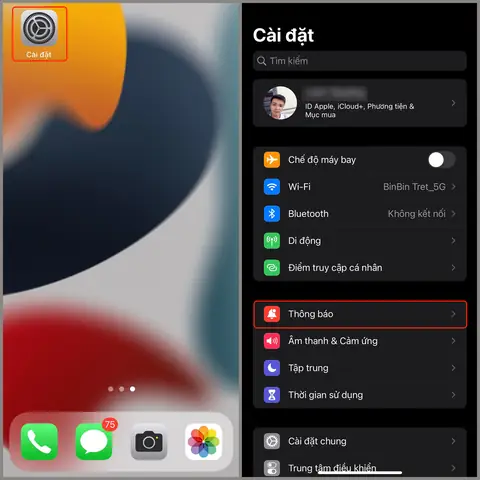
2.1. Bật thông báo cho Mail
- Mở Cài đặt → Thông báo.
- Kéo xuống và chọn Mail.
- Bật Cho phép thông báo.
- Chọn kiểu hiển thị: Màn hình khóa, Trung tâm thông báo, Banner (tạm thời hoặc vĩnh viễn).
- Đặt Kiểu banner: Tạm thời hoặc Liên tục tùy sở thích.
- Bật Âm thanh và Biểu tượng (Badge App Icon) nếu muốn hiển thị số lượng email chưa đọc trên biểu tượng.
2.2. Kiểm tra cài đặt cho từng tài khoản email
- Trong Cài đặt > Thông báo > Mail, bạn sẽ thấy danh sách các tài khoản (iCloud, Gmail, Outlook…). Đảm bảo mỗi tài khoản mà bạn muốn nhận thông báo đều được bật Cho phép thông báo và Âm thanh.
2.3. Kiểm tra Thông báo nhóm (Threaded Notifications)
- iOS 15 trở lên hỗ trợ Threaded Notifications cho email. Nếu bạn không muốn nhận thông báo nhóm, có thể tắt:
- Cài đặt > Thông báo > Mail > Thông báo nhóm → Tắt.
3. Kiểm tra cài đặt đồng bộ email
3.1. Kiểm tra Push vs Fetch vs Manual
- Cài đặt > Mail > Tài khoản → Lấy dữ liệu.
- Push: Máy chủ sẽ “đẩy” email mới tới thiết bị ngay lập tức. Đây là cách tốt nhất để nhận thông báo kịp thời.
- Fetch: iPhone sẽ kiểm tra máy chủ định kỳ (15 phút, 30 phút, 1 giờ). Nếu bạn đang dùng Fetch, có thể làm chậm thông báo.
- Manual: Bạn phải mở ứng dụng Mail mới nhận được email.
Khuyến nghị: Đối với các tài khoản hỗ trợ Push (iCloud, Exchange, Gmail qua IMAP), chọn Push. Đối với tài khoản không hỗ trợ Push, chọn Fetch và đặt khoảng thời gian ngắn nhất có thể (15 phút).
3.2. Kiểm tra cài đặt riêng cho từng tài khoản
- Vào Cài đặt > Mail > Tài khoản → Chọn tài khoản → Lấy dữ liệu → Đảm bảo Push được bật (nếu khả dụng). Nếu tài khoản không có tùy chọn Push, hãy chắc chắn Fetch được đặt ở mức thời gian hợp lý.
3.3. Xóa và thêm lại tài khoản
Nếu các cài đặt trên đều đúng mà vẫn không nhận được thông báo, hãy thử Xóa tài khoản và thêm lại:
- Cài đặt > Mail > Tài khoản → Chọn tài khoản → Xóa tài khoản.
- Khởi động lại iPhone (nhấn và giữ nút nguồn + nút âm lượng lên cho đến khi xuất hiện logo Apple).
- Quay lại Cài đặt > Mail > Thêm tài khoản, nhập lại thông tin.
Quá trình này giúp làm mới kết nối giữa iPhone và máy chủ email.
4. Kiểm tra cài đặt trên máy chủ email
4.1. Đảm bảo tài khoản hỗ trợ Push
- iCloud, Exchange, Gmail (IMAP) thường hỗ trợ push.
- Nếu bạn đang dùng Yahoo, Outlook.com hoặc các máy chủ IMAP/POP3 không chuẩn, có thể không hỗ trợ push. Trong trường hợp này, hãy chuyển sang Fetch với tần suất ngắn.
4.2. Kiểm tra bộ lọc (filter) và quy tắc (rules) trên server
- Đôi khi người dùng tạo filter để tự động chuyển email vào thư mục khác (ví dụ: Promotions, Social). Khi email được chuyển ngay vào thư mục không phải Inbox, iPhone có thể không gửi thông báo.
- Truy cập vào giao diện web của dịch vụ email (Gmail, Outlook…) và kiểm tra bộ lọc. Đảm bảo không có quy tắc nào chuyển email mới vào thư mục Archive hoặc Spam ngay khi nhận.
4.3. Kiểm tra độ ưu tiên (priority) và dấu sao (starred)
- Một số người dùng chỉ bật thông báo cho email đánh dấu sao hoặc độ ưu tiên cao. Kiểm tra cài đặt trong ứng dụng email web để chắc chắn rằng các email quan trọng không bị lọc ra.
5. Các vấn đề liên quan tới iOS và cách khắc phục
Có thể bạn quan tâm: Messenger Iphone Không Có Bong Bóng: Nguyên Nhân, Giải Pháp Và Cách Tối Ưu Hóa Trải Nghiệm Nhắn Tin
5.1. Cập nhật iOS mới nhất
- Apple thường sửa lỗi liên quan tới Push Notification trong các bản cập nhật. Vào Cài đặt > Cài đặt chung > Cập nhật phần mềm và cập nhật lên phiên bản mới nhất.
5.2. Khởi động lại iPhone
- Đôi khi một restart nhanh (nhấn và giữ nút nguồn + nút âm lượng lên, rồi kéo thanh tắt) có thể giải quyết các lỗi tạm thời.
5.3. Đặt lại Cài đặt mạng (Network Settings)
- Cài đặt > Cài đặt chung > Đặt lại > Đặt lại Cài đặt mạng. Thao tác này sẽ xóa Wi‑Fi, VPN, APN đã lưu, nhưng thường giúp khắc phục lỗi push.
5.4. Đặt lại Cài đặt thông báo (Notification Settings)
- Cài đặt > Cài đặt chung > Đặt lại > Đặt lại Cài đặt Thông báo. Sau khi thực hiện, bạn sẽ cần bật lại thông báo cho Mail và các ứng dụng khác.
5.5. Xóa các profile cấu hình (Configuration Profiles)
- Nếu iPhone có cài đặt profile quản trị (MDM) từ công ty, có thể profile này đã tắt thông báo. Vào Cài đặt > Cài đặt chung > Quản lý thiết bị và gỡ bỏ profile không cần thiết.
5.6. Kiểm tra bộ nhớ (Storage)
- Khi bộ nhớ đầy, iPhone có thể gặp lỗi đồng bộ. Vào Cài đặt > Cài đặt chung > Dung lượng iPhone và giải phóng không gian nếu cần.
6. Các trường hợp đặc biệt và giải pháp chi tiết
6.1. Khi sử dụng ứng dụng email thứ ba (Outlook, Gmail, Spark…)
- Các ứng dụng này có cài đặt thông báo riêng. Đảm bảo cho phép thông báo trong Cài đặt > Thông báo và trong cài đặt của ứng dụng (thường có mục Notifications).
6.2. Khi iPhone được đồng bộ với Mac qua Handoff hoặc Continuity
- Đôi khi tính năng Handoff gây xung đột khi nhận thông báo. Thử tắt Handoff:
- Cài đặt > Cài đặt chung > AirPlay & Handoff → Tắt Handoff.
6.3. Khi iPhone đang ở chế độ tiết kiệm pin (Low Power Mode)
- Low Power Mode có thể làm giảm tần suất background fetch. Tắt chế độ này trong Cài đặt > Pin > Chế độ Tiết kiệm Pin nếu muốn nhận thông báo nhanh.
6.4. Khi sử dụng iCloud Mail và đồng bộ đa thiết bị
- Kiểm tra Cài đặt iCloud > Mail đã bật trên tất cả các thiết bị. Đôi khi một thiết bị khác đang đánh dấu email đã đọc khiến iPhone không nhận thông báo. Đảm bảo đồng bộ trạng thái đúng.
6.5. Khi email được đánh dấu là Spam tự động
- Một số dịch vụ email có tính năng tự động phát hiện spam và chuyển vào Spam ngay khi nhận. Kiểm tra trong Inbox và Spam trên web. Nếu có, thêm địa chỉ người gửi vào danh sách Whitelist hoặc Không phải Spam.
6.6. Khi sử dụng VPN doanh nghiệp với chính sách chặn push
- Một số VPN hoặc tường lửa doanh nghiệp có thể chặn cổng 2195/2196 (Apple Push Notification Service). Thử tắt VPN hoặc yêu cầu bộ phận IT mở cổng.
7. Kiểm tra và khắc phục thông qua Apple Support Diagnostics
Nếu sau tất cả các bước trên vẫn chưa giải quyết, bạn có thể chạy diagnostic tool của Apple:
- Mở Safari → truy cập https://support.apple.com/diagnostics.
- Đăng nhập bằng Apple ID.
- Chọn iPhone và thực hiện các kiểm tra liên quan tới push notification và mail.
- Nếu có lỗi, Apple sẽ cung cấp hướng dẫn chi tiết hoặc đề nghị đưa thiết bị tới trung tâm bảo hành.
8. Tổng hợp các bước kiểm tra nhanh (Checklist)
| Bước | Hành động | Kết quả mong đợi |
|---|---|---|
| 1 | Kiểm tra Wi‑Fi/Dữ liệu | Kết nối mạng ổn định |
| 2 | Tắt Do Not Disturb / Focus | Không chặn thông báo |
| 3 | Bật thông báo cho Mail (cài đặt > Thông báo) | Cho phép thông báo |
| 4 | Kiểm tra Push/Fetch cho tài khoản | Đặt Push nếu có thể |
| 5 | Xóa và thêm lại tài khoản email | Đặt lại kết nối server |
| 6 | Kiểm tra filter trên server email | Đảm bảo email vào Inbox |
| 7 | Cập nhật iOS và khởi động lại | Sửa lỗi phần mềm |
| 8 | Đặt lại cài đặt mạng & thông báo | Xóa cấu hình lỗi |
| 9 | Kiểm tra Low Power Mode & Focus | Không giới hạn background |
| 10 | Kiểm tra VPN/Firewall | Mở cổng APNS nếu cần |
9. Khi nào nên mang iPhone tới trung tâm bảo hành?
- Lỗi phần cứng: Nếu iPhone không thể nhận bất kỳ push notification nào (không chỉ email) – ví dụ, không nhận được tin nhắn iMessage, không có cảnh báo thời gian, có thể có vấn đề với Apple Push Notification Service (APNS) module.
- Sự cố phần mềm nghiêm trọng: Sau khi thực hiện khôi phục (restore) iPhone qua iTunes/Finder mà vẫn không nhận được thông báo.
- Thiết bị đã qua sửa chữa: Nếu sau khi thay màn hình, pin, hoặc các linh kiện khác mà vấn đề xuất hiện.
Trong trường hợp này, hãy đặt lịch hẹn tại Apple Store hoặc đối tác dịch vụ ủy quyền.
10. Kết luận
Việc mail trên iPhone không thông báo không phải là hiện tượng hiếm gặp, nhưng hầu hết các nguyên nhân đều có thể được giải quyết bằng cách kiểm tra cài đặt hệ thống, cấu hình tài khoản email và các tùy chọn thông báo. Bằng cách tuân thủ checklist chi tiết ở trên, người dùng sẽ nhanh chóng xác định và khắc phục vấn đề, đưa iPhone trở lại trạng thái nhận thông báo email một cách mượt mà.
Nếu vẫn gặp khó khăn, đừng ngần ngại liên hệ bộ phận hỗ trợ của Apple hoặc đưa thiết bị tới trung tâm bảo hành để được kiểm tra sâu hơn. Hãy nhớ rằng, một iPhone được cấu hình đúng không chỉ giúp bạn không bỏ lỡ email quan trọng mà còn nâng cao hiệu suất làm việc và trải nghiệm sử dụng hàng ngày.
Chúc bạn thành công trong việc khôi phục thông báo email trên iPhone và luôn sẵn sàng nhận mọi tin nhắn quan trọng!
