- Giới thiệu chung
- 1. Hiểu rõ về đồng hồ màn hình chờ trên iPhone
- 1.1. Đồng hồ mặc định của iOS
- 1.2. Tại sao nên thay đổi đồng hồ màn hình chờ?
- 2. Các cách cài đặt đồng hồ màn hình chờ trên iPhone
- 2.1. Sử dụng tính năng “Live Photo” để tạo đồng hồ động
- 2.2. Sử dụng ứng dụng bên thứ ba
- 2.3. Tạo đồng hồ màn hình chờ bằng Shortcuts (phím tắt)
- 3. Các yếu tố cần cân nhắc khi cài đặt đồng hồ màn hình chờ
- 3.1. Hiệu năng và tiêu thụ pin
- 3.2. Bảo mật
- 3.3. Tương thích thiết bị
- 4. Các mẫu đồng hồ phổ biến và cách lựa chọn phù hợp
- 5. Hướng dẫn chi tiết: Từ A → Z Cài Đồng Hồ Màn Hình Chờ iPhone
- 5.1. Chuẩn bị
- 5.2. Bước thực hiện
- 5.3. Kiểm tra và tinh chỉnh
- 6. Câu hỏi thường gặp (FAQ)
- 6.1. Tôi có thể thay đổi đồng hồ lock screen mà không cần app bên thứ ba không?
- 6.2. Live Photo ảnh hưởng đến thời gian mở khóa không?
- 6.3. Tôi có thể cài đồng hồ analog trên lock screen không?
- 6.4. Khi cập nhật iOS, đồng hồ tôi đã cài sẽ mất không?
- 6.5. Có cách nào để đồng hồ tự cập nhật thời gian mà không cần thay đổi hình nền mỗi giờ không?
- 6.6. Tôi có nên tắt “Background App Refresh” cho các app đồng hồ không?
- 7. Tổng kết
Có thể bạn quan tâm: Cách Cố Định Độ Sáng Màn Hình Iphone: Hướng Dẫn Chi Tiết Từ A‑z
Giới thiệu chung
Trong thời đại smartphone ngày càng trở thành một phần không thể thiếu trong cuộc sống, việc cá nhân hoá giao diện điện thoại không chỉ giúp người dùng thể hiện phong cách riêng mà còn mang lại trải nghiệm sử dụng thoải mái hơn. Một trong những yếu tố quan trọng nhất của giao diện là màn hình chờ (hay còn gọi là lock screen). Trên iPhone, mặc dù Apple đã cung cấp một giao diện mặc định khá tinh tế, nhưng nhiều người dùng vẫn muốn thay đổi, tùy chỉnh hoặc cài đồng hồ màn hình chờ sao cho phù hợp với sở thích cá nhân.
Bài viết này sẽ cung cấp cho bạn một hướng dẫn chi tiết, từng bước một, nhằm giúp bạn cài đặt đồng hồ màn hình chờ iPhone một cách dễ dàng, nhanh chóng và an toàn. Chúng tôi sẽ đề cập đến:
- Các tùy chọn đồng hồ mặc định và cách tùy chỉnh.
- Ứng dụng bên thứ ba hỗ trợ đồng hồ màn hình chờ.
- Cách sử dụng Shortcuts (phím tắt) để tạo đồng hồ tùy chỉnh.
- Những lưu ý quan trọng khi thay đổi màn hình chờ, bao gồm vấn đề bảo mật và hiệu năng.
- Câu hỏi thường gặp (FAQ) để giải đáp nhanh các thắc mắc phổ biến.
Hãy cùng khám phá và biến chiếc iPhone của bạn trở nên độc đáo hơn bao giờ hết!
Có thể bạn quan tâm: Màn Hình Iphone Có Vệt Sáng: Nguyên Nhân, Cách Khắc Phục Và Phòng Ngừa
1. Hiểu rõ về đồng hồ màn hình chờ trên iPhone
1.1. Đồng hồ mặc định của iOS
Kể từ iOS 7, Apple đã thiết kế một giao diện đồng hồ màn hình chờ rất đơn giản, chỉ hiển thị thời gian lớn, ngày tháng và một hình nền tĩnh hoặc động (Live Photo). Đặc điểm của đồng hồ mặc định:
- Font chữ: San Francisco, kích thước lớn, dễ đọc.
- Màu sắc: Tự động thay đổi tùy theo màu nền để tối ưu độ tương phản.
- Hiển thị ngày và ngày trong tuần: Được đặt ở phía dưới giờ.
- Tùy chọn hiển thị: Người dùng chỉ có thể thay đổi hình nền, không thể tùy chỉnh kiểu đồng hồ.
1.2. Tại sao nên thay đổi đồng hồ màn hình chờ?
Mặc dù đồng hồ mặc định đã đáp ứng nhu cầu cơ bản, nhưng một số lý do khiến người dùng muốn thay đổi:
- Thẩm mỹ cá nhân: Muốn một thiết kế đồng hồ độc đáo, phù hợp với phong cách cá nhân.
- Thông tin bổ sung: Thêm các widget như thời tiết, lịch, nhịp tim, hoặc thông báo.
- Sự tiện lợi: Một số người muốn hiển thị đồng hồ dạng analog hoặc digital lớn hơn để dễ đọc hơn trong môi trường ánh sáng mạnh.
- Thử nghiệm: Đối với những người yêu công nghệ, việc tùy chỉnh là một cách để khám phá tính năng mới của iOS.
Có thể bạn quan tâm: Màn Hình Iphone Bị Zoom Lớn: Nguyên Nhân, Cách Khắc Phục Và Những Lưu Ý Quan Trọng
2. Các cách cài đặt đồng hồ màn hình chờ trên iPhone
2.1. Sử dụng tính năng “Live Photo” để tạo đồng hồ động
Bước 1: Tạo Live Photo chứa đồng hồ
- Mở ứng dụng “Clock” trên iPhone (hoặc sử dụng một ứng dụng đồng hồ bên thứ ba có khả năng xuất Live Photo).
- Chọn chế độ hiển thị (digital hoặc analog) và tùy chỉnh màu sắc, kích thước.
- Sử dụng tính năng “Screen Recording”: Vuốt lên để mở Control Center → Nhấn giữ biểu tượng ghi màn hình → Chọn “Start Recording”. Khi đồng hồ đang chạy, dừng ghi lại sau 15-30 giây.
- Mở video vừa ghi trong Photos → Nhấn “Edit” → Chọn “Live Photo” → Lưu lại.
Bước 2: Đặt Live Photo làm hình nền màn hình chờ
- Vào Settings > Wallpaper > Choose a New Wallpaper.
- Chọn Live và tìm Live Photo vừa tạo.
- Nhấn Set → Set Lock Screen.
Khi bạn chạm lâu vào màn hình chờ, đồng hồ sẽ bắt đầu chạy như một animation, tạo cảm giác sống động.
2.2. Sử dụng ứng dụng bên thứ ba
Có một số ứng dụng trên App Store cho phép tạo và cài đặt đồng hồ tùy chỉnh trên màn hình chờ. Dưới đây là các ứng dụng phổ biến và cách sử dụng chúng:
2.2.1. “Lock Screen Clock”
- Mô tả: Ứng dụng cung cấp nhiều mẫu đồng hồ analog và digital, cho phép tùy chỉnh màu sắc, độ trong suốt và thậm chí thêm hiệu ứng ánh sáng.
- Cách cài đặt:
- Tải và cài đặt “Lock Screen Clock” từ App Store.
- Mở app → Chọn mẫu đồng hồ → Tùy chỉnh màu, kích thước, vị trí.
- Nhấn “Save” → Ứng dụng sẽ tạo một Live Photo tùy chỉnh.
- Đặt Live Photo này làm hình nền màn hình chờ theo hướng dẫn ở mục 2.1.
2.2.2. “Widgetsmith” (kèm Shortcuts)
- Mô tả: Dù chủ yếu là ứng dụng widget, Widgetsmith cho phép tạo widget đồng hồ và đặt chúng trên màn hình chính, không phải màn hình chờ. Tuy nhiên, kết hợp với Shortcuts, bạn có thể tạo “Lock Screen Shortcut” để thay đổi hình nền theo thời gian.
- Cách thực hiện:
- Tải “Widgetsmith” và tạo widget đồng hồ theo ý muốn.
- Lưu widget dưới dạng hình ảnh (screenshot).
- Sử dụng Shortcuts để tự động thay đổi hình nền mỗi giờ, tạo cảm giác đồng hồ thay đổi liên tục.
2.2.3. “Clockology” (có phí)
- Mô tả: Ứng dụng trả phí, cung cấp hơn 200 mẫu đồng hồ đa dạng, hỗ trợ hiển thị thời tiết, nhịp tim, và các thông tin phụ trợ.
- Cách cài đặt:
- Mua và tải “Clockology” từ App Store.
- Trong app, duyệt và chọn mẫu đồng hồ yêu thích → Tùy chỉnh chi tiết.
- Nhấn “Export” → Chọn “Live Photo” → Lưu.
- Đặt Live Photo làm hình nền màn hình chờ.
2.3. Tạo đồng hồ màn hình chờ bằng Shortcuts (phím tắt)
Apple đã cung cấp công cụ Shortcuts mạnh mẽ, cho phép tự động hoá và tùy chỉnh nhiều tính năng. Dưới đây là hướng dẫn chi tiết để tạo một shortcut thay đổi đồng hồ màn hình chờ dựa trên thời gian trong ngày.
Bước 1: Tạo hình nền đồng hồ cho các khoảng thời gian
- Chuẩn bị hình ảnh: Sử dụng phần mềm thiết kế (Photoshop, Canva) để tạo các hình nền có đồng hồ hiển thị thời gian cụ thể (ví dụ: 6h, 12h, 18h). Đảm bảo hình ảnh có độ phân giải 1170 x 2532 pixel (cho iPhone 13) hoặc phù hợp với mẫu iPhone của bạn.
- Lưu vào album: Tạo album “LockScreenClocks” trong Photos và lưu các hình ảnh vào đó.
Bước 2: Tạo Shortcut thay đổi hình nền tự động
- Mở app Shortcuts → Nhấn “+” để tạo shortcut mới.
- Đặt tên: “Thay Đổi Đồng Hồ Màn Hình Chờ”.
- Thêm hành động “Get Current Date” → Lấy thời gian hiện tại.
- Thêm hành động “If” → Kiểm tra giờ hiện tại:
- Nếu
Hour= 6 → Thêm hành động “Find Photos” → Chọn album “LockScreenClocks”, lọc theo tên “06h”. - Nếu
Hour= 12 → Tương tự, lọc “12h”. - Nếu
Hour= 18 → Lọc “18h”. - Thêm hành động “Set Wallpaper” → Chọn “Lock Screen” và “Show Preview” (tùy chọn).
- Kết thúc If và End If.
Bước 3: Tự động chạy shortcut
- Vào Automation trong Shortcuts → “Create Personal Automation” → Chọn “Time of Day”.
- Đặt thời gian chạy (ví dụ: mỗi giờ) → Thêm hành động “Run Shortcut” → Chọn “Thay Đổi Đồng Hồ Màn Hình Chờ”.
- Bật “Ask Before Running” nếu muốn tự động mà không cần xác nhận.
Khi cài đặt xong, iPhone sẽ tự động thay đổi hình nền đồng hồ mỗi giờ hoặc mỗi khoảng thời gian bạn định nghĩa, tạo cảm giác đồng hồ luôn cập nhật.
3. Các yếu tố cần cân nhắc khi cài đặt đồng hồ màn hình chờ
3.1. Hiệu năng và tiêu thụ pin
- Live Photo: Khi sử dụng Live Photo làm nền, iPhone sẽ tiêu thụ thêm năng lượng mỗi khi bạn chạm lâu vào màn hình chờ để kích hoạt animation. Tuy nhiên, mức tiêu thụ này thường không đáng kể đối với các model mới.
- Ứng dụng bên thứ ba: Một số app có thể chạy nền để cập nhật thời gian thực, gây tiêu thụ pin cao hơn. Hãy kiểm tra cài đặt “Background App Refresh” và tắt nếu không cần.
3.2. Bảo mật
- Lock Screen Widgets: Từ iOS 16, Apple cho phép thêm widget trên màn hình chờ. Tuy nhiên, không phải widget nào cũng được phép hiển thị thông tin nhạy cảm. Khi cài đặt đồng hồ với widget thời tiết hoặc lịch, hãy chắc chắn không để lộ thông tin cá nhân (như địa chỉ nhà) nếu điện thoại bị người khác truy cập.
- Ứng dụng không đáng tin cậy: Chỉ tải ứng dụng từ App Store để tránh phần mềm độc hại. Đọc đánh giá và quyền truy cập mà ứng dụng yêu cầu.
3.3. Tương thích thiết bị
- Mô hình iPhone: Các mẫu iPhone có notch (khí cụ) hoặc Dynamic Island (iPhone 14 Pro) có khu vực hiển thị đồng hồ khác nhau. Khi thiết kế hình nền, hãy để lại không gian trống cho các yếu tố này để đồng hồ không bị che khuất.
- Phiên bản iOS: Một số tính năng như “Lock Screen Widgets” chỉ có trên iOS 16 trở lên. Nếu bạn đang sử dụng iOS 15 hoặc thấp hơn, bạn sẽ không thể thêm widget, chỉ có thể thay đổi hình nền.
4. Các mẫu đồng hồ phổ biến và cách lựa chọn phù hợp
| Kiểu đồng hồ | Đặc điểm | Phù hợp với | Gợi ý ứng dụng |
|---|---|---|---|
| Digital lớn | Hiển thị số lớn, rõ ràng | Người dùng thích độ chính xác, dễ đọc trong bóng tối | Clockology, Lock Screen Clock |
| Analog cổ điển | Kiểu kim đồng hồ truyền thống | Yêu thích phong cách vintage, cổ điển | Lock Screen Clock |
| Minimalist | Font mỏng, màu nền đơn sắc | Người dùng yêu thích giao diện sạch sẽ | Widgetsmith (tạo hình) |
| Live Photo động | Khi chạm lâu, đồng hồ chuyển động | Muốn cảm giác “sống động” | Tự tạo bằng Screen Recording |
| Widget thời tiết + đồng hồ | Kết hợp đồng hồ và thông tin thời tiết | Cần xem nhanh thời tiết cùng giờ | Widgetsmith + Shortcuts |
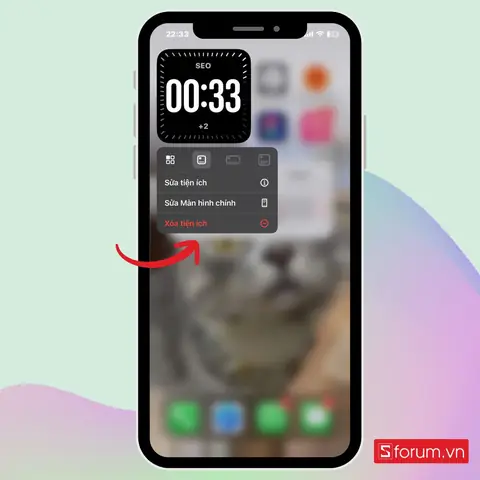
Khi lựa chọn mẫu đồng hồ, hãy cân nhắc về độ tương phản (để đọc dễ dàng), kích thước (đảm bảo không bị che bởi notch) và phong cách cá nhân (màu sắc, font).
Có thể bạn quan tâm: Iphone Bị Tối Góc Màn Hình: Nguyên Nhân, Cách Khắc Phục Và Bảo Quản Để Tránh Xảy Rạ
5. Hướng dẫn chi tiết: Từ A → Z Cài Đồng Hồ Màn Hình Chờ iPhone
5.1. Chuẩn bị
- iPhone chạy iOS 16 trở lên (để có thể sử dụng widget trên lock screen).
- Kết nối Wi‑Fi để tải ứng dụng.
- Không gian lưu trữ đủ (khoảng 200 MB cho các ứng dụng và hình nền).
5.2. Bước thực hiện
Bước 1: Tải và cài đặt ứng dụng
- Mở App Store → Tìm “Lock Screen Clock” hoặc “Clockology”.
- Nhấn Get → Install → Đăng nhập Apple ID nếu cần.
- Mở ứng dụng và cho phép Quyền Truy Cập Ảnh (để lưu Live Photo).
Bước 2: Tạo đồng hồ tùy chỉnh
- Trong app, chọn “Create New Clock”.
- Chọn kiểu (digital/analog), màu nền, màu kim (đối với analog), độ trong suốt.
- Thêm thông tin phụ (thời tiết, ngày, nhịp tim) nếu muốn.
- Nhấn Preview để xem trước.
Bước 3: Lưu dưới dạng Live Photo
- Khi hài lòng, chọn Export → Save as Live Photo.
- Ứng dụng sẽ tự động lưu vào album “Live Photos” hoặc album bạn chỉ định.
Bước 4: Đặt Live Photo làm hình nền lock screen
- Vào Settings > Wallpaper > Choose a New Wallpaper.
- Chọn Live → Tìm Live Photo vừa tạo.
- Nhấn Set → Set Lock Screen.
Bước 5 (tùy chọn): Thêm widget thời tiết hoặc lịch
- Trên lock screen, nhấn và giữ → Nhấn Customize.
- Nhấn Add Widget → Chọn Weather, Calendar, hoặc Clockology Widget.
- Đặt vị trí và kích thước mong muốn → Nhấn Done.
5.3. Kiểm tra và tinh chỉnh
- Khóa iPhone và bật màn hình → Kiểm tra đồng hồ hiển thị đúng không.
- Chạm lâu để xem animation (nếu sử dụng Live Photo).
- Nếu đồng hồ bị che bởi notch hoặc Dynamic Island, quay lại app và điều chỉnh vị trí hoặc kích thước.
- Kiểm tra độ sáng trong môi trường ánh sáng mạnh để đảm bảo thời gian hiển thị rõ ràng.
6. Câu hỏi thường gặp (FAQ)
6.1. Tôi có thể thay đổi đồng hồ lock screen mà không cần app bên thứ ba không?
Có. Bạn có thể sử dụng Live Photo tự tạo (bằng Screen Recording) hoặc Shortcuts để thay đổi hình nền theo thời gian. Tuy nhiên, để có nhiều mẫu đồng hồ và tùy chỉnh sâu hơn, các app bên thứ ba sẽ tiện lợi hơn.
6.2. Live Photo ảnh hưởng đến thời gian mở khóa không?
Không đáng kể. Live Photo chỉ thực hiện animation khi bạn chạm lâu vào màn hình chờ, không làm chậm quá trình mở khóa thông thường.
6.3. Tôi có thể cài đồng hồ analog trên lock screen không?
Có, thông qua các ứng dụng như Lock Screen Clock hoặc Clockology, bạn có thể tạo đồng hồ analog dưới dạng Live Photo và đặt làm lock screen.
6.4. Khi cập nhật iOS, đồng hồ tôi đã cài sẽ mất không?
Thông thường, hình nền lock screen sẽ được giữ nguyên sau cập nhật iOS. Tuy nhiên, nếu Apple thay đổi cách xử lý Live Photo hoặc widget, bạn có thể cần cài lại hoặc cập nhật ứng dụng đồng hồ.
6.5. Có cách nào để đồng hồ tự cập nhật thời gian mà không cần thay đổi hình nền mỗi giờ không?
Hiện tại iOS không cho phép đồng hồ động thực sự trên lock screen (trừ Live Photo). Tuy nhiên, từ iOS 16, widget đồng hồ có thể hiển thị thời gian thực và tự động cập nhật mà không cần thay đổi hình nền.
6.6. Tôi có nên tắt “Background App Refresh” cho các app đồng hồ không?
Nếu bạn chỉ sử dụng app để tạo hình nền và không cần cập nhật thời gian liên tục, bạn có thể tắt “Background App Refresh” để tiết kiệm pin. Đối với widget đồng hồ thời gian thực, hãy để bật.
7. Tổng kết
Việc cài đồng hồ màn hình chờ iPhone không chỉ là một cách để làm mới giao diện mà còn giúp bạn thể hiện phong cách cá nhân và thuận tiện trong việc xem thời gian. Từ các phương pháp sử dụng Live Photo, ứng dụng bên thứ ba, cho đến Shortcuts tự động, bạn có rất nhiều lựa chọn để tạo ra một lock screen độc đáo, đáp ứng mọi nhu cầu.
Hãy nhớ:
- Lựa chọn mẫu đồng hồ phù hợp với kích thước màn hình và phong cách của bạn.
- Kiểm tra hiệu năng và tiêu thụ pin khi sử dụng Live Photo hoặc widget.
- Bảo mật luôn là ưu tiên; tránh cài đặt ứng dụng không đáng tin cậy.
- Cập nhật iOS thường xuyên để tận dụng các tính năng mới như lock screen widget.
Hy vọng với hướng dẫn chi tiết trên, bạn đã sẵn sàng để tự tin cài đặt và tùy chỉnh đồng hồ màn hình chờ trên iPhone của mình. Hãy thử ngay và chia sẻ trải nghiệm của bạn với cộng đồng!
