- Mở Đầu: Tại Sao Bạn Muốn Mirror iPhone lên PC?
- 1. Tổng Quan Các Phương Pháp Mirror iPhone lên PC
- 1.1. Sử dụng Cáp USB + Phần Mềm Desktop
- 1.2. Sử dụng Wi‑Fi (AirPlay) + Phần Mềm Trung Gian
- 1.3. Sử dụng Emulators/Simulators (chỉ cho nhà phát triển)
- 1.4. Sử dụng Các Ứng Dụng Mobile (iOS) để Kết Nối Với PC
- 2. Các Phần Mềm Mirror iPhone Trên PC Phổ Biến
- 3. Hướng Dẫn Cài Đặt và Sử Dụng ApowerMirror (Phương Pháp Nhanh Nhất)
- 3.1. Chuẩn Bị
- 3.2. Tải và Cài Đặt
- 3.3. Kết Nối Qua USB
- 3.4. Kết Nối Qua Wi‑Fi (AirPlay)
- 3.5. Điều Khiển iPhone Bằng Chuột và Bàn Phím
- 3.6. Ghi Lại Màn Hình và Âm Thanh
- 3.7. Tối Ưu Hiệu Năng
- 3.8. Xử Lý Sự Cố Thông Thường
- 4. Các Phần Mềm Khác: Đánh Giá Nhanh
- 4.1. AirServer
- 4.2. Reflector 4
- 4.3. LonelyScreen
- 4.4. 5KPlayer
- 4.5. iTools (iTools Mirror)
- 5. Cách Tối Ưu Hóa Mạng Wi‑Fi Để Mirror iPhone Trơn Tru
- 6. Mirror iPhone cho Các Nhu Cầu Đặc Biệt
- 6.1. Livestream Trên Twitch / YouTube
- 6.2. Ghi Lại Hướng Dẫn (Tutorial)
- 6.3. Kiểm Thử Ứng Dụng iOS Trên PC
- 6.4. Sử Dụng iPhone Như Bàn Phím/Touchpad Cho PC
- 7. Các Lưu Ý Bảo Mật Khi Mirror iPhone
- 8. FAQ – Những Câu Hỏi Thường Gặp
- 9. Kết Luận: Lựa Chọn Giải Pháp Phù Hợp Cho Bạn
Có thể bạn quan tâm: Messenger Iphone Không Có Bong Bóng: Nguyên Nhân, Giải Pháp Và Cách Tối Ưu Hóa Trải Nghiệm Nhắn Tin
Mở Đầu: Tại Sao Bạn Muốn Mirror iPhone lên PC?
Trong thời đại công nghệ số, việc kết nối các thiết bị di động với máy tính để bàn (PC) đang ngày càng trở nên phổ biến. Đối với người dùng iPhone, nhu cầu mirror (chiếu màn hình) và control (điều khiển) thiết bị trên PC không chỉ là một xu hướng thời thượng mà còn mang lại nhiều lợi ích thực tiễn:
- Trình chiếu nội dung: Khi muốn chia sẻ video, ảnh, hoặc bản trình bày từ iPhone lên màn hình lớn, việc mirror giúp giảm thiểu việc chuyển file hoặc cắm cáp HDMI.
- Ghi lại màn hình: Các nhà phát triển, nhà sáng tạo nội dung, hoặc streamer cần ghi lại hoạt động trên iPhone để tạo tutorial, video hướng dẫn, hoặc livestream.
- Tương tác tiện lợi: Khi làm việc lâu dài trên iPhone, việc dùng chuột và bàn phím của PC sẽ giảm mỏi tay và tăng tốc độ thao tác.
- Kiểm tra ứng dụng: Các lập trình viên iOS muốn kiểm thử giao diện trên các kích thước màn hình khác nhau mà không cần thiết bị thật.
- Quản lý dữ liệu: Khi cần sao chép nhanh các file từ iPhone sang PC, việc mirror đồng thời cho phép kéo thả file một cách linh hoạt.
Bài viết dưới đây sẽ cung cấp toàn bộ kiến thức cần thiết, từ các phần mềm miễn phí, trả phí, cách cài đặt, cấu hình, tới các mẹo tối ưu hoá trải nghiệm. Bạn sẽ có được một hướng dẫn chi tiết, dễ hiểu, và có thể thực hiện ngay trên máy tính của mình.
Có thể bạn quan tâm: Hướng Dẫn Chi Tiết “mass Delete Of Photos On Iphone”: Xóa Hàng Loạt Ảnh Nhanh Chóng, An Toàn Và Tiết Kiệm Không Gian Lưu Trữ
1. Tổng Quan Các Phương Pháp Mirror iPhone lên PC
1.1. Sử dụng Cáp USB + Phần Mềm Desktop
- Ưu điểm: Kết nối ổn định, không bị lag, không phụ thuộc vào mạng Wi‑Fi.
- Nhược điểm: Cần cắm cáp, không thể di chuyển tự do, phụ thuộc vào driver.
1.2. Sử dụng Wi‑Fi (AirPlay) + Phần Mềm Trung Gian
- Ưu điểm: Không dây, linh hoạt, có thể chiếu lên nhiều thiết bị đồng thời.
- Nhược điểm: Độ trễ (latency) có thể cao, yêu cầu mạng nội bộ mạnh.
1.3. Sử dụng Emulators/Simulators (chỉ cho nhà phát triển)
- Ưu điểm: Không cần thiết bị thật, dễ dàng kiểm thử nhiều phiên bản iOS.
- Nhược điểm: Không phản ánh đầy đủ trải nghiệm thực tế, không hỗ trợ điều khiển iPhone thực.
1.4. Sử dụng Các Ứng Dụng Mobile (iOS) để Kết Nối Với PC
- Ưu điểm: Đa nền tảng, có thể chia sẻ màn hình qua trình duyệt.
- Nhược điểm: Thường yêu cầu tài khoản trả phí, có thể không hỗ trợ điều khiển.
Có thể bạn quan tâm: Màn Hình Iphone Tự Nhiên Bị Tối: Nguyên Nhân, Cách Khắc Phục Và Khi Nào Nên Đưa Đến Trung Tâm Sửa Chữa
2. Các Phần Mềm Mirror iPhone Trên PC Phổ Biến
Dưới đây là bảng so sánh chi tiết các phần mềm phổ biến nhất, bao gồm cả phiên bản miễn phí và trả phí, tính năng, độ trễ, và yêu cầu hệ thống.
| Phần mềm | Loại (Miễn phí / Trả phí) | Kết nối | Điều khiển (Touch/Mouse) | Độ trễ (ms) | Ghi hình | Ghi âm | Yêu cầu hệ thống | Giá (USD) |
|---|---|---|---|---|---|---|---|---|
| ApowerMirror | Freemium | USB / Wi‑Fi | Có (chuột, bàn phím) | 30‑70 | ✅ | ✅ | Windows 7/8/10/11 (64‑bit) | $29.95/năm |
| AirServer | Trả phí | Wi‑Fi (AirPlay) | Không (chỉ mirror) | 20‑50 | ❌ (cần phần mềm phụ) | ❌ | Windows 10/11 | $19.99 |
| LonelyScreen | Freemium | Wi‑Fi (AirPlay) | Không | 30‑60 | ❌ | ❌ | Windows 7‑11 | $14.99 |
| Reflector 4 | Trả phí | Wi‑Fi (AirPlay) | Không | 15‑40 | ✅ (bổ trợ) | ✅ (bổ trợ) | Windows 10/11, macOS | $14.99 |
| 5KPlayer | Miễn phí | Wi‑Fi (AirPlay) | Không | 25‑50 | ✅ | ✅ | Windows 7‑11, macOS | Free |
| LetsView | Miễn phí | Wi‑Fi (AirPlay) | Không | 30‑80 | ✅ | ✅ | Windows 7‑11 | Free |
| iTools (iTools Mirror) | Freemium | USB | Có (chuột) | 20‑40 | ✅ | ✅ | Windows 7‑11 | $19.95/năm |
| X-Mirage | Freemium | Wi‑Fi | Không | 30‑70 | ✅ | ✅ | Windows 10/11 | $19.99 |
| Mobizen | Freemium | USB / Wi‑Fi | Có (chuột) | 30‑60 | ✅ | ✅ | Windows 10/11 | $9.99/tháng |
| Vysor | Freemium (Android, iOS qua Chrome) | USB | Có | 20‑50 | ✅ | ✅ | Windows 7‑11 | $2.99/tháng |
Lưu ý: Độ trễ (latency) phụ thuộc vào tốc độ mạng nội bộ, chất lượng cáp USB, và cấu hình phần cứng PC. Đối với công việc yêu cầu thời gian thực (game, demo), nên ưu tiên kết nối USB.
3. Hướng Dẫn Cài Đặt và Sử Dụng ApowerMirror (Phương Pháp Nhanh Nhất)
ApowerMirror hiện là một trong những công cụ được đánh giá cao nhất cho việc mirror và control iPhone trên PC. Dưới đây là quy trình chi tiết từ A → Z.
3.1. Chuẩn Bị
| Yêu cầu | Mô tả |
|---|---|
| iPhone | iOS 10 trở lên, bật Wi‑Fi và Bluetooth |
| PC | Windows 7/8/10/11 (64‑bit), ít nhất 2 GB RAM, CPU i5 hoặc tương đương |
| Cáp | Cáp Lightning – USB chất lượng tốt (để kết nối USB) |
| Mạng | Nếu dùng Wi‑Fi, PC và iPhone phải cùng một mạng LAN (router 5 GHz đề nghị) |
3.2. Tải và Cài Đặt
- Tải phần mềm: Truy cập https://www.apowersoft.com/phone-mirror và tải bản Windows.
- Cài đặt: Mở file .exe, bấm “Next” → “I Agree” → “Install”. Đợi quá trình cài đặt hoàn tất.
- Khởi động: Mở ApowerMirror, phần mềm sẽ tự động kiểm tra cập nhật.
3.3. Kết Nối Qua USB
- Cài driver: Khi kết nối iPhone lần đầu, Windows sẽ yêu cầu cài driver “Apple Mobile Device Support”. Chấp nhận và để Windows tự cài.
- Bật “Trust This Computer” trên iPhone.
- Mở ApowerMirror trên PC → Nhấn “USB” → Chọn “iOS”.
- Màn hình iPhone sẽ hiện ngay lập tức trên PC. Bạn có thể kéo thả để thay đổi vị trí cửa sổ.
3.4. Kết Nối Qua Wi‑Fi (AirPlay)
- Mở ApowerMirror → Nhấn “Wi‑Fi”.
- Trên iPhone, kéo lên Control Center → Nhấn “Screen Mirroring” → Chọn tên máy tính (ApowerMirror) trong danh sách.
- Xác nhận nếu có yêu cầu mật khẩu (mặc định là “0000” hoặc “1234” tùy cài đặt).
- Màn hình iPhone hiện trên PC. Để dừng, mở Control Center và chọn “Stop Mirroring”.
3.5. Điều Khiển iPhone Bằng Chuột và Bàn Phím
- Bật chế độ “Control”: Trong cửa sổ ApowerMirror, nhấn nút “Control” (biểu tượng chuột). Khi bật, con trỏ chuột trên PC sẽ biến thành “tư thế” iPhone.
- Bàn phím: Các phím nhập liệu trên PC sẽ được truyền tới iPhone. Hỗ trợ các phím tắt như Cmd + C, Cmd + V, Cmd + Tab.
- Cú pháp đặc biệt: Để thực hiện “Swipe” hoặc “Pinch”, giữ chuột và kéo; hoặc sử dụng phím tắt
Ctrl + Shift + Arrowđể di chuyển nhanh.
3.6. Ghi Lại Màn Hình và Âm Thanh
- Nhấn nút “Record” (hình tròn đỏ) trên giao diện ApowerMirror.
- Chọn “Full Screen” hoặc “Custom Area” để ghi lại một vùng nhất định.
- Âm thanh: Đánh dấu “Record System Audio” để ghi âm thanh hệ thống (iPhone cần bật “Microphone” trong Control Center).
- Dừng: Nhấn lại nút “Record”. Video được lưu ở thư mục mặc định (C:\Users\
\Videos\ApowerMirror).
3.7. Tối Ưu Hiệu Năng
| Cài đặt | Thực hiện |
|---|---|
| Giải quyết độ trễ | Khi dùng Wi‑Fi, chuyển sang băng tần 5 GHz, giảm số thiết bị đang hoạt động trên cùng router. |
| Chất lượng video | Trong Settings → Video Quality, chọn “720p” nếu PC không mạnh, “1080p” nếu có GPU hỗ trợ. |
| Bật “Hardware Acceleration” | Đảm bảo driver GPU cập nhật để giảm lag. |
| Tắt các ứng dụng nền | Đặc biệt là các phần mềm streaming hoặc phần mềm diệt virus có thể làm giảm băng thông. |
3.8. Xử Lý Sự Cố Thông Thường
| Vấn đề | Nguyên nhân | Giải pháp |
|---|---|---|
| Không nhận được iPhone | Driver chưa cài, cáp lỗi, hoặc iPhone chưa tin cậy PC | Kiểm tra Device Manager, thay cáp, chấp nhận “Trust”. |
| Màn hình nhấp nháy, lag | Wi‑Fi yếu, CPU quá tải | Chuyển sang USB, giảm độ phân giải, tắt các ứng dụng nền. |
| Âm thanh không ghi | Chưa bật “Record System Audio” hoặc iPhone đang ở chế độ “Silent” | Bật “Microphone” trong Control Center, kiểm tra quyền truy cập mic trên PC. |
| Không xuất hiện trong danh sách AirPlay | Firewall chặn cổng 7000, 7100, 8000 hoặc router không hỗ trợ multicast | Thêm ApowerMirror vào whitelist, bật “Multicast” trên router. |
4. Các Phần Mềm Khác: Đánh Giá Nhanh
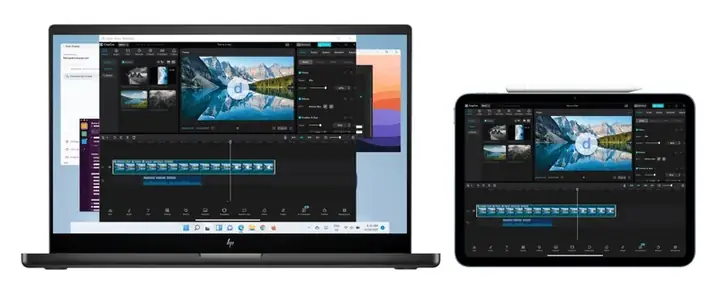
4.1. AirServer
Có thể bạn quan tâm: Mail Trên Iphone Không Thông Báo: Nguyên Nhân, Giải Pháp Và Hướng Dẫn Khắc Phục Chi Tiết
- Mô tả: Là một AirPlay receiver cho Windows, biến PC thành máy thu AirPlay, Google Cast, Miracast.
- Ưu điểm: Độ ổn định cao, hỗ trợ nhiều nền tảng, không cần cài driver.
- Nhược điểm: Không hỗ trợ điều khiển iPhone, chỉ mirror.
- Kịch bản sử dụng: Khi bạn chỉ muốn chiếu video, slide, hoặc trình diễn mà không cần thao tác trên iPhone.
4.2. Reflector 4
- Mô tả: Phần mềm nhận AirPlay, Google Cast, Miracast, cho phép ghi lại màn hình.
- Ưu điểm: Ghi hình tích hợp, hỗ trợ đa thiết bị đồng thời (iPhone, Android, macOS).
- Nhược điểm: Độ trễ cao hơn so với kết nối USB.
- Tip: Dùng cho livestream trên OBS – Reflector cung cấp nguồn video ảo.
4.3. LonelyScreen
- Mô tả: AirPlay receiver đơn giản, giao diện sạch.
- Ưu điểm: Dễ cài đặt, phù hợp cho người mới.
- Nhược điểm: Không có tính năng ghi hình, không hỗ trợ điều khiển.
- Thích hợp: Khi chỉ cần chiếu nhanh một video hoặc hình ảnh.
4.4. 5KPlayer
- Mô tả: Media player tích hợp AirPlay.
- Ưu điểm: Miễn phí, hỗ trợ đa định dạng video.
- Nhược điểm: Giao diện cũ, không có tính năng điều khiển.
- Lưu ý: Đảm bảo tắt các tính năng “auto‑play” để tránh video tự phát khi mirror.
4.5. iTools (iTools Mirror)
- Mô tả: Bộ công cụ quản lý iPhone, bao gồm tính năng mirror và điều khiển.
- Ưu điểm: Cung cấp quản lý file, sao lưu, khôi phục, và điều khiển.
- Nhược điểm: Giao diện hơi rối, cần quyền root (jailbreak) để một số tính năng nâng cao.
- Sử dụng: Khi bạn muốn một bộ công cụ all‑in‑one cho iPhone.
5. Cách Tối Ưu Hóa Mạng Wi‑Fi Để Mirror iPhone Trơn Tru
Nếu bạn quyết định sử dụng AirPlay qua Wi‑Fi, việc có một mạng nội bộ mạnh mẽ là yếu tố quyết định. Dưới đây là các bước chi tiết:
- Chọn Router hỗ trợ 5 GHz: Băng tần 5 GHz ít bị nhiễu hơn và cung cấp tốc độ lên tới 1 Gbps.
- Cấu hình QoS (Quality of Service): Đặt ưu tiên cho thiết bị iPhone và PC trong mục “Video Streaming”.
- Bật “Multicast”: Đối với AirPlay, router cần cho phép multicast để phát hiện thiết bị.
- Tắt “Band Steering”: Khi bật, router có thể tự động chuyển thiết bị giữa 2.4 GHz và 5 GHz, gây mất kết nối.
- Đặt kênh Wi‑Fi không trùng: Kiểm tra kênh ít người dùng trong khu vực (công cụ Wi‑Fi Analyzer).
- Cập nhật firmware router: Đảm bảo ổn định và giảm lỗi bảo mật.
6. Mirror iPhone cho Các Nhu Cầu Đặc Biệt
6.1. Livestream Trên Twitch / YouTube
- Phần mềm gợi ý: OBS Studio + Reflector 4 hoặc ApowerMirror (sử dụng “Virtual Camera”).
- Cách làm:
- Mở Reflector, chọn “Start Mirroring”.
- Trong OBS, thêm “Video Capture Device”, chọn “Reflector”.
- Đặt kích thước 720p hoặc 1080p, bật “Audio Input Capture” (để lấy âm thanh iPhone).
- Bắt đầu stream.
6.2. Ghi Lại Hướng Dẫn (Tutorial)
- Bước 1: Cài ApowerMirror, bật chế độ “Record”.
- Bước 2: Sử dụng chuột để thao tác trên iPhone (điều khiển), ghi lại đồng thời giọng nói qua mic.
- Bước 3: Chỉnh sửa video trong Adobe Premiere hoặc DaVinci Resolve, cắt bỏ đoạn không cần.
6.3. Kiểm Thử Ứng Dụng iOS Trên PC
- Công cụ: Xcode Simulator (macOS) + ApowerMirror (đối với iPhone thật).
- Quy trình:
- Kết nối iPhone qua USB, mở ApowerMirror.
- Chạy ứng dụng trên iPhone, quan sát trên PC, dùng chuột để thao tác nhanh.
- Ghi lại log và video để gửi cho nhóm QA.
6.4. Sử Dụng iPhone Như Bàn Phím/Touchpad Cho PC
- App: Remote Mouse (iOS) + phần mềm Remote Mouse trên PC.
- Cách dùng:
- Cài Remote Mouse trên iPhone và PC, kết nối cùng mạng.
- Sử dụng iPhone làm touchpad, chuyển file kéo thả.
- Hữu ích khi đang xem video trên PC và muốn tạm dừng bằng iPhone.
7. Các Lưu Ý Bảo Mật Khi Mirror iPhone
- Không chia sẻ mật khẩu AirPlay: Nếu bạn bật mật khẩu, chỉ cung cấp cho người tin cậy.
- Kiểm soát quyền truy cập: Trên Windows, vào Settings → Privacy → Camera & Microphone, chỉ cho phép phần mềm mirror truy cập.
- Cập nhật phần mềm thường xuyên: Đảm bảo không có lỗ hổng bảo mật.
- Sử dụng VPN nội bộ: Khi làm việc từ xa, tạo một mạng VPN nội bộ để mirror qua internet một cách an toàn.
- Tắt “Screen Recording” trong iOS: Khi không cần, tắt để tránh lộ thông tin nhạy cảm.
8. FAQ – Những Câu Hỏi Thường Gặp
Q1: Tôi có thể mirror iPhone sang PC Mac không?
A: Có, hầu hết các phần mềm trên (ApowerMirror, Reflector, AirServer) đều có phiên bản macOS. Quy trình tương tự, chỉ khác giao diện một chút.
Q2: Mirror qua USB có bị giới hạn độ phân giải?
A: Đối với iPhone, độ phân giải tối đa khi mirror qua USB thường là 1080p (1920×1080). Đối với iPhone 12/13 Pro Max, một số phần mềm hỗ trợ 4K nếu PC có GPU mạnh.
Q3: Tôi có thể sử dụng iPad để điều khiển PC qua mirror không?
A: Có, các phần mềm như ApowerMirror, AirServer đều hỗ trợ iPad. Bạn chỉ cần cài đặt phần mềm trên PC và thực hiện các bước mirror như trên iPhone.
Q4: Mirror iPhone có ảnh hưởng tới pin?
A: Khi mirror qua Wi‑Fi, pin sẽ giảm nhanh hơn (khoảng 15‑20%/giờ). Kết nối USB cung cấp nguồn nên không lo pin.
Q5: Có cách nào để mirror iPhone mà không cần cài phần mềm trên PC?
A: Bạn có thể sử dụng trình duyệt web của một số dịch vụ (ví dụ: Vysor Chrome Extension) nhưng thường yêu cầu cài plugin hoặc extension và hiệu suất không cao.
9. Kết Luận: Lựa Chọn Giải Pháp Phù Hợp Cho Bạn
Việc mirror và control iPhone trên PC không còn là một thách thức khó khăn. Với đa dạng các công cụ miễn phí và trả phí, bạn có thể:
- Chọn kết nối USB nếu ưu tiên độ trễ thấp và chất lượng video cao.
- Chọn Wi‑Fi (AirPlay) nếu muốn linh hoạt, không dây và có mạng nội bộ mạnh.
- Sử dụng phần mềm đa năng như ApowerMirror hoặc iTools để vừa mirror, vừa ghi lại, vừa điều khiển.
- Dành cho nhà phát triển: Kết hợp Xcode Simulator và phần mềm mirror để kiểm thử nhanh chóng.
Hãy cân nhắc nhu cầu thực tế (chiếu video, ghi tutorial, livestream, kiểm thử) và ngân sách (miễn phí hay trả phí) để đưa ra quyết định tốt nhất. Khi đã thiết lập thành công, bạn sẽ cảm nhận được sự tiện lợi vượt trội, giảm thiểu thời gian chuyển đổi thiết bị, và nâng cao hiệu suất công việc.
Nếu bạn còn bất kỳ thắc mắc nào, hãy để lại bình luận hoặc tìm kiếm thêm tài liệu trên các diễn đàn công nghệ như XDA Developers, Reddit r/iOS, và Stack Overflow. Chúc bạn thành công trong việc mirror và điều khiển iPhone trên PC!
