Việc nâng cấp lên một chiếc iPhone mới luôn là niềm vui lớn đối với người dùng Apple. Tuy nhiên, một trong những nỗi lo phổ biến nhất khi chuyển sang thiết bị mới chính là làm sao để di chuyển toàn bộ danh bạ (contacts) một cách nhanh chóng, an toàn và không mất mát dữ liệu. May mắn thay, hệ sinh thái của Apple đã cung cấp nhiều cách khác nhau để bạn có thể chuyển danh bạ từ iPhone cũ sang iPhone mới mà không gặp bất kỳ rắc rối nào. Bài viết này sẽ hướng dẫn chi tiết, từng bước một, các phương pháp phổ biến nhất, bao gồm:
Sử dụng iCloud – Giải pháp đám mây tiêu chuẩn, phù hợp với hầu hết người dùng.
Sử dụng iTunes/Finder – Đối với những ai muốn sao lưu và phục hồi toàn bộ dữ liệu qua máy tính.
Sử dụng ứng dụng bên thứ ba – Khi bạn muốn linh hoạt hơn hoặc có những yêu cầu đặc biệt.
Sử dụng AirDrop – Phương pháp nhanh chóng cho một số lượng nhỏ danh bạ.
Sử dụng SIM hoặc thẻ nhớ – Phương án truyền thống, ít dùng nhưng vẫn hữu ích trong một số trường hợp.
Mỗi phương pháp sẽ được phân tích ưu nhược điểm, yêu cầu kỹ thuật, và cung cấp hướng dẫn chi tiết kèm hình ảnh mô phỏng (mô tả bằng lời) để bạn có thể thực hiện một cách tự tin. Hãy cùng khám phá ngay nhé!
3. Ứng Dụng Bên Thứ Ba – Linh Hoạt Hơn Cho Người Dùng Nâng Cao
3.1. Tại sao nên dùng app bên thứ ba?
Chọn lọc dữ liệu: Chỉ sao chép danh bạ mà không cần khôi phục toàn bộ thiết bị.
Định dạng đa dạng: Xuất file vCard (.vcf), CSV, hoặc trực tiếp chuyển sang tài khoản Google.
Quản lý danh bạ: Nhiều app cung cấp tính năng hợp nhất, loại bỏ trùng lặp, chỉnh sửa hàng loạt.
3.2. Một số ứng dụng nổi bật (miễn phí / trả phí)
Ứng dụng
Nền tảng
Tính năng chính
Giá
MyContacts Backup
iOS
Xuất danh bạ sang .vcf, gửi email
Miễn phí (có quảng cáo)
CopyTrans Contacts
Windows
Quản lý, sao chép, đồng bộ với Outlook, Google
Trả phí (phiên bản dùng thử)
iMazing
macOS/Windows
Sao lưu, xuất CSV, đồng bộ qua Wi‑Fi
Trả phí (30‑day trial)
Contacts Sync
iOS
Đồng bộ danh bạ giữa iCloud và Google
Miễn phí (giao dịch trong app)
3.3. Hướng dẫn sử dụng MyContacts Backup (ví dụ)
Bước 1: Tải và cài đặt
Mở App Store, tìm MyContacts Backup, tải về và cài đặt.
Bước 2: Tạo backup
Mở app, nhấn Backup.
App sẽ quét toàn bộ danh bạ và tạo file MyContactsBackup.vcf.
Khi hoàn tất, nhấn Email để gửi file tới email của bạn (hoặc lưu vào Files).
Bước 3: Nhập danh bạ vào iPhone mới
Mở email trên iPhone mới, tải file .vcf.
Nhấn Share → Add to Contacts.
Hệ thống sẽ hỏi Add All Contacts? → Chọn Add All.
Đợi quá trình nhập hoàn tất; danh bạ sẽ xuất hiện ngay.
Mẹo: Nếu danh bạ quá lớn, chia file .vcf thành các phần nhỏ (mỗi 500 liên hệ) để tránh treo máy.
3.4. Lưu ý an toàn khi dùng app bên thứ ba
Kiểm tra quyền truy cập: Chỉ cấp quyền Contacts và Email (nếu cần gửi file).
Đọc đánh giá: Chọn app có đánh giá cao, cập nhật thường xuyên.
Sao lưu trước: Trước khi dùng bất kỳ app nào, hãy sao lưu dữ liệu qua iCloud hoặc iTunes để đề phòng lỗi.
4. AirDrop – Chuyển Đổi Nhanh Cho Một Số Lượng Nhỏ
4.1. Khi nào nên dùng AirDrop?
Chỉ cần chuyển vài chục liên hệ, không muốn sao lưu toàn bộ.
Hai iPhone ở cùng một không gian (cùng phòng, cùng nhà).
Không muốn dùng mạng Internet.
4.2. Các bước thực hiện
Bật AirDrop trên cả hai iPhone:
Kéo lên Control Center → nhấn AirDrop → chọn Everyone (để dễ dàng kết nối).
Xuất danh bạ dưới dạng vCard:
Mở Contacts → chọn một liên hệ → kéo xuống và nhấn Share Contact → AirDrop → chọn iPhone mới.
Nhận và lưu:
Trên iPhone mới, chấp nhận file và chọn Add to Contacts.
Lưu ý: AirDrop không hỗ trợ xuất tất cả danh bạ cùng lúc. Để chuyển toàn bộ, bạn phải lặp lại quá trình cho mỗi liên hệ hoặc dùng app hỗ trợ xuất file .vcf rồi AirDrop file đó.
5. Sử Dụng SIM hoặc Thẻ Nhớ – Phương Pháp Truyền Thống
5.1. Khi nào áp dụng?
Bạn không có iCloud, không có máy tính, và có thẻ SIM có khả năng lưu danh bạ.
Danh bạ không quá 250 liên hệ (giới hạn thường của SIM).
5.2. Các bước
Trên iPhone cũ
Export danh bạ sang SIM:
Vào Settings → Contacts → Import SIM Contacts (nếu có).
Lưu ý: iOS không hỗ trợ xuất toàn bộ danh bạ sang SIM, chỉ nhập từ SIM. Do đó, bạn cần dùng phần mềm của nhà mạng hoặc máy tính để sao chép danh bạ sang SIM trước.
Trên iPhone mới
Import từ SIM:
Settings → Contacts → Import SIM Contacts.
Danh bạ sẽ được lưu vào iPhone.
Cảnh báo: Phương pháp này dễ gây mất dữ liệu, không đồng bộ hoá, và số lượng liên hệ bị giới hạn. Chỉ nên dùng trong trường hợp khẩn cấp.
6. So Sánh Các Phương Pháp & Lựa Chọn Phù Hợp
Phương pháp
Dễ thực hiện
Yêu cầu Internet
Không mất dữ liệu
Thời gian
Ghi chú
iCloud
★★★★★
✔
✔
★★ (vài phút)
Phù hợp với hầu hết người dùng.
iTunes/Finder
★★★★
✖
✔
★★★ (15‑30 phút)
Cần máy tính, phù hợp khi sao lưu toàn bộ.
App bên thứ ba
★★★
✔/✖
✔ (nếu sao lưu)
★★‑★★★
Linh hoạt, cho phép xuất file.
AirDrop
★★
✖ (có Wi‑Fi/Bluetooth)
✔ (đối với từng liên hệ)
★ (tùy số lượng)
Tốt cho một vài liên hệ.
SIM/Thẻ nhớ
★
✖
✖ (giới hạn)
★ (nhanh)
Cực hạn, chỉ dùng khi không có lựa chọn khác.
Kết luận:
– Nếu bạn có iCloud → Dùng iCloud là cách nhanh nhất và an toàn nhất.
– Nếu không có iCloud hoặc muốn sao lưu toàn bộ → Dùng iTunes/Finder.
– Nếu muốn xuất danh bạ ra file → App bên thứ ba (MyContacts Backup, iMazing).
– Nếu chỉ cần chuyển một vài liên hệ → AirDrop.
– Nếu không có Internet, không có máy tính và muốn nhanh → SIM (cực hạn).
7. Một Số Mẹo Nhỏ Khi Chuyển Danh Bạ
Kiểm tra trùng lặp: Sau khi đồng bộ, mở Contacts → Groups → All iCloud → Duplicates (iOS 16 trở lên) để gộp các liên hệ trùng.
Sao lưu trước khi thay đổi: Dù dùng iCloud hay iTunes, luôn tạo một bản sao lưu mới trước khi thực hiện bất kỳ thao tác nào.
Đặt mật khẩu cho iCloud: Nếu danh bạ chứa thông tin nhạy cảm, bật Two‑Factor Authentication và iCloud Keychain để bảo mật.
Đồng bộ với tài khoản khác: Nếu bạn dùng Google Contacts, hãy bật đồng bộ trong Settings → Passwords & Accounts → Add Account → Google → Contacts. Điều này giúp danh bạ luôn có bản sao dự phòng trên Google.
Kiểm tra khu vực thời gian: Khi khôi phục từ iTunes, nếu ngày giờ trên iPhone mới sai, danh bạ có thể hiển thị sai ngày sinh. Đặt Settings → General → Date & Time → Set Automatically.
8. Câu Hỏi Thường Gặp (FAQ)
Q1: Tôi đã bật iCloud Contacts nhưng danh bạ trên iPhone mới vẫn chưa xuất hiện?
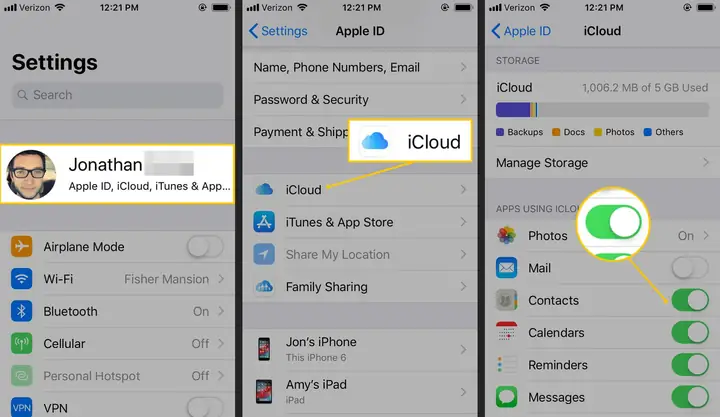
A: Kiểm tra Settings → Tên → iCloud → Contacts đã bật chưa. Nếu đã bật, hãy kéo xuống để Refresh. Đôi khi cần Sign out và Sign in lại iCloud.
Q2: Khi khôi phục từ iTunes, danh bạ bị mất một số liên hệ?
A: Có thể do bản sao lưu cũ không chứa các liên hệ mới. Hãy chắc chắn bạn đã sao lưu Back Up Now ngay trước khi chuyển. Nếu vẫn lỗi, thử sao lưu lại một lần nữa.
Q3: Có cách nào chuyển danh bạ sang Android không?
A: Có. Bạn có thể xuất danh bạ từ iCloud dưới dạng vCard, sau đó đăng nhập vào Google Contacts (contacts.google.com) và Import file .vcf. Khi đồng bộ Google trên Android, danh bạ sẽ xuất hiện.
Q4: Danh bạ của tôi có ảnh và địa chỉ, chúng có được chuyển hết không?
A: Đúng, iCloud và iTunes sẽ sao lưu tất cả thông tin (ảnh, địa chỉ, email, số điện thoại). Ứng dụng bên thứ ba cũng thường hỗ trợ đầy đủ, nhưng hãy kiểm tra trước khi xuất.
Q5: Nếu tôi mất iPhone cũ, có thể khôi phục danh bạ từ iCloud không?
A: Có. Đăng nhập iPhone mới bằng Apple ID, bật iCloud Contacts và danh bạ sẽ tự động đồng bộ. Nếu iPhone cũ đã bật iCloud, dữ liệu đã được lưu trên đám mây.
9. Kết Luận
Việc di chuyển danh bạ từ iPhone sang iPhone không còn là một thách thức khó khăn nữa nhờ vào hệ sinh thái liền mạch của Apple và sự hỗ trợ của các công cụ phụ trợ. Bạn chỉ cần xác định điều kiện hiện tại (có iCloud hay không, có máy tính, muốn sao lưu toàn bộ hay chỉ một phần) rồi lựa chọn phương pháp phù hợp:
iCloud: nhanh, an toàn, không cần máy tính.
iTunes/Finder: toàn diện, không phụ thuộc Internet.
Ứng dụng bên thứ ba: linh hoạt, xuất file.
AirDrop: nhanh chóng cho vài liên hệ.
SIM/Thẻ nhớ: phương án cuối cùng khi không còn lựa chọn.
Hãy luôn sao lưu dự phòng trước khi thực hiện bất kỳ thao tác nào và kiểm tra lại sau khi chuyển để đảm bảo danh bạ của bạn đã đầy đủ, không bị trùng lặp. Chúc bạn chuyển đổi iPhone mới một cách suôn sẻ và tận hưởng những tính năng tuyệt vời mà thiết bị mới mang lại!