Có thể bạn quan tâm: Hướng Dẫn Giải Phóng Ram Iphone: Các Bước Thực Tế Để Tối Ưu Hiệu Năng Và Tránh Treo Máy
Mở Đầu
Trong thế giới phát triển ứng dụng iOS, UDID (Unique Device Identifier) – mã định danh duy nhất của thiết bị – luôn là một trong những thông tin quan trọng nhất mà các nhà phát triển, nhà kiểm thử và cả người dùng cuối cần nắm bắt. UDID không chỉ giúp kiểm tra tính tương thích của ứng dụng trên các mẫu iPhone khác nhau, mà còn là công cụ thiết yếu trong việc đăng ký thiết bị vào Apple Developer Program, tạo provisioning profile, hoặc thậm chí là hỗ trợ kỹ thuật khi gặp lỗi phần mềm.
Bài viết dưới đây sẽ cung cấp hướng dẫn lấy UDID của iPhone một cách chi tiết, đầy đủ, và dễ hiểu, bao gồm nhiều phương pháp khác nhau: qua iTunes (hoặc Finder trên macOS Catalina trở lên), qua Xcode, qua Cài Đặt trên iPhone, và qua các công cụ trực tuyến. Mỗi phương pháp sẽ được mô tả từng bước, kèm theo hình ảnh minh họa (mô tả bằng lời) và lưu ý quan trọng để tránh những sai lầm thường gặp. Ngoài ra, chúng tôi sẽ giải thích sâu hơn về UDUD là gì, tại sao nó lại quan trọng, và cách bảo mật thông tin này trong môi trường làm việc chuyên nghiệp.
Lưu ý: Bài viết này hướng tới người dùng có trình độ từ trung cấp trở lên, nhưng chúng tôi sẽ giải thích mọi khái niệm cơ bản để người mới bắt đầu cũng có thể theo dõi.
Có thể bạn quan tâm: Hướng Dẫn Cài 2 Zalo Trên Iphone: Chi Tiết Từng Bước Để Sử Dụng Hai Tài Khoản Đồng Thời
1. UDID là gì? Giải thích khái niệm và tầm quan trọng
1.1. Định nghĩa UDUD
- UDID (Unique Device Identifier) là một chuỗi ký tự hexa dài 40 ký tự, được tạo ra dựa trên một số thông tin phần cứng và phần mềm của thiết bị Apple, bao gồm: serial number, MAC address, và một số thông tin khác.
- Ví dụ một UDID điển hình:
12345678-90ab-cdef-1234-567890abcdef(thực tế không có dấu gạch ngang, chỉ là 40 ký tự liền nhau).
1.2. Vai trò của UDUD trong hệ sinh thái Apple
| Vai trò | Mô tả chi tiết |
|---|---|
| Đăng ký thiết bị vào Apple Developer Program | Khi bạn muốn thử nghiệm ứng dụng trên thiết bị thực, bạn phải đưa UDID của thiết bị vào danh sách “Devices” trong tài khoản Apple Developer. |
| Tạo provisioning profile | UDID được sử dụng để tạo profile cho phép cài đặt ứng dụng trên thiết bị cụ thể, giúp bảo mật và kiểm soát phiên bản. |
| Xác thực hỗ trợ kỹ thuật | Bộ phận hỗ trợ Apple thường yêu cầu UDID để xác định thiết bị khi khắc phục lỗi. |
| Quản lý thiết bị trong doanh nghiệp | Các công ty sử dụng MDM (Mobile Device Management) có thể theo dõi và quản lý thiết bị qua UDID. |
| Kiểm thử A/B | Khi chạy các thử nghiệm A/B trên nhiều mẫu iPhone, UDID giúp phân nhóm người dùng một cách chính xác. |
1 UDID và Quyền riêng tư
- Apple đã ngừng cho phép các ứng dụng bên thứ ba truy cập UDID kể từ iOS 7 vì lý do bảo mật và riêng tư. Thay vào đó, họ khuyến nghị sử dụng Identifier for Vendor (IDFV) hoặc Identifier for Advertising (IDFA) cho các mục đích thống kê.
- Tuy nhiên, UDID vẫn tồn tại và được Apple sử dụng nội bộ, đồng thời vẫn là thông tin cần thiết cho các nhà phát triển khi tạo provisioning profile.
Có thể bạn quan tâm: Hướng Dẫn Download Youtube Trên Iphone: Các Cách Hiệu Quả Và An Toàn Nhất
2. Các phương pháp lấy UDID trên iPhone
2.1. Phương pháp 1: Sử dụng iTunes (Windows) hoặc Finder (macOS Catalina+)
Yêu cầu: Máy tính có iTunes (phiên bản mới nhất) hoặc macOS Catalina trở lên (sử dụng Finder).
Bước 1: Kết nối iPhone với máy tính
- Dùng cáp Lightning (hoặc USB-C cho iPhone 15 trở lên) để cắm iPhone vào cổng USB của máy tính.
- Đảm bảo iPhone đã tin cậy máy tính (bạn sẽ nhận được thông báo “Trust This Computer?” trên iPhone, nhấn “Trust” và nhập mật khẩu nếu có).
Bước 2: Mở iTunes hoặc Finder
- Windows: Mở iTunes, chờ iPhone xuất hiện ở góc trái trên (biểu tượng điện thoại).
- macOS Catalina+: Mở Finder, trong thanh bên trái sẽ thấy mục “Locations” → “iPhone”.
Bước 3: Xem thông tin thiết bị
- iTunes: Click vào biểu tượng iPhone → trên mục “Summary” (Tóm tắt) bạn sẽ thấy “Serial Number”. Click chuột phải vào “Serial Number”, một menu hiện ra sẽ có “Copy UDID”.
- Finder: Chọn iPhone → trong tab “General” (Chung), click vào “Serial Number”. Như trên, nhấn chuột phải và chọn “Copy UDID”.
Bước 4: Kiểm tra và lưu UDID
- Mở một trình soạn thảo (Notepad, TextEdit) và dán (Ctrl+V) để kiểm tra. UDID sẽ là một chuỗi dài 40 ký tự, không có dấu cách.
Lưu ý quan trọng
- Nếu không thấy tùy chọn “Copy UDID”, hãy cập nhật iTunes lên phiên bản mới nhất hoặc khởi động lại máy tính.
- Đối với macOS mới, Finder có thể không hiện “Copy UDID” trực tiếp; trong trường hợp này, nhấn Option (⌥) + Click vào Serial Number sẽ hiển thị UDID.
2.2. Phương pháp 2: Dùng Xcode (macOS)
Yêu cầu: Máy Mac cài Xcode (phiên bản mới nhất hoặc ít nhất 9.0). Xcode là môi trường phát triển chính thức của Apple, và cung cấp công cụ “Devices and Simulators”.
Bước 1: Kết nối iPhone
- Cắm iPhone vào Mac bằng cáp Lightning/USB‑C.
- Mở Xcode → chọn Window → Devices and Simulators.
Bước 2: Xem danh sách thiết bị
- Trong cửa sổ “Devices”, ở cột bên trái sẽ hiện danh sách các thiết bị đang kết nối.
- Chọn iPhone của bạn → ở phía phải sẽ hiển thị thông tin chi tiết, bao gồm Identifier – đây chính là UDID.
Bước 3: Sao chép UDID
- Click chuột phải vào “Identifier” → chọn Copy.
- Dán vào một tài liệu để lưu lại.
Lưu ý
- Nếu thiết bị không xuất hiện, hãy đảm bảo thiết bị đã tin cậy máy Mac và điều chỉnh cài đặt “Developer Mode” (có thể bật trong Settings → Privacy & Security → Developer Mode).
- Xcode có thể yêu cầu cập nhật Command Line Tools; hãy làm theo hướng dẫn nếu có thông báo.
2.3. Phương pháp 3: Lấy UDID trực tiếp trên iPhone bằng ứng dụng “Cài Đặt”
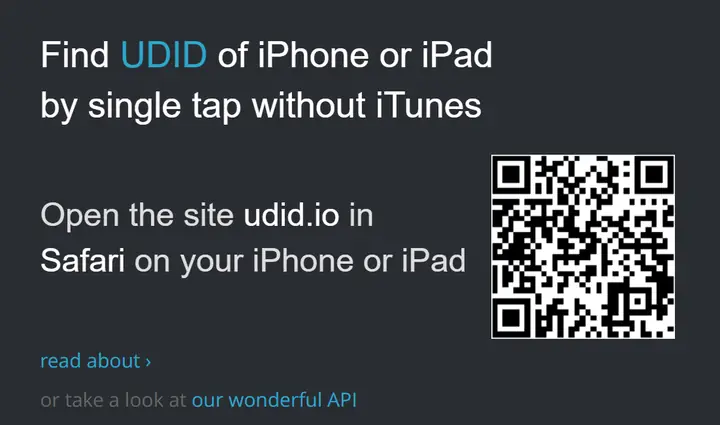
Apple không cung cấp trực tiếp UDID trong Settings, nhưng có thể sử dụng một URL Scheme để mở một trang web hiển thị UDID.
Bước 1: Mở Safari trên iPhone
- Truy cập địa chỉ:
https://get.udid.io/(hoặc các trang uy tín khác nhưhttps://www.udid.io/).
Bước 2: Cho phép truy cập
- Trang web sẽ yêu cầu cài đặt cấu hình “Profile” để lấy UDID. Nhấn “Install”.
- Bạn sẽ được chuyển tới Settings → Profile Downloaded. Nhấn “Install” ở góc trên bên phải, nhập mật khẩu nếu cần, và xác nhận.
Bước 3: Xem UDID
- Sau khi cài đặt profile, quay lại Safari → trang web sẽ hiển thị UDID của thiết bị.
- Bạn có thể sao chép UDID ngay trên màn hình (nhấn và giữ để copy).
Lưu ý an toàn
- Chỉ sử dụng các trang web uy tín; tránh nhập thông tin cá nhân trên các trang không đáng tin cậy.
- Sau khi lấy UDID, gỡ bỏ profile bằng cách vào Settings → General → VPN & Device Management → chọn profile và nhấn “Remove Profile”.
2.4. Phương pháp 4: Dùng công cụ “Apple Configurator 2” (macOS)
Apple Configurator 2 là công cụ quản lý thiết bị iOS, được Apple cung cấp miễn phí trên Mac App Store.
Bước 1: Cài đặt Apple Configurator 2
- Mở App Store → tìm “Apple Configurator 2” → Get → Install.
Bước 2: Kết nối iPhone
- Cắm iPhone vào Mac, mở Apple Configurator 2.
- iPhone sẽ xuất hiện dưới dạng biểu tượng thiết bị.
Bước 3: Lấy UDID
- Click chuột phải vào biểu tượng thiết bị → chọn Get Info.
- Trong cửa sổ hiện ra, tab “General” sẽ hiển thị Serial Number và UDID. Click vào UDID để sao chép.
Lưu ý
- Nếu thiết bị không xuất hiện, hãy đảm bảo chế độ “Supervised” không được bật (không quan trọng cho việc lấy UDID, nhưng nếu thiết bị đã được quản lý, có thể cần quyền admin).
2.5. Phương pháp 5: Dùng Terminal (macOS) – Lệnh system_profiler
Đối với người dùng thích dòng lệnh, macOS cho phép truy vấn thông tin thiết bị qua Terminal.
Bước 1: Kết nối iPhone và mở Terminal
- Mở Terminal (Applications → Utilities → Terminal).
Bước 2: Chạy lệnh
system_profiler SPUSBDataType | grep -i "iPhone" -A 10
- Lệnh này sẽ liệt kê chi tiết các thiết bị USB, trong đó có iPhone. UDID thường xuất hiện dưới tên “Serial Number”.
Bước 3: Sao chép UDID
- Dòng chứa “Serial Number” sẽ là UDID (40 ký tự). Bạn có thể copy và dán vào tài liệu.
Lưu ý
- Đối với macOS mới, lệnh có thể không hiển thị UDID trực tiếp; trong trường hợp này, sử dụng Xcode hoặc iTunes/Finder là cách nhanh hơn.
2.6. Phương pháp 6: Dùng phần mềm của bên thứ ba (Windows)
Mặc dù Apple không khuyến khích, nhưng có một số phần mềm như iFunBox, 3uTools cho phép xem UDID.
Cài đặt 3uTools (Windows)
- Tải 3uTools từ trang chính thức (https://www.3u.com/).
- Cài đặt và mở chương trình.
- Kết nối iPhone → trong giao diện “Device Info”, UDID sẽ được hiển thị ngay dưới mục “Device”.
Lưu ý
- Đảm bảo tải phần mềm từ nguồn đáng tin cậy để tránh phần mềm độc hại.
- Khi không còn cần thiết, gỡ bỏ phần mềm để giảm rủi ro bảo mật.
3. So sánh các phương pháp – Khi nào nên dùng phương pháp nào?
| Phương pháp | Yêu cầu phần cứng/ phần mềm | Độ khó | Thời gian | Độ an toàn | Ghi chú |
|---|---|---|---|---|---|
| iTunes/Finder | iTunes (Windows) hoặc macOS Catalina+ | Thấp | < 2 phút | Cao | Phổ biến nhất, không cần cài đặt thêm |
| Xcode | macOS + Xcode | Trung bình | < 2 phút | Cao | Thích hợp cho nhà phát triển |
| Safari + Profile | iPhone + Internet | Trung bình | < 3 phút | Trung bình | Cần cài profile, chú ý bảo mật |
| Apple Configurator 2 | macOS | Thấp | < 2 phút | Cao | Tốt cho quản trị thiết bị |
| Terminal (macOS) | macOS, kiến thức dòng lệnh | Cao | < 2 phút | Cao | Dành cho người chuyên sâu |
| 3uTools (Windows) | Windows, phần mềm bên thứ ba | Thấp | < 3 phút | Trung bình | Cẩn thận với nguồn tải |
Kết luận: Nếu bạn đang làm việc trên máy Mac, Xcode hoặc Finder là lựa chọn nhanh nhất và an toàn nhất. Trên Windows, iTunes hoặc 3uTools là phương án thực tế. Đối với người dùng muốn không dùng máy tính, Safari + Profile là cách duy nhất nhưng cần chú ý bảo mật.
Có thể bạn quan tâm: Hướng Dẫn Phát Wi-fi Trên Iphone: Từ Cơ Bản Đến Nâng Cao
4. Cách bảo mật UDID và dữ liệu cá nhân
- Không chia sẻ UDID công khai: Mặc dù UDID không chứa thông tin cá nhân trực tiếp, nhưng nếu kẻ xấu có được UDID, họ có thể tạo provisioning profile giả mạo, gây rủi ro bảo mật cho ứng dụng nội bộ.
- Xóa profile sau khi sử dụng: Khi sử dụng các trang web yêu cầu cài profile để lấy UDID, luôn gỡ bỏ profile sau khi hoàn thành.
- Lưu trữ UDID trong môi trường an toàn: Sử dụng Password Manager (1Password, Bitwarden) để lưu trữ UDID cùng với các thông tin thiết bị khác.
- Kiểm tra quyền truy cập: Nếu bạn là quản trị viên MDM, đảm bảo chỉ có người có quyền cần thiết mới được xem UDID.
5. Thực hành: Tạo provisioning profile cho thiết bị sau khi có UDID
Sau khi đã lấy được UDID, bước tiếp theo thường là đăng ký thiết bị và tạo provisioning profile để cài đặt ứng dụng.
Bước 1: Đăng nhập Apple Developer
- Truy cập https://developer.apple.com → Sign In bằng Apple ID đã đăng ký tài khoản Developer.
Bước 2: Thêm thiết bị vào “Certificates, Identifiers & Profiles”
- Chọn Certificates, Identifiers & Profiles → Devices → + (Add).
- Nhập Tên thiết bị (ví dụ: “iPhone Nguyễn”) và UDID (sao chép từ bước trước). Nhấn Continue → Register.
Bước 3: Tạo provisioning profile
- Vào Profiles → + → Chọn iOS App Development → Continue.
- Chọn App ID (hoặc tạo mới nếu chưa có) → Continue.
- Chọn Certificates → Continue.
- Chọn Devices → tick vào thiết bị vừa đăng ký → Continue.
- Đặt tên profile (ví dụ: “DevProfile_Nguyen”) → Generate.
- Tải về và double-click để cài đặt vào Xcode.
Bước 4: Cài đặt ứng dụng trên iPhone
- Mở Xcode → Select target → Signing & Capabilities → chọn provisioning profile mới.
- Kết nối iPhone, Run (⌘R). Xcode sẽ tự động cài ứng dụng lên thiết bị.
Lưu ý: Nếu gặp lỗi “Failed to register device” hoặc “Provisioning profile not found”, kiểm tra lại UDID và thời gian cập nhật trên trang Developer (đôi khi mất vài phút để đồng bộ).
6. Các câu hỏi thường gặp (FAQ)
Q1: UDID có thay đổi khi cập nhật iOS không?
A: Không. UDID là một mã cố định cho từng thiết bị, không phụ thuộc vào phiên bản iOS.
Q2: Tôi có thể lấy UDID bằng cách mở “Settings → General → About”?
A: Không. Trong phần “About” chỉ hiển thị Serial Number, IMEI, và các thông tin khác, nhưng không có UDID.
Q3: Nếu tôi xóa và khôi phục lại iPhone, UDID có thay đổi?
A: Không. UDID không bị ảnh hưởng bởi việc xóa dữ liệu hay khôi phục iCloud.
Q4: Liệu có cách nào lấy UDID mà không cần kết nối máy tính?
A: Có, qua Safari và cài profile như đã mô tả ở mục 2.3, hoặc qua các ứng dụng nội bộ được Apple cấp phép (đối với doanh nghiệp).
Q5: Tại sao Apple không cho phép các app lấy UDID?
A: Vì UDID có thể được dùng để theo dõi người dùng một cách vô hạn, vi phạm quyền riêng tư. Thay vào đó, Apple khuyến khích sử dụng IDFA (đối với quảng cáo) và IDFV (đối với phân tích nội bộ).
7. Kết luận
Việc lấy UDID của iPhone không còn là một nhiệm vụ khó khăn như thời kỳ đầu iOS. Nhờ vào các công cụ tiêu chuẩn của Apple (iTunes/Finder, Xcode, Apple Configurator) và một số giải pháp trực tuyến đáng tin cậy, bạn có thể nhanh chóng có được mã định danh 40 ký tự cần thiết cho mọi công việc từ phát triển, kiểm thử, đến quản lý thiết bị doanh nghiệp.
Hãy luôn tuân thủ quy tắc bảo mật, không chia sẻ UDID công khai, và xóa các profile tạm thời sau khi sử dụng. Khi đã có UDID, việc đăng ký thiết bị và tạo provisioning profile sẽ trở nên suôn sẻ, giúp bạn triển khai và kiểm thử ứng dụng trên thiết bị thực một cách hiệu quả.
Nếu bạn gặp bất kỳ khó khăn nào trong quá trình lấy UDID, hãy quay lại phần FAQ hoặc tham khảo tài liệu chính thức của Apple tại developer.apple.com. Chúc bạn thành công!