- Mở đầu: Vì sao cần cài 2 Zalo trên iPhone?
- 1. Chuẩn bị môi trường trước khi cài đặt
- 1.1 Kiểm tra phiên bản iOS
- 1.2 Sao lưu dữ liệu quan trọng
- 1.3 Tạo Apple ID phụ (nếu cần)
- 2. Cài đặt Zalo cá nhân (phiên bản chuẩn)
- 2.1 Tải Zalo từ App Store
- 2.2 Đăng nhập Zalo cá nhân
- 2.3 Kiểm tra quyền thông báo
- 3. Cài đặt Zalo Business (hoặc Zalo Enterprise) – Phiên bản thứ hai
- 3.1 Tải Zalo Business từ App Store
- 3.2 Đăng nhập Zalo Business
- 3.3 Cấu hình thông báo riêng cho Zalo Business
- 4. Sử dụng ứng dụng “Dual Apps” hoặc “App Cloner” trên iPhone (không jailbreak)
- 4.1 Tải ứng dụng “Dual Apps” (ví dụ: “Parallel Space”, “DualApps – Multi Account”)
- 4.2 Thêm Zalo vào ứng dụng Dual Apps
- 4.3 Đăng nhập tài khoản thứ hai
- 4.4 Quản lý thông báo cho bản sao
- 5. Cách chuyển đổi nhanh giữa hai tài khoản Zalo
- 5.1 Sử dụng iOS “App Library”
- 5.2 Sử dụng Control Center để chuyển nhanh
- 5.3 Đăng xuất và đăng nhập nhanh (nếu không dùng clone)
- 6. Lưu ý bảo mật và tối ưu hiệu năng
- 6.1 Bảo mật tài khoản
- 6.2 Quản lý dung lượng bộ nhớ
- 6.3 Cập nhật định kỳ
- 6.4 Giải quyết xung đột khi nhận thông báo
- 6.5 Khi gặp lỗi “App cannot be opened”
- 7. FAQ – Những câu hỏi thường gặp
- Q1: Có cần jailbreak để cài 2 Zalo trên iPhone không?
- Q2: Zalo Business có tính năng giống Zalo cá nhân không?
- Q3: Tôi có thể cài 3 hoặc nhiều hơn 2 Zalo không?
- Q4: Khi cập nhật iOS, các bản sao Zalo có bị xóa không?
- Q5: Làm sao để sao lưu tin nhắn Zalo trên mỗi tài khoản?
- Q6: Tôi có thể dùng cùng một số điện thoại cho 2 tài khoản Zalo không?
- Q7: Khi dùng Parallel Space, tôi có thể nhận cuộc gọi Zalo trên bản gốc không?
- Kết luận: Đạt được sự linh hoạt với 2 Zalo trên iPhone
Có thể bạn quan tâm: Hướng Dẫn Tải Video Trên Iphone: Các Cách Nhanh Chóng, An Toàn Và Hiệu Quả
Mở đầu: Vì sao cần cài 2 Zalo trên iPhone?
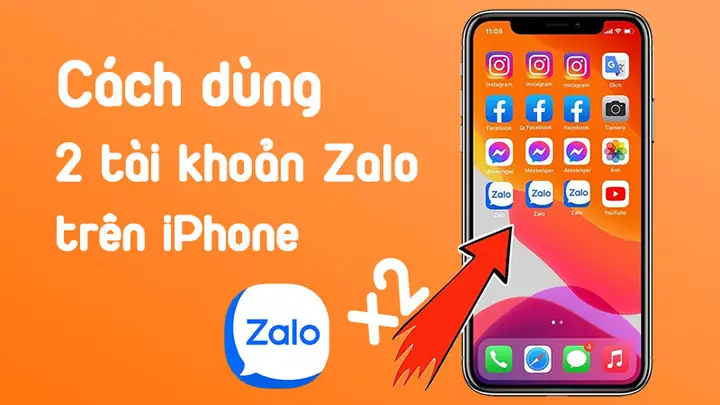
Trong thời đại số hiện nay, việc sở hữu nhiều tài khoản trên cùng một nền tảng mạng xã hội không còn là điều hiếm gặp. Đối với người dùng iPhone, việc muốn đồng thời quản lý hai tài khoản Zalo (ví dụ: một tài khoản cá nhân và một tài khoản công việc) là một nhu cầu thiết thực. Tuy nhiên, App Store chỉ cho phép cài đặt một phiên bản Zalo duy nhất trên thiết bị. Để giải quyết vấn đề này, người dùng cần áp dụng một số phương pháp kỹ thuật, bao gồm việc sử dụng các công cụ “cloned app”, tạo tài khoản phụ, hoặc cài đặt phiên bản Zalo dành cho doanh nghiệp (Zalo Business) song song với Zalo cá nhân.
Bài viết dưới đây sẽ cung cấp hướng dẫn chi tiết, từng bước một, giúp bạn cài đặt và chạy đồng thời hai tài khoản Zalo trên iPhone mà không gặp rắc rối. Nội dung sẽ bao gồm:
- Chuẩn bị môi trường: Kiểm tra phiên bản iOS, sao lưu dữ liệu, tạo Apple ID phụ.
- Cài đặt Zalo cá nhân: Tải và cài đặt Zalo từ App Store.
- Cài đặt Zalo Business (hoặc Zalo Enterprise): Sử dụng App Store hoặc tải file IPA.
- Sử dụng ứng dụng “Dual Apps” hoặc “App Cloner” trên iPhone: Hướng dẫn cài đặt và cấu hình.
- Cách đăng nhập và chuyển đổi giữa hai tài khoản: Thiết lập thông báo, quyền truy cập.
- Các lưu ý bảo mật và tối ưu hiệu năng: Quản lý dữ liệu, cập nhật phiên bản, giải quyết xung đột.
- FAQ – Những câu hỏi thường gặp: Giải đáp nhanh các vấn đề phổ biến.
Lưu ý: Một số phương pháp yêu cầu “jailbreak” iPhone, tuy nhiên chúng có rủi ro bảo mật và có thể làm mất bảo hành. Bài viết sẽ ưu tiên các giải pháp không cần jailbreak, an toàn và được Apple hỗ trợ.
Có thể bạn quan tâm: Hướng Dẫn Tắt Nguồn Iphone X: Các Cách Nhanh, An Toàn Và Hiệu Quả
1. Chuẩn bị môi trường trước khi cài đặt
1.1 Kiểm tra phiên bản iOS
- iOS 13 trở lên: Đảm bảo thiết bị chạy iOS 13 hoặc mới hơn, vì các công cụ clone app và Zalo Business yêu cầu API mới.
- Cập nhật iOS: Vào Cài đặt > Cài đặt chung > Cập nhật phần mềm và tải bản cập nhật mới nhất. Điều này giúp giảm thiểu lỗi khi cài đặt các ứng dụng phụ.
1.2 Sao lưu dữ liệu quan trọng
Trước khi thực hiện bất kỳ thay đổi nào, bạn nên sao lưu iPhone qua iCloud hoặc iTunes:
- iCloud: Cài đặt > Apple ID > iCloud > Sao lưu iCloud → “Sao lưu ngay”.
- iTunes (hoặc Finder trên macOS Catalina trở lên): Kết nối iPhone, chọn “Sao lưu ngay” và chọn “Mã hóa sao lưu” để bảo vệ dữ liệu.
1.3 Tạo Apple ID phụ (nếu cần)
Nếu muốn tải một phiên bản Zalo khác (ví dụ: Zalo Business) mà không muốn xung đột với tài khoản hiện tại, bạn có thể tạo một Apple ID phụ:
- Mở Cài đặt → Đăng nhập vào iPhone → Tạo Apple ID mới.
- Điền thông tin cá nhân, email và mật khẩu.
- Xác nhận qua email và đăng nhập.
Bạn sẽ có hai tài khoản Apple ID trên cùng một iPhone, nhưng chỉ có thể đăng nhập một tài khoản tại một thời điểm. Để chuyển đổi, vào Cài đặt > Apple ID và đăng xuất, sau đó đăng nhập tài khoản mới.
Có thể bạn quan tâm: Hướng Dẫn Cài Nhạc Chuông Cho Iphone: Từ Cơ Bản Đến Nâng Cao
2. Cài đặt Zalo cá nhân (phiên bản chuẩn)
2.1 Tải Zalo từ App Store
- Mở App Store.
- Tìm “Zalo”.
- Nhấn Nhận → Cài đặt → Nhập mật khẩu Apple ID hoặc sử dụng Face ID/Touch ID.
- Đợi quá trình tải và cài đặt hoàn tất (thông thường dưới 1 phút).
2.2 Đăng nhập Zalo cá nhân
- Mở ứng dụng Zalo.
- Nhập số điện thoại cá nhân, nhận mã OTP.
- Hoàn tất thiết lập hồ sơ (ảnh đại diện, tên hiển thị).
2.3 Kiểm tra quyền thông báo
- Vào Cài đặt > Thông báo > Zalo và bật Cho phép thông báo.
- Chọn kiểu thông báo (Âm thanh, Hình ảnh, Hộp thông báo) tùy ý.
3. Cài đặt Zalo Business (hoặc Zalo Enterprise) – Phiên bản thứ hai
Zalo Business là phiên bản riêng dành cho doanh nghiệp, cho phép đăng nhập một tài khoản khác hoàn toàn. Đây là cách an toàn và không cần jailbreak.
3.1 Tải Zalo Business từ App Store
- Mở App Store.
- Tìm “Zalo Business” (hoặc “Zalo Enterprise” nếu bạn là doanh nghiệp lớn).
- Nhấn Nhận → Cài đặt.
- Đợi quá trình tải xong.
Lưu ý: Nếu không thấy Zalo Business trong kết quả tìm kiếm, hãy truy cập trang web chính thức của Zalo và tải link trực tiếp tới App Store.
3.2 Đăng nhập Zalo Business
- Mở Zalo Business.
- Nhập số điện thoại hoặc email doanh nghiệp đã đăng ký.
- Nhận mã OTP và hoàn tất đăng ký.
- Thiết lập thông tin doanh nghiệp (logo, mô tả, địa chỉ).
3.3 Cấu hình thông báo riêng cho Zalo Business
- Vào Cài đặt > Thông báo > Zalo Business và bật Cho phép thông báo.
- Đặt âm thanh riêng để phân biệt với Zalo cá nhân (ví dụ: âm thanh “ding” cho Business, “pop” cho cá nhân).
4. Sử dụng ứng dụng “Dual Apps” hoặc “App Cloner” trên iPhone (không jailbreak)
Trong trường hợp bạn muốn giữ cùng một phiên bản Zalo (không phải Zalo Business) nhưng cần đăng nhập hai tài khoản, bạn có thể dùng các công cụ “cloner” được Apple chấp nhận thông qua App Store hoặc TestFlight.
4.1 Tải ứng dụng “Dual Apps” (ví dụ: “Parallel Space”, “DualApps – Multi Account”)
Cảnh báo: Một số ứng dụng clone chưa được Apple kiểm duyệt đầy đủ, có thể bị gỡ bỏ. Hãy kiểm tra đánh giá và quyền truy cập trước khi cài.
- Mở App Store.
- Tìm “Parallel Space” hoặc “Dual Apps”.
- Nhấn Nhận → Cài đặt.
- Mở ứng dụng và chấp nhận các quyền (truy cập thông báo, dữ liệu, v.v.).
4.2 Thêm Zalo vào ứng dụng Dual Apps
- Trong giao diện Parallel Space, nhấn dấu + để thêm ứng dụng.
- Chọn Zalo từ danh sách các ứng dụng đã cài.
- Ứng dụng sẽ tạo một bản sao “Zalo (Parallel)” trên màn hình chính.
4.3 Đăng nhập tài khoản thứ hai
- Mở Zalo (Parallel).
- Đăng xuất tài khoản hiện tại (nếu có) bằng cách vào Cài đặt > Đăng xuất.
- Đăng nhập bằng số điện thoại hoặc email tài khoản Zalo thứ hai.
- Hoàn tất thiết lập OTP.
4.4 Quản lý thông báo cho bản sao
- Vào Cài đặt > Thông báo > Zalo (Parallel) và bật Cho phép thông báo.
- Đặt âm thanh khác để phân biệt.
Lưu ý: Một số tính năng như gọi video hoặc chia sẻ màn hình có thể bị hạn chế trong phiên bản clone do sandboxing của iOS.
5. Cách chuyển đổi nhanh giữa hai tài khoản Zalo
Có thể bạn quan tâm: Hướng Dẫn Download Youtube Trên Iphone: Các Cách Hiệu Quả Và An Toàn Nhất
5.1 Sử dụng iOS “App Library”
- Khi có nhiều biểu tượng Zalo (Zalo, Zalo Business, Zalo (Parallel)), bạn có thể kéo chúng vào Folder để gọn gàng.
- Đặt Zalo cá nhân ở vị trí đầu tiên, Zalo Business hoặc Zalo (Parallel) ở vị trí thứ hai.
5.2 Sử dụng Control Center để chuyển nhanh
- Mở Control Center → Quick Switch (nếu bạn đã bật “App Switching” trong Cài đặt > Trợ năng > Điều khiển chuyển đổi).
- Kéo nhanh sang ứng dụng Zalo mong muốn.
5.3 Đăng xuất và đăng nhập nhanh (nếu không dùng clone)
Nếu bạn không muốn dùng clone, mỗi khi cần chuyển tài khoản, thực hiện:
- Mở Zalo → Cài đặt → Đăng xuất.
- Đăng nhập bằng tài khoản mới.
- Sử dụng Touch ID/Face ID để lưu mật khẩu, giảm thời gian nhập OTP (nếu bật).
6. Lưu ý bảo mật và tối ưu hiệu năng
6.1 Bảo mật tài khoản
- Kích hoạt Xác thực 2 lớp: Vào Zalo → Cài đặt > Bảo mật > Xác thực hai yếu tố.
- Không chia sẻ mã OTP: OTP chỉ gửi tới số điện thoại đã đăng ký.
- Sử dụng mật khẩu mạnh cho Apple ID: Đảm bảo tài khoản Apple ID không bị xâm nhập.
6.2 Quản lý dung lượng bộ nhớ
- Hai phiên bản Zalo sẽ chiếm gấp đôi không gian lưu trữ (khoảng 150‑200 MB mỗi phiên bản).
- Vào Cài đặt > Cài đặt chung > Dung lượng iPhone → Kiểm tra dung lượng Zalo và xóa cache nếu cần: Zalo > Xóa dữ liệu.
6.3 Cập nhật định kỳ
- App Store > Cập nhật: Đảm bảo cả Zalo cá nhân và Zalo Business luôn ở phiên bản mới nhất để nhận tính năng bảo mật mới.
- iOS Update: Cập nhật iOS thường xuyên để tránh lỗi tương thích.
6.4 Giải quyết xung đột khi nhận thông báo
Nếu nhận được thông báo trùng lặp:
- Vào Cài đặt > Thông báo.
- Tắt Thông báo cho phiên bản không cần thiết.
- Hoặc chỉnh Kiểu hiển thị (Banner, Alerts) riêng cho mỗi phiên bản.
6.5 Khi gặp lỗi “App cannot be opened”
- Xóa và cài đặt lại: Gỡ ứng dụng clone, tải lại từ App Store.
- Kiểm tra giới hạn doanh nghiệp: Zalo Business có thể yêu cầu tài khoản doanh nghiệp được duyệt.
- Thử khởi động lại iPhone: Đôi khi chỉ cần khởi động lại để giải phóng bộ nhớ.
7. FAQ – Những câu hỏi thường gặp
Q1: Có cần jailbreak để cài 2 Zalo trên iPhone không?
A: Không bắt buộc. Bạn có thể dùng Zalo Business hoặc ứng dụng clone (Parallel Space) mà không cần jailbreak. Jailbreak có thể làm mất bảo hành và tăng rủi ro bảo mật.
Q2: Zalo Business có tính năng giống Zalo cá nhân không?
A: Hầu hết các tính năng chat, gọi video, gửi file đều giống nhau, nhưng Zalo Business tập trung vào quản lý khách hàng, tin nhắn doanh nghiệp và có các công cụ CRM tích hợp.
Q3: Tôi có thể cài 3 hoặc nhiều hơn 2 Zalo không?
A: Có thể, bằng cách sử dụng nhiều ứng dụng clone (Parallel Space, Dual Apps) hoặc cài các phiên bản Zalo cho doanh nghiệp khác nhau (Zalo Business, Zalo Enterprise). Tuy nhiên, mỗi bản sao sẽ tốn thêm dung lượng và có thể gây xung đột thông báo.
Q4: Khi cập nhật iOS, các bản sao Zalo có bị xóa không?
A: Thông thường không, nhưng một số ứng dụng clone có thể không tương thích ngay lập tức với phiên bản iOS mới. Hãy kiểm tra cập nhật từ nhà phát triển clone hoặc gỡ và tải lại nếu cần.
Q5: Làm sao để sao lưu tin nhắn Zalo trên mỗi tài khoản?
A: Zalo tự động sao lưu tin nhắn lên cloud khi bật Sao lưu đám mây trong Cài đặt > Sao lưu & khôi phục. Đối với Zalo Business, bạn có thể sử dụng Export chat để xuất file CSV.
Q6: Tôi có thể dùng cùng một số điện thoại cho 2 tài khoản Zalo không?
A: Không. Mỗi số điện thoại chỉ được liên kết với một tài khoản Zalo. Để có hai tài khoản, bạn cần hai số điện thoại hoặc một tài khoản email (đối với Zalo Business).
Q7: Khi dùng Parallel Space, tôi có thể nhận cuộc gọi Zalo trên bản gốc không?
A: Cuộc gọi sẽ chỉ đến phiên bản Zalo đang hoạt động. Nếu bạn đang dùng Zalo (Parallel) và có cuộc gọi đến tài khoản Zalo cá nhân, cuộc gọi sẽ không hiện. Vì vậy, cần mở cả hai phiên bản để không bỏ lỡ cuộc gọi.
Kết luận: Đạt được sự linh hoạt với 2 Zalo trên iPhone
Việc cài đặt và sử dụng hai tài khoản Zalo trên iPhone không còn là thách thức khó khăn nếu bạn nắm rõ các bước và công cụ cần thiết. Từ việc cài Zalo cá nhân, cài Zalo Business, cho đến sử dụng ứng dụng clone như Parallel Space, mỗi phương pháp đều có ưu và nhược điểm riêng:
| Phương pháp | Ưu điểm | Nhược điểm |
|---|---|---|
| Zalo + Zalo Business | Không cần jailbreak, bảo mật cao, hỗ trợ đầy đủ tính năng | Cần đăng ký tài khoản doanh nghiệp, không thể dùng cùng một số điện thoại |
| Parallel Space (clone) | Cho phép dùng cùng một phiên bản Zalo, không cần tài khoản doanh nghiệp | Một số tính năng bị giới hạn, có thể tốn dung lượng, phụ thuộc vào nhà phát triển clone |
| Jailbreak + Cydia | Tự do cài bất kỳ phiên bản nào | Rủi ro bảo mật, mất bảo hành, không được Apple hỗ trợ |
Bạn nên chọn giải pháp phù hợp với nhu cầu và mức độ an toàn mà mình mong muốn. Đối với hầu hết người dùng cá nhân và doanh nghiệp vừa, việc kết hợp Zalo cá nhân + Zalo Business là cách tối ưu nhất: vừa an toàn, vừa đầy đủ tính năng, không cần cài đặt phần mềm bên thứ ba.
Hy vọng bài viết đã cung cấp cho bạn hướng dẫn chi tiết, đầy đủ và thực tiễn để cài 2 Zalo trên iPhone. Nếu còn thắc mắc, hãy để lại bình luận hoặc liên hệ hỗ trợ qua Zalo Official để nhận trợ giúp nhanh chóng. Chúc bạn thành công và trải nghiệm mượt mà với hai tài khoản Zalo!
