- Mở Đầu
- 1. Tại Sao Không Thể Tải Trực Tiếp Từ Ứng Dụng YouTube Trên iPhone?
- 1.1 Chính sách của Apple App Store
- 1.2 Điều khoản dịch vụ của YouTube
- 1.3 Giải pháp thay thế
- 2. Cách 1: Sử Dụng YouTube Premium
- 2.1 Đăng ký YouTube Premium
- 2.2 Tải video về iPhone
- 2.3 Ưu điểm và hạn chế
- 3. Cách 2: Sử Dụng Ứng Dụng “Documents by Readdle” Kết Hợp Với Trang Web Download
- 3.1 Giới thiệu về Documents by Readdle
- 3.2 Các bước thực hiện
- 3.3 Lưu ý khi sử dụng
- 3.4 Ưu điểm và nhược điểm
- 4. Cách 3: Sử Dụng Shortcut (Phím Tắt) Trên iPhone
- 4.1 Shortcut là gì?
- 4.2 Cài đặt shortcut “YouTube Downloader”
- 4.3 Những lưu ý
- 4.4 Ưu nhược điểm
- 5. Cách 4: Sử Dụng Ứng Dụng “Total Files” + Trình Duyệt
- 5.1 Tổng quan
- 5.2 Hướng dẫn chi tiết
- 5.3 Ưu điểm
- 5.4 Nhược điểm
- 6. Cách 5: Sử Dụng Máy Tính Để Tải Và Chuyển Sang iPhone
- 6.1 Các bước thực hiện
- 6.2 Lợi ích
- 6.3 Nhược điểm
- 7. Các Công Cụ Trực Tuyến Uy Tín (Websites) Được Khuyên Dùng
- 8. Lưu Ý Về Bảo Mật và Quyền Riêng Tư
- 9. So Sánh Các Phương Pháp
- 10. Kết Luận
Có thể bạn quan tâm: Hướng Dẫn Tắt Nguồn Iphone X: Các Cách Nhanh, An Toàn Và Hiệu Quả
Mở Đầu
YouTube là một trong những nền tảng video lớn nhất thế giới, cung cấp hàng triệu video đa dạng từ âm nhạc, giáo dục, tin tức cho đến các video giải trí. Nhiều người dùng iPhone muốn tải video YouTube về thiết bị để xem offline, nhưng do chính sách của Apple và YouTube, việc này không hề đơn giản. Bài viết dưới đây sẽ cung cấp cho bạn hướng dẫn download YouTube trên iPhone chi tiết, an toàn và hợp pháp, bao gồm các phương pháp sử dụng ứng dụng bên thứ ba, trình duyệt web, cũng như các công cụ trực tuyến.
Lưu ý: Tải video từ YouTube để sử dụng cá nhân là hợp pháp ở một số quốc gia, tuy nhiên việc phân phối, bán lại hoặc sử dụng cho mục đích thương mại mà không có sự cho phép của chủ sở hữu bản quyền có thể vi phạm luật bản quyền. Bạn nên luôn tôn trọng quyền sở hữu trí tuệ và sử dụng nội dung một cách có trách nhiệm.
Có thể bạn quan tâm: Hướng Dẫn Cài Nhạc Chuông Cho Iphone: Từ Cơ Bản Đến Nâng Cao
1. Tại Sao Không Thể Tải Trực Tiếp Từ Ứng Dụng YouTube Trên iPhone?
1.1 Chính sách của Apple App Store
Apple rất nghiêm ngặt trong việc duyệt ứng dụng trên App Store. Các ứng dụng cho phép tải video từ YouTube thường bị từ chối vì vi phạm Điều khoản Dịch vụ của YouTube và các quy định bản quyền. Do đó, bạn sẽ không tìm thấy một ứng dụng “Download YouTube” chính thức trên App Store.
1.2 Điều khoản dịch vụ của YouTube
Theo Điều khoản Dịch vụ của YouTube, người dùng không được tải video trừ khi có nút “Download” được cung cấp trong ứng dụng YouTube Premium. Việc sử dụng các công cụ bên thứ ba để tải video có thể vi phạm các điều khoản này.
1.3 Giải pháp thay thế
Mặc dù không thể tải trực tiếp từ ứng dụng chính thức, bạn vẫn có nhiều cách hợp pháp để lưu video YouTube trên iPhone, bao gồm:
– Sử dụng YouTube Premium (có tính năng tải video offline).
– Dùng các ứng dụng bên thứ ba thông qua App Store (có chức năng tải video từ các nguồn khác nhưng không trực tiếp từ YouTube).
– Sử dụng trình duyệt web và các dịch vụ trực tuyến hỗ trợ tải video.
– Cài đặt ứng dụng File Manager và Workflow (Shortcuts) để thực hiện quá trình tải về.
Có thể bạn quan tâm: Hướng Dẫn Chi Tiết Cách Copy Ảnh Vào Iphone: Từ Các Cách Cơ Bản Đến Kỹ Thuật Nâng Cao
2. Cách 1: Sử Dụng YouTube Premium
2.1 Đăng ký YouTube Premium
YouTube Premium là dịch vụ trả phí của Google, cho phép người dùng tải video để xem offline trên thiết bị di động, không có quảng cáo và có thể nghe nhạc nền. Để sử dụng:
1. Mở ứng dụng YouTube trên iPhone.
2. Nhấn vào ảnh đại diện (avatar) ở góc trên bên phải.
3. Chọn YouTube Premium và làm theo hướng dẫn đăng ký (thường có 1 tháng dùng thử miễn phí).
2.2 Tải video về iPhone
Sau khi kích hoạt Premium:
1. Mở video bạn muốn tải.
2. Nhấn vào nút Download (biểu tượng mũi tên xuống) dưới video.
3. Chọn chất lượng video (360p, 720p, 1080p… tùy vào gói dữ liệu và dung lượng lưu trữ).
4. Video sẽ được lưu vào thư mục Library > Downloads trong ứng dụng YouTube và có thể xem offline bất kỳ lúc nào.
2.3 Ưu điểm và hạn chế
- Ưu điểm: An toàn, hợp pháp, không cần cài đặt phần mềm bên ngoài, hỗ trợ nền tảng âm thanh nền.
- Hạn chế: Cần trả phí (hoặc dùng thử), chỉ có thể xem video trong ứng dụng YouTube, không thể lưu video vào Camera Roll.
3. Cách 2: Sử Dụng Ứng Dụng “Documents by Readdle” Kết Hợp Với Trang Web Download
3.1 Giới thiệu về Documents by Readdle
“Documents” là một ứng dụng quản lý file mạnh mẽ, miễn phí trên App Store, cho phép duyệt web và lưu các tệp tin trực tiếp vào thiết bị. Nhờ tính năng tích hợp trình duyệt, bạn có thể truy cập các trang web tải video và lưu video vào thư mục trong ứng dụng.
3.2 Các bước thực hiện
Bước 1: Cài đặt “Documents”
- Mở App Store, tìm “Documents by Readdle” và tải về.
- Mở ứng dụng và cấp quyền truy cập vào Photos (nếu muốn lưu video vào Camera Roll sau này).
Bước 2: Truy cập trang web tải video
- Trong Documents, nhấn vào biểu tượng Browser (trình duyệt) ở góc dưới bên phải.
- Gõ địa chỉ một trong các trang web hỗ trợ tải video YouTube, ví dụ:
yt1s.com,savefrom.net,y2mate.com. (Lưu ý: Các trang này có thể thay đổi URL, hãy kiểm tra độ tin cậy trước khi sử dụng.)
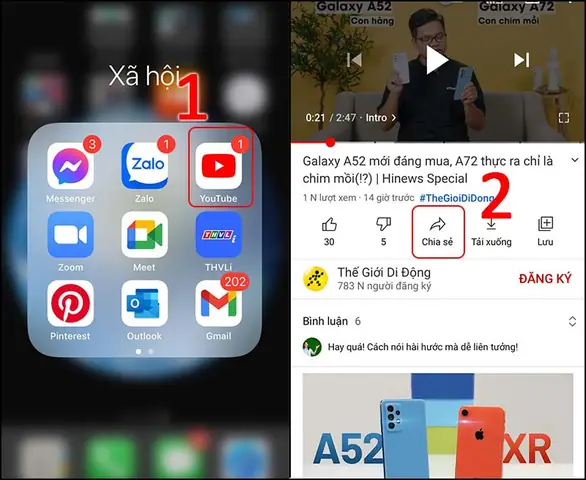
Bước 3: Sao chép link video YouTube
- Mở YouTube trên iPhone, tìm video muốn tải.
- Nhấn Share → Copy Link.
Bước 4: Dán link và tải video
- Quay lại Documents, dán link vào ô nhập trên trang web tải video.
- Chọn định dạng (MP4) và chất lượng (720p, 1080p…) tùy thuộc vào nhu cầu.
- Nhấn Download và chờ quá trình hoàn tất.
Bước 5: Lưu video vào Camera Roll (tùy chọn)
- Khi tải xong, video sẽ nằm trong thư mục Downloads của Documents.
- Nhấn Select, chọn video → Share → Save Video để lưu vào Photos (Camera Roll) của iPhone.
3.3 Lưu ý khi sử dụng
- Quảng cáo & Pop-up: Các trang web tải video thường có quảng cáo rầm rộ, tránh nhấp vào các liên kết không mong muốn.
- Bảo mật: Không nhập thông tin cá nhân hay tải phần mềm bổ sung từ các trang này.
- Giới hạn chất lượng: Một số trang chỉ hỗ trợ độ phân giải tối đa 720p nếu video có bản quyền cao.
3.4 Ưu điểm và nhược điểm
- Ưu điểm: Miễn phí, không cần jailbreak, lưu video vào Camera Roll.
- Nhược điểm: Phụ thuộc vào độ ổn định của trang web, có thể gặp quảng cáo, không hỗ trợ tải video dài (trên 2 giờ) hoặc video có bản quyền cao.
4. Cách 3: Sử Dụng Shortcut (Phím Tắt) Trên iPhone
4.1 Shortcut là gì?
Có thể bạn quan tâm: Hướng Dẫn Tải Video Trên Iphone: Các Cách Nhanh Chóng, An Toàn Và Hiệu Quả
Shortcut (phím tắt) là một tính năng của iOS cho phép người dùng tạo các kịch bản tự động hoá. Có nhiều shortcut được cộng đồng chia sẻ để tải video YouTube một cách nhanh chóng.
4.2 Cài đặt shortcut “YouTube Downloader”
Bước 1: Mở Safari và truy cập trang “Shortcuts Gallery”
- Truy cập
https://shortcutsgallery.comhoặchttps://routinehub.covà tìm “YouTube Downloader”.
Bước 2: Thêm shortcut vào thư viện
- Nhấn Get Shortcut → Add Shortcut → Allow Untrusted Shortcuts (nếu chưa bật, vào Settings > Shortcuts > Allow Untrusted Shortcuts và bật).
Bước 3: Cấu hình shortcut
- Khi shortcut được thêm, mở Shortcuts → My Shortcuts → YouTube Downloader.
- Nhấn vào ba chấm để xem chi tiết, bạn có thể tùy chỉnh chất lượng video (360p, 720p, 1080p) và định dạng (MP4, M4A).
Bước 4: Sử dụng shortcut
- Mở YouTube, sao chép link video.
- Mở Shortcuts, chạy YouTube Downloader.
- Dán link video khi được yêu cầu và chọn chất lượng.
- Shortcut sẽ tự động tải video và lưu vào Files hoặc Photos (tùy cài đặt).
4.3 Những lưu ý
- Quyền truy cập: Khi chạy shortcut lần đầu, iOS sẽ yêu cầu quyền truy cập vào Photos và Files.
- Giới hạn: Một số video có bản quyền cao có thể không tải được hoặc chỉ tải ở độ phân giải thấp.
- Cập nhật: Shortcut có thể bị lỗi khi YouTube thay đổi cấu trúc URL; cần cập nhật phiên bản mới từ cộng đồng.
4.4 Ưu nhược điểm
- Ưu điểm: Không cần cài thêm ứng dụng bên ngoài, nhanh gọn, có thể tùy chỉnh.
- Nhược điểm: Cần một chút kiến thức về Shortcut, có thể không hoạt động nếu YouTube thay đổi giao thức.
5. Cách 4: Sử Dụng Ứng Dụng “Total Files” + Trình Duyệt
5.1 Tổng quan
“Total Files” là một trình quản lý file mạnh mẽ, hỗ trợ tải file trực tiếp từ URL. Khi kết hợp với một trang web chuyển đổi YouTube sang file MP4, bạn có thể tải video mà không cần rời khỏi ứng dụng.
5.2 Hướng dẫn chi tiết
- Cài đặt Total Files: Tìm “Total Files” trên App Store, tải và cài đặt.
- Mở trình duyệt trong Total Files: Vào Browser → truy cập
https://y2mate.com(hoặc trang tương tự). - Sao chép link video: Trên YouTube, nhấn Share → Copy Link.
- Dán link và chọn định dạng: Trên trang web, dán link, chọn MP4 và độ phân giải mong muốn, sau đó nhấn Download.
- Lưu vào Camera Roll: Khi tải xong, nhấn Open in → Save Video để lưu vào Photos.
5.3 Ưu điểm
- Giao diện thân thiện, quản lý file tốt.
- Có thể tải các tệp khác (PDF, ảnh) cùng lúc.
5.4 Nhược điểm
- Phải trả phí để mở toàn bộ tính năng (phiên bản Pro).
- Cũng phụ thuộc vào độ tin cậy của trang web chuyển đổi.
6. Cách 5: Sử Dụng Máy Tính Để Tải Và Chuyển Sang iPhone
Nếu bạn không muốn tải trực tiếp trên iPhone, có thể thực hiện trên máy tính (Windows/macOS) rồi chuyển video qua iPhone bằng iTunes, Finder hoặc AirDrop.
6.1 Các bước thực hiện
- Tải video trên máy tính:
- Sử dụng phần mềm 4K Video Downloader, YTD Video Downloader, hoặc ClipGrab.
Dán link YouTube, chọn chất lượng và định dạng, sau đó tải về máy.
Kết nối iPhone với máy tính:
- macOS Catalina trở lên: Mở Finder, chọn iPhone trong mục Locations.
Windows hoặc macOS Mojave trở về trước: Mở iTunes, chọn iPhone.
Sao chép video vào iPhone:
- Kéo video vào mục Movies hoặc TV Shows trong iTunes/Finder.
Đồng bộ (Sync) để video xuất hiện trong Apple TV app trên iPhone.
Sử dụng AirDrop (macOS):
- Mở Finder, chọn video → Share → AirDrop → Chọn iPhone.
- Nhận video trên iPhone và lưu vào Photos hoặc Files.
6.2 Lợi ích
- Không phụ thuộc vào giới hạn của iOS.
- Có thể tải video độ phân giải cao (4K) và định dạng tùy chỉnh.
- An toàn hơn vì không cần truy cập các trang web không đáng tin cậy trên iPhone.
6.3 Nhược điểm
- Cần máy tính và cáp kết nối.
- Quá trình chuyển file có thể mất thời gian nếu video lớn.
7. Các Công Cụ Trực Tuyến Uy Tín (Websites) Được Khuyên Dùng
| Tên website | Độ tin cậy | Định dạng hỗ trợ | Chất lượng tối đa | Ghi chú |
|---|---|---|---|---|
| yt1s.com | Cao | MP4, MP3 | 1080p (tùy video) | Giao diện đơn giản, không cần đăng ký |
| y2mate.com | Trung bình | MP4, MP3, WebM | 720p (đối với một số video) | Có quảng cáo, cần cẩn thận |
| savefrom.net | Trung bình | MP4, MP3 | 720p (đối với video miễn phí) | Yêu cầu extension trên desktop, nhưng trên iPhone dùng trình duyệt |
| convert2mp3.net | Cao | MP4, MP3 | 1080p (đối với video hỗ trợ) | Không có quảng cáo quá mức |
Cách sử dụng chung: Mở Safari → truy cập website → dán link → chọn định dạng và chất lượng → tải về → lưu vào Files hoặc Photos.
8. Lưu Ý Về Bảo Mật và Quyền Riêng Tư
- Tránh tải phần mềm độc hại: Không tải bất kỳ ứng dụng nào từ nguồn không rõ ràng, đặc biệt là các file .ipa được chia sẻ qua mạng.
- Kiểm tra quyền truy cập: Khi cài đặt shortcut hoặc ứng dụng quản lý file, chỉ cấp quyền cần thiết (Photos, Files). Nếu một ứng dụng yêu cầu quyền truy cập vào Location, Contacts, Microphone mà không liên quan, hãy từ chối.
- Sử dụng VPN: Khi truy cập các website tải video, một số quốc gia có thể chặn hoặc kiểm soát nội dung. VPN giúp bảo vệ dữ liệu và truy cập ổn định hơn.
- Không vi phạm bản quyền: Đối với video có bản quyền, hãy dùng YouTube Premium hoặc chỉ tải cho mục đích cá nhân, không chia sẻ công khai.
9. So Sánh Các Phương Pháp
| Phương pháp | Chi phí | Yêu cầu kỹ thuật | Tốc độ | Chất lượng video | Lưu trữ (Camera Roll) |
|---|---|---|---|---|---|
| YouTube Premium | Đăng ký hàng tháng (≈ $11.99) | Không | Nhanh (tải trực tiếp từ YouTube) | Tối đa 1080p (tùy gói) | Không (chỉ trong app) |
| Documents + Web | Miễn phí | Cơ bản (cài app) | Trung bình (phụ thuộc web) | 720p‑1080p | Có (sau khi lưu) |
| Shortcut | Miễn phí | Cài đặt shortcut | Nhanh | 720p‑1080p | Có (có thể tùy chỉnh) |
| Total Files + Web | Miễn phí (có bản Pro) | Cài app | Trung bình | 720p‑1080p | Có |
| Máy tính + AirDrop | Miễn phí (phần mềm PC) | Cần PC/Mac | Nhanh (tùy tốc độ USB/Wi‑Fi) | 4K (nếu hỗ trợ) | Có (sau khi chuyển) |
10. Kết Luận
Dù Apple và YouTube không cho phép tải video trực tiếp qua App Store, các giải pháp trên vẫn giúp bạn download YouTube trên iPhone một cách hiệu quả và an toàn. Tùy vào nhu cầu và mức độ thoải mái với công nghệ, bạn có thể lựa chọn:
- YouTube Premium nếu muốn trải nghiệm mượt mà, không lo vi phạm bản quyền.
- Documents + Web hoặc Shortcut nếu muốn miễn phí và lưu video vào Camera Roll.
- Máy tính + AirDrop nếu cần độ phân giải cao hoặc muốn quản lý file chi tiết hơn.
Hãy luôn nhớ tôn trọng bản quyền và bảo vệ thiết bị của mình bằng cách chỉ sử dụng các nguồn đáng tin cậy. Chúc bạn thành công trong việc tải và thưởng thức các video yêu thích trên iPhone!
