- Mở Đầu
- 1. Tại Sao iPhone Lại Thích Hợp Để Quét Mã Vạch?
- 1.1. Camera chất lượng cao
- 1.2. Hệ điều hành iOS tối ưu
- 1.3. Tính năng tích hợp sẵn trong Camera
- 1.4. Bảo mật và quyền riêng tư
- 2. Cách Quét Mã Vạch Sử Dụng Ứng Dụng Camera Mặc Định
- 2.1. Kiểm tra phiên bản iOS
- 2.2. Mở Camera
- 2.3. Định vị mã vạch
- 2.4. Nhận diện và hành động
- 2.5. Lưu ý quan trọng
- 3. Ứng Dụng Bên Thứ Ba Được Đề Xuất
- 3.1. Cài Đặt và Thiết Lập Cơ Bản
- 3.2. Hướng Dẫn Quét Mã Vạch Với ScanLife
- 3.3. Sử Dụng Microsoft Lens Để Quét Mã Vạch Trong Tài Liệu
- 4. Các Lĩnh Vực Ứng Dụng Thực Tế
- 4.1. Mua sắm và so sánh giá
- 4.2. Kiểm tra thông tin thực phẩm
- 4.3. Quản lý tài liệu và danh thiếp
- 4.4. Thanh toán và vé điện tử
- 5. Tối Ưu Hóa Trải Nghiệm Quét Mã Vạch
- 5.1. Đảm bảo ánh sáng tốt
- 5.2. Giữ mã vạch sạch sẽ
- 5.3. Đặt khoảng cách hợp lý
- 5.4. Cập nhật ứng dụng thường xuyên
- 5.5. Sử dụng tính năng “Lịch sử quét”
- 6. Giải Quyết Các Vấn Đề Thường Gặp
- 6.1. Khi Camera Bị Đơ
- 6.2. Khi Ứng Dụng Không Nhận Diện Mã Vạch
- 7. Bảo Mật Khi Quét Mã QR
- 7.1. Nguy cơ mã QR độc hại
- 7.2. Mã QR trong môi trường công cộng
- 8. Các Mẹo Nâng Cao Cho Người Dùng Chuyên Nghiệp
- 8.1. Tích hợp với Shortcuts (Phím tắt)
- 8.2. Sử dụng API Vision Framework
- 8.3. Tích hợp với NFC
- 9. Tổng Kết
Có thể bạn quan tâm: Hướng Dẫn Phát Wi-fi Trên Iphone: Từ Cơ Bản Đến Nâng Cao
Mở Đầu
Trong thời đại số hoá, mã vạch (barcode) và mã QR (QR code) đã trở thành một phần không thể thiếu trong cuộc sống hàng ngày. Từ việc kiểm tra giá cả tại siêu thị, tra cứu thông tin sản phẩm, đến thanh toán không tiếp xúc, mọi thứ đều có thể thực hiện nhanh chóng chỉ bằng một chiếc điện thoại thông minh. Đối với người dùng iPhone, việc quét mã vạch không chỉ đơn giản mà còn rất tiện lợi nhờ vào các tính năng tích hợp sẵn và hàng loạt ứng dụng bên thứ ba. Bài viết dưới đây sẽ cung cấp cho bạn một hướng dẫn chi tiết, từ cách sử dụng Camera tích hợp, đến các ứng dụng chuyên dụng, cách tối ưu hóa trải nghiệm và giải quyết các vấn đề thường gặp.
Có thể bạn quan tâm: Hướng Dẫn Giải Phóng Ram Iphone: Các Bước Thực Tế Để Tối Ưu Hiệu Năng Và Tránh Treo Máy
1. Tại Sao iPhone Lại Thích Hợp Để Quét Mã Vạch?
1.1. Camera chất lượng cao
iPhone luôn được trang bị camera có độ phân giải cao, cảm biến mạnh mẽ và khả năng xử lý hình ảnh nhanh chóng. Điều này giúp máy có thể nhận diện và giải mã các dạng mã vạch phức tạp, kể cả mã QR có kích thước nhỏ.
1.2. Hệ điều hành iOS tối ưu
iOS cung cấp một môi trường ổn định, tích hợp sẵn các API cho việc nhận dạng hình ảnh và mã vạch. Các nhà phát triển có thể dễ dàng tạo ra các ứng dụng quét mã vạch nhanh chóng và chính xác.
1.3. Tính năng tích hợp sẵn trong Camera
Từ iOS 11 trở đi, Apple đã tích hợp tính năng quét mã QR trực tiếp trong ứng dụng Camera. Khi camera nhận diện được mã QR, một thông báo sẽ xuất hiện ngay trên màn hình, cho phép bạn mở liên kết, lưu vCard, hoặc thực hiện các hành động khác chỉ trong một chạm.
1.4. Bảo mật và quyền riêng tư
Apple luôn đặt quyền riêng tư lên hàng đầu. Khi bạn sử dụng Camera để quét mã vạch, dữ liệu chỉ được xử lý trên thiết bị, không bị gửi lên máy chủ trừ khi bạn sử dụng ứng dụng bên thứ ba có yêu cầu truy cập internet.
Có thể bạn quan tâm: Hướng Dẫn Cài 2 Zalo Trên Iphone: Chi Tiết Từng Bước Để Sử Dụng Hai Tài Khoản Đồng Thời
2. Cách Quét Mã Vạch Sử Dụng Ứng Dụng Camera Mặc Định
2.1. Kiểm tra phiên bản iOS
Trước tiên, hãy chắc chắn rằng iPhone của bạn đang chạy iOS 11 trở lên. Để kiểm tra, vào Cài đặt > Cài đặt chung > Giới thiệu và xem mục Phiên bản.
2.2. Mở Camera
- Bước 1: Mở ứng dụng Camera từ màn hình chính hoặc trung tâm thông báo.
- Bước 2: Đặt chế độ Photo (chụp ảnh) hoặc Video (quay video) – cả hai đều có thể nhận diện mã vạch.
2.3. Định vị mã vạch
- Đặt mã vạch hoặc mã QR vào trung tâm khung hình.
- Đảm bảo ánh sáng đủ, tránh ánh sáng chói hoặc bóng tối quá mạnh.
- Giữ iPhone ổn định, không di chuyển nhanh.
2.4. Nhận diện và hành động
- Khi camera nhận diện mã, một thông báo pop-up sẽ xuất hiện ở phía trên cùng của màn hình, hiển thị nội dung như “Mở liên kết”, “Thêm danh bạ”, hoặc “Thêm vào lịch”.
- Chạm vào thông báo để thực hiện hành động tương ứng.
2.5. Lưu ý quan trọng
- Tính năng này hiện tại chỉ hỗ trợ mã QR. Đối với mã vạch 1D (UPC, EAN, Code 128…), bạn sẽ cần một ứng dụng bên thứ ba.
- Nếu không thấy thông báo, hãy thử điều chỉnh khoảng cách hoặc đổi góc chụp.
3. Ứng Dụng Bên Thứ Ba Được Đề Xuất
Mặc dù Camera tích hợp rất tiện lợi, nhưng để quét mọi loại mã vạch (1D, 2D, QR, Data Matrix, Aztec…) và có thêm các tính năng mở rộng, bạn có thể cân nhắc các ứng dụng sau:
| Ứng dụng | Đánh giá | Tính năng nổi bật | Giá |
|---|---|---|---|
| QR Code Reader – QrScan | ★★★★★ | Quét nhanh QR, lưu lịch sử, tạo QR | Miễn phí (có quảng cáo) |
| Barcode Scanner – ScanLife | ★★★★☆ | Hỗ trợ 1D, 2D, nhận diện sản phẩm, so sánh giá | Miễn phí (mua trong‑app) |
| Microsoft Lens | ★★★★☆ | Quét mã vạch, chuyển đổi sang PDF, OCR | Miễn phí |
| ShopSavvy | ★★★★☆ | Quét mã vạch, so sánh giá, đánh giá sản phẩm | Miễn phí (có mua nâng cấp) |
| QuickMark | ★★★★☆ | Hỗ trợ đa dạng mã, tạo QR, lưu trữ offline | Miễn phí (có mua trong‑app) |
3.1. Cài Đặt và Thiết Lập Cơ Bản
Bước 1: Tải ứng dụng
- Mở App Store, nhập tên ứng dụng vào thanh tìm kiếm.
- Nhấn Get hoặc Mua để tải về.
Bước 2: Cấp quyền Camera
- Khi lần đầu mở ứng dụng, iOS sẽ yêu cầu Quyền truy cập Camera.
- Chọn Cho phép để ứng dụng có thể quét mã vạch.
Bước 3: Cấu hình tùy chọn
- Vào Cài đặt trong ứng dụng để bật/tắt lưu lịch sử, bật âm thanh, đặt ngôn ngữ (tiếng Việt nếu có).
3.2. Hướng Dẫn Quét Mã Vạch Với ScanLife
- Mở ứng dụng ScanLife.
- Nhấn nút Scan (biểu tượng máy ảnh).
- Đưa mã vạch vào khung hình, giữ khoảng cách 15-30 cm.
- Khi mã được nhận diện, thông tin sản phẩm sẽ hiện ra: tên, hình ảnh, mô tả, giá tham khảo.
- Bạn có thể so sánh giá trên các cửa hàng, đọc đánh giá, hoặc lưu sản phẩm vào danh sách yêu thích.
3.3. Sử Dụng Microsoft Lens Để Quét Mã Vạch Trong Tài Liệu
Microsoft Lens không chỉ quét mã vạch mà còn chuyển đổi tài liệu giấy sang PDF, Word, PowerPoint. Đối với mã vạch:
- Chọn Mode: Business Card hoặc Mode: Document tùy vào mục đích.
- Đặt mã vạch trong khung, chụp ảnh.
- Ứng dụng sẽ trích xuất thông tin và cho phép lưu trữ hoặc chia sẻ.
4. Các Lĩnh Vực Ứng Dụng Thực Tế
4.1. Mua sắm và so sánh giá
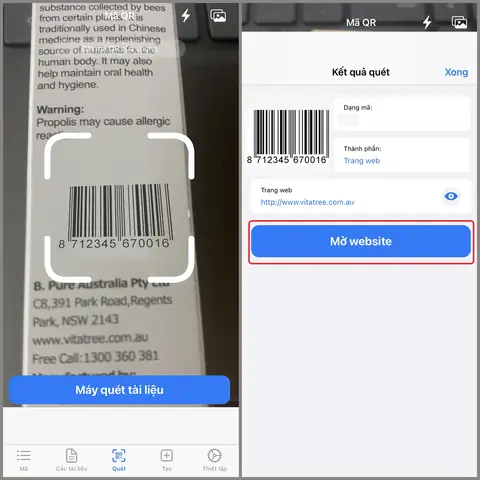
Khi bạn ở siêu thị hoặc cửa hàng, chỉ cần quét mã vạch UPC/EAN trên sản phẩm, ứng dụng sẽ cung cấp:
– Giá tại các nền tảng thương mại điện tử (Amazon, Shopee, Lazada…).
– Đánh giá người dùng, thông tin khuyến mãi.
– Lịch sử giá để quyết định thời điểm mua hàng.
Có thể bạn quan tâm: Hướng Dẫn Lấy Udid Của Iphone: Các Phương Pháp Chi Tiết Và Thực Hành Nhanh Chóng
4.2. Kiểm tra thông tin thực phẩm
Một số ứng dụng (như Fooducate, Yuka) cho phép quét mã vạch thực phẩm để:
– Xem thành phần dinh dưỡng.
– Kiểm tra chất lượng, nguồn gốc.
– Đánh giá mức độ “lành mạnh” dựa trên tiêu chuẩn dinh dưỡng.
4.3. Quản lý tài liệu và danh thiếp
- Quét mã QR trên danh thiếp để lưu thông tin liên hệ nhanh.
- Sử dụng CamCard hoặc Microsoft Lens để chuyển đổi danh thiếp giấy thành danh bạ điện tử.
4.4. Thanh toán và vé điện tử
- Nhiều ngân hàng và ví điện tử (Momo, ZaloPay, Apple Pay) hỗ trợ quét mã QR để thanh toán.
- Vé máy bay, vé xem phim thường được cung cấp dưới dạng QR code; chỉ cần quét để kiểm tra thông tin hoặc xác nhận.
5. Tối Ưu Hóa Trải Nghiệm Quét Mã Vạch
5.1. Đảm bảo ánh sáng tốt
- Tránh ánh sáng mạnh trực tiếp chiếu vào mã (gây phản chiếu).
- Sử dụng ánh sáng tự nhiên hoặc đèn LED mềm.
5.2. Giữ mã vạch sạch sẽ
- Bụi bám, vết bẩn hay nếp gấp có thể làm giảm độ chính xác.
- Lau nhẹ bằng khăn mềm nếu cần.
5.3. Đặt khoảng cách hợp lý
- Khoảng cách 15-30 cm thường là tối ưu cho hầu hết iPhone.
- Đối với mã QR lớn, có thể giảm khoảng cách để tăng tốc độ nhận diện.
5.4. Cập nhật ứng dụng thường xuyên
- Các nhà phát triển thường cải tiến thuật toán nhận dạng, hỗ trợ thêm loại mã mới.
- Đảm bảo bạn luôn dùng phiên bản mới nhất để tránh lỗi.
5.5. Sử dụng tính năng “Lịch sử quét”
- Nhiều ứng dụng lưu trữ lịch sử quét, giúp bạn truy xuất lại thông tin khi cần.
- Bật tính năng này trong cài đặt nếu bạn muốn lưu trữ lâu dài.
6. Giải Quyết Các Vấn Đề Thường Gặp
| Vấn đề | Nguyên nhân | Giải pháp |
|---|---|---|
| Camera không nhận diện mã QR | Ánh sáng yếu, mã bị mờ, camera bị bám bụi | Làm sạch ống kính, cải thiện ánh sáng, di chuyển gần hơn |
| Mã vạch 1D không quét được bằng Camera | Camera chỉ hỗ trợ QR code | Cài đặt ứng dụng hỗ trợ mã 1D (ScanLife, QR & Barcode Scanner) |
| Quá nhiều quảng cáo trong ứng dụng miễn phí | Ứng dụng miễn phí dựa vào quảng cáo | Chọn ứng dụng trả phí hoặc mua gói không quảng cáo |
| Lỗi “Không thể mở liên kết” | Liên kết không hợp lệ hoặc bị chặn | Kiểm tra lại URL, dùng trình duyệt khác hoặc VPN nếu cần |
| Ứng dụng bị treo khi quét | Thiết bị bộ nhớ thấp, phiên bản iOS không tương thích | Đóng các ứng dụng nền, cập nhật iOS, xóa và cài lại ứng dụng |
6.1. Khi Camera Bị Đơ
- Bước 1: Đóng hoàn toàn ứng dụng Camera (vuốt lên để đóng).
- Bước 2: Khởi động lại iPhone (nhấn và giữ nút nguồn + nút giảm âm lượng cho tới khi xuất hiện logo Apple).
- Bước 3: Kiểm tra lại bằng cách mở Camera và thử quét lại.
6.2. Khi Ứng Dụng Không Nhận Diện Mã Vạch
- Kiểm tra cài đặt quyền: Vào Cài đặt > Quyền riêng tư > Camera, bật quyền cho ứng dụng.
- Cập nhật iOS: Đôi khi các API mới chỉ hoạt động trên iOS phiên bản mới.
- Thử lại với mã khác: Có thể mã vạch bị hỏng hoặc không chuẩn.
7. Bảo Mật Khi Quét Mã QR
7.1. Nguy cơ mã QR độc hại
Mã QR có thể chứa liên kết tới trang web lừa đảo, phần mềm độc hại hoặc yêu cầu nhập thông tin cá nhân. Để bảo vệ:
- Kiểm tra địa chỉ URL trước khi mở: Khi thông báo xuất hiện, hãy xem trước địa chỉ (nó sẽ hiển thị ngắn gọn). Nếu nghi ngờ, không mở.
- Sử dụng ứng dụng bảo mật: Một số ứng dụng như Avira Mobile Security cung cấp tính năng kiểm tra liên kết QR trước khi mở.
- Không nhập thông tin nhạy cảm: Nếu một QR yêu cầu nhập mật khẩu, số thẻ, hay thông tin cá nhân, hãy chắc chắn nguồn tin cậy.
7.2. Mã QR trong môi trường công cộng
- Tránh quét mã QR trên các bề mặt công cộng (bảng quảng cáo, tờ rơi) nếu không rõ nguồn gốc.
- Sử dụng công cụ kiểm tra QR offline (một số ứng dụng cho phép giải mã QR mà không cần internet).
8. Các Mẹo Nâng Cao Cho Người Dùng Chuyên Nghiệp
8.1. Tích hợp với Shortcuts (Phím tắt)
Apple Shortcuts cho phép tạo phím tắt tự động quét mã vạch và thực hiện hành động tùy chỉnh:
- Mở Shortcuts, nhấn Create Shortcut.
- Thêm hành động “Scan QR/Barcode”.
- Chọn “Get Details of Scanned Code” (lấy nội dung).
- Thêm hành động “Open URL” hoặc “Add to Notes” tùy nhu cầu.
- Lưu và đặt biểu tượng trên màn hình chính. Giờ đây, chỉ cần chạm một lần để quét và thực hiện hành động mong muốn.
8.2. Sử dụng API Vision Framework
Đối với nhà phát triển iOS, Vision Framework cung cấp các API mạnh mẽ để nhận dạng mã vạch:
import Vision
import AVFoundation let barcodeRequest = VNDetectBarcodesRequest { request, error in guard let results = request.results else { return } for result in results { if let barcode = result as? VNBarcodeObservation { print("Mã vạch: \(barcode.payloadStringValue ?? "")") } }
} // Thiết lập AVCaptureSession để lấy khung hình từ camera
let captureSession = AVCaptureSession()
// ... cấu hình input, output
let videoOutput = AVCaptureVideoDataOutput()
videoOutput.setSampleBufferDelegate(self, queue: DispatchQueue(label: "videoQueue"))
captureSession.addOutput(videoOutput) // Trong delegate:
func captureOutput(_ output: AVCaptureOutput, didOutput sampleBuffer: CMSampleBuffer, from connection: AVCaptureConnection) { guard let pixelBuffer = CMSampleBufferGetImageBuffer(sampleBuffer) else { return } let requestHandler = VNImageRequestHandler(cvPixelBuffer: pixelBuffer, options: :) try? requestHandler.perform(barcodeRequest)
}
Ví dụ trên cho phép bạn xây dựng một ứng dụng quét mã vạch tùy chỉnh, lưu trữ dữ liệu, hoặc tích hợp với hệ thống quản lý kho.
8.3. Tích hợp với NFC
Một số iPhone (iPhone 7 trở lên) hỗ trợ NFC. Khi một QR code chứa URL tới một thẻ NFC, bạn có thể:
- Quét QR để lấy URL.
- Mở ứng dụng NFC (ví dụ: Apple Wallet hoặc NFC Tools) để đọc dữ liệu thẻ NFC thực tế.
- Điều này hữu ích trong các hệ thống thanh toán, kiểm soát truy cập.
9. Tổng Kết
Việc quét mã vạch trên iPhone không chỉ là một thao tác đơn giản mà còn mở ra nhiều khả năng trong mua sắm, quản lý thông tin, thanh toán và bảo mật. Từ tính năng Camera tích hợp nhận diện mã QR nhanh chóng, đến các ứng dụng bên thứ ba mạnh mẽ hỗ trợ mọi loại mã vạch, người dùng iPhone có thể dễ dàng thích nghi với mọi nhu cầu.
Để đạt hiệu suất tối đa, bạn cần:
- Đảm bảo thiết bị và iOS cập nhật.
- Sử dụng ánh sáng tốt và giữ mã vạch sạch sẽ.
- Lựa chọn ứng dụng phù hợp với mục đích (mua sắm, thực phẩm, danh thiếp…).
- Bảo mật bằng cách kiểm tra URL trước khi mở và tránh nhập thông tin cá nhân vào các liên kết không đáng tin.
- Tận dụng các công cụ nâng cao như Shortcuts, Vision Framework và NFC để tạo ra quy trình làm việc tự động và chuyên nghiệp.
Hy vọng với hướng dẫn chi tiết trên, bạn sẽ trở thành một “siêu người dùng” trong việc quét mã vạch trên iPhone, khai thác tối đa tiềm năng của thiết bị và nâng cao hiệu quả trong công việc cũng như cuộc sống hàng ngày. Chúc bạn thành công và trải nghiệm thú vị!
