- Mở Đầu
- 1. Kiến Thức Cơ Bản Về Personal Hotspot
- 1.1 Personal Hotspot là gì?
- 1.2 Yêu cầu tối thiểu
- 1.3 Các phương thức chia sẻ
- 2. Chuẩn Bị Trước Khi Kích Hoạt Hotspot
- 2.1 Kiểm tra gói cước
- 2.2 Cập nhật iOS
- 2.3 Kiểm tra chế độ máy bay
- 2.4 Đặt lại cài đặt mạng (nếu gặp lỗi)
- 3. Cách Kích Hoạt Personal Hotspot Trên iPhone
- Bước 1: Truy cập Cài Đặt
- Bước 2: Vào mục Dữ liệu di động
- Bước 3: Mở Personal Hotspot
- Bước 4: Cấu hình SSID và Mật khẩu
- Bước 5: Kết nối thiết bị khác
- Bước 6: Kiểm tra trạng thái
- 4. Tối Ưu Hóa Hiệu Suất Hotspot
- 4.1 Quản lý thiết bị kết nối
- 4.2 Tiết kiệm pin
- 4.3 Tăng tốc độ kết nối
- 4.4 Bảo mật nâng cao
- 5. Giải Quyết Các Vấn Đề Thường Gặp
- 5.1 Khi không thấy tùy chọn Personal Hotspot
- 5.2 Khi thiết bị nhận không thể kết nối
- 6. Sử Dụng Hotspot Qua Bluetooth và USB
- 6.1 Kết nối Bluetooth
- 6.2 Kết nối USB
- 7. Các Tình Huống Sử Dụng Thực Tế
- 7.1 Đi công tác, không có Wi‑Fi
- 7.2 Khi đi dã ngoại, cần kết nối thiết bị IoT
- 7.3 Khi máy tính gặp sự cố mạng
- 8. Mẹo và Thủ Thuật Nâng Cao
- 8.1 Tự động bật/tắt hotspot bằng Shortcuts
- 8.2 Giám sát dữ liệu dùng cho hotspot
- 8.3 Chia sẻ mạng Wi‑Fi qua iPhone (Wi‑Fi Repeater)
- 8.4 Sử dụng chế độ “Low Data Mode” cho hotspot
- 8.5 Kiểm tra tốc độ thực tế
- 9. Những Điều Cần Tránh Khi Sử Dụng Hotspot
- 10. Tổng Kết
Có thể bạn quan tâm: Hướng Dẫn Cài 2 Zalo Trên Iphone: Chi Tiết Từng Bước Để Sử Dụng Hai Tài Khoản Đồng Thời
Mở Đầu
Trong thời đại số hiện nay, khả năng chia sẻ kết nối internet từ điện thoại di động sang các thiết bị khác đã trở thành một nhu cầu thiết yếu. Đối với người dùng iPhone, tính năng “Personal Hotspot” (phát Wi‑Fi) cho phép biến chiếc iPhone thành một router di động, cung cấp mạng cho laptop, máy tính bảng, hoặc thậm chí các thiết bị IoT. Bài viết dưới đây sẽ cung cấp hướng dẫn phát Wi‑Fi trên iPhone chi tiết, từ các bước cơ bản đến một số mẹo tối ưu hoá hiệu suất, bảo mật và giải quyết các vấn đề thường gặp.
Lưu ý: Nội dung này áp dụng cho iOS 14 trở lên, nhưng hầu hết các bước vẫn tương tự trên các phiên bản iOS trước đó.
Có thể bạn quan tâm: Hướng Dẫn Download Youtube Trên Iphone: Các Cách Hiệu Quả Và An Toàn Nhất
1. Kiến Thức Cơ Bản Về Personal Hotspot
1.1 Personal Hotspot là gì?
Personal Hotspot (PH) là tính năng cho phép iPhone chia sẻ kết nối dữ liệu di động (3G/4G/5G) qua Wi‑Fi, Bluetooth hoặc USB. Khi kích hoạt, iPhone sẽ phát một mạng Wi‑Fi mang tên SSID (tên mạng) và mật khẩu mặc định, giống như một router mini.
1.2 Yêu cầu tối thiểu
- Gói dữ liệu di động: Phải có dữ liệu di động còn lại. Nhiều nhà mạng có giới hạn hoặc tính phí riêng cho việc dùng hotspot.
- iOS hỗ trợ: iOS 14 trở lên (các phiên bản cũ hơn cũng hỗ trợ nhưng giao diện có thể khác).
- Kết nối mạng: iPhone phải đang có kết nối dữ liệu di động hoặc Wi‑Fi (đối với chế độ chia sẻ qua USB).
1.3 Các phương thức chia sẻ
| Phương thức | Ưu điểm | Nhược điểm |
|---|---|---|
| Wi‑Fi | Dễ dàng kết nối, hỗ trợ nhiều thiết bị đồng thời. | Tiêu tốn pin nhanh, có thể gây nhiễu sóng. |
| Bluetooth | Tiết kiệm pin hơn, ổn định cho khoảng cách ngắn. | Tốc độ chậm hơn Wi‑Fi, chỉ hỗ trợ 1–2 thiết bị. |
| USB | Không tiêu tốn pin, tốc độ cao, ổn định. | Cần cáp Lightning, chỉ dùng khi iPhone kết nối với máy tính. |
Có thể bạn quan tâm: Hướng Dẫn Tải Video Trên Iphone: Các Cách Nhanh Chóng, An Toàn Và Hiệu Quả
2. Chuẩn Bị Trước Khi Kích Hoạt Hotspot
2.1 Kiểm tra gói cước
- Liên hệ nhà mạng: Đảm bảo gói cước hỗ trợ hotspot (đôi khi gọi là “tethering”). Một số nhà mạng có phí phụ thu.
- Kiểm tra dữ liệu còn lại: Vào
Cài đặt > Dữ liệu di độngđể xem mức dữ liệu còn.
2.2 Cập nhật iOS
- Vào
Cài đặt > Cập nhật phần mềmvà cập nhật lên phiên bản mới nhất để tránh lỗi bảo mật và cải thiện hiệu suất hotspot.
2.3 Kiểm tra chế độ máy bay
- Đảm bảo máy bay đã tắt. Khi bật, không có kết nối di động và hotspot không hoạt động.
2.4 Đặt lại cài đặt mạng (nếu gặp lỗi)
Cài đặt > Cài đặt chung > Đặt lại > Đặt lại cài đặt mạng. Điều này sẽ xóa tất cả Wi‑Fi, VPN và cài đặt APN, giúp khắc phục các lỗi liên quan đến hotspot.
3. Cách Kích Hoạt Personal Hotspot Trên iPhone
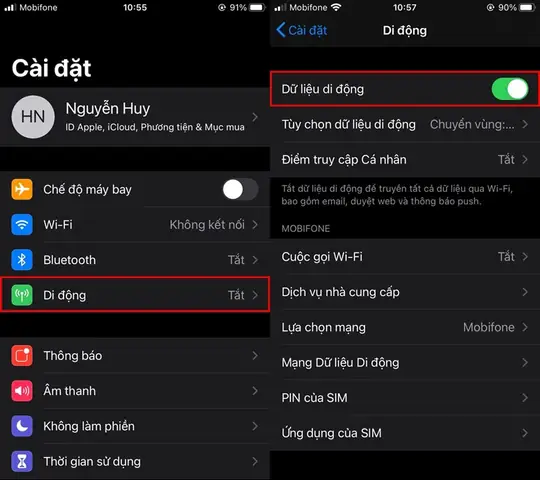
Bước 1: Truy cập Cài Đặt
Mở Cài đặt (Settings) trên iPhone.
Bước 2: Vào mục Dữ liệu di động
Chọn Dữ liệu di động (Cellular) → Cài đặt dữ liệu di động (Cellular Data Options).
Bước 3: Mở Personal Hotspot
- Bật Personal Hotspot (hoặc Chia sẻ kết nối tùy phiên bản iOS).
- Khi bật, sẽ hiện “Cho phép người khác kết nối” (Allow Others to Join).
Lưu ý: Nếu tùy chọn này không hiển thị, có thể do nhà mạng chưa kích hoạt dịch vụ hoặc cần liên hệ hỗ trợ.
Bước 4: Cấu hình SSID và Mật khẩu
- Nhấn vào Mật khẩu Wi‑Fi (Wi‑Fi Password). Mật khẩu mặc định thường là 8 ký tự, bạn nên đổi thành mật khẩu mạnh (tối thiểu 12 ký tự, bao gồm chữ hoa, thường, số và ký tự đặc biệt).
- Đặt Tên iPhone (SSID) bằng cách vào
Cài đặt > Cài đặt chung > Đặt tên. Tên này sẽ xuất hiện khi các thiết bị khác tìm kiếm mạng Wi‑Fi.
Bước 5: Kết nối thiết bị khác
- Trên thiết bị muốn kết nối, bật Wi‑Fi và tìm SSID vừa tạo. Nhập mật khẩu và chờ kết nối.
- Đối với Mac: Vào
System Preferences > Network > Wi-Fivà chọn mạng. - Đối với Windows: Vào
Settings > Network & Internet > Wi-Fi.
Bước 6: Kiểm tra trạng thái
- Khi có thiết bị đang kết nối, iPhone sẽ hiển thị biểu tượng hotspot (hai mũi tên) ở thanh trạng thái. Bạn cũng có thể xem số lượng thiết bị đang kết nối trong Cài đặt > Personal Hotspot.
4. Tối Ưu Hóa Hiệu Suất Hotspot
4.1 Quản lý thiết bị kết nối
- Mặc định iPhone cho phép tối đa 5 thiết bị đồng thời. Nếu quá tải, tốc độ sẽ giảm đáng kể.
- Để đóng kết nối một thiết bị, vào Cài đặt > Personal Hotspot và bật tắt lại tính năng hoặc thay đổi mật khẩu.
4.2 Tiết kiệm pin
- Sử dụng USB: Khi có máy tính gần, kết nối iPhone qua cáp Lightning để chia sẻ dữ liệu mà không tiêu tốn pin.
- Tắt hotspot khi không dùng: Đặt Automation trong Shortcuts để tự động tắt hotspot khi iPhone rời khỏi một vị trí nhất định (ví dụ: nhà).
4.3 Tăng tốc độ kết nối
- Chọn băng tần 5 GHz: Đối với iPhone hỗ trợ, hotspot sẽ tự động phát trên 2.4 GHz và 5 GHz. Đảm bảo các thiết bị hỗ trợ 5 GHz để có tốc độ cao hơn và giảm nhiễu.
- Đặt vị trí tối ưu: Đặt iPhone ở vị trí trung tâm, tránh vật cản kim loại hoặc tường dày.
4.4 Bảo mật nâng cao
- Mật khẩu mạnh: Như đã đề cập, ít nhất 12 ký tự.
- Tắt SSID Broadcast: iOS không hỗ trợ tắt broadcast, nhưng bạn có thể đổi tên thành một chuỗi ngẫu nhiên để khó đoán.
- Sử dụng VPN: Khi kết nối qua hotspot, bật VPN trên iPhone hoặc thiết bị nhận để mã hoá lưu lượng.
5. Giải Quyết Các Vấn Đề Thường Gặp
Có thể bạn quan tâm: Hướng Dẫn Giải Phóng Ram Iphone: Các Bước Thực Tế Để Tối Ưu Hiệu Năng Và Tránh Treo Máy
| Vấn đề | Nguyên nhân thường gặp | Cách khắc phục |
|---|---|---|
| Không có tùy chọn Personal Hotspot | Nhà mạng chưa bật dịch vụ, hoặc gói cước không hỗ trợ. | Liên hệ nhà mạng, yêu cầu kích hoạt hotspot. |
| Không thể kết nối thiết bị khác | Mật khẩu sai, thiết bị quá xa, hoặc iPhone ở chế độ “Chỉ sử dụng Wi‑Fi”. | Kiểm tra mật khẩu, di chuyển iPhone gần hơn, tắt Wi‑Fi nếu đang sử dụng để chia sẻ. |
| Tốc độ chậm, lag | Quá nhiều thiết bị, tín hiệu di động yếu, hoặc pin yếu. | Giảm số thiết bị, di chuyển tới vùng có tín hiệu mạnh hơn, sạc pin hoặc dùng USB. |
| iPhone quá nóng | Sử dụng hotspot lâu dài, đồng thời chạy các ứng dụng nặng. | Tạm dừng hotspot, đóng các ứng dụng không cần thiết, để iPhone nghỉ ngơi. |
| Không hiển thị SSID | iPhone đang ở chế độ “Airplane Mode” hoặc hotspot chưa bật. | Tắt chế độ máy bay, bật lại hotspot. |
| Hotspot tự tắt | Cài đặt tiết kiệm pin hoặc tính năng “Auto‑Lock”. | Vào Cài đặt > Màn hình & độ sáng > Auto‑Lock và chọn “Never” khi sử dụng hotspot lâu dài. |
5.1 Khi không thấy tùy chọn Personal Hotspot
- Kiểm tra cài đặt nhà mạng: Vào
Cài đặt > Dữ liệu di động > Tùy chọn dữ liệu di động > Personal Hotspot. Nếu không có, mở Safari và truy cập trang web của nhà mạng để kiểm tra gói cước. - Thêm cấu hình APN: Đôi khi nhà mạng yêu cầu nhập cấu hình APN thủ công. Thông tin này có thể lấy từ trang hỗ trợ của nhà mạng.
- Khôi phục cài đặt mạng: Như đã nêu ở mục 2.4.
5.2 Khi thiết bị nhận không thể kết nối
- Kiểm tra phiên bản Wi‑Fi: Một số thiết bị cũ chỉ hỗ trợ 2.4 GHz. Đảm bảo iPhone đang phát trên băng tần này (mặc định có cả 2.4 GHz và 5 GHz).
- Quên mạng cũ: Trên thiết bị nhận, chọn “Quên mạng” rồi kết nối lại.
- Cập nhật driver: Đối với Windows, cập nhật driver Wi‑Fi.
6. Sử Dụng Hotspot Qua Bluetooth và USB
6.1 Kết nối Bluetooth
- Bật Bluetooth trên iPhone (
Cài đặt > Bluetooth). - Bật Bluetooth trên thiết bị nhận (Mac, Windows, Android).
- Ghép nối: Trên iPhone, chọn tên thiết bị trong danh sách “Thiết bị khác”.
- Kích hoạt Personal Hotspot: Khi kết nối, iPhone sẽ tự động chia sẻ dữ liệu qua Bluetooth.
Ưu điểm: Tiết kiệm pin hơn Wi‑Fi, ít bị nhiễu.
Nhược điểm: Tốc độ chậm (khoảng 1–2 Mbps), chỉ hỗ trợ 1–2 thiết bị.
6.2 Kết nối USB
- Cắm cáp Lightning vào iPhone và máy tính.
- Mở Personal Hotspot trên iPhone.
- Trên Mac: Vào
System Preferences > Network; một giao diện mới “iPhone USB” sẽ xuất hiện, chọn và bật. - Trên Windows: Vào
Control Panel > Network and Sharing Center > Change adapter settings; một kết nối “Apple Mobile Device Ethernet” sẽ xuất hiện, bật.
Ưu điểm: Tốc độ cao, không tiêu tốn pin, ổn định.
Nhược điểm: Cần cáp, chỉ dùng khi có máy tính gần.
7. Các Tình Huống Sử Dụng Thực Tế
7.1 Đi công tác, không có Wi‑Fi
Bạn đang ở khách sạn không có internet. Kích hoạt hotspot trên iPhone, chia sẻ dữ liệu cho laptop để làm việc, tham khảo tài liệu, họp trực tuyến.
7.2 Khi đi dã ngoại, cần kết nối thiết bị IoT
Bạn mang theo máy đo nhịp tim, camera hành trình, và máy tính bảng. Tất cả đều có thể kết nối qua hotspot 2.4 GHz để đồng bộ dữ liệu.
7.3 Khi máy tính gặp sự cố mạng
Nếu máy tính của bạn không thể kết nối tới Wi‑Fi công cộng, dùng cáp USB để kết nối qua iPhone, tránh các rủi ro bảo mật của mạng công cộng.
8. Mẹo và Thủ Thuật Nâng Cao
8.1 Tự động bật/tắt hotspot bằng Shortcuts
- Mở Shortcuts → Automation → Create Personal Automation → Charger Connected (hoặc Leave).
- Thêm hành động Set Personal Hotspot (bật/tắt).
- Lưu lại, khi iPhone được cắm sạc, hotspot sẽ tự động bật.
8.2 Giám sát dữ liệu dùng cho hotspot
- Vào
Cài đặt > Dữ liệu di động > Personal Hotspotđể xem lượng dữ liệu đã dùng. - Đặt thông báo khi đạt ngưỡng (Settings > Notifications > Cellular).
8.3 Chia sẻ mạng Wi‑Fi qua iPhone (Wi‑Fi Repeater)
Nếu bạn có một mạng Wi‑Fi và muốn mở rộng phạm vi, có thể kết nối iPhone vào Wi‑Fi và bật Personal Hotspot để tạo mạng mới. Lưu ý: Tốc độ sẽ giảm vì iPhone phải nhận và phát lại dữ liệu.
8.4 Sử dụng chế độ “Low Data Mode” cho hotspot
- Vào
Cài đặt > Cellular > Cellular Data Options > Low Data Mode. - Khi bật, iPhone sẽ giảm chất lượng video, tải ảnh thấp hơn, giúp tiết kiệm dữ liệu khi chia sẻ.
8.5 Kiểm tra tốc độ thực tế
- Dùng ứng dụng Speedtest by Ookla trên thiết bị nhận để đo tốc độ upload/download. Điều này giúp xác định xem có cần thay đổi băng tần hoặc giảm số thiết bị kết nối.
9. Những Điều Cần Tránh Khi Sử Dụng Hotspot
- Không để iPhone ở chế độ sạc qua cổng không chính hãng: Có thể gây hỏng cổng Lightning, ảnh hưởng đến khả năng chia sẻ USB.
- Không để hotspot mở 24/7: Tiêu tốn pin, tạo rủi ro bảo mật (người lạ có thể cố gắng xâm nhập).
- Không dùng mật khẩu mặc định: Dễ bị đoán, tạo nguy cơ truy cập trái phép.
- Không để iPhone quá nóng: Khi nhiệt độ vượt quá 45 °C, hiệu năng giảm và có thể gây hỏng phần cứng.
- Không lạm dụng dữ liệu: Kiểm tra hạn mức dữ liệu hàng tháng, tránh vượt quá để không bị tính phí cao.
10. Tổng Kết
Việc phát Wi‑Fi trên iPhone không chỉ là một tính năng tiện lợi mà còn là công cụ mạnh mẽ giúp bạn luôn kết nối mọi lúc, mọi nơi. Bằng cách nắm vững các bước cấu hình, tối ưu hoá hiệu suất và bảo mật, cùng với những mẹo nâng cao như tự động hoá qua Shortcuts, bạn có thể biến iPhone thành một router di động chuyên nghiệp.
Những điểm quan trọng cần nhớ:
– Kiểm tra gói cước và bật Personal Hotspot trong Cài đặt.
– Đặt mật khẩu mạnh, đổi tên SSID để tăng bảo mật.
– Quản lý số thiết bị kết nối, dùng USB hoặc Bluetooth khi cần tiết kiệm pin.
– Giải quyết các sự cố thường gặp qua việc cập nhật iOS, đặt lại cài đặt mạng và liên hệ nhà mạng nếu cần.
– Sử dụng các tính năng nâng cao như Low Data Mode, Automation để tối ưu hoá trải nghiệm.
Hy vọng với hướng dẫn phát Wi‑Fi trên iPhone chi tiết này, bạn sẽ tự tin sử dụng iPhone như một hotspot hiệu quả, an toàn và tiết kiệm. Chúc bạn luôn có kết nối ổn định và tốc độ nhanh chóng bất kể nơi nào bạn đến!
