Trong thời đại số hiện nay, việc chuyển đổi nội dung từ hình ảnh thành văn bản số (OCR – Optical Character Recognition) đã trở thành một nhu cầu thiết yếu đối với nhiều người dùng smartphone. Đặc biệt, iPhone với hệ sinh thái phong phú và tính năng tích hợp mạnh mẽ đã cung cấp cho người dùng nhiều cách khác nhau để scan text from image (quét văn bản từ hình ảnh). Bài viết dưới đây sẽ cung cấp cho bạn một hướng dẫn chi tiết, từ việc lựa chọn công cụ, cài đặt, thực hiện cho đến các mẹo tối ưu hoá kết quả, giúp bạn nhanh chóng chuyển đổi bất kỳ tài liệu, hoá đơn, giấy tờ hay ảnh chụp nào thành văn bản có thể chỉnh sửa và lưu trữ.
Có thể bạn quan tâm: Cách Xóa Apple Id Khỏi Iphone: Hướng Dẫn Chi Tiết Từ A Đến Z
1. Tại sao cần Scan Text From Image trên iPhone?
1.1. Tiết kiệm thời gian và công sức
Thay vì phải gõ lại toàn bộ nội dung bằng tay, OCR cho phép bạn nhanh chóng trích xuất văn bản chỉ trong vài giây. Điều này đặc biệt hữu ích khi:
– Nhập dữ liệu từ danh thiếp: Lưu trữ thông tin liên hệ mà không cần nhập tay.
– Quét tài liệu học tập: Chuyển đổi sách giáo trình, bài giảng thành file PDF có thể tìm kiếm.
– Quản lý hoá đơn, chứng từ: Lưu trữ và phân loại hoá đơn điện tử cho công việc kế toán.
1.2. Tăng độ chính xác và khả năng tìm kiếm
Các công cụ OCR hiện đại không chỉ chuyển đổi ký tự mà còn nhận diện ngôn ngữ, định dạng (đoạn văn, tiêu đề) và đánh dấu (bold, italic). Khi văn bản được số hoá, bạn có thể:
– Tìm kiếm nhanh bằng từ khóa.
– Sao chép và dán nội dung vào email, tài liệu, hoặc ứng dụng ghi chú.
– Dịch thuật bằng các công cụ dịch tự động.
1.3. Bảo mật và lưu trữ đám mây
Nhiều ứng dụng OCR tích hợp lưu trữ trên iCloud, Google Drive, Dropbox… giúp bạn bảo vệ dữ liệu, đồng thời truy cập từ bất kỳ thiết bị nào.
Có thể bạn quan tâm: Recover Deleted Videos From Iphone: Hướng Dẫn Chi Tiết Và Hiệu Quả
2. Các Công Cụ Scan Text From Image Phổ Biến Trên iPhone
2.1. Ứng dụng Camera + Tính năng Live Text (iOS 15 trở lên)
Apple đã tích hợp Live Text trực tiếp vào ứng dụng Camera và Photos. Khi chụp ảnh chứa văn bản, iPhone sẽ tự động nhận diện và cho phép bạn:
– Sao chép văn bản.
– Dịch (với iOS 16+).
– Tìm kiếm trên web.
– Thêm vào Lịch (đối với ngày, giờ).
Ưu điểm: Không cần cài đặt thêm, tốc độ nhanh, tích hợp sâu với hệ thống.
Nhược điểm: Chỉ hỗ trợ một số ngôn ngữ (tiếng Anh, tiếng Pháp, tiếng Tây Ban Nha, tiếng Đức, tiếng Ý, tiếng Trung, tiếng Nhật, tiếng Hàn, tiếng Việt… trong các phiên bản mới). Độ chính xác có thể giảm khi ảnh mờ hoặc nền phức tạp.
2.2. Apple Notes (iOS 15+)
Trong ứng dụng Notes, bạn có thể tạo một ghi chú mới, nhấn biểu tượng máy ảnh và chọn Scan Documents. Sau khi chụp, iPhone sẽ tự động nhận diện văn bản và bạn có thể sao chép hoặc chỉnh sửa ngay trong Notes.
Ưu điểm: Lưu trữ ngay trên iCloud, đồng bộ đa thiết bị.
Nhược điểm: Không hỗ trợ nhiều tùy chỉnh định dạng.
2.3. Microsoft Lens (trước đây là Office Lens)
Microsoft Lens là một trong những ứng dụng OCR mạnh mẽ, hỗ trợ:
– Quét tài liệu, bảng trắng, danh thiếp.
– Chuyển đổi sang Word, PowerPoint, PDF.
– Lưu trữ vào OneDrive, OneNote, hoặc thiết bị.
Ưu điểm: Độ chính xác cao, hỗ trợ đa ngôn ngữ, tích hợp Office.
Nhược điểm: Cần tài khoản Microsoft để tận dụng đầy đủ tính năng.
2.4. Adobe Scan
Adobe Scan cung cấp:
– Quét đa dạng loại tài liệu.
– Tự động nhận diện văn bản và chuyển sang PDF có thể tìm kiếm.
– Chỉnh sửa, cắt ghép, xoay ảnh.
Ưu điểm: Tích hợp với Adobe Acrobat, khả năng chỉnh sửa PDF mạnh mẽ.
Nhược điểm: Giao diện có thể phức tạp đối với người mới.
2.5. Google Lens
Google Lens, tích hợp trong Google Photos hoặc Google App, cho phép:
– Quét văn bản và sao chép.
– Dịch ngay lập tức.
– Tìm kiếm thông tin liên quan đến hình ảnh.
Ưu điểm: Hỗ trợ hơn 100 ngôn ngữ, khả năng dịch mạnh mẽ.
Nhược điểm: Yêu cầu kết nối internet để xử lý tốt nhất.
2.6. Các ứng dụng chuyên dụng khác
| Ứng dụng | Đặc điểm nổi bật | Giá |
|---|---|---|
| Scanner Pro (Readdle) | Tự động phát hiện góc tài liệu, OCR offline | $4.99 |
| Prizmo Go | Hỗ trợ 38 ngôn ngữ, OCR offline | $3.99 |
| TextGrabber (ABBYY) | OCR mạnh, hỗ trợ dịch đa ngôn ngữ | $4.99 (mua trong app) |
| CamScanner | Quản lý tài liệu, OCR đa ngôn ngữ | Freemium (phiên bản Pro $4.99/tháng) |
Có thể bạn quan tâm: Quản Lý Iphone Của Con: Chiến Lược Toàn Diện Để Bảo Vệ, Kiểm Soát Và Giáo Dục Trẻ Em Trong Kỷ Nguyên Số
3. Hướng Dẫn Scan Text From Image Bằng Live Text (Camera)
Bước 1: Kiểm tra phiên bản iOS
- Mở Settings > General > About và kiểm tra Software Version. Đảm bảo bạn đang chạy iOS 15 trở lên (iOS 16+ sẽ có thêm tính năng dịch).
Bước 2: Mở ứng dụng Camera
- Chọn chế độ Photo (chụp ảnh) hoặc Scan Documents (nếu muốn tài liệu sạch hơn).
Bước 3: Đặt khung hình sao cho văn bản nằm trong vùng nhận diện
- Đảm bảo ánh sáng đủ, nền không quá rối.
- Giữ iPhone ổn định, nếu có thể dùng Tripod hoặc tay cầm.
Bước 4: Khi Live Text xuất hiện
- Bạn sẽ thấy biểu tượng Live Text (hình chữ “Aa”) ở góc phải dưới cùng của màn hình.
- Nhấn vào biểu tượng, kéo để chọn đoạn văn bản cần.
Bước 5: Sao chép hoặc thực hiện hành động
- Copy: Sao chép vào clipboard.
- Select All: Chọn toàn bộ văn bản.
- Translate (iOS 16+): Dịch ngay sang ngôn ngữ khác.
- Lookup: Tìm kiếm trên web.
- Share: Gửi qua email, tin nhắn, hoặc lưu vào Notes.
Bước 6: Lưu trữ
- Mở Photos, chọn ảnh, nhấn Share → Save to Files → iCloud Drive hoặc Notes để lưu trữ.
4. Hướng Dẫn Scan Text From Image Bằng Microsoft Lens
4.1. Cài đặt và đăng nhập
- Tải Microsoft Lens từ App Store.
- Đăng nhập bằng tài khoản Microsoft (có thể dùng tài khoản Outlook, Hotmail, hoặc Office 365).
4.2. Chọn chế độ quét
- Document: Tài liệu văn bản.
- Whiteboard: Bảng trắng.
- Business Card: Danh thiếp.
- Photo: Hình ảnh chung.
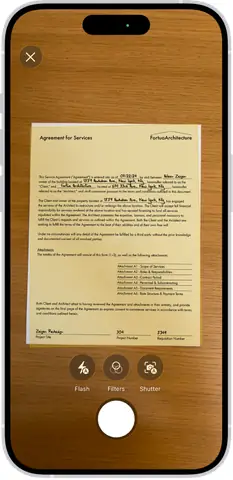
4.3. Quét tài liệu
Có thể bạn quan tâm: Hướng Dẫn Chi Tiết Cách Sao Lưu Iphone Lên Icloud: Bảo Vệ Dữ Liệu, Đảm Bảo An Toàn
- Đặt tài liệu trên nền phẳng, ánh sáng đồng đều.
- Nhấn Capture. Lens sẽ tự động phát hiện viền tài liệu và chỉnh sửa góc.
- Nhấn Done để xác nhận.
4.4. Xử lý OCR
- Khi ảnh được chụp, Lens sẽ tự động thực hiện OCR.
- Nhấn More (ba chấm) → Copy Text để sao chép.
- Hoặc Export → Word để tạo file .docx có thể chỉnh sửa.
4.5. Lưu trữ và chia sẻ
- Lưu vào OneDrive, Google Drive, Dropbox hoặc Files.
- Chia sẻ qua Email, Teams, WhatsApp…
5. Sử Dụng Adobe Scan Để Tạo PDF Tìm Kiếm Được
5.1. Cài đặt và khởi động
- Tải Adobe Scan.
- Đăng nhập bằng tài khoản Adobe (có thể dùng tài khoản miễn phí).
5.2. Quét hình ảnh
- Nhấn + → Document.
- Đặt tài liệu, chụp ảnh. Adobe Scan sẽ tự động cân chỉnh và cắt bỏ nền không cần thiết.
5.3. Áp dụng OCR
- Khi xem trước, nhấn OCR (biểu tượng chữ “A”). Quá trình sẽ mất vài giây tùy vào độ dài văn bản và kết nối.
5.4. Lưu thành PDF có thể tìm kiếm
- Nhấn Save PDF. File PDF sẽ chứa văn bản có thể tìm kiếm.
- Đồng bộ với Adobe Document Cloud để truy cập trên mọi thiết bị.
5.5. Chỉnh sửa và xuất file
- Mở PDF trong Adobe Acrobat Reader → Edit PDF (cần đăng ký Adobe Acrobat Pro nếu muốn chỉnh sửa sâu).
- Xuất ra Word, Excel nếu cần.
6. Scan Text From Image Bằng Google Lens
6.1. Truy cập Google Lens
- Mở Google Photos → Chọn ảnh → Nhấn biểu tượng Lens.
- Hoặc mở Google App, nhấn biểu tượng Lens ở góc phải.
6.2. Nhận diện văn bản
- Lens sẽ tự động phát hiện văn bản, hiển thị viền xanh.
- Nhấn Select Text, kéo để chọn đoạn cần.
6.3. Thao tác với văn bản
- Copy text: Sao chép vào clipboard.
- Listen: Đọc to bằng giọng nói.
- Translate: Dịch sang ngôn ngữ khác.
- Search: Tìm kiếm thông tin liên quan.
6.4. Lưu trữ và chia sẻ
- Nhấn Share → Save to Keep, Docs, hoặc Drive.
7. Các Mẹo Tối Ưu Độ Chính Xác Khi Scan Text From Image
| Mẹo | Mô tả | Lý do |
|---|---|---|
| Ánh sáng tự nhiên | Chụp trong môi trường sáng, tránh bóng mạnh | Giảm nhiễu, tăng độ tương phản |
| Góc chụp vuông góc | Đặt iPhone song song với mặt tài liệu | Tránh hiện tượng “keystone distortion” |
| Sử dụng nền trắng | Đặt tài liệu trên nền trắng hoặc tấm giấy A4 | Tăng độ tương phản giữa văn bản và nền |
| Không chụp quá gần | Giữ khoảng cách đủ để toàn bộ tài liệu nằm trong khung | Tránh mờ và mất chi tiết |
| Sử dụng chế độ Macro (nếu có) | Khi tài liệu rất nhỏ, bật chế độ macro để lấy chi tiết | Cải thiện nhận diện ký tự nhỏ |
| Làm sạch ống kính | Lau sạch kính camera trước khi chụp | Ngăn bụi, vết dầu làm mờ ảnh |
| Sử dụng tính năng tự động cân chỉnh | Các app như Microsoft Lens, Adobe Scan tự động cân chỉnh góc | Đảm bảo văn bản thẳng, không méo |
| Kiểm tra ngôn ngữ OCR | Trong cài đặt app, chọn ngôn ngữ chính xác | Nâng cao độ chính xác cho ngôn ngữ đặc thù (ví dụ: tiếng Việt) |
| Chỉnh sửa trước khi OCR | Cắt, xoay, tăng độ tương phản trong app | Giúp thuật toán nhận dạng tốt hơn |
8. So Sánh Độ Chính Xác và Tốc Độ Các Ứng Dụng
| Ứng dụng | Độ chính xác (trên tài liệu tiếng Việt) | Tốc độ (s/ảnh) | Hỗ trợ offline | Giá |
|---|---|---|---|---|
| Live Text (iOS) | 85‑90% | <1 giây | ✅ | Miễn phí |
| Microsoft Lens | 92‑95% | 2‑3 giây | ❌ (cần internet) | Miễn phí (Premium $1.99/tháng) |
| Adobe Scan | 94‑96% | 2‑4 giây | ✅ (có hạn chế) | Miễn phí (Premium $9.99/tháng) |
| Google Lens | 90‑93% | <2 giây | ❌ | Miễn phí |
| Scanner Pro | 95‑97% | 1‑2 giây | ✅ | $4.99 |
| Prizmo Go | 96‑98% | 1‑2 giây | ✅ | $3.99 |
Lưu ý: Độ chính xác phụ thuộc vào chất lượng ảnh, độ sáng, phông nền và độ phức tạp của font chữ.
9. Xử Lý Văn Bản Sau Khi Quét: Chỉnh Sửa, Định Dạng và Lưu Trữ
9.1. Chỉnh sửa nhanh trong Notes hoặc Google Keep
- Dán văn bản vào Notes (iPhone) hoặc Google Keep để nhanh chóng chỉnh sửa, gắn thẻ, thêm hình ảnh.
9.2. Chuyển sang Word hoặc Excel
- Sử dụng Microsoft Lens hoặc Adobe Scan để xuất trực tiếp sang .docx hoặc .xlsx, giúp duy trì định dạng bảng, danh sách.
9.3. Tạo PDF có thể tìm kiếm
- Với Adobe Scan hoặc Scanner Pro, bạn có thể lưu file PDF có lớp văn bản ẩn, dễ dàng tìm kiếm bằng Spotlight trên macOS hoặc Files trên iPhone.
9.4. Đặt tên và tổ chức
- Đặt tên file theo ngày_đối tượng (VD: 2026-06-15_HoaDon_Electric.pdf) để dễ dàng sắp xếp.
- Sử dụng thẻ (tags) trong Apple Files hoặc Google Drive để phân loại (Ví dụ: #hoadon, #hopdong, #giayto).
9.5. Sao lưu lên đám mây
- iCloud Drive: Tự động đồng bộ với Mac, iPad.
- Google Drive/OneDrive: Đa nền tảng, chia sẻ dễ dàng.
- Dropbox: Hỗ trợ lịch sử phiên bản.
10. Bảo Mật Khi Scan Text From Image
- Kiểm tra quyền truy cập: Khi cài đặt app, chỉ cấp quyền Camera và Photos nếu cần. Tránh cấp quyền Location hay Microphone nếu không dùng.
- Xóa ảnh gốc: Sau khi OCR thành công, nếu tài liệu chứa thông tin nhạy cảm, hãy xóa ảnh gốc khỏi Photos và Recently Deleted.
- Mã hoá đám mây: Sử dụng iCloud+ (điều kiện có mã hoá đầu cuối) hoặc Google Drive với Two‑Step Verification.
- Tạm thời tắt đồng bộ: Khi quét tài liệu quan trọng, tạm thời tắt iCloud Photos để tránh tải lên tự động.
11. Các Trường Hợp Sử Dụng Thực Tế
11.1. Nhân viên kinh doanh
- Quét danh thiếp: Dùng Live Text hoặc Microsoft Lens để nhanh chóng lưu thông tin vào Contacts.
- Ghi chú cuộc họp: Chụp ảnh bảng trắng, sử dụng Google Lens để sao chép nội dung và gửi email.
11.2. Sinh viên
- Quét bài giảng: Dùng Adobe Scan để tạo PDF có thể tìm kiếm, sau đó nhập vào Notion hoặc Evernote.
- Chuyển đề thi: Sử dụng Live Text để sao chép câu hỏi và trả lời nhanh trên iPad.
11.3. Chủ doanh nghiệp nhỏ
- Quản lý hoá đơn: Quét hoá đơn bằng Scanner Pro, lưu vào Folder “Invoices/2026”.
- Kiểm tra hợp đồng: Dùng Microsoft Lens để chuyển hợp đồng PDF sang Word, chỉnh sửa điều khoản.
11.4. Người dùng cá nhân
- Lưu công thức nấu ăn: Chụp ảnh sách nấu ăn, dùng Live Text để sao chép vào Apple Notes.
- Dịch tài liệu: Quét văn bản bằng Google Lens, dịch sang ngôn ngữ mong muốn ngay trên thiết bị.
12. Các Vấn Đề Thường Gặp và Cách Khắc Phục
| Vấn đề | Nguyên nhân | Giải pháp |
|---|---|---|
| Văn bản bị mờ, không nhận diện | Ánh sáng yếu, ảnh rung | Sử dụng Tripod, bật Flash hoặc chụp ở nơi có ánh sáng tự nhiên mạnh |
| Nhận diện sai ký tự (O vs 0, l vs 1) | Font chữ lạ, độ tương phản thấp | Tăng Contrast trong app, hoặc chụp tài liệu trên nền trắng |
| Ngôn ngữ không được nhận diện | Ngôn ngữ chưa được hỗ trợ | Cài đặt language pack trong app (ví dụ: Prizmo Go) hoặc dùng Google Lens (hỗ trợ đa ngôn ngữ) |
| Ứng dụng chậm, treo | Thiết bị hết RAM, phiên bản iOS cũ | Đóng các app nền, cập nhật iOS, hoặc dùng app nhẹ hơn (Scanner Pro) |
| Văn bản không thể sao chép được | PDF không có lớp OCR | Mở PDF trong Adobe Acrobat → Enhance Scan → Recognize Text |
13. Tương Lai Của OCR Trên iPhone
- AI mạnh hơn: Apple dự kiến sẽ tích hợp Core ML để cải thiện Live Text, hỗ trợ nhiều ngôn ngữ và định dạng phức tạp hơn.
- OCR offline toàn diện: Với chip A16 và Neural Engine, việc xử lý OCR hoàn toàn offline sẽ trở nên nhanh hơn, giảm phụ thuộc vào internet.
- Tích hợp với AR: Kết hợp ARKit, người dùng có thể “đánh dấu” văn bản trong không gian thực và trích xuất ngay lập tức.
- Bảo mật nâng cao: Mã hoá đầu cuối cho mọi dữ liệu OCR, bảo vệ thông tin cá nhân tốt hơn.
14. Kết Luận
Việc scan text from image trên iPhone không còn là một công việc khó khăn hay tốn thời gian. Từ tính năng Live Text tích hợp sẵn, đến các ứng dụng mạnh mẽ như Microsoft Lens, Adobe Scan, Google Lens, người dùng có thể lựa chọn giải pháp phù hợp với nhu cầu và ngân sách của mình. Bằng cách áp dụng các mẹo tối ưu về ánh sáng, góc chụp và lựa chọn ngôn ngữ, bạn sẽ đạt được độ chính xác cao, tiết kiệm thời gian và nâng cao hiệu suất làm việc.
Hãy thử ngay một trong những công cụ trên, thực hành các bước được hướng dẫn chi tiết và cảm nhận sự khác biệt mà OCR mang lại trong cuộc sống hằng ngày. Khi nắm vững kỹ năng scan text from image, bạn sẽ không còn phải lo lắng về việc gõ lại tài liệu, mà thay vào đó có thể tập trung vào việc sáng tạo, phân tích và đưa ra quyết định nhanh chóng. Chúc bạn thành công!