Trong thời đại công nghệ số hiện nay, iPhone không chỉ là một thiết bị liên lạc đơn thuần mà còn là cánh cửa mở ra một thế giới vô tận của kiến thức, giải trí và kết nối xã hội. Đối với các bậc phụ huynh, việc quản lý iPhone của con trở thành một nhiệm vụ quan trọng, không chỉ để bảo vệ an toàn cho trẻ mà còn để định hướng cách sử dụng công nghệ sao cho hợp lý và hiệu quả. Bài viết dưới đây sẽ cung cấp cho bạn một hướng dẫn chi tiết, toàn diện và thực tiễn, giúp bạn nắm bắt mọi khía cạnh của việc quản lý iPhone cho trẻ, từ cài đặt ban đầu, kiểm soát nội dung, quản lý thời gian sử dụng, cho tới việc giáo dục và xây dựng thói quen lành mạnh trong môi trường số.
Có thể bạn quan tâm: Pin Iphone Giảm Đột Ngột: Nguyên Nhân, Cách Khắc Phục Và Bảo Vệ Hiệu Suất Pin
1. Tại Sao Việc Quản Lý iPhone Của Con Lại Quan Trọng?
1.1. Bảo Vệ An Toàn Trực Tuyến
- Rủi ro nội dung không lành mạnh: Trẻ em có thể vô tình tiếp xúc với nội dung bạo lực, khiêu dâm, hay thông tin sai lệch.
- Mối đe dọa từ người lạ: Các nền tảng mạng xã hội và trò chơi trực tuyến thường cho phép người dùng giao tiếp với người lạ, tiềm ẩn nguy cơ lừa đảo, bắt nạt hoặc các hành vi xâm hại.
- Rò rỉ thông tin cá nhân: Trẻ có thể chia sẻ địa chỉ, số điện thoại, hình ảnh cá nhân mà không nhận thức được hậu quả.
1.2. Kiểm Soát Thời Gian Sử Dụng và Sức Khỏe
- Mỏi mắt, giấc ngủ: Thời gian dài trước màn hình gây mỏi mắt, rối loạn giấc ngủ, đặc biệt là ánh sáng xanh.
- Nguy cơ nghiện công nghệ: Khi không có giới hạn, trẻ có thể phát triển thói quen nghiện game, mạng xã hội, ảnh hưởng tới học tập và hoạt động thể chất.
1.3. Hỗ Trợ Phát Triển Kỹ Năng Số
- Khuyến khích học tập: iPhone có thể là công cụ hỗ trợ học tập, nghiên cứu và sáng tạo nếu được sử dụng đúng cách.
- Rèn luyện tự quản: Khi được hướng dẫn và có các công cụ giám sát, trẻ sẽ học cách tự kiểm soát thời gian và nội dung sử dụng.
Có thể bạn quan tâm: Phụ Kiện Tai Nghe Iphone: Hướng Dẫn Chọn Mua, Sử Dụng Và Bảo Quản Đầy Đủ Cho Người Yêu Công Nghệ
2. Các Công Cụ Quản Lý iPhone Của Apple: Giới Thiệu và Cách Sử Dụng
Apple đã tích hợp một loạt tính năng bảo mật và quản lý dành cho phụ huynh trong iOS. Dưới đây là các công cụ quan trọng nhất và hướng dẫn chi tiết cách thiết lập chúng.
2.1. Family Sharing (Chia Sẻ Gia Đình)
Mục đích: Tạo một “nhóm gia đình” để quản lý tài khoản, mua sắm, và thiết lập giới hạn cho thiết bị của trẻ.
Cách thiết lập:
1. Mở Settings → Tên của bạn → Family Sharing.
2. Chọn “Add Family Member” → “Create Child Account” (hoặc “Invite” nếu đã có tài khoản Apple ID cho trẻ).
3. Nhập thông tin yêu cầu (ngày sinh, email, mật khẩu). Apple sẽ yêu cầu bạn xác nhận tuổi để áp dụng các giới hạn nội dung phù hợp.
4. Khi tài khoản con đã được tạo, bạn sẽ thấy tên trẻ trong danh sách Family.
Lợi ích:
– Kiểm soát việc mua hàng (có thể yêu cầu xác nhận bằng mật khẩu phụ huynh hoặc tắt hoàn toàn tính năng “Ask to Buy”).
– Chia sẻ các ứng dụng, âm nhạc, phim, sách đã mua mà không cần mua lại.
– Theo dõi vị trí thiết bị (Find My) và chia sẻ lịch gia đình.
2.2. Screen Time (Thời Gian Màn Hình)
Mục đích: Giám sát và giới hạn thời gian sử dụng ứng dụng, thiết lập thời gian nghỉ và đặt “Downtime” (thời gian không sử dụng).
Cách thiết lập:
1. Settings → Screen Time → Turn On Screen Time.
2. Chọn “This is My Child’s iPhone”.
3. Đặt mật khẩu Screen Time để ngăn trẻ thay đổi cài đặt.
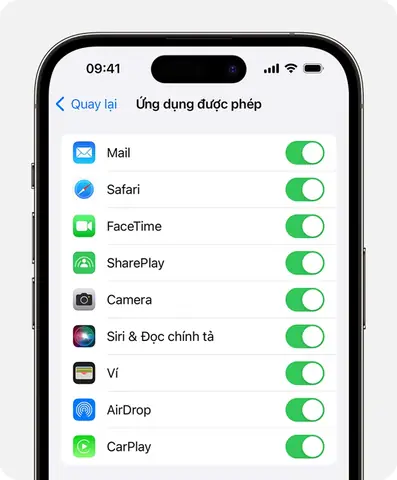
4. Downtime: Chọn khoảng thời gian (ví dụ: 9h tối – 7h sáng) mà các ứng dụng không cho phép truy cập, ngoại trừ các ứng dụng được “Allowed Apps” (điện thoại, tin nhắn, FaceTime).
5. App Limits: Thêm giới hạn cho từng danh mục (Social Networking, Games, Entertainment…) hoặc từng ứng dụng cụ thể (YouTube, TikTok). Bạn có thể đặt thời gian hàng ngày, và tùy chọn “Add Limit” để tạo giới hạn cho nhiều ứng dụng cùng lúc.
6. Content & Privacy Restrictions: Bật tính năng này để kiểm soát nội dung, mua hàng, và các cài đặt hệ thống như thay đổi mật khẩu, cài đặt tài khoản, v.v.
Mẹo thực tiễn:
– Sử dụng “Always Allowed” để cho phép các ứng dụng thiết yếu (như Phone, Messages) vẫn hoạt động trong Downtime.
– Cài đặt “Screen Time Passcode” khác với mật khẩu iPhone để phụ huynh có thể duy trì quyền kiểm soát mà trẻ không thể đoán ra.
2.3. Content & Privacy Restrictions (Giới Hạn Nội Dung & Quyền Riêng Tư)
Mục đích: Kiểm soát nội dung mà trẻ có thể xem, tải về và chia sẻ.
Các tùy chọn quan trọng:
– iTunes & App Store Purchases: Yêu cầu mật khẩu cho mua hàng; tắt “In-app Purchases” để ngăn trẻ mua vật phẩm trong game.
– Allowed Apps: Tắt các ứng dụng hệ thống không cần thiết (Safari, Camera, Siri) nếu bạn muốn.
– Content Restrictions:
– Music, Podcasts & News: Chỉ cho phép nội dung “Clean”.
– Movies, TV Shows: Đặt mức độ “PG-13” hoặc “R” tùy theo độ tuổi.
– Books: Chỉ cho phép “Explicit” = Off.
– Web Content: Chọn “Limit Adult Websites” hoặc “Allowed Websites Only” và thêm danh sách website cho phép (ví dụ: Khan Academy, Wikipedia, các trang giáo dục).
– Siri: Tắt khả năng truy cập nội dung người lớn hoặc thay đổi cài đặt.
2.4. Find My (Tìm Thiết Bị)
Mục đích: Xác định vị trí iPhone của trẻ, nhận thông báo khi ra khỏi khu vực an toàn (Geofencing).
Cách thiết lập:
1. Settings → Tên → Find My → Find My iPhone → Bật.
2. Share My Location → Bật.
3. Trong Family Sharing, chọn “Location Sharing” và chia sẻ vị trí với các thành viên trong gia đình.
4. Notify When Left/Arrived: Trong ứng dụng Find My, tạo “Notify When Left” cho khu vực như trường học, nhà, hoặc “Notify When Arrived” cho những nơi an toàn.
Lợi ích: Giúp phụ huynh nhanh chóng biết được con mình đang ở đâu, đặc biệt hữu ích trong các trường hợp khẩn cấp.
Có thể bạn quan tâm: Phần Mềm Quản Lý Iphone: Giải Pháp Toàn Diện Cho Người Dùng Ios
3. Các Bước Thực Hiện Chi Tiết Để Quản Lý iPhone Của Con
Bước 1: Tạo Apple ID Cho Trẻ
- Tuổi dưới 13: Phụ huynh phải tạo tài khoản “Child Apple ID” trong Family Sharing. Điều này giúp Apple tự động áp dụng các giới hạn nội dung dựa trên tuổi.
- Tuổi trên 13: Trẻ có thể tự tạo Apple ID, nhưng phụ huynh vẫn có thể thêm vào Family Sharing để quản lý.
Bước 2: Cài Đặt Mật Khẩu Màn Hình và Face ID/Touch ID
- Mật khẩu mạnh: Ít nhất 6 chữ số, không phải là “123456” hoặc “000000”.
- Face ID/Touch ID: Kích hoạt để tránh trẻ mở khóa bằng cách đo vân tay hoặc khuôn mặt người khác.
Bước 3: Kích Hoạt Screen Time và Đặt Mật Khẩu
Có thể bạn quan tâm: Cách Quét Mã Wi‑fi Trên Iphone: Hướng Dẫn Chi Tiết Từ A Đến Z
- Đảm bảo mật khẩu Screen Time không trùng với mật khẩu iPhone để tránh trẻ đoán ra.
- Đặt “Downtime” phù hợp với lịch sinh hoạt (ví dụ: 9h tối – 7h sáng; hoặc thời gian học tập).
Bước 4: Thiết Lập Giới Hạn Nội Dung
- Web Content: Chỉ cho phép các trang web giáo dục; sử dụng tính năng “Allowed Websites Only” và thêm URL.
- Apps: Chỉ cho phép cài đặt ứng dụng từ App Store và bật “Require Password for Purchases”.
- Music & Podcasts: Bật “Clean” để lọc lời ca từ nhạy cảm.
Bước 5: Giám Sát và Đánh Giá Thường Xuyên
- Weekly Report: Screen Time cung cấp báo cáo hàng tuần về thời gian sử dụng và ứng dụng được truy cập.
- Family Sharing Activity: Kiểm tra “Purchase History” và “App Usage” để phát hiện bất thường.
Bước 6: Giao Tiếp và Đào Tạo
- Thảo luận về lý do tại sao có các giới hạn, khuyến khích trẻ chia sẻ cảm nhận.
- Giáo dục về an toàn trực tuyến: không chia sẻ thông tin cá nhân, không chấp nhận lời mời kết bạn từ người lạ.
- Khuyến khích hoạt động ngoại trời và thời gian không công nghệ (ví dụ: “No Phone Hour” mỗi ngày).
4. Các Ứng Dụng Hỗ Trợ Quản Lý iPhone Ngoài Các Tính Năng Của Apple
Mặc dù Apple cung cấp bộ công cụ mạnh mẽ, một số phụ huynh vẫn muốn sử dụng giải pháp bên thứ ba để có thêm tính năng hoặc giao diện trực quan hơn.
| Tên Ứng Dụng | Tính Năng Chính | Giá (tại thời điểm viết) | Đánh Giá |
|---|---|---|---|
| OurPact | Lập lịch thời gian, chặn app, gửi thông báo vị trí | Miễn phí (cơ bản) – $6.99/tháng (Premium) | Dễ sử dụng, hỗ trợ Android + iOS |
| Qustodio | Giám sát web, báo cáo chi tiết, lọc nội dung | $54.95/năm (Family) | Giao diện thân thiện, báo cáo chi tiết |
| Net Nanny | Lọc web thời gian thực, cảnh báo nội dung | $49.99/năm | Độ chính xác cao, hỗ trợ đa nền tảng |
| Bark | Phân tích tin nhắn, email, mạng xã hội, cảnh báo nguy cơ | $14/tháng | Tập trung vào phát hiện bullying và nội dung nguy hiểm |
| Kidslox | Quản lý thời gian, chặn ứng dụng, cho phép “Pause” tạm thời | $4.99/tháng | Giao diện đơn giản, phù hợp cho trẻ nhỏ |
Lưu ý: Khi sử dụng ứng dụng bên thứ ba, hãy kiểm tra quyền truy cập mà chúng yêu cầu (vị trí, tin nhắn, camera). Đảm bảo chúng tuân thủ chính sách bảo mật và không thu thập dữ liệu không cần thiết.
5. Cách Đối Phó Khi Phát Hiện Hành Vi Không Mong Muốn
5.1. Phát Hiện Nội Dung Bạo Lực hoặc Khiêu Dâm
- Kiểm tra lịch sử Safari (nếu không bị chặn) hoặc sử dụng tính năng “Screen Time → See All Activity”.
- Sử dụng báo cáo từ các ứng dụng bên thứ ba (Qustodio, Net Nanny) để có log chi tiết hơn.
5.2. Khi Trẻ Bị Quấy Rối (Cyberbullying)
- Báo cáo ngay cho nền tảng (Facebook, Instagram, TikTok) qua tính năng “Report”.
- Thảo luận với trẻ, giữ bình tĩnh và không đổ lỗi.
- Ghi lại bằng chứng (screenshot) để có bằng chứng khi cần.
5.3. Khi Phát Hiện Giao Dịch Mua Hàng Không Được Phép
- Kiểm tra “Purchase History” trong App Store → Tài khoản → Mua hàng.
- Xác nhận lại mật khẩu cho các giao dịch trong Settings → Screen Time → Content & Privacy Restrictions → iTunes & App Store Purchases.
- Thay đổi mật khẩu Apple ID và bật xác thực hai yếu tố (2FA).
5.4. Khi Trẻ Quá Nhiều Thời Gian Đứng Trước Màn Hình
- Thiết lập “Downtime” chặt chẽ hơn (ví dụ: chỉ cho phép 1 giờ vào buổi tối).
- Khuyến khích hoạt động thay thế: Đọc sách, chơi thể thao, tham gia các lớp học ngoại khóa.
- Tạo “Tech-Free Zones” trong nhà (phòng ăn, phòng ngủ).
6. Phương Pháp Giáo Dục Trẻ Đúng Cách Về Công Nghệ
Quản lý không chỉ là cấm đoán mà còn là giáo dục. Dưới đây là một số chiến lược hiệu quả:
6.1. Mô Hình “Khiến Trẻ Tự Quản Lý”
- Thảo luận mục tiêu: Giải thích vì sao cần giới hạn thời gian và nội dung.
- Đặt mục tiêu chung: Ví dụ, “Mỗi ngày chỉ dùng iPhone 2 giờ để học và giải trí”.
- Theo dõi và phản hồi: Dùng báo cáo Screen Time để cùng trẻ xem kết quả, khen ngợi khi đạt mục tiêu, và điều chỉnh khi cần.
6.2. Tạo Thói Quen “Digital Wellbeing”
- Kỹ thuật Pomodoro: 25 phút học + 5 phút nghỉ, không dùng điện thoại trong thời gian học.
- Thời gian “No Phone”: Đặt khung giờ không dùng điện thoại (bữa ăn, trước khi ngủ).
- Sử dụng “Focus Mode”: Tạo chế độ tập trung trong iOS, giới hạn thông báo từ các ứng dụng không liên quan.
6.3. Khuyến Khích Sử Dụng iPhone Cho Học Tập
- Ứng dụng giáo dục: Khan Academy, Duolingo, ScratchJr, Photomath.
- Thư viện đa phương tiện: Sách điện tử, podcast giáo dục, video học tập trên YouTube Kids (được kiểm soát).
- Công cụ sáng tạo: iMovie, GarageBand, Swift Playgrounds (giúp trẻ học lập trình cơ bản).
6.4. Xây Dựng Quy Tắc Gia Đình
| Quy tắc | Mô tả | Thời gian thực hiện |
|---|---|---|
| Không dùng iPhone khi ăn | Tăng giao tiếp gia đình | Suốt bữa ăn |
| “Tech-Free Hour” mỗi tối | Đọc sách, trò chơi board | 7h-8h tối |
| Kiểm tra thiết bị trước khi ngủ | Đảm bảo không có nội dung không phù hợp | 30 phút trước khi ngủ |
| Thảo luận hàng tuần | Đánh giá thời gian, nội dung, cảm nhận | Chủ nhật, 20h |
7. Một Số Lưu Ý Pháp Lý và Đạo Đức Khi Quản Lý iPhone Của Con
- Tuân thủ luật bảo vệ dữ liệu cá nhân: Khi sử dụng ứng dụng bên thứ ba, hãy đọc kỹ chính sách bảo mật để không vi phạm GDPR (đối với EU) hoặc các quy định địa phương.
- Quyền riêng tư của trẻ: Dù là phụ huynh, việc giám sát quá mức có thể gây căng thẳng. Hãy cân bằng giữa bảo vệ và tôn trọng không gian cá nhân của trẻ.
- Tuổi hợp pháp để tạo tài khoản Apple ID: 13 tuổi (hoặc 12 ở một số quốc gia) là tuổi tối thiểu để tự tạo tài khoản, nhưng phụ huynh vẫn có thể thêm trẻ vào Family Sharing để quản lý.
8. Kết Luận: Đưa Công Nghệ Vào Cuộc Sống Gia Đình Một Cách An Toàn Và Hiệu Quả
Quản lý iPhone của con không phải là nhiệm vụ khó khăn nếu bạn nắm vững các công cụ và chiến lược phù hợp. Từ việc tạo tài khoản Apple ID cho trẻ, cài đặt Family Sharing, sử dụng Screen Time và Content & Privacy Restrictions, cho tới giám sát thường xuyên, đối thoại mở, và giáo dục kỹ năng số, tất cả đều tạo nên một hệ thống bảo vệ vững chắc, đồng thời giúp trẻ phát triển thói quen sử dụng công nghệ lành mạnh.
Hãy nhớ rằng, công nghệ không phải là kẻ thù mà là công cụ hỗ trợ. Khi được quản lý đúng cách, iPhone có thể trở thành người bạn đồng hành đáng tin cậy, mở ra cánh cửa tri thức và sáng tạo cho con bạn. Đừng ngại đầu tư thời gian và tâm huyết vào việc thiết lập các giới hạn, vì chính những bước đầu tiên này sẽ giúp con bạn tự tin bước vào thế giới số một cách an toàn, thông minh và có trách nhiệm.
Hành động ngay hôm nay:
1. Kiểm tra xem iPhone của con đã được cập nhật lên phiên bản iOS mới nhất chưa.
2. Thiết lập Family Sharing và Screen Time ngay trên thiết bị.
3. Ngồi lại cùng con, thảo luận về các quy tắc sử dụng iPhone trong gia đình.
Chỉ với vài bước đơn giản, bạn đã tạo nền tảng vững chắc cho một môi trường số an toàn và phát triển cho con mình. Chúc bạn và gia đình một hành trình công nghệ lành mạnh và tràn đầy niềm vui!