- Mục Lục
- Tại sao cần xóa Apple ID khỏi iPhone?
- Chuẩn bị trước khi thực hiện
- 1. Kiểm tra phiên bản iOS
- 2. Sao lưu dữ liệu quan trọng
- 3. Kiểm tra trạng thái “Find My iPhone”
- 4. Đảm bảo có mật khẩu Apple ID
- 5. Kiểm tra kết nối mạng
- Cách tắt Find My iPhone và Activation Lock
- Bước 1: Mở Settings (Cài đặt)
- Bước 2: Vào Find My
- Bước 3: Tắt Find My iPhone
- Bước 4: Xác nhận tắt
- Đăng xuất Apple ID trên iPhone
- Bước 1: Trở lại Settings > Tên của bạn
- Bước 2: Cuộn xuống và chọn Sign Out (Đăng xuất)
- Bước 3: Nhập mật khẩu Apple ID
- Bước 4: Chọn dữ liệu muốn lưu lại
- Bước 5: Xác nhận đăng xuất
- Bước 6: Hoàn tất
- Xóa toàn bộ dữ liệu và khôi phục cài đặt gốc
- Bước 1: Truy cập Settings > General
- Bước 2: Chọn Reset (hoặc Transfer or Reset iPhone)
- Bước 3: Nhập mật khẩu (nếu có)
- Bước 4: Xác nhận xoá
- Bước 5: Đợi quá trình hoàn tất
- Xóa Apple ID bằng iCloud.com (khi không có thiết bị trong tay)
- Bước 1: Đăng nhập iCloud.com
- Bước 2: Mở Find iPhone
- Bước 3: Chọn thiết bị cần xóa
- Bước 4: Xóa thiết bị (Erase iPhone)
- Bước 5: Gỡ bỏ thiết bị khỏi tài khoản
- Kiểm tra lại Activation Lock sau khi xóa
- Cách kiểm tra nhanh:
- Giải đáp các câu hỏi thường gặp (FAQ)
- 1. Tôi có thể xóa Apple ID mà không cần mật khẩu không?
- 2. Nếu tôi quên mật khẩu Apple ID, tôi phải làm gì?
- 3. Activation Lock vẫn xuất hiện dù tôi đã tắt Find My iPhone?
- 4. Khi xóa iPhone, dữ liệu trên iCloud có bị xóa không?
- 5. Tôi có cần xóa Apple ID nếu chỉ muốn chuyển sang tài khoản mới?
- 6. Thiết bị đã bị mất, tôi có thể xóa Apple ID từ xa không?
- 7. Khi mua iPhone cũ, tôi thấy thông báo “Activation Lock”. Tôi có thể gỡ bỏ không?
- Lưu ý bảo mật và quyền riêng tư
- Kết luận
Apple ID là chìa khóa để truy cập vào hầu hết các dịch vụ của Apple như iCloud, App Store, iMessage, FaceTime và nhiều hơn nữa. Tuy nhiên, trong một số trường hợp, bạn có thể cần phải xóa Apple ID khỏi iPhone – có thể là vì muốn bán hoặc tặng thiết bị, muốn chuyển sang tài khoản mới, hoặc đơn giản là muốn khôi phục lại cài đặt gốc mà không có bất kỳ dữ liệu cá nhân nào còn sót lại. Quy trình này không chỉ đơn thuần là đăng xuất mà còn bao gồm việc tắt “Find My iPhone”, xoá dữ liệu, và đảm bảo rằng thiết bị không còn bị khóa kích hoạt (Activation Lock).
Bài viết dưới đây sẽ cung cấp cho bạn hướng dẫn chi tiết, từng bước một, kèm theo các lưu ý quan trọng, giải đáp các câu hỏi thường gặp và những vấn đề có thể phát sinh trong quá trình loại bỏ Apple ID khỏi iPhone. Nội dung được chia thành các phần rõ ràng, giúp bạn dễ dàng theo dõi và thực hiện ngay trên thiết bị của mình.
Có thể bạn quan tâm: Quản Lý Iphone Của Con: Chiến Lược Toàn Diện Để Bảo Vệ, Kiểm Soát Và Giáo Dục Trẻ Em Trong Kỷ Nguyên Số
Mục Lục
- Tại sao cần xóa Apple ID khỏi iPhone?
- Chuẩn bị trước khi thực hiện
- Cách tắt Find My iPhone và Activation Lock
- Đăng xuất Apple ID trên iPhone
- Xóa toàn bộ dữ liệu và khôi phục cài đặt gốc
- Xóa Apple ID bằng iCloud.com (khi không có thiết bị trong tay)
- Kiểm tra lại Activation Lock sau khi xóa
- Giải đáp các câu hỏi thường gặp (FAQ)
- Lưu ý bảo mật và quyền riêng tư
- Kết luận
Có thể bạn quan tâm: Cách Quét Mã Wi‑fi Trên Iphone: Hướng Dẫn Chi Tiết Từ A Đến Z
Tại sao cần xóa Apple ID khỏi iPhone?
Việc gỡ bỏ Apple ID không chỉ là bước chuẩn bị khi bán hoặc tặng iPhone, mà còn có những lý do thực tế khác:
| Lý do | Mô tả chi tiết |
|---|---|
| Bán hoặc tặng iPhone | Người mua mới sẽ cần đăng ký Apple ID của mình; nếu không xóa, họ sẽ không thể thiết lập thiết bị và sẽ gặp thông báo “Activation Lock”. |
| Chuyển sang tài khoản mới | Khi thay đổi Apple ID (ví dụ: chuyển từ tài khoản cá nhân sang tài khoản doanh nghiệp), bạn cần đăng xuất tài khoản cũ để không làm gián đoạn đồng bộ dữ liệu. |
| Khôi phục cài đặt gốc | Đôi khi iPhone gặp lỗi phần mềm, bạn muốn xoá sạch mọi dữ liệu và bắt đầu lại từ đầu. |
| Bảo mật | Nếu thiết bị bị mất hoặc bị đánh cắp, xóa Apple ID (kèm theo việc xóa dữ liệu từ xa) giúp ngăn kẻ xấu truy cập vào thông tin cá nhân. |
| Quản lý thiết bị trong doanh nghiệp | Các công ty thường phải xóa Apple ID cá nhân khỏi thiết bị công ty trước khi phân phối lại. |
Có thể bạn quan tâm: Pin Iphone Giảm Đột Ngột: Nguyên Nhân, Cách Khắc Phục Và Bảo Vệ Hiệu Suất Pin
Chuẩn bị trước khi thực hiện
1. Kiểm tra phiên bản iOS
Quá trình xóa Apple ID có thể hơi khác nhau tùy vào phiên bản iOS. Đảm bảo iPhone của bạn đang chạy iOS 14 trở lên để có giao diện mới nhất và tính năng “Find My” được tích hợp.
- Vào Settings > General > About để kiểm tra phiên bản iOS.
2. Sao lưu dữ liệu quan trọng
Nếu bạn chưa sao lưu, hãy thực hiện sao lưu iPhone qua iCloud hoặc iTunes (hoặc Finder trên macOS Catalina trở lên). Điều này giúp bạn khôi phục lại dữ liệu nếu cần.
- iCloud: Settings > your name > iCloud > iCloud Backup > Back Up Now.
- iTunes/Finder: Kết nối iPhone với máy tính, chọn “Back Up Now”.
3. Kiểm tra trạng thái “Find My iPhone”
Nếu “Find My iPhone” đang bật, bạn phải tắt trước khi có thể xóa Apple ID. Hướng dẫn chi tiết trong phần tiếp theo.
4. Đảm bảo có mật khẩu Apple ID
Bạn sẽ cần nhập mật khẩu Apple ID (và có thể là mật khẩu xác thực hai yếu tố) để tắt tính năng bảo mật. Nếu quên mật khẩu, hãy đặt lại qua trang web Apple ID.
5. Kiểm tra kết nối mạng
Quá trình đăng xuất và xóa dữ liệu yêu cầu kết nối Internet (Wi‑Fi hoặc dữ liệu di động). Đảm bảo iPhone có tín hiệu ổn định.
Cách tắt Find My iPhone và Activation Lock
Find My iPhone là tính năng giúp bạn định vị, khóa hoặc xoá dữ liệu từ xa. Khi bật, nó cũng kích hoạt Activation Lock, khiến thiết bị không thể khởi động lại mà không nhập Apple ID và mật khẩu. Để xóa Apple ID, bạn phải tắt Find My iPhone trước.
Bước 1: Mở Settings (Cài đặt)
- Vào Settings → Tên của bạn (ở đầu danh sách). Nếu bạn đang dùng iOS cũ hơn, có thể thấy iCloud thay vì tên.
Bước 2: Vào Find My
- Chọn Find My → Find My iPhone.
Bước 3: Tắt Find My iPhone
- Bật công tắc Find My iPhone sang Off.
- Hệ thống sẽ yêu cầu nhập mật khẩu Apple ID để xác nhận. Nhập mật khẩu và, nếu bật Two‑Factor Authentication, nhập mã xác thực được gửi tới thiết bị tin cậy hoặc số điện thoại.
Lưu ý: Nếu bạn không nhớ mật khẩu, quá trình này sẽ không thể hoàn thành. Bạn cần đặt lại mật khẩu trước khi tiếp tục (truy cập https://iforgot.apple.com).
Bước 4: Xác nhận tắt
Sau khi nhập đúng mật khẩu, iPhone sẽ hiển thị thông báo “Find My iPhone has been turned off”. Khi này, Activation Lock đã được gỡ bỏ tạm thời, cho phép bạn tiếp tục xóa Apple ID.
Đăng xuất Apple ID trên iPhone
Sau khi tắt Find My iPhone, bước tiếp theo là đăng xuất Apple ID.
Bước 1: Trở lại Settings > Tên của bạn
- Mở Settings, nhấn vào Tên của bạn ở đầu.
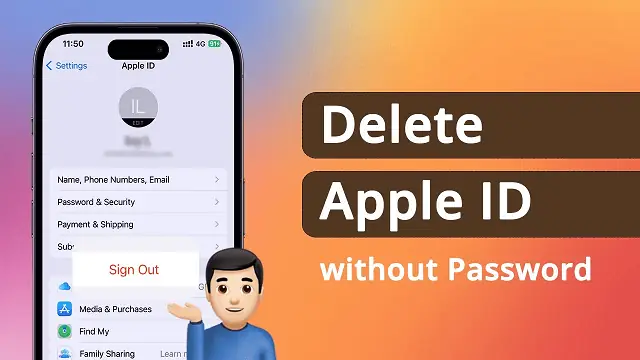
Bước 2: Cuộn xuống và chọn Sign Out (Đăng xuất)
- Ở cuối trang, sẽ có nút Sign Out (đăng xuất). Nhấn vào.
Bước 3: Nhập mật khẩu Apple ID
- Nhập mật khẩu để tắt iCloud và các dịch vụ liên quan. Bạn sẽ được yêu cầu xác nhận việc xóa dữ liệu iCloud (Contacts, Calendars, Reminders, Safari, etc.) khỏi thiết bị.
Bước 4: Chọn dữ liệu muốn lưu lại
- Một cửa sổ sẽ hiện ra cho phép bạn giữ lại một số dữ liệu trên iPhone (như Contacts, Calendars). Nếu bạn định bán hoặc tặng thiết bị, không nên giữ lại bất kỳ dữ liệu nào. Chỉ cần bỏ chọn tất cả.
Bước 5: Xác nhận đăng xuất
- Nhấn Sign Out một lần nữa để xác nhận. Quá trình này có thể mất một vài phút tùy vào lượng dữ liệu đang đồng bộ.
Bước 6: Hoàn tất
- Khi hoàn thành, màn hình Settings sẽ quay lại trang Settings thông thường, không còn hiển thị tên Apple ID nữa. Điều này chứng tỏ Apple ID đã được gỡ bỏ thành công.
Xóa toàn bộ dữ liệu và khôi phục cài đặt gốc
Nếu mục tiêu của bạn là bán hoặc tặng iPhone, việc chỉ đăng xuất Apple ID chưa đủ. Bạn cần xóa sạch dữ liệu cá nhân và khôi phục lại cài đặt gốc để người mới có thể thiết lập thiết bị như mới.
Có thể bạn quan tâm: Recover Deleted Videos From Iphone: Hướng Dẫn Chi Tiết Và Hiệu Quả
Bước 1: Truy cập Settings > General
- Mở Settings, kéo xuống và chọn General.
Bước 2: Chọn Reset (hoặc Transfer or Reset iPhone)
- Đối với iOS 15 trở lên: General > Transfer or Reset iPhone → Erase All Content and Settings.
- Đối với iOS cũ hơn: General > Reset → Erase All Content and Settings.
Bước 3: Nhập mật khẩu (nếu có)
- Nếu bạn đã bật Passcode, hệ thống sẽ yêu cầu nhập để xác nhận.
Bước 4: Xác nhận xoá
- Một thông báo cảnh báo sẽ hiện ra: “All media, data, and settings will be erased from your iPhone. This cannot be undone.” Nhấn Erase iPhone để tiếp tục.
Bước 5: Đợi quá trình hoàn tất
- iPhone sẽ khởi động lại và bắt đầu quá trình xóa. Thời gian tùy thuộc vào dung lượng dữ liệu, thường chỉ mất vài phút. Khi hoàn tất, màn hình chào mừng “Hello” sẽ xuất hiện, giống như khi bạn mới mua máy.
Lưu ý quan trọng: Khi thiết bị đã được xóa sạch, Activation Lock sẽ không còn hiện lên nếu bạn đã tắt Find My iPhone và đăng xuất Apple ID trước đó. Nếu vẫn còn thông báo “Activation Lock”, hãy quay lại bước tắt Find My iPhone hoặc thực hiện xóa qua iCloud.com (phần tiếp theo).
Xóa Apple ID bằng iCloud.com (khi không có thiết bị trong tay)
Có trường hợp bạn không còn iPhone trong tay (ví dụ: đã bán, mất hoặc thiết bị bị hỏng) nhưng vẫn muốn xóa Apple ID hoặc xoá dữ liệu từ xa. Bạn có thể thực hiện qua iCloud.com.
Bước 1: Đăng nhập iCloud.com
- Truy cập https://www.icloud.com/ và đăng nhập bằng Apple ID cần xóa.
Bước 2: Mở Find iPhone
- Sau khi đăng nhập, chọn Find iPhone (hoặc Find My). Bạn sẽ thấy danh sách các thiết bị đang kết nối với Apple ID.
Bước 3: Chọn thiết bị cần xóa
- Chọn iPhone mà bạn muốn xóa khỏi tài khoản.
Bước 4: Xóa thiết bị (Erase iPhone)
- Nhấn Erase iPhone → Xác nhận lại. Hệ thống sẽ gửi lệnh xóa tới thiết bị (nếu có kết nối Internet). Khi thiết bị được xóa, Activation Lock vẫn còn, nhưng bạn có thể Remove from Account (gỡ bỏ khỏi tài khoản) ngay sau khi quá trình xóa hoàn tất.
Bước 5: Gỡ bỏ thiết bị khỏi tài khoản
- Sau khi thiết bị được xóa, nhấn Remove from Account để loại bỏ hoàn toàn Apple ID khỏi thiết bị. Khi này, nếu người mua bật thiết bị, họ sẽ không gặp thông báo Activation Lock.
Nếu thiết bị không kết nối Internet, lệnh xóa sẽ được lưu và thực hiện khi thiết bị lần tiếp theo có kết nối. Nếu thiết bị đã hỏng và không thể kết nối, bạn có thể liên hệ hỗ trợ Apple và cung cấp số serial để yêu cầu gỡ bỏ Activation Lock.
Kiểm tra lại Activation Lock sau khi xóa
Sau khi hoàn thành các bước trên, hãy kiểm tra lại để chắc chắn rằng Apple ID đã được gỡ bỏ hoàn toàn và không còn kích hoạt Activation Lock.
Cách kiểm tra nhanh:
- Khởi động lại iPhone (hoặc bật lại nếu đã tắt).
- Khi màn hình chào mừng “Hello” xuất hiện, đi qua các bước thiết lập (ngôn ngữ, Wi‑Fi, v.v.).
- Khi đến bước Apple ID, nếu không yêu cầu nhập Apple ID cũ, nghĩa là Activation Lock đã được gỡ.
- Nếu vẫn yêu cầu Apple ID và mật khẩu cũ, quay lại các bước tắt Find My iPhone và đăng xuất, hoặc thực hiện xóa qua iCloud.com.
Bạn cũng có thể kiểm tra trực tuyến tại trang https://www.icloud.com/activationlock/ (đối với các thiết bị cũ) bằng cách nhập IMEI hoặc Serial Number để xác nhận trạng thái.
Giải đáp các câu hỏi thường gặp (FAQ)
1. Tôi có thể xóa Apple ID mà không cần mật khẩu không?
Không. Để tắt Find My iPhone và đăng xuất Apple ID, mật khẩu là bắt buộc. Điều này là biện pháp bảo mật ngăn người khác xóa tài khoản mà không có sự cho phép của chủ sở hữu.
2. Nếu tôi quên mật khẩu Apple ID, tôi phải làm gì?
- Truy cập https://iforgot.apple.com và làm theo hướng dẫn đặt lại mật khẩu. Bạn sẽ cần trả lời câu hỏi bảo mật hoặc nhận mã xác thực qua email/điện thoại đã đăng ký.
3. Activation Lock vẫn xuất hiện dù tôi đã tắt Find My iPhone?
- Kiểm tra lại xem iPhone đã kết nối Internet để cập nhật trạng thái.
- Đảm bảo bạn đã đăng xuất Apple ID sau khi tắt Find My iPhone.
- Thử xóa thiết bị qua iCloud.com và sau đó Remove from Account.
4. Khi xóa iPhone, dữ liệu trên iCloud có bị xóa không?
- Khi bạn đăng xuất Apple ID, dữ liệu iCloud sẽ không bị xóa khỏi máy chủ Apple. Bạn có thể truy cập lại bằng tài khoản cũ trên bất kỳ thiết bị nào.
- Nếu muốn xóa toàn bộ dữ liệu iCloud, vào Settings > Tên > iCloud > Manage Storage > Delete Data hoặc đăng nhập iCloud.com và xóa từng mục.
5. Tôi có cần xóa Apple ID nếu chỉ muốn chuyển sang tài khoản mới?
- Không nhất thiết phải xóa hoàn toàn, chỉ cần đăng xuất tài khoản cũ và đăng nhập tài khoản mới. Tuy nhiên, nếu muốn giữ dữ liệu cũ, hãy sao lưu trước khi thực hiện.
6. Thiết bị đã bị mất, tôi có thể xóa Apple ID từ xa không?
- Có, sử dụng Find My iPhone trên iCloud.com để Erase iPhone và sau đó Remove from Account. Điều này đồng thời khóa thiết bị và bảo vệ dữ liệu cá nhân.
7. Khi mua iPhone cũ, tôi thấy thông báo “Activation Lock”. Tôi có thể gỡ bỏ không?
- Bạn cần liên hệ người bán để họ tắt Find My iPhone và đăng xuất Apple ID. Nếu không thể, đưa thiết bị tới Apple Store kèm giấy chứng nhận mua để yêu cầu hỗ trợ (có thể yêu cầu chứng minh quyền sở hữu).
Lưu ý bảo mật và quyền riêng tư
- Không chia sẻ mật khẩu Apple ID cho người không tin cậy. Đặc biệt khi bán thiết bị, hãy luôn đăng xuất và xóa dữ liệu trước khi giao.
- Kích hoạt Two‑Factor Authentication (2FA) cho tài khoản Apple ID để tăng cường bảo mật. Khi 2FA bật, bất kỳ hành động quan trọng nào (đăng xuất, tắt Find My) sẽ yêu cầu mã xác thực từ thiết bị tin cậy.
- Xóa dữ liệu cũ: Sau khi xóa iPhone, bạn có thể sử dụng phần mềm khôi phục dữ liệu để đảm bảo không còn dữ liệu cá nhân còn lại trên bộ nhớ. Tuy nhiên, việc xóa bằng “Erase All Content and Settings” đã thực hiện việc định dạng toàn bộ bộ nhớ NAND, đủ an toàn cho hầu hết người dùng.
- Sao lưu trước khi xóa: Nếu bạn muốn giữ lại dữ liệu, hãy sao lưu iCloud hoặc iTunes/Finder. Khi khôi phục trên thiết bị mới, bạn có thể chọn Restore from iCloud backup hoặc Restore from iTunes backup.
- Kiểm tra bảo hành: Khi bán thiết bị, cung cấp số serial và bảo hành còn lại cho người mua để họ yên tâm. Bạn cũng có thể đăng ký chuyển nhượng trên web Apple (nếu có).
Kết luận
Việc xóa Apple ID khỏi iPhone không chỉ là một thao tác kỹ thuật đơn giản mà còn là một quá trình cần được thực hiện cẩn thận, tuân thủ các bước bảo mật để tránh gặp phải Activation Lock hay mất dữ liệu quan trọng. Từ việc tắt Find My iPhone, đăng xuất tài khoản, tới việc khôi phục cài đặt gốc và kiểm tra lại trạng thái thiết bị, mỗi bước đều đóng vai trò quan trọng trong việc chuẩn bị iPhone cho người mới hoặc bảo vệ thông tin cá nhân khi thiết bị bị mất.
Hy vọng bài viết này đã cung cấp cho bạn hướng dẫn chi tiết, đầy đủ để thực hiện mọi tình huống: bán, tặng, chuyển đổi tài khoản, hoặc xóa dữ liệu từ xa. Hãy luôn nhớ:
- Sao lưu trước khi xóa.
- Tắt Find My iPhone và đăng xuất Apple ID.
- Xóa toàn bộ dữ liệu và khôi phục cài đặt gốc.
- Kiểm tra Activation Lock trước khi giao thiết bị.
Nếu bạn gặp bất kỳ khó khăn nào, đừng ngần ngại liên hệ hỗ trợ Apple hoặc ghé thăm cửa hàng Apple gần nhất để nhận trợ giúp trực tiếp. Chúc bạn thành công trong việc quản lý Apple ID và thiết bị iPhone của mình!
