- Mở Đầu: Tại Sao Bạn Cần Sao Lưu iPhone Lên iCloud?
- 1. Kiến Thức Cơ Bản Về iCloud
- 1.1 iCloud là gì?
- 1.2 Dung lượng lưu trữ mặc định
- 1.3 Các loại dữ liệu được sao lưu
- 2. Chuẩn Bị Trước Khi Sao Lưu
- 2.1 Kiểm Tra Kết Nối Wi‑Fi
- 2.2 Đảm Bảo Pin Đủ
- 2.3 Kiểm Tra Dung Lượng iCloud
- 2.4 Cập Nhật Phiên Bản iOS Mới Nhất
- 3. Cách Sao Lưu iPhone Lên iCloud: Hướng Dẫn Từng Bước
- Bước 1: Đăng Nhập Apple ID
- Bước 2: Vào Cài Đặt iCloud
- Bước 3: Bật Các Dịch Vụ Cần Sao Lưu
- Bước 4: Kích Hoạt iCloud Backup
- Bước 5: Kiểm Tra Lịch Sử Sao Lưu
- Bước 6: Đặt Lịch Sao Lưu Tự Động
- 4. Giải Pháp Khi Gặp Sự Cố
- 4.1 Không Thể Kết Nối Wi‑Fi
- 4.2 Dung Lượng iCloud Không Đủ
- 4.3 Sao Lưu Bị Dừng Đột Ngột
- 4.4 Khôi Phục Dữ Liệu Sau Khi Mất iPhone
- 5. Mẹo Tối Ưu Hóa iCloud Backup
- 5.1 Chọn Lọc Ứng Dụng Cần Sao Lưu
- 5.2 Sử Dụng iCloud Photos Thay Vì Sao Lưu Ảnh
- 5.3 Đặt Lịch Trình Sao Lưu Thủ Công Khi Cần
- 5.4 Kiểm Tra Thông Báo Lỗi
- 5.5 Sử Dụng Two-Factor Authentication (2FA)
- 6. So Sánh iCloud Backup Với Các Phương Pháp Sao Lưu Khác
- 7. Câu Hỏi Thường Gặp (FAQ)
- 8. Kết Luận: Đặt Sao Lưu iPhone Lên iCloud Là Nhiệm Vụ Cần Thiết
Có thể bạn quan tâm: Recover Deleted Videos From Iphone: Hướng Dẫn Chi Tiết Và Hiệu Quả
Mở Đầu: Tại Sao Bạn Cần Sao Lưu iPhone Lên iCloud?
Trong thế giới hiện đại, điện thoại thông minh không chỉ là công cụ liên lạc mà còn là kho tàng chứa đựng vô vàn dữ liệu cá nhân: ảnh, video, tin nhắn, danh bạ, ghi chú, ứng dụng và thậm chí là các cài đặt hệ thống. Đối với người dùng iPhone, iCloud là giải pháp lưu trữ đám mây chính thức của Apple, được tích hợp sẵn và cung cấp một cách tiện lợi để sao lưu toàn bộ dữ liệu thiết bị. Việc sao lưu iPhone lên iCloud không chỉ giúp bạn khôi phục nhanh chóng khi gặp sự cố (như bị rơi, hỏng phần cứng, mất thiết bị) mà còn bảo vệ những kỷ niệm và thông tin quan trọng khỏi mất mát.
Bài viết này sẽ cung cấp cho bạn hướng dẫn chi tiết, từng bước một, để sao lưu iPhone lên iCloud một cách hiệu quả, tối ưu hoá dung lượng lưu trữ, đồng thời giải đáp các thắc mắc phổ biến liên quan đến quá trình sao lưu.
Có thể bạn quan tâm: Quản Lý Iphone Của Con: Chiến Lược Toàn Diện Để Bảo Vệ, Kiểm Soát Và Giáo Dục Trẻ Em Trong Kỷ Nguyên Số
1. Kiến Thức Cơ Bản Về iCloud
1.1 iCloud là gì?
iCloud là dịch vụ lưu trữ đám mây của Apple, cho phép người dùng đồng bộ dữ liệu giữa các thiết bị iOS, macOS và Windows. Dịch vụ này bao gồm:
– iCloud Drive: Lưu trữ tài liệu, file.
– iCloud Photos: Đồng bộ và lưu trữ ảnh, video.
– iCloud Backup: Sao lưu toàn bộ thiết bị iPhone/iPad.
– Find My iPhone: Tìm kiếm và bảo vệ thiết bị mất.
– Mail, Contacts, Calendars, Notes, Reminders: Đồng bộ dữ liệu cá nhân.
1.2 Dung lượng lưu trữ mặc định
Mỗi tài khoản Apple ID được cấp 5GB dung lượng iCloud miễn phí. Đối với người dùng có nhu cầu lưu trữ lớn (như hàng trăm GB ảnh/video), Apple cung cấp các gói trả phí:
– 50GB: $0.99/tháng
– 200GB: $2.99/tháng
– 2TB: $9.99/tháng
Bạn có thể nâng cấp ngay trong phần Settings > Tên của bạn > iCloud > Manage Storage.
1.3 Các loại dữ liệu được sao lưu
iCloud Backup tự động sao lưu:
– Cài đặt thiết bị (màn hình, bố cục, cài đặt hệ thống)
– Ảnh và video (nếu bật iCloud Photos, chúng sẽ không được sao lưu trong backup)
– Tin nhắn iMessage, SMS, MMS
– Danh bạ, lịch, tài khoản email
– Ứng dụng và dữ liệu ứng dụng (trừ một số ứng dụng không hỗ trợ)
– Cài đặt Wi‑Fi, mật khẩu, cấu hình VPN
– Nhạc, sách, podcast đã mua (được lưu trữ trong iTunes Store)
Có thể bạn quan tâm: Cách Quét Mã Wi‑fi Trên Iphone: Hướng Dẫn Chi Tiết Từ A Đến Z
2. Chuẩn Bị Trước Khi Sao Lưu
2.1 Kiểm Tra Kết Nối Wi‑Fi
iCloud Backup chỉ hoạt động khi thiết bị kết nối với Wi‑Fi, vì việc sao lưu qua mạng di động sẽ tiêu tốn dung lượng dữ liệu và có thể bị chặn.
2.2 Đảm Bảo Pin Đủ
Quá trình sao lưu tiêu tốn năng lượng. Bạn nên:
– Sạc đầy pin hoặc
– Kết nối iPhone với nguồn điện (đặc biệt khi sao lưu lần đầu hoặc khi dữ liệu lớn).
2.3 Kiểm Tra Dung Lượng iCloud
Vào Settings > Tên của bạn > iCloud > Manage Storage để xem dung lượng còn lại. Nếu không đủ, hãy:
– Xóa dữ liệu không cần thiết (ảnh, video, file).
– Nâng cấp gói lưu trữ (cách thực hiện ở mục 4.2).
2.4 Cập Nhật Phiên Bản iOS Mới Nhất
Đảm bảo iPhone đang chạy iOS mới nhất (Settings > General > Software Update). Phiên bản mới thường cải thiện tính năng backup và sửa lỗi.
3. Cách Sao Lưu iPhone Lên iCloud: Hướng Dẫn Từng Bước
Bước 1: Đăng Nhập Apple ID
- Mở Settings.
- Nhấn vào Sign in to your iPhone (nếu chưa đăng nhập) và nhập Apple ID và mật khẩu.
- Nếu đã đăng nhập, bạn sẽ thấy tên và ảnh đại diện ở đầu mục Settings.
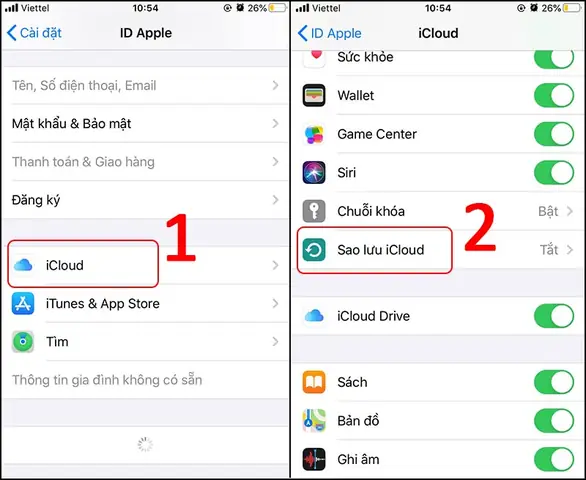
Bước 2: Vào Cài Đặt iCloud
- Trong Settings, nhấn vào Tên của bạn (đầu trang).
- Chọn iCloud.
Bước 3: Bật Các Dịch Vụ Cần Sao Lưu
- iCloud Photos: Nếu bạn muốn đồng bộ ảnh/video, bật tính năng này. Lưu ý: Khi bật, ảnh sẽ không được sao lưu trong backup, vì chúng đã được lưu trên iCloud Photos.
- iCloud Drive: Bật để sao lưu tài liệu, file.
- Contacts, Calendars, Notes, Reminders: Bật các mục bạn muốn đồng bộ.
Bước 4: Kích Hoạt iCloud Backup
- Trong mục iCloud, kéo xuống và chọn iCloud Backup.
- Bật iCloud Backup (nút chuyển sang màu xanh).
- Nhấn Back Up Now để bắt đầu sao lưu ngay lập tức.
- Đợi quá trình hoàn tất (thời gian tùy thuộc vào dung lượng dữ liệu và tốc độ internet).
Bước 5: Kiểm Tra Lịch Sử Sao Lưu
Sau khi sao lưu xong, bạn có thể xem thời gian sao lưu cuối cùng:
– Vào Settings > Tên của bạn > iCloud > iCloud Backup.
– Dòng Last successful backup sẽ hiển thị ngày và giờ.
Bước 6: Đặt Lịch Sao Lưu Tự Động
Khi iCloud Backup được bật, iPhone sẽ tự động sao lưu mỗi đêm khi:
– Thiết bị đang kết nối Wi‑Fi,
– Được sạc đầy pin,
– Không đang sử dụng (điểm khóa màn hình).
Bạn không cần can thiệp thêm, nhưng nên kiểm tra định kỳ để chắc chắn sao lưu diễn ra thành công.
Có thể bạn quan tâm: Cách Xóa Apple Id Khỏi Iphone: Hướng Dẫn Chi Tiết Từ A Đến Z
4. Giải Pháp Khi Gặp Sự Cố
4.1 Không Thể Kết Nối Wi‑Fi
- Kiểm tra lại mật khẩu Wi‑Fi.
- Đặt lại router hoặc chuyển sang mạng khác.
- Kiểm tra xem iPhone có bật Airplane Mode hay không.
4.2 Dung Lượng iCloud Không Đủ
- Xóa dữ liệu không cần thiết: Vào Settings > Tên > iCloud > Manage Storage > Backups → chọn iPhone của bạn → Delete Backup cũ hoặc Show All Apps để tắt sao lưu các ứng dụng không cần.
- Nén ảnh/video: Sử dụng tính năng Optimize iPhone Storage trong Photos để lưu phiên bản nén trên thiết bị, còn bản gốc trên iCloud.
- Nâng cấp gói lưu trữ: Vào Settings > Tên > iCloud > Manage Storage > Change Storage Plan, chọn gói phù hợp và thanh toán qua Apple ID.
4.3 Sao Lưu Bị Dừng Đột Ngột
- Kiểm tra pin và kết nối Wi‑Fi.
- Đóng các ứng dụng đang chạy nền (Settings > General > Background App Refresh).
- Đặt lại iCloud Backup: Tắt rồi bật lại.
4.4 Khôi Phục Dữ Liệu Sau Khi Mất iPhone
- Khi cài đặt lại iPhone mới hoặc khôi phục từ iTunes, chọn Restore from iCloud Backup.
- Đăng nhập Apple ID, chọn bản sao lưu mong muốn (dựa vào ngày giờ).
- Đợi quá trình khôi phục hoàn tất; thiết bị sẽ tự động tải lại ứng dụng, ảnh, cài đặt.
5. Mẹo Tối Ưu Hóa iCloud Backup
5.1 Chọn Lọc Ứng Dụng Cần Sao Lưu
Không phải mọi ứng dụng đều cần sao lưu dữ liệu. Vào Settings > Tên > iCloud > Manage Storage > Backups > Show All Apps và tắt các ứng dụng không quan trọng. Điều này giảm dung lượng sử dụng và tăng tốc độ sao lưu.
5.2 Sử Dụng iCloud Photos Thay Vì Sao Lưu Ảnh
Nếu bạn bật iCloud Photos, ảnh và video sẽ được đồng bộ tự động, không cần sao lưu trong backup. Điều này giúp tiết kiệm dung lượng backup.
5.3 Đặt Lịch Trình Sao Lưu Thủ Công Khi Cần
Mặc dù iCloud tự động sao lưu vào ban đêm, bạn có thể tạo thói quen sao lưu thủ công mỗi tuần bằng cách vào Settings > iCloud > iCloud Backup > Back Up Now.
5.4 Kiểm Tra Thông Báo Lỗi
Khi sao lưu thất bại, iPhone thường hiển thị thông báo lỗi (ví dụ: “iCloud Backup failed because there isn’t enough space”). Ghi lại mã lỗi và tra cứu trên trang hỗ trợ Apple để có giải pháp nhanh chóng.
5.5 Sử Dụng Two-Factor Authentication (2FA)
Bảo mật tài khoản Apple ID bằng 2FA để ngăn chặn việc người khác truy cập iCloud và dữ liệu của bạn.
6. So Sánh iCloud Backup Với Các Phương Pháp Sao Lưu Khác
| Tiêu chí | iCloud Backup | iTunes/Finder Backup (cục bộ) | Google Drive / Dropbox |
|---|---|---|---|
| Lưu trữ | Đám mây, tự động | Máy tính cá nhân, cần cáp | Đám mây, đa nền tảng |
| Dễ dàng khôi phục | Trên iPhone mới, qua Wi‑Fi | Cần máy tính, iTunes | Phụ thuộc vào ứng dụng |
| Dung lượng | Giới hạn (5GB miễn phí) | Không giới hạn (tùy ổ HDD) | Thường 15GB miễn phí, trả phí |
| Bảo mật | Mã hoá đầu cuối, 2FA | Mã hoá trên máy tính | Mã hoá, tùy nhà cung cấp |
| Sao lưu ảnh/video | iCloud Photos (độc lập) | Bao gồm trong backup | Cần cài app riêng |
| Chi phí | Gói trả phí (50GB–2TB) | Không trả phí (đĩa cứng) | Gói trả phí (15GB–2TB) |
Kết luận: iCloud Backup là giải pháp tiện lợi và an toàn cho người dùng iPhone muốn sao lưu toàn bộ dữ liệu mà không cần máy tính. Tuy nhiên, nếu bạn có nhu cầu lưu trữ lớn hoặc muốn sao lưu nhanh trên máy tính, nên kết hợp với iTunes/Finder backup.
7. Câu Hỏi Thường Gặp (FAQ)
Q1: iCloud Backup có sao lưu tin nhắn iMessage không?
A: Có. iCloud backup lưu toàn bộ tin nhắn, bao gồm iMessage, SMS và MMS. Nếu bật Messages in iCloud (Settings > Tên > iCloud > Messages), tin nhắn sẽ được đồng bộ qua iCloud và không cần sao lưu riêng.
Q2: Khi bật iCloud Photos, ảnh có được sao lưu trong iCloud Backup không?
A: Không. Khi iCloud Photos được bật, ảnh và video sẽ được lưu trữ trong iCloud Photos, không nằm trong backup. Điều này giúp giảm dung lượng backup.
Q3: Tôi có thể sao lưu một phần dữ liệu (chỉ ảnh, chỉ danh bạ) không?
A: iCloud Backup sao lưu toàn bộ dữ liệu được bật. Để sao lưu riêng biệt, bạn có thể sử dụng iCloud Photos cho ảnh và iCloud Contacts cho danh bạ, hoặc xuất dữ liệu ra máy tính.
Q4: Khi khôi phục từ iCloud backup, tôi có mất dữ liệu hiện tại trên iPhone mới không?
A: Khi khôi phục, iPhone sẽ thay thế toàn bộ dữ liệu hiện tại bằng dữ liệu trong backup. Vì vậy, nếu có dữ liệu quan trọng trên thiết bị mới, hãy sao lưu chúng trước khi khôi phục.
Q5: iCloud backup có bao gồm cài đặt VPN và mật khẩu Wi‑Fi không?
A: Có. iCloud backup lưu trữ các cấu hình mạng, VPN, mật khẩu Wi‑Fi (được mã hoá).
8. Kết Luận: Đặt Sao Lưu iPhone Lên iCloud Là Nhiệm Vụ Cần Thiết
Việc sao lưu iPhone lên iCloud không chỉ giúp bạn yên tâm khi thiết bị gặp sự cố mà còn bảo vệ những kỷ niệm, thông tin cá nhân quý giá. Với các bước đơn giản trong Settings, bạn có thể thiết lập sao lưu tự động, tối ưu dung lượng lưu trữ và khôi phục dữ liệu trong vài phút.
Hãy nhớ:
– Kiểm tra dung lượng iCloud thường xuyên.
– Bật iCloud Photos để đồng bộ ảnh/video thay vì sao lưu chúng.
– Tối ưu hoá backup bằng cách tắt sao lưu các ứng dụng không cần.
– Nâng cấp gói lưu trữ nếu cần thiết để tránh lỗi “Không đủ dung lượng”.
Đừng để mất dữ liệu làm phiền bạn – hãy thực hiện sao lưu iPhone lên iCloud ngay hôm nay!
