- 1. Giới thiệu chung về tính năng ghi màn hình trên iPhone
- 2. Tính năng ghi màn hình mặc định của iOS: Cơ bản nhưng đủ dùng?
- 2.1. Kích hoạt tính năng trong Control Center
- 2.2. Các giới hạn của tính năng mặc định
- 3. Tiêu chí lựa chọn một ứng dụng screen recorder tốt cho iPhone
- 3.1. Độ ổn định và hiệu suất
- 3.2. Chất lượng video và tùy chọn độ phân giải
- 3.3. Tính năng âm thanh
- 3.4. Công cụ chỉnh sửa và thêm hiệu ứng
- 3.5. Giao diện người dùng (UI) và trải nghiệm (UX)
- 3.6. Bảo mật và quyền riêng tư
- 3.7. Giá cả và mô hình thu phí
- 4. Đánh giá chi tiết các ứng dụng screen recorder hàng đầu trên App Store
- 4.1. Record It! :: Screen Recorder
- 4.2. TechSmith Capture (formerly Coach’s Eye)
- 4.3. DU Recorder – Screen Recorder, Video Editor & Live Stream
- 4.4. Screen Recorder – Record Video (by Tap Media Ltd)
- 4.5. Go Record: Screen Recorder (by Apalon Apps)
- 4.6. iOS Built‑in Screen Recorder (Native)
- 5. So sánh nhanh (Bảng tổng hợp)
- 6. Hướng dẫn chi tiết cài đặt và cấu hình một ứng dụng screen recorder (ví dụ: DU Recorder)
- Bước 1: Tải và cài đặt
- Bước 2: Cấp quyền cần thiết
- Bước 3: Cấu hình chất lượng video
- Bước 4: Thiết lập âm thanh
- Bước 5: Kích hoạt overlay (nếu cần)
- Bước 6: Bắt đầu ghi
- Bước 7: Dừng và lưu video
- Bước 8: Chỉnh sửa nhanh (nếu cần)
- Bước 9: Xuất và chia sẻ
- 7. Mẹo và thủ thuật để tối ưu hoá video ghi màn hình
- 7.1. Tối ưu hoá pin và nhiệt độ
- 7.2. Đảm bảo âm thanh rõ ràng
- 7.3. Cân bằng độ phân giải và kích thước file
- 7.4. Sử dụng tính năng “Countdown” và “Timed Recording”
- 7.5. Chèn logo hoặc watermark để bảo vệ bản quyền
- 7.6. Kiểm tra quyền riêng tư khi ghi video có chứa thông tin cá nhân
- 8. Khi nào nên dùng app của bên thứ ba vs tính năng mặc định?
- 9. Tổng kết và lời khuyên cuối cùng
Có thể bạn quan tâm: Hướng Dẫn Chi Tiết Cách Sao Lưu Iphone Lên Icloud: Bảo Vệ Dữ Liệu, Đảm Bảo An Toàn
1. Giới thiệu chung về tính năng ghi màn hình trên iPhone
Trong thời đại số hiện nay, nhu cầu ghi lại những khoảnh khắc trên màn hình điện thoại di động ngày càng tăng cao. Từ việc tạo tutorial, chia sẻ gameplay, ghi lại các buổi hội thảo trực tuyến, đến việc lưu trữ các lỗi phần mềm để báo cáo cho nhà phát triển – tất cả đều đòi hỏi một công cụ screen recorder (ứng dụng ghi màn hình) mạnh mẽ, dễ sử dụng và ổn định.
Với iPhone, Apple đã tích hợp sẵn tính năng ghi màn hình ngay trong iOS từ phiên bản iOS 11 trở đi. Tuy nhiên, tính năng mặc định này vẫn còn hạn chế về một số khía cạnh: không hỗ trợ chỉnh sửa video ngay trong ứng dụng, không cho phép ghi âm từ micro đồng thời với âm thanh hệ thống, và không có các tùy chọn nâng cao như chèn logo, thêm overlay hay điều chỉnh khung hình. Do vậy, nhiều người dùng iPhone vẫn tìm đến các ứng dụng bên thứ ba để đáp ứng nhu cầu đa dạng hơn.
Trong bài viết này, chúng ta sẽ đi sâu vào:
- Cách sử dụng tính năng ghi màn hình mặc định của iPhone.
- Các tiêu chí lựa chọn một ứng dụng ghi màn hình tốt.
- Đánh giá chi tiết các ứng dụng screen recorder phổ biến trên App Store (miễn phí và trả phí).
- Hướng dẫn cài đặt, cấu hình và tối ưu hoá quá trình ghi.
- Một số mẹo và thủ thuật để tạo ra video chất lượng cao, đồng thời tránh các vấn đề thường gặp.
- So sánh chi phí và lợi ích để bạn có thể lựa chọn giải pháp phù hợp nhất.
Bài viết được chia thành các phần rõ ràng, mỗi phần cung cấp thông tin chi tiết, ví dụ thực tế và liên kết tải ứng dụng (khi có) để bạn có thể nhanh chóng thử nghiệm.
Có thể bạn quan tâm: Cách Xóa Apple Id Khỏi Iphone: Hướng Dẫn Chi Tiết Từ A Đến Z
2. Tính năng ghi màn hình mặc định của iOS: Cơ bản nhưng đủ dùng?
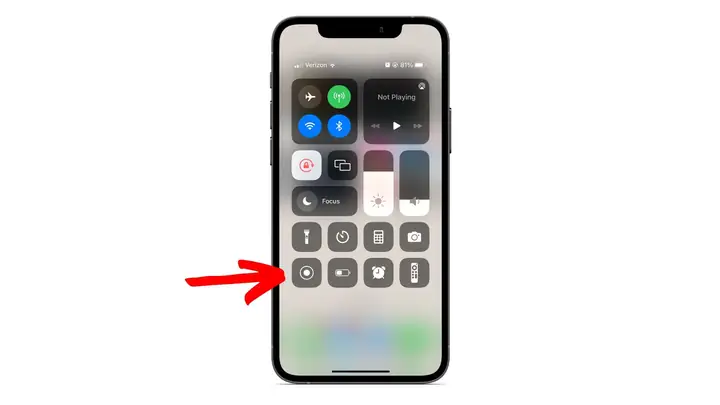
2.1. Kích hoạt tính năng trong Control Center
Để sử dụng tính năng ghi màn hình tích hợp sẵn, bạn thực hiện các bước sau:
- Mở Settings (Cài đặt) → Control Center (Trung tâm điều khiển).
- Nhấn Customize Controls (Tùy chỉnh điều khiển).
- Tìm Screen Recording (Ghi màn hình) và nhấn dấu “+” để thêm vào danh sách “Included Controls” (điều khiển đã bao gồm).
- Quay lại màn hình chính, kéo lên (hoặc xuống) tùy thuộc vào mô hình iPhone để mở Control Center.
- Nhấn giữ (hoặc ấn mạnh) biểu tượng Screen Recording (hình tròn đỏ) để hiện ra tùy chọn âm thanh. Bạn có thể bật Microphone Audio nếu muốn ghi âm giọng nói của mình đồng thời với âm thanh hệ thống.
2.2. Các giới hạn của tính năng mặc định
| Giới hạn | Mô tả |
|---|---|
| Không hỗ trợ chỉnh sửa trực tiếp | Video chỉ được lưu vào Photos, không có công cụ cắt, chèn văn bản, hoặc hiệu ứng. |
| Không thể ghi âm từ micro & hệ thống đồng thời | Khi bật Microphone Audio, âm thanh hệ thống sẽ bị ngắt (trong một số ứng dụng). |
| Không có overlay hoặc logo | Không thể chèn logo, watermark, hoặc các lớp đồ họa trên video. |
| Không hỗ trợ quay trong độ phân giải cao trên một số thiết bị | iPhone 6/6s có giới hạn 1080p, 30fps; các mẫu mới hơn hỗ trợ 4K 60fps nhưng cần thiết lập trong Settings → Camera. |
| Không có tính năng quay trong chế độ nền | Khi bạn mở một ứng dụng khác, quá trình ghi sẽ dừng. |
Những hạn chế này khiến người dùng chuyên nghiệp hoặc những ai muốn tạo nội dung chất lượng cao thường tìm kiếm ứng dụng ghi màn hình của bên thứ ba để bù đắp.
Có thể bạn quan tâm: Recover Deleted Videos From Iphone: Hướng Dẫn Chi Tiết Và Hiệu Quả
3. Tiêu chí lựa chọn một ứng dụng screen recorder tốt cho iPhone
Trước khi đề cập đến các ứng dụng cụ thể, chúng ta cần hiểu rõ những tiêu chí nào quyết định một công cụ ghi màn hình thực sự hữu ích:
3.1. Độ ổn định và hiệu suất
- Không gây lag: Ứng dụng phải có khả năng ghi video mượt mà mà không gây giật lag cho các ứng dụng đang chạy (đặc biệt là game).
- Tiêu thụ pin hợp lý: Ghi màn hình là một tác vụ tiêu tốn năng lượng, nên ứng dụng nên tối ưu hoá để giảm thiểu tiêu hao pin.
3.2. Chất lượng video và tùy chọn độ phân giải
- Độ phân giải: Hỗ trợ từ 720p, 1080p đến 4K (nếu thiết bị cho phép).
- Tốc độ khung hình (FPS): Tùy chọn 30fps, 60fps cho các video mượt mà, đặc biệt là game.
- Bitrate: Cho phép điều chỉnh để cân bằng giữa chất lượng và kích thước file.
3.3. Tính năng âm thanh
- Ghi âm micro đồng thời: Đối với tutorial, cần có giọng nói của người dùng.
- Ghi âm hệ thống: Đối với game, cần âm thanh trong game.
- Hỗ trợ âm thanh đa kênh: Đôi khi muốn ghi âm từ micro và hệ thống riêng biệt.
3.4. Công cụ chỉnh sửa và thêm hiệu ứng
- Cắt, ghép, chèn văn bản: Giúp tạo video ngắn gọn, truyền đạt thông tin nhanh.
- Thêm overlay, watermark, logo: Đối với các nhà sáng tạo nội dung muốn bảo vệ bản quyền.
- Thêm bộ lọc, hiệu ứng chuyển cảnh: Tăng tính thẩm mỹ.
3.5. Giao diện người dùng (UI) và trải nghiệm (UX)
- Dễ dàng bật/tắt: Phải có cách nhanh chóng để bắt đầu và dừng ghi.
- Cấu hình nhanh: Không cần quá nhiều bước thiết lập trước khi ghi.
3.6. Bảo mật và quyền riêng tư
- Quyền truy cập: Ứng dụng không nên yêu cầu các quyền không cần thiết (ví dụ truy cập danh bạ).
- Lưu trữ dữ liệu: Video nên được lưu cục bộ hoặc có tùy chọn đám mây an toàn.
3.7. Giá cả và mô hình thu phí
- Miễn phí với quảng cáo: Thích hợp cho người dùng không quan tâm đến quảng cáo.
- Mua một lần (One‑time purchase): Đối với người muốn trả tiền một lần và không có phí định kỳ.
- Đăng ký (Subscription): Thường đi kèm với tính năng nâng cao, đám mây, hỗ trợ khách hàng.
4. Đánh giá chi tiết các ứng dụng screen recorder hàng đầu trên App Store
Dưới đây là danh sách các ứng dụng được người dùng đánh giá cao, dựa trên tiêu chí ở mục 3. Mỗi ứng dụng sẽ được phân tích các tính năng chính, ưu nhược điểm, và mức giá.
4.1. Record It! :: Screen Recorder
Giới thiệu nhanh: Ứng dụng này đã tồn tại từ lâu và được cập nhật thường xuyên. Nó cung cấp tính năng ghi màn hình cơ bản cùng với một bộ công cụ chỉnh sửa mạnh mẽ.
Tính năng nổi bật:
- Ghi video ở độ phân giải 1080p, 30fps (đối với các thiết bị hỗ trợ).
- Hỗ trợ ghi âm micro đồng thời và ghi âm hệ thống (đối với các ứng dụng cho phép).
- Bộ chỉnh sửa bao gồm cắt, thêm chú thích, biểu tượng, và hiệu ứng chuyển động.
- Cho phép thêm watermark (logo) và text overlay.
- Tích hợp chia sẻ nhanh lên YouTube, Instagram, TikTok.
Ưu điểm:
- Giao diện thân thiện, dễ sử dụng ngay sau lần mở đầu.
- Không có quảng cáo trong phiên bản trả phí.
- Hỗ trợ xuất video dưới dạng MP4, dễ dàng lưu trữ.
Nhược điểm:
- Phiên bản miễn phí giới hạn độ phân giải 720p và chèn watermark của Record It!.
- Không hỗ trợ quay ở 60fps, điều này có thể làm giảm trải nghiệm game.
Giá: Miễn phí (có quảng cáo) → Mua trong ứng dụng $4.99 (gỡ quảng cáo, hỗ trợ 1080p, không watermark).
Link tải: App Store – “Record It! :: Screen Recorder”
4.2. TechSmith Capture (formerly Coach’s Eye)
Giới thiệu nhanh: Được phát triển bởi TechSmith, nhà sản xuất phần mềm Camtasia và Snagit trên PC/Mac, Capture mang lại chất lượng cao và tích hợp mạnh mẽ với các công cụ chỉnh sửa trên desktop.
Tính năng nổi bật:
- Ghi video 1080p, 60fps (đối với iPhone 8 trở lên).
- Ghi âm micro và âm thanh hệ thống (khi ứng dụng cho phép).
- Tự động tạo thumbnail và chapters cho video dài.
- Đồng bộ hoá video lên TechSmith Relay (đám mây) để chỉnh sửa trên máy tính.
Ưu điểm:
- Độ ổn định cao, ít gặp hiện tượng “crash”.
- Tích hợp mạnh mẽ với phần mềm Desktop, thuận lợi cho người dùng chuyên nghiệp.
- Không có quảng cáo, giao diện sạch sẽ.
Nhược điểm:
- Không có công cụ chỉnh sửa video trực tiếp trên iPhone (phải chuyển sang desktop).
- Yêu cầu tài khoản TechSmith để đồng bộ, có thể gây phiền nếu không muốn sử dụng dịch vụ đám mây.
Giá: Miễn phí (đăng ký tài khoản TechSmith). Các tính năng nâng cao (đồng bộ, chia sẻ) có thể yêu cầu gói trả phí trên desktop.
Link tải: App Store – “TechSmith Capture”
4.3. DU Recorder – Screen Recorder, Video Editor & Live Stream
Giới thiệu nhanh: DU Recorder là một trong những ứng dụng ghi màn hình phổ biến nhất trên Android, và phiên bản iOS cũng được rất nhiều người dùng ưa chuộng nhờ tính năng đa dạng và giao diện trực quan.
Tính năng nổi bật:
- Ghi video lên đến 1080p, 60fps (đối với thiết bị hỗ trợ).
- Hỗ trợ live streaming trực tiếp lên Facebook, YouTube, Twitch.
- Công cụ chỉnh sửa tích hợp: cắt, chèn nhạc, văn bản, sticker, hiệu ứng.
- Cho phép picture‑in‑picture (PiP) khi ghi trong khi đang gọi FaceTime (chỉ trên iOS 15+).
- Hỗ trợ face cam (camera trước) đồng thời với ghi màn hình.
Ưu điểm:
- Tính năng live streaming rất tiện cho streamer di động.
- Giao diện kéo thả, dễ dàng chèn các yếu tố đồ họa.
- Hỗ trợ xuất video dưới dạng GIF, phù hợp cho mạng xã hội.
Nhược điểm:
- Phiên bản miễn phí có quảng cáo và watermark.
- Đôi khi gặp lỗi “recording stopped unexpectedly” khi quay trong thời gian dài (điều chỉnh bitrate giúp giảm thiểu).
Giá: Miễn phí (có quảng cáo, watermark) → Gói Pro $7.99/tháng hoặc $29.99/năm (gỡ ads, không watermark, hỗ trợ 4K 60fps).
Link tải: App Store – “DU Recorder”
4.4. Screen Recorder – Record Video (by Tap Media Ltd)
Có thể bạn quan tâm: Hướng Dẫn Chi Tiết Cách Scan Text From Image Trên Iphone: Công Cụ, Bước Thực Hiện Và Mẹo Tối Ưu
Giới thiệu nhanh: Ứng dụng này tập trung vào việc cung cấp một trình ghi màn hình đơn giản nhưng mạnh mẽ, phù hợp cho người dùng không cần quá nhiều tính năng phụ trợ.
Tính năng nổi bật:
- Ghi video 1080p, 30fps, tùy chỉnh bitrate.
- Ghi âm micro đồng thời.
- Cho phép chèn logo và text overlay trong quá trình ghi (không cần chỉnh sửa sau).
- Hỗ trợ timed recording (đặt thời gian bắt đầu/kết thúc tự động).
Ưu điểm:
- Giao diện cực kỳ gọn gàng, không quảng cáo trong phiên bản trả phí.
- Khởi động nhanh, thời gian trễ ít.
- Tích hợp tính năng “countdown” giúp chuẩn bị trước khi ghi.
Nhược điểm:
- Không hỗ trợ ghi âm hệ thống, chỉ micro.
- Thiếu công cụ chỉnh sửa sâu (cắt, hiệu ứng).
- Không có tính năng live streaming.
Giá: $3.99 (mua một lần, không có quảng cáo, không watermark).
Link tải: App Store – “Screen Recorder – Record Video”
4.5. Go Record: Screen Recorder (by Apalon Apps)
Giới thiệu nhanh: Ứng dụng này nổi tiếng với tính năng chèn camera trước (front cam) trong khi ghi màn hình, rất phù hợp cho những người tạo nội dung giáo dục hoặc livestream.
Tính năng nổi bật:
- Ghi video 1080p, 60fps.
- Hỗ trợ front cam overlay và microphone audio đồng thời.
- Công cụ chỉnh sửa nhanh: cắt, thêm nhạc, text, sticker.
- Cho phép chế độ picture‑in‑picture khi ghi video FaceTime.
Ưu điểm:
- Tích hợp tính năng “face cam” mạnh mẽ, dễ bật tắt khi cần.
- Hỗ trợ xuất video dưới dạng MP4, HEVC (nén tốt).
- Giao diện đa ngôn ngữ, hỗ trợ tiếng Việt.
Nhược điểm:
- Phiên bản miễn phí có watermark và quảng cáo.
- Đôi khi gặp delay khi ghi ở 60fps trên các thiết bị cũ.
Giá: Miễn phí (có watermark) → Gói Pro $5.99 (gỡ ads, không watermark, hỗ trợ 4K 60fps).
Link tải: App Store – “Go Record: Screen Recorder”
4.6. iOS Built‑in Screen Recorder (Native)
Giới thiệu nhanh: Như đã đề cập ở mục 2, đây là tính năng tích hợp sẵn trong iOS, không cần tải thêm.
Ưu điểm:
- Hoàn toàn miễn phí, không quảng cáo, không cần quyền truy cập phức tạp.
- Tích hợp sâu vào hệ thống, không gây xung đột.
Nhược điểm:
- Hạn chế về chất lượng, tính năng chỉnh sửa và tùy chỉnh.
- Không hỗ trợ live streaming hay overlay.
Giá: Miễn phí.
5. So sánh nhanh (Bảng tổng hợp)
| Ứng dụng | Độ phân giải tối đa | FPS | Ghi âm hệ thống | Ghi âm micro | Overlay/Logo | Chỉnh sửa trên iPhone | Live streaming | Giá |
|---|---|---|---|---|---|---|---|---|
| Record It! | 1080p | 30 | Có (giới hạn) | Có | Có | Có | Không | $4.99 (Pro) |
| TechSmith Capture | 1080p | 60 | Có | Có | Không | Không | Không | Miễn phí |
| DU Recorder | 1080p (4K trong Pro) | 60 | Có | Có | Có | Có | Có | $7.99/tháng |
| Screen Recorder – Record Video | 1080p | 30 | Không | Có | Có | Không | Không | $3.99 |
| Go Record | 1080p (4K Pro) | 60 | Có | Có | Có | Có | Không | $5.99 |
| iOS Native | 1080p (đối với iPhone XS trở lên) | 30 | Không | Có | Không | Không | Không | Miễn phí |
6. Hướng dẫn chi tiết cài đặt và cấu hình một ứng dụng screen recorder (ví dụ: DU Recorder)
Bước 1: Tải và cài đặt
- Mở App Store và tìm “DU Recorder”.
- Nhấn Get → Install. Đảm bảo thiết bị có kết nối Wi‑Fi hoặc dữ liệu di động.
- Khi cài đặt xong, mở ứng dụng lần đầu. Bạn sẽ thấy một màn hình giới thiệu các tính năng.
Bước 2: Cấp quyền cần thiết
- Microphone: Cho phép DU Recorder truy cập micro để ghi âm giọng nói.
- Photos: Để lưu video vào thư viện.
- Screen Recording: Khi bạn bật tính năng ghi, iOS sẽ yêu cầu cho phép “Screen Recording” – chạm OK.
Lưu ý: Nếu không cho phép quyền microphone, video sẽ không có âm thanh giọng nói.
Bước 3: Cấu hình chất lượng video
- Vào Settings (cài đặt) trong app (biểu tượng bánh răng).
- Chọn Video Quality → Resolution (720p, 1080p, 4K). Đối với iPhone 13/14/15, chọn 4K nếu bạn muốn chất lượng cao.
- Chọn FPS → 30 hoặc 60 tùy nhu cầu (60fps cho game).
- Bitrate: Đặt “High” để có video mượt, “Medium” để giảm kích thước file.
Bước 4: Thiết lập âm thanh
- Microphone Audio: Bật để ghi âm giọng nói.
- System Audio: Nếu ứng dụng hỗ trợ, bật để ghi âm thanh hệ thống (đối với game).
Bước 5: Kích hoạt overlay (nếu cần)
- Trong Overlay Settings, bạn có thể bật Face Cam (camera trước) và chọn vị trí (top‑right, bottom‑left…).
- Bật Watermark nếu muốn chèn logo của DU Recorder (có thể tắt trong phiên bản Pro).
Bước 6: Bắt đầu ghi
- Mở Control Center → Nhấn giữ biểu tượng Screen Recording → Chọn DU Recorder trong danh sách (nếu xuất hiện).
- Nhấn Start Recording. Bạn sẽ thấy một thanh công cụ nhỏ hiện lên ở phía trên màn hình, cho phép dừng, tạm dừng, hoặc bật/tắt face cam ngay lập tức.
Bước 7: Dừng và lưu video
- Khi muốn dừng, mở Control Center và nhấn lại vào biểu tượng Screen Recording, hoặc chạm vào thanh công cụ và chọn Stop.
- Video sẽ tự động lưu vào Photos và đồng thời hiện trong thư viện của DU Recorder.
Bước 8: Chỉnh sửa nhanh (nếu cần)
- Mở video trong DU Recorder → Nhấn Edit.
- Sử dụng các công cụ Trim, Add Music, Text, Sticker.
- Khi hoàn tất, nhấn Save để lưu lại hoặc Share để đăng lên các nền tảng xã hội.
Bước 9: Xuất và chia sẻ
- Đối với video dài, bạn có thể xuất dưới dạng MP4 (độ phân giải gốc) hoặc GIF.
- Chia sẻ trực tiếp lên YouTube, TikTok, Instagram, hoặc lưu vào iCloud Drive để chỉnh sửa trên máy tính.
7. Mẹo và thủ thuật để tối ưu hoá video ghi màn hình
7.1. Tối ưu hoá pin và nhiệt độ
- Tắt các background apps: Đóng các ứng dụng không cần thiết để giảm tải CPU.
- Đặt chế độ Low Power Mode: Nếu không cần hiệu suất tối đa, bật chế độ tiết kiệm pin để giảm nhiệt.
- Sạc khi ghi dài: Khi quay video trên 30 phút, nên cắm sạc để tránh hết pin giữa chừng.
7.2. Đảm bảo âm thanh rõ ràng
- Sử dụng tai nghe có mic: Khi ghi giọng nói, tai nghe có mic giúp giảm tiếng ồn môi trường.
- Kiểm tra âm lượng hệ thống: Đảm bảo âm lượng media được bật để ghi âm hệ thống (đối với game).
- Sử dụng phần mềm chỉnh âm: Sau khi ghi, dùng iMovie hoặc các app chỉnh âm để tăng cường độ lớn hoặc loại bỏ tạp âm.
7.3. Cân bằng độ phân giải và kích thước file
- Chọn bitrate hợp lý: Đối với video 1080p, bitrate 8‑10 Mbps đủ để giữ chất lượng cao; nếu muốn file nhẹ, giảm xuống 5‑6 Mbps.
- Sử dụng HEVC (H.265): Nếu iPhone hỗ trợ, bật tùy chọn “High Efficiency” trong Settings → Camera → Formats để giảm kích thước file mà không giảm chất lượng.
7.4. Sử dụng tính năng “Countdown” và “Timed Recording”
- Nhiều app (như Screen Recorder – Record Video) cho phép đặt thời gian bắt đầu và dừng tự động. Điều này hữu ích khi bạn muốn ghi một buổi hội thảo mà không phải canh tay dừng.
7.5. Chèn logo hoặc watermark để bảo vệ bản quyền
- Trước khi xuất bản, hãy chèn logo hoặc watermark ở góc video. Hầu hết các app cho phép tùy chỉnh vị trí, độ trong suốt và kích thước.
- Nếu không muốn watermark của nhà phát triển, hãy mua phiên bản Pro.
7.6. Kiểm tra quyền riêng tư khi ghi video có chứa thông tin cá nhân
- Trước khi chia sẻ video công khai, xóa bỏ các phần chứa thông tin nhạy cảm (số tài khoản, mật khẩu, thông tin cá nhân).
- Sử dụng công cụ blur (làm mờ) trong các app chỉnh sửa nếu cần.
8. Khi nào nên dùng app của bên thứ ba vs tính năng mặc định?
| Trường hợp | Gợi ý sử dụng |
|---|---|
| Tạo tutorial ngắn, không cần chỉnh sửa | Sử dụng iOS Native – nhanh, không cần cài đặt. |
| Ghi gameplay với chất lượng 60fps, cần overlay logo | DU Recorder hoặc Go Record (phiên bản Pro). |
| Quay buổi hội thảo, cần đồng bộ lên cloud và chỉnh sửa trên PC | TechSmith Capture + TechSmith Relay. |
| Tạo video giáo dục với face cam | Go Record hoặc DU Recorder (có tính năng front cam). |
| Ngân sách hạn chế, chấp nhận watermark | Record It! miễn phí hoặc Screen Recorder – Record Video (mua một lần). |
| Cần ghi âm hệ thống + micro đồng thời, không muốn mua app | Kiểm tra tính năng Microphone Audio của iOS; nếu không đủ, dùng DU Recorder (phiên bản Pro). |
9. Tổng kết và lời khuyên cuối cùng
- Xác định nhu cầu: Trước khi tải bất kỳ ứng dụng nào, hãy liệt kê những tính năng quan trọng nhất với bạn (độ phân giải, FPS, overlay, live streaming, chỉnh sửa).
- Thử nghiệm phiên bản miễn phí: Hầu hết các ứng dụng đều cung cấp bản miễn phí hoặc trial. Dùng thử để cảm nhận UI/UX và độ ổn định trên thiết bị của bạn.
- Đầu tư vào phiên bản trả phí nếu cần: Nếu bạn là nhà sáng tạo nội dung thường xuyên, việc trả một khoản phí nhỏ (từ $3.99 đến $30/năm) sẽ mang lại trải nghiệm không quảng cáo, không watermark và chất lượng video cao hơn.
- Luôn cập nhật iOS và ứng dụng: Các bản cập nhật thường bao gồm cải thiện hiệu năng, hỗ trợ mới cho các thiết bị mới và sửa lỗi bảo mật.
- Bảo vệ bản quyền: Đừng quên chèn logo, watermark hoặc thông tin bản quyền để tránh việc video bị sao chép mà không có sự cho phép.
Với những thông tin chi tiết trên, hy vọng bạn đã có một cái nhìn toàn diện về các ứng dụng screen recorder cho iPhone, cách lựa chọn và sử dụng chúng một cách tối ưu. Hãy thử ngay một trong những giải pháp phù hợp, bắt đầu ghi lại những khoảnh khắc trên màn hình và biến chúng thành nội dung chất lượng cao để chia sẻ với cộng đồng!
