Có thể bạn quan tâm: Cách Tắt Đèn Pin Trên Iphone: Hướng Dẫn Chi Tiết Và Những Lưu Ý Quan Trọng
Mở Đầu
Trong thời đại công nghệ hiện nay, việc xác định vị trí của một thiết bị di động không còn là điều hiếm hoi. Đối với người dùng iPhone, việc “bật vị trí” (hay còn gọi là bật dịch vụ định vị) không chỉ giúp bạn tìm được thiết bị khi mất, mà còn hỗ trợ nhiều tính năng hữu ích như bản đồ, chia sẻ vị trí, tìm kiếm địa điểm, và các ứng dụng dựa trên vị trí. Bài viết này sẽ cung cấp cho bạn một hướng dẫn chi tiết, đầy đủ và dễ hiểu về cách bật vị trí trên iPhone, các tùy chỉnh liên quan, cũng như giải quyết các vấn đề thường gặp.
Có thể bạn quan tâm: Cách Tắt Âm Khi Chụp Ảnh Trên Iphone: Hướng Dẫn Chi Tiết Từ A Đến Z
1. Khái Niệm Cơ Bản Về Dịch Vụ Định Vị Trên iPhone
1.1. Dịch vụ Định Vị là gì?
Dịch vụ định vị (Location Services) là một tập hợp các công nghệ mà iPhone sử dụng để xác định vị trí địa lý của thiết bị. Nó kết hợp dữ liệu từ GPS, Wi‑Fi, Bluetooth, và các trạm phát sóng di động để cung cấp thông tin vị trí chính xác.
1.2. Lợi Ích Khi Bật Dịch Vụ Định Vị
- Tìm điện thoại khi mất: Sử dụng “Find My iPhone”.
- Bản đồ và chỉ đường: Apple Maps, Google Maps, Waze.
- Chia sẻ vị trí: Với bạn bè, gia đình qua iMessage hoặc Find My.
- Ứng dụng thời tiết: Cập nhật dự báo theo vị trí hiện tại.
- Ứng dụng sức khỏe: Đo bước chân, chạy bộ, theo dõi hoạt động.
- Quảng cáo và đề xuất: Các ứng dụng thương mại điện tử gợi ý sản phẩm gần bạn.
1.3. Mối Lo ngại Về Quyền Riêng Tư
Mặc dù dịch vụ định vị mang lại nhiều tiện ích, người dùng cũng lo ngại về việc dữ liệu vị trí bị thu thập và lạm dụng. Apple đã xây dựng các cơ chế bảo mật mạnh mẽ, cho phép bạn kiểm soát chi tiết quyền truy cập vị trí của từng ứng dụng.
Có thể bạn quan tâm: Cách Chụp Ảnh Hộ Chiếu Chuẩn Với Iphone: Hướng Dẫn Chi Tiết Từ A Đến Z
2. Cách Bật Vị Trí Trên iPhone
2.1. Điều Kiện Cần Thiết
- iPhone chạy iOS 13 trở lên (hướng dẫn áp dụng cho iOS 16/17).
- Kết nối internet (Wi‑Fi hoặc dữ liệu di động) để tải bản đồ và cập nhật.
- Đã đăng nhập Apple ID (đối với tính năng Find My).
2.2. Bước 1: Truy Cập Cài Đặt (Settings)
- Mở ứng dụng “Cài đặt” trên màn hình chính.
- Cuộn xuống và chọn “Quyền riêng tư & Bảo mật” (Privacy & Security). Trên một số phiên bản iOS, mục này chỉ là “Quyền riêng tư” (Privacy).
2.3. Bước 2: Bật Dịch Vụ Định Vị
- Trong mục “Quyền riêng tư”, chọn “Dịch vụ định vị” (Location Services).
- Bật công tắc “Dịch vụ định vị” ở đầu màn hình (nếu chưa bật). Khi bật, mọi ứng dụng sẽ có thể yêu cầu quyền truy cập vị trí theo các mức độ khác nhau.
2.4. Bước 3: Cấu Hình Quyền Truy Cập Cho Ứng Dụng
Sau khi bật dịch vụ, bạn sẽ thấy danh sách các ứng dụng đã yêu cầu quyền vị trí. Mỗi ứng dụng có 3 tùy chọn:
- Không bao giờ (Never): Ứng dụng không được phép truy cập vị trí.
- Khi dùng ứng dụng (While Using the App): Chỉ cho phép khi bạn mở ứng dụng.
- Luôn luôn (Always): Ứng dụng có thể truy cập ngay cả khi không mở.
Cách thiết lập:
1. Chọn ứng dụng bạn muốn chỉnh sửa.
2. Chọn mức quyền phù hợp với nhu cầu và mức độ tin cậy.
Lưu ý: Một số ứng dụng quan trọng như “Find My”, “Apple Maps”, “Google Maps” thường cần quyền “Luôn luôn” để hoạt động tốt.
2.5. Bước 4: Kiểm Tra Độ Chính Xác
- Mở Apple Maps hoặc Google Maps.
- Nhấn vào biểu tượng vị trí (hình vòng tròn xanh) để xem vị trí hiện tại.
- Nếu bản đồ hiển thị đúng địa điểm, dịch vụ định vị đã hoạt động tốt.
2.6. Bật Vị Trí Nhanh (Control Center)
Bạn có thể bật/tắt nhanh dịch vụ định vị:
- Mở “Cài đặt” → “Trung tâm điều khiển” (Control Center).
- Thêm “Dịch vụ định vị” (Location Services) hoặc “Find My iPhone” vào mục “Tùy chỉnh”.
- Kéo xuống từ góc trên bên phải (đối với iPhone X trở lên) hoặc lên từ dưới (đối với iPhone 8 trở xuống) để mở Control Center và bật/tắt dịch vụ nhanh chóng.
3. Tùy Chỉnh Nâng Cao Cho Dịch Vụ Định Vị
3.1. Chế Độ “Chỉ dùng khi cần” (Precise Location)
- Precise Location cho phép ứng dụng nhận vị trí chính xác đến vài mét. Đối với một số ứng dụng (bản đồ, tìm đường), bạn nên bật tính năng này.
- Đối với các ứng dụng không cần độ chính xác cao (ví dụ: quảng cáo), bạn có thể tắt để bảo vệ quyền riêng tư.
Cách tắt/mở:
1. Vào Cài đặt → Quyền riêng tư → Dịch vụ định vị.
2. Chọn ứng dụng, bật/tắt Precise Location.
3.2. Chế Độ “Chia sẻ vị trí” (Share My Location)
- Cho phép người khác (bạn bè, gia đình) xem vị trí của bạn qua Find My.
- Cách bật: Cài đặt → Apple ID (tên của bạn) → Find My → Share My Location. Bật công tắc.
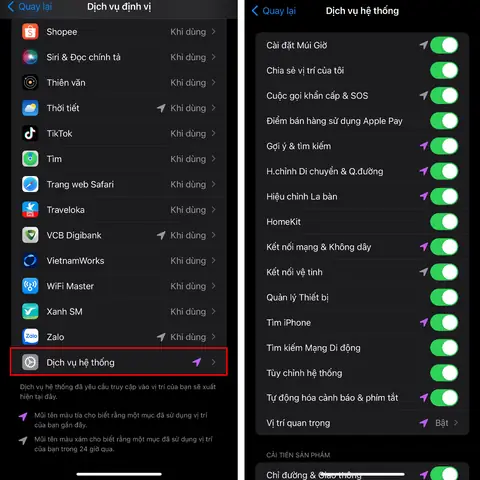
3.3. Tự Động Tắt Dịch Vụ Định Vị Khi Không Sử Dụng
Có thể bạn quan tâm: Tat Gói Ý Siri Iphone: Hướng Dẫn Chi Tiết, Mẹo Thông Minh Và Cách Tối Ưu Hóa Trải Nghiệm Sử Dụng
iOS cung cấp tính năng System Services để tối ưu pin:
- Cài đặt → Quyền riêng tư → Dịch vụ định vị → Hệ thống dịch vụ (System Services).
- Tại đây, bạn có thể bật/tắt các dịch vụ phụ như:
- Định vị thiết bị (Device Location)
- Định vị dựa trên mạng (Wi‑Fi Networking)
- Cải thiện độ chính xác (Improve Location Accuracy)
- Dịch vụ định vị cho các ứng dụng khẩn cấp (Emergency Calls & SOS)
Tắt những dịch vụ không cần thiết sẽ giúp giảm tiêu thụ pin.
3.4. Đặt “Battery Saver” cho Dịch Vụ Định Vị
Khi pin yếu, bạn có thể giảm độ chính xác:
- Cài đặt → Pin → Tối ưu hoá pin: hệ thống sẽ tự động giảm tần suất cập nhật vị trí cho các ứng dụng nền.
4. Giải Quyết Các Vấn Đề Thường Gặp Khi Bật Vị Trí
4.1. Vị Trí Không Chính Xác Hoặc Bị Lệch
Nguyên nhân:
– GPS yếu (đi trong nhà, tòa nhà cao).
– Wi‑Fi hoặc dữ liệu di động không ổn định.
– Đặt chế độ “Precise Location” thành “Không chính xác”.
Cách khắc phục:
1. Đưa iPhone ra ngoài, tránh các vật cản kim loại.
2. Bật Wi‑Fi ngay cả khi không kết nối mạng (iPhone sẽ sử dụng các mạng lân cận để cải thiện vị trí).
3. Kiểm tra Cài đặt → Quyền riêng tư → Dịch vụ định vị → Hệ thống dịch vụ → Định vị thiết bị, bật tất cả.
4. Khởi động lại iPhone.
4.2. Dịch Vụ Định Vị Không Bật Được
Nguyên nhân:
– Giới hạn của quản trị viên (trong môi trường doanh nghiệp).
– Lỗi phần mềm.
Cách giải quyết:
1. Kiểm tra Cài đặt → Thời gian sử dụng (Screen Time) → Nội dung & Quyền riêng tư: nếu có giới hạn, tắt hoặc nhập mã PIN.
2. Cập nhật iOS lên phiên bản mới nhất.
3. Nếu vẫn không bật, thực hiện khôi phục cài đặt mạng (Cài đặt → Cài đặt chung → Đặt lại → Đặt lại Cài đặt mạng).
4.3. Pin Sụt Nhanh Khi Bật Dịch Vụ Định Vị
Giải pháp:
1. Tắt “Precise Location” cho các ứng dụng không cần.
2. Tắt “Background App Refresh” cho các ứng dụng không quan trọng (Cài đặt → Cài đặt chung → Nền (Background App Refresh)).
3. Sử dụng chế độ “Low Power Mode” khi pin yếu.
4.4. Không Thể Tìm Được iPhone Khi Mất
Kiểm tra:
1. Đảm bảo Find My iPhone đã bật (Cài đặt → Apple ID → Find My → Find My iPhone).
2. Kiểm tra kết nối internet và vị trí GPS.
3. Đăng nhập vào iCloud.com hoặc sử dụng Find My trên thiết bị khác để xác định vị trí.
5. Các Ứng Dụng Hữu Ích Khi Bật Vị Trí
| Ứng dụng | Mô tả | Quyền vị trí đề xuất |
|---|---|---|
| Apple Maps | Bản đồ và chỉ đường tích hợp | Khi dùng (While Using) + Precise |
| Google Maps | Bản đồ đa nền tảng | Khi dùng (While Using) + Precise |
| Find My | Tìm iPhone, chia sẻ vị trí | Luôn luôn (Always) |
| Weather | Dự báo thời tiết | Khi dùng (While Using) |
| Uber / Grab | Đặt xe, chia sẻ vị trí | Khi dùng (While Using) |
| Strava | Theo dõi chạy, đạp xe | Khi dùng (While Using) |
| Đánh dấu vị trí trong bài viết | Khi dùng (While Using) hoặc Không bao giờ nếu không cần | |
| Đánh dấu địa điểm trong ảnh | Khi dùng (While Using) |
6. Bảo Mật Và Quyền Riêng Tư Khi Sử Dụng Dịch Vụ Định Vị
6.1. Kiểm Tra Quyền Ứng Dụng Định Kỳ
- Vào Cài đặt → Quyền riêng tư → Dịch vụ định vị và xem danh sách ứng dụng. Gỡ bỏ quyền không cần thiết.
6.2. Xóa Lịch Sử Vị Trí
- Cài đặt → Quyền riêng tư → Dịch vụ định vị → Hệ thống dịch vụ → Lịch sử vị trí (Location History): Tắt hoặc xóa dữ liệu.
6.3. Sử Dụng “Private Relay” và “Hide My Email”
- Khi đăng ký tài khoản mới trên các dịch vụ, sử dụng “Hide My Email” để tránh lộ địa chỉ email và “iCloud Private Relay” để bảo vệ IP.
6.4. Đặt Mật Khẩu Mạnh và Xác Thực Hai Yếu Tố (2FA)
- Bảo vệ Apple ID để tránh người khác truy cập thông tin vị trí của bạn.
7. Tổng Kết
Bật vị trí trên iPhone không chỉ là một thao tác đơn giản trong cài đặt, mà còn mở ra một loạt các tính năng hữu ích, từ việc tìm kiếm địa điểm, chỉ đường, tới việc bảo vệ thiết bị khi mất. Tuy nhiên, để tận dụng tối đa lợi ích đồng thời bảo vệ quyền riêng tư, người dùng cần:
- Bật dịch vụ định vị và cấu hình quyền cho từng ứng dụng một cách hợp lý.
- Sử dụng chế độ Precise Location chỉ khi cần thiết.
- Kiểm soát các dịch vụ hệ thống và tối ưu pin.
- Giải quyết các vấn đề thường gặp như vị trí không chính xác, pin sụt nhanh, hoặc không thể bật dịch vụ.
- Bảo mật dữ liệu vị trí bằng cách thường xuyên kiểm tra quyền, xóa lịch sử và bật các tính năng bảo mật của Apple.
Hy vọng với hướng dẫn chi tiết trên, bạn sẽ có thể bật và quản lý dịch vụ định vị trên iPhone một cách dễ dàng, an toàn và hiệu quả. Chúc bạn luôn “đi đúng đường” và “không bao giờ lạc” trong thế giới số!