- Giới thiệu chung
- 1. Cài đặt ngôn ngữ và vùng miền cho Siri
- 1.1. Chuyển sang tiếng Việt
- 1.2. Thiết lập vùng miền
- 2. Kích hoạt Siri: Các phương thức và tùy chỉnh
- 2.1. Kích hoạt bằng nút bên
- 2.2. Kích hoạt bằng “Hey Siri”
- 2.3. Tùy chỉnh phản hồi và độ nhạy
- 3. Các lệnh cơ bản “tat gói ý” Siri iPhone
- 3.1. Lệnh liên quan tới thời gian và lịch
- 3.2. Lệnh liên quan tới giao tiếp
- 3.3. Lệnh giải trí và âm nhạc
- 3.4. Lệnh tìm kiếm thông tin
- 3.5. Lệnh điều khiển thiết bị thông minh (HomeKit)
- 4. Các lệnh nâng cao và “tat gói ý” sáng tạo
- 4.1. Tạo Shortcut (Phím tắt) để thực hiện nhiều hành động cùng lúc
- 4.2. Sử dụng Siri để thực hiện các hành động trong ứng dụng bên thứ ba
- 4.3. Sử dụng Siri để thực hiện các tác vụ phức tạp
- 5. Tối ưu hoá Siri cho người dùng iPhone
- 5.1. Cập nhật iOS thường xuyên
- 5.2. Đào tạo lại giọng nói
- 5.3. Tắt tính năng “Hey Siri” khi không cần
- 5.4. Quản lý quyền truy cập dữ liệu
- 6. Bảo mật và quyền riêng tư khi sử dụng Siri
- 6.1. Mật khẩu cho các lệnh nhạy cảm
- 6.2. Xóa lịch sử Siri
- 6.3. Quản lý dữ liệu HomeKit
- 7. Các lỗi thường gặp và cách khắc phục
- 8. Tổng kết
Có thể bạn quan tâm: Cách Tắt Âm Khi Chụp Ảnh Trên Iphone: Hướng Dẫn Chi Tiết Từ A Đến Z
Giới thiệu chung
Siri – trợ lý ảo thông minh của Apple – đã trở thành một phần không thể thiếu trong cuộc sống của hàng triệu người dùng iPhone trên toàn thế giới. Từ việc thiết lập báo thức, gửi tin nhắn, tra cứu thời tiết, đến việc điều khiển các thiết bị thông minh trong ngôi nhà, Siri luôn sẵn sàng đáp ứng nhanh chóng và chính xác. Tuy nhiên, không phải ai cũng biết cách khai thác tối đa tiềm năng của Siri để “tat gói ý” – tức là sử dụng các lệnh tiếng Việt một cách linh hoạt, sáng tạo và hiệu quả nhất.
Trong bài viết này, chúng tôi sẽ cung cấp cho bạn một hướng dẫn chi tiết, đầy đủ các mẹo, thủ thuật và cách tùy chỉnh Siri trên iPhone để bạn có thể tận hưởng trải nghiệm trợ lý ảo mượt mà, tiện lợi và phù hợp nhất với nhu cầu cá nhân. Bài viết được chia thành các phần rõ ràng, mỗi phần tập trung vào một khía cạnh cụ thể: từ cài đặt ngôn ngữ, kích hoạt Siri, các lệnh cơ bản đến các lệnh nâng cao, cách tích hợp Siri với các ứng dụng bên thứ ba, và cuối cùng là một số lưu ý bảo mật quan trọng.
Hãy cùng khám phá và “tat gói ý” Siri iPhone một cách toàn diện nhé!
Có thể bạn quan tâm: Cách Chụp Ảnh Hộ Chiếu Chuẩn Với Iphone: Hướng Dẫn Chi Tiết Từ A Đến Z
1. Cài đặt ngôn ngữ và vùng miền cho Siri
1.1. Chuyển sang tiếng Việt
Mặc dù Siri đã hỗ trợ tiếng Việt từ iOS 13 trở đi, nhưng không phải tất cả các thiết bị đều được bật tính năng này mặc định. Để bật tiếng Việt, thực hiện các bước sau:
- Mở Cài đặt (Settings) trên iPhone.
- Cuộn xuống và chọn Siri & Tìm kiếm (Siri & Search).
- Bấm vào Ngôn ngữ (Language).
- Chọn Tiếng Việt (Việt Nam).
- Đợi vài giây để Siri tải về gói ngôn ngữ và khởi động lại.
Sau khi thay đổi, Siri sẽ phản hồi bằng tiếng Việt, đồng thời hiểu được các lệnh bằng tiếng Việt một cách tự nhiên hơn.
1.2. Thiết lập vùng miền
Vùng miền ảnh hưởng đến cách Siri trả lời các câu hỏi liên quan đến thời tiết, địa điểm, tiền tệ… Để chắc chắn Siri luôn cung cấp thông tin chính xác:
- Vào Cài đặt → Cài đặt chung → Ngôn ngữ & Vùng miền (General → Language & Region).
- Chọn Vùng miền (Region) là Việt Nam.
- Đảm bảo Ngôn ngữ iPhone (iPhone Language) cũng là Tiếng Việt.
Có thể bạn quan tâm: Tai Phone Có Dây Iphone: Lựa Chọn Hoàn Hảo Cho Người Dùng Iphone Thực Sự Cần Thiết
2. Kích hoạt Siri: Các phương thức và tùy chỉnh
2.1. Kích hoạt bằng nút bên
- Nút Home (đối với iPhone 8 trở về trước): Nhấn và giữ nút Home cho đến khi Siri xuất hiện.
- Nút Power (đối với iPhone X trở lên): Nhấn và giữ nút Power (Side Button) cho đến khi Siri bật lên.
2.2. Kích hoạt bằng “Hey Siri”
Nếu bạn muốn gọi Siri mà không cần chạm vào điện thoại, hãy bật tính năng “Hey Siri”:
- Vào Cài đặt → Siri & Tìm kiếm.
- Bật Lắng nghe “Hey Siri” (Listen for “Hey Siri”).
- Thực hiện quá trình đào tạo giọng nói bằng cách nói “Hey Siri” ba lần theo hướng dẫn trên màn hình.
Sau khi thiết lập, bạn chỉ cần nói “Hey Siri” bất kỳ lúc nào để kích hoạt trợ lý ảo.
2.3. Tùy chỉnh phản hồi và độ nhạy
- Phản hồi bằng giọng nói: Bạn có thể chọn Siri nói trả lời hay chỉ hiển thị trên màn hình. Vào Cài đặt → Siri & Tìm kiếm → Phản hồi bằng giọng nói (Voice Feedback) → Chọn Luôn luôn (Always) hoặc Khi có tai nghe (When Using Headphones).
- Độ nhạy “Hey Siri”: Nếu Siri thường xuyên bị kích hoạt sai, bạn có thể giảm độ nhạy bằng cách tắt tính năng “Hey Siri” và sử dụng nút Side/Button để gọi.
3. Các lệnh cơ bản “tat gói ý” Siri iPhone
Dưới đây là danh sách các lệnh tiếng Việt phổ biến, được sắp xếp theo danh mục để bạn dễ dàng tra cứu và áp dụng.
3.1. Lệnh liên quan tới thời gian và lịch
| Lệnh | Mô tả |
|---|---|
| “Siri, đặt báo thức vào 7 giờ sáng mai.” | Tạo báo thức vào thời gian chỉ định. |
| “Siri, nhắc tôi mua sữa lúc 5 giờ chiều.” | Tạo lời nhắc (reminder). |
| “Siri, lịch hôm nay của tôi ra sao?” | Hiển thị các sự kiện trong ngày. |
| “Siri, thêm cuộc họp với anh Nam vào lịch vào thứ Hai, 14h.” | Thêm sự kiện mới vào lịch. |
| “Siri, thời gian còn lại đến sinh nhật của mẹ.” | Đếm ngược thời gian tới ngày đặc biệt. |
3.2. Lệnh liên quan tới giao tiếp
| Lệnh | Mô tả |
|---|---|
| “Siri, gửi tin nhắn cho Lan: ‘Hẹn gặp bạn lúc 3 giờ nhé’.” | Gửi tin nhắn iMessage hoặc SMS. |
| “Siri, gọi cho bố.” | Gọi điện thoại tới liên hệ đã lưu. |
| “Siri, trả lời cuộc gọi này.” | Nhận cuộc gọi khi đang bận. |
| “Siri, đọc tin nhắn mới nhất cho tôi.” | Đọc to tin nhắn vừa nhận. |
| “Siri, mở FaceTime và gọi cho Minh.” | Bắt đầu cuộc gọi video FaceTime. |
3.3. Lệnh giải trí và âm nhạc
| Lệnh | Mô tả |
|---|---|
| “Siri, mở Spotify và phát nhạc chill.” | Mở ứng dụng Spotify và phát playlist. |
| “Siri, bật nhạc nền nhẹ.” | Phát nhạc từ Apple Music hoặc thư viện. |
| “Siri, tăng âm lượng lên 50%.” | Điều chỉnh âm lượng. |
| “Siri, dừng phát nhạc.” | Dừng phát. |
| “Siri, phát podcast ‘Tech Talk’.” | Mở và phát podcast. |
3.4. Lệnh tìm kiếm thông tin
| Lệnh | Mô tả |
|---|---|
| “Siri, thời tiết hôm nay ở Hà Nội như thế nào?” | Hiển thị dự báo thời tiết. |
| “Siri, khoảng cách từ Hà Nội tới Đà Nẵng?” | Tính khoảng cách địa lý. |
| “Siri, giá vàng hôm nay?” | Cập nhật giá vàng hiện tại. |
| “Siri, dịch ‘I love you’ sang tiếng Việt.” | Dịch ngôn ngữ. |
| “Siri, tìm nhà hàng gần đây.” | Hiển thị các nhà hàng trên bản đồ. |
3.5. Lệnh điều khiển thiết bị thông minh (HomeKit)
| Lệnh | Mô tả |
|---|---|
| “Siri, bật đèn phòng khách.” | Điều khiển đèn thông minh. |
| “Siri, giảm nhiệt độ máy lạnh xuống 24 độ.” | Điều chỉnh nhiệt độ máy lạnh. |
| “Siri, mở cửa garage.” | Mở/đóng cửa garage nếu có thiết bị hỗ trợ. |
| “Siri, bật chế độ ‘Rạ́t êm’ cho TV.” | Chuyển sang chế độ âm thanh thấp. |
| “Siri, tắt tất cả thiết bị trong nhà.” | Tắt toàn bộ thiết bị HomeKit. |
4. Các lệnh nâng cao và “tat gói ý” sáng tạo
4.1. Tạo Shortcut (Phím tắt) để thực hiện nhiều hành động cùng lúc
Có thể bạn quan tâm: Cách Tắt Đèn Pin Trên Iphone: Hướng Dẫn Chi Tiết Và Những Lưu Ý Quan Trọng
Apple Shortcuts (Phím tắt) cho phép bạn gộp nhiều lệnh vào một câu lệnh duy nhất. Ví dụ:
- Shortcut “Buổi sáng”: Khi nói “Hey Siri, buổi sáng”, Siri sẽ tự động bật đèn phòng ngủ, đọc thời tiết, mở bản tin podcast và khởi động nhạc nhẹ.
- Shortcut “Về nhà”: “Hey Siri, về nhà” sẽ bật đèn, mở cửa garage, bật máy lạnh và phát nhạc yêu thích.
Cách tạo Shortcut:
- Mở ứng dụng Phím tắt (Shortcuts).
- Nhấn dấu + để tạo phím tắt mới.
- Thêm các hành động (Add Action) như Set Light, Play Music, Get Weather, Send Message, v.v.
- Đặt tên cho phím tắt và bật Thêm vào Siri để gán câu lệnh thoại.
4.2. Sử dụng Siri để thực hiện các hành động trong ứng dụng bên thứ ba
Nhiều ứng dụng hỗ trợ SiriKit, cho phép bạn ra lệnh trực tiếp. Ví dụ:
- WhatsApp: “Hey Siri, gửi tin nhắn WhatsApp cho Nam: ‘Hẹn gặp lúc 6 giờ.’”
- Evernote: “Hey Siri, tạo ghi chú mới trong Evernote: ‘Mua sữa và bánh mì.’”
- Uber: “Hey Siri, đặt xe Uber tới công ty.”
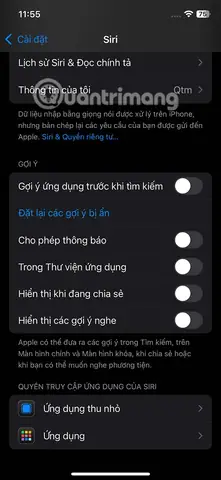
Để kiểm tra ứng dụng nào hỗ trợ SiriKit, vào Cài đặt → Siri & Tìm kiếm, cuộn xuống danh sách ứng dụng và bật Sử dụng với Siri.
4.3. Sử dụng Siri để thực hiện các tác vụ phức tạp
- Tìm kiếm địa chỉ và chỉ đường: “Hey Siri, dẫn tôi tới quán cà phê gần nhất.” Siri sẽ mở Apple Maps và hiển thị chỉ đường.
- Tạo danh sách mua sắm: “Hey Siri, thêm bánh mì và trứng vào danh sách mua sắm.” Siri sẽ cập nhật danh sách trong ứng dụng Reminders.
- Đặt lịch hẹn tự động: “Hey Siri, đặt lịch hẹn bác sĩ vào thứ Năm tới lúc 10 giờ sáng.” Siri sẽ tạo sự kiện và gửi lời nhắc.
5. Tối ưu hoá Siri cho người dùng iPhone
5.1. Cập nhật iOS thường xuyên
Apple liên tục cải thiện khả năng nhận diện giọng nói và mở rộng các tính năng Siri. Đảm bảo iPhone của bạn luôn chạy phiên bản iOS mới nhất (Cài đặt → Cài đặt chung → Cập nhật phần mềm).
5.2. Đào tạo lại giọng nói
Nếu Siri không nhận diện đúng, bạn có thể đào tạo lại:
- Vào Cài đặt → Siri & Tìm kiếm → Ngôn ngữ → Đào tạo giọng nói.
- Thực hiện các bước hướng dẫn, nói các câu mẫu để Siri học giọng của bạn.
5.3. Tắt tính năng “Hey Siri” khi không cần
Nếu bạn gặp hiện tượng Siri vô tình bật lên khi có tiếng ồn, hãy tạm thời tắt “Hey Siri” và sử dụng nút Side/Button.
5.4. Quản lý quyền truy cập dữ liệu
Siri lưu trữ dữ liệu âm thanh và văn bản để cải thiện dịch vụ. Nếu muốn kiểm soát:
- Vào Cài đặt → Quyền riêng tư & Bảo mật → Phân tích & Cải thiện → Siri & Dictation → Tắt Cải thiện Siri.
6. Bảo mật và quyền riêng tư khi sử dụng Siri
6.1. Mật khẩu cho các lệnh nhạy cảm
Bạn có thể yêu cầu Siri yêu cầu xác thực (Face ID/Touch ID) khi thực hiện các hành động như gửi tin nhắn, mở tài khoản ngân hàng, hoặc thanh toán:
- Vào Cài đặt → Siri & Tìm kiếm → Yêu cầu xác thực → Bật Yêu cầu xác thực cho các lệnh nhạy cảm.
6.2. Xóa lịch sử Siri
Nếu bạn lo lắng về việc Siri lưu trữ các lệnh thoại:
- Vào Cài đặt → Siri & Tìm kiếm → Xóa lịch sử Siri & Dictation.
- Chọn Xóa tất cả để xóa toàn bộ dữ liệu.
6.3. Quản lý dữ liệu HomeKit
Khi sử dụng Siri để điều khiển thiết bị HomeKit, hãy đảm bảo các thiết bị được cập nhật firmware mới nhất và đặt mật khẩu mạnh cho HomeKit hub (Apple TV, HomePod).
7. Các lỗi thường gặp và cách khắc phục
| Lỗi | Nguyên nhân | Cách khắc phục |
|---|---|---|
| Siri không phản hồi khi nói “Hey Siri”. | Độ nhạy thấp, môi trường ồn. | Đào tạo lại giọng, giảm độ nhạy, hoặc sử dụng nút để gọi. |
| Siri trả lời bằng tiếng Anh. | Ngôn ngữ chưa chuyển sang tiếng Việt. | Vào Siri & Tìm kiếm → Ngôn ngữ → Chọn Tiếng Việt. |
| Không thể mở ứng dụng bên thứ ba bằng Siri. | Ứng dụng không hỗ trợ SiriKit. | Kiểm tra trong Cài đặt → Siri & Tìm kiếm → Bật Sử dụng với Siri cho ứng dụng. |
| Siri không nhận diện lệnh phức tạp. | Kết nối internet yếu. | Kiểm tra Wi‑Fi/4G, khởi động lại iPhone. |
| Lỗi khi tạo Shortcut. | Thiếu quyền truy cập. | Vào Cài đặt → Phím tắt → Bật Cho phép truy cập không giới hạn. |
8. Tổng kết
Việc “tat gói ý” Siri trên iPhone không chỉ là việc biết một vài lệnh cơ bản, mà còn là quá trình tùy chỉnh, sáng tạo và tối ưu hoá để trợ lý ảo này trở thành một phần mở rộng không thể thiếu trong cuộc sống hằng ngày. Từ việc thiết lập ngôn ngữ, kích hoạt Siri bằng “Hey Siri” hoặc nút, sử dụng các lệnh cơ bản tới việc tạo Shortcut phức hợp, tích hợp với các ứng dụng bên thứ ba và đảm bảo an toàn dữ liệu – mọi khía cạnh đều được chúng tôi trình bày chi tiết trong bài viết này.
Hãy áp dụng những kiến thức trên, thử nghiệm các lệnh mới, và dần dần xây dựng cho mình một “bộ sưu tập” lệnh Siri phù hợp với thói quen và nhu cầu cá nhân. Khi đã thành thạo, bạn sẽ cảm nhận được sự tiện lợi vượt trội mà Siri mang lại – từ việc tiết kiệm thời gian, giảm bớt thao tác lặp đi lặp lại, cho tới việc kiểm soát ngôi nhà thông minh chỉ bằng một câu nói.
Chúc bạn thành công trong việc “tat gói ý” Siri iPhone và tận hưởng trải nghiệm công nghệ hiện đại một cách trọn vẹn!
