- Giới thiệu
- 1. Kiến Thức Cơ Bản Về Đèn Pin iPhone
- 1.1 Vị trí và chức năng của đèn flash
- 1.2 Các cách bật đèn pin
- 2. Cách Tắt Đèn Pin Trên iPhone – Hướng Dẫn Bước Đầu
- 2.1 Tắt đèn pin qua Control Center
- 2.2 Tắt đèn pin từ Lock Screen (Màn hình khóa)
- 2.3 Sử dụng Siri để tắt đèn pin
- 2.4 Tắt đèn pin khi đang sử dụng ứng dụng Camera
- 3. Phương Pháp Nâng Cao: Tạo Phím Tắt (Shortcut) Để Tắt Đèn Pin
- 3.1 Tạo phím tắt tắt đèn pin
- 3.2 Thêm shortcut vào Home Screen
- 3.3 Sử dụng Automation (Tự động hoá) để tắt đèn pin khi rời khỏi vị trí
- 4. Các Lỗi Thường Gặp Khi Tắt Đèn Pin Và Cách Khắc Phục
- 4.1 Đèn pin không tắt ngay khi nhấn Control Center
- 4.2 Siri không thực hiện lệnh “tắt đèn pin”
- 4.3 Đèn pin vẫn sáng sau khi tắt trong Control Center
- 4.4 Phím tắt không hoạt động
- 5. Lưu Ý Về An Toàn Khi Sử Dụng Đèn Pin
- 6. So Sánh Đèn Pin iPhone Với Các Thiết Bị Khác
- 7. Câu Hỏi Thường Gặp (FAQ)
- 8. Kết Luận
Có thể bạn quan tâm: Cách Chụp Ảnh Hộ Chiếu Chuẩn Với Iphone: Hướng Dẫn Chi Tiết Từ A Đến Z
Giới thiệu
Đèn pin trên iPhone là một trong những tính năng tiện lợi nhất mà Apple đã tích hợp vào hệ thống iOS. Với chỉ một cú chạm, người dùng có thể chiếu sáng môi trường xung quanh, giúp việc di chuyển trong bóng tối trở nên dễ dàng hơn. Tuy nhiên, không phải lúc nào chúng ta cũng muốn đèn pin luôn bật, và việc tắt đèn pin nhanh chóng, chính xác lại là một nhu cầu thiết yếu. Bài viết này sẽ cung cấp cho bạn hướng dẫn chi tiết về cách tắt đèn pin trên iPhone, bao gồm các phương pháp truyền thống, phím tắt, và cả cách tự động hoá thông qua Shortcuts (Phím tắt) của iOS. Ngoài ra, chúng tôi sẽ đề cập đến một số lỗi thường gặp và cách khắc phục, giúp bạn sử dụng thiết bị một cách tối ưu nhất.
Có thể bạn quan tâm: Tai Phone Có Dây Iphone: Lựa Chọn Hoàn Hảo Cho Người Dùng Iphone Thực Sự Cần Thiết
1. Kiến Thức Cơ Bản Về Đèn Pin iPhone
1.1 Vị trí và chức năng của đèn flash
Đèn flash trên iPhone thực chất là một LED mạnh được đặt ngay cạnh camera sau. Khi bật, nó phát ra ánh sáng trắng sáng, có độ sáng tương đương với một đèn pin cầm tay nhỏ. Đèn flash được thiết kế để hỗ trợ chụp ảnh trong điều kiện thiếu sáng, nhưng cũng có thể được sử dụng độc lập như một nguồn sáng.
1.2 Các cách bật đèn pin
- Từ Control Center (Trung tâm Điều khiển): Kéo xuống từ góc trên bên phải (iPhone X trở lên) hoặc kéo lên từ dưới màn hình (iPhone 8 trở xuống), sau đó chạm vào biểu tượng đèn pin.
- Từ Lock Screen (Màn hình khóa): Trên iPhone có iOS 16 trở lên, bạn có thể chạm và giữ biểu tượng đèn pin trên màn hình khóa.
- Sử dụng Siri: Nói “Hey Siri, bật đèn pin” hoặc “Hey Siri, tắt đèn pin”.
- Từ ứng dụng Camera: Khi mở camera, bạn có thể bật đèn flash ở chế độ “On” để sử dụng như đèn pin.
Có thể bạn quan tâm: Tai Nghe Iphone Màu Đen: Lựa Chọn Hoàn Hảo Cho Phong Cách Và Trải Nghiệm Âm Thanh Đỉnh Cao
2. Cách Tắt Đèn Pin Trên iPhone – Hướng Dẫn Bước Đầu
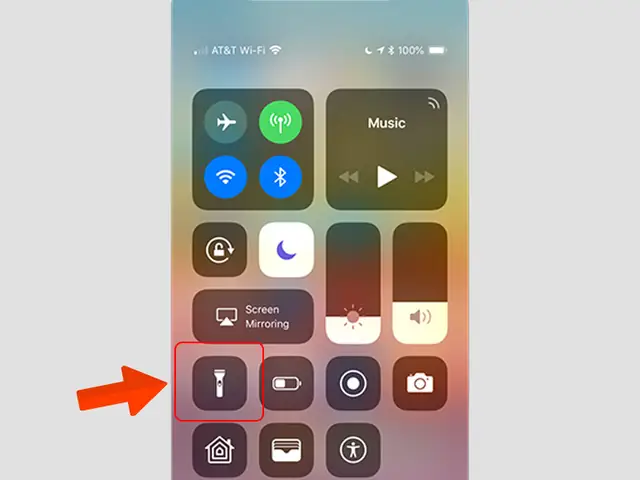
2.1 Tắt đèn pin qua Control Center
- Mở Control Center:
- iPhone X trở lên: Vuốt xuống từ góc trên bên phải màn hình.
- iPhone 8 trở xuống: Vuốt lên từ dưới cùng của màn hình.
- Tìm biểu tượng đèn pin: Biểu tượng này trông giống như một chiếc đèn pin màu trắng trên nền đen (hoặc màu vàng tùy theme).
- Nhấn vào biểu tượng: Khi đèn pin đang bật, biểu tượng sẽ có màu vàng sáng. Nhấn một lần để tắt.
- Kiểm tra: Đèn flash sẽ ngừng phát sáng ngay lập tức.
2.2 Tắt đèn pin từ Lock Screen (Màn hình khóa)
Nếu bạn đã bật đèn pin từ màn hình khóa (iOS 16+), có thể tắt nó mà không cần mở điện thoại:
- Nhấn và giữ biểu tượng đèn pin trên màn hình khóa.
- Kéo biểu tượng xuống hoặc bấm một lần nếu biểu tượng đã đổi màu thành màu xám (điều này tùy vào phiên bản iOS).
- Đèn flash sẽ tắt ngay.
2.3 Sử dụng Siri để tắt đèn pin
- Kích hoạt Siri: Nói “Hey Siri” hoặc giữ nút bên (Side button) trên iPhone.
- Ra lệnh: “Tắt đèn pin”.
- Xác nhận: Siri sẽ thực hiện lệnh và trả lời “Đã tắt đèn pin”.
Mẹo: Siri có thể nhận lệnh ngay cả khi iPhone đang ở chế độ khóa, miễn là tính năng “Hey Siri” được bật trong Settings > Siri & Search.
2.4 Tắt đèn pin khi đang sử dụng ứng dụng Camera
Nếu bạn đã bật đèn flash trong chế độ chụp ảnh:
- Mở ứng dụng Camera (nếu chưa mở).
- Nhấn biểu tượng flash (hình tia sét) ở góc trên bên trái (hoặc dưới cùng tùy phiên bản).
- Chọn “Off” để tắt flash. Khi bạn thoát khỏi Camera, đèn flash sẽ tự động tắt.
3. Phương Pháp Nâng Cao: Tạo Phím Tắt (Shortcut) Để Tắt Đèn Pin
iOS cung cấp ứng dụng Shortcuts (Phím tắt) mạnh mẽ cho phép người dùng tạo các hành động tự động hoá. Bạn có thể tạo một phím tắt để tắt đèn pin chỉ bằng một cú nhấn hoặc thậm chí bằng một câu lệnh Siri tùy chỉnh.
3.1 Tạo phím tắt tắt đèn pin
- Mở ứng dụng Shortcuts trên iPhone.
- Nhấn dấu “+” ở góc trên bên phải để tạo shortcut mới.
- Chọn “Add Action” (Thêm hành động).
- Tìm “Set Flashlight” (Đặt đèn pin).
- Chọn “Turn Off” (Tắt).
- Nhấn “Next”, đặt tên cho shortcut (ví dụ: “Tắt Đèn Pin”).
- Nhấn “Done” để lưu.
Bây giờ, bạn có thể mở Control Center, nhấn vào shortcut hoặc thậm chí gọi Siri: “Hey Siri, chạy Tắt Đèn Pin”.
3.2 Thêm shortcut vào Home Screen
Nếu bạn muốn truy cập nhanh hơn:
- Trong ứng dụng Shortcuts, chọn shortcut vừa tạo.
- Nhấn vào biểu tượng ba chấm (… ) ở góc trên bên phải.
- Chọn “Add to Home Screen” (Thêm vào màn hình chính).
- Xác nhận và một biểu tượng sẽ xuất hiện trên màn hình chính, giống như một ứng dụng riêng biệt.
3.3 Sử dụng Automation (Tự động hoá) để tắt đèn pin khi rời khỏi vị trí
Có thể bạn quan tâm: Cách Tắt Âm Khi Chụp Ảnh Trên Iphone: Hướng Dẫn Chi Tiết Từ A Đến Z
Bạn có thể thiết lập một automation để tự động tắt đèn pin khi rời khỏi một địa điểm nhất định (ví dụ: nhà).
- Mở Shortcuts, vào tab Automation.
- Nhấn Create Personal Automation (Tạo tự động hoá cá nhân).
- Chọn Leave (Rời khỏi) và chọn địa điểm (nhà, công ty).
- Nhấn Next, thêm hành động Set Flashlight → Turn Off.
- Nhấn Next và Done.
Khi bạn rời khỏi địa điểm đã chỉ định, iPhone sẽ tự động tắt đèn pin nếu nó đang bật.
4. Các Lỗi Thường Gặp Khi Tắt Đèn Pin Và Cách Khắc Phục
4.1 Đèn pin không tắt ngay khi nhấn Control Center
- Nguyên nhân: iOS có thể gặp trễ hoặc có một ứng dụng đang giữ quyền truy cập vào flash.
- Cách khắc phục: Đóng ứng dụng đang chạy bằng cách vuốt lên (iPhone X trở lên) hoặc nhấn nút Home (iPhone 8 trở xuống) để mở App Switcher, sau đó vuốt lên các ứng dụng để đóng. Thử lại việc tắt đèn pin.
4.2 Siri không thực hiện lệnh “tắt đèn pin”
- Nguyên nhân: Siri có thể bị tắt trong cài đặt, hoặc không nhận được lệnh vì môi trường ồn.
- Cách khắc phục: Vào Settings > Siri & Search, bật “Listen for ‘Hey Siri’” và “Press Side Button for Siri”. Kiểm tra micro có sạch sẽ không.
4.3 Đèn pin vẫn sáng sau khi tắt trong Control Center
- Nguyên nhân: Cài đặt “AssistiveTouch” hoặc “Accessibility” có thể gây xung đột.
- Cách khắc phục: Vào Settings > Accessibility > Touch > AssistiveTouch, tắt tính năng này và thử lại.
4.4 Phím tắt không hoạt động
- Nguyên nhân: Shortcut bị lỗi hoặc không có quyền truy cập.
- Cách khắc phục: Mở Settings > Shortcuts, bật “Allow Untrusted Shortcuts” nếu bạn tải shortcut từ nguồn bên ngoài. Kiểm tra lại các bước tạo shortcut.
5. Lưu Ý Về An Toàn Khi Sử Dụng Đèn Pin
- Không để đèn pin bật liên tục trong thời gian dài: LED có thể nóng lên, gây mỏi mắt và tiêu thụ năng lượng nhanh.
- Tránh sử dụng đèn pin trong môi trường ẩm ướt: Dù iPhone có khả năng chịu nước, nhưng việc bật đèn flash trong nước có thể gây hỏng.
- Không dùng đèn pin để chiếu trực tiếp vào mắt người: Ánh sáng mạnh có thể gây tổn thương mắt.
6. So Sánh Đèn Pin iPhone Với Các Thiết Bị Khác
| Tiêu chí | iPhone (Flash LED) | Đèn pin cầm tay | Android (Flash) |
|---|---|---|---|
| Độ sáng | Khoảng 800–1000 lumens | 200–1500 lumens (tùy model) | Tương tự iPhone |
| Thời lượng pin | 30–60 phút liên tục | Thường lâu hơn (pin riêng) | Tương tự iPhone |
| Khả năng điều chỉnh độ sáng | iOS 14+ hỗ trợ 3 mức sáng | Thường có nút điều chỉnh | Tùy thiết bị |
| Tính năng tự động | Không (trừ Shortcuts) | Một số có cảm biến | Không (trừ app) |
| Chi phí | Đã bao gồm trong máy | Thêm chi phí mua | Đã bao gồm trong máy |
7. Câu Hỏi Thường Gặp (FAQ)
Q1: Tôi có thể điều chỉnh độ sáng của đèn flash trên iPhone không?
A1: Từ iOS 14 trở lên, Apple cho phép điều chỉnh độ sáng của đèn flash (đèn pin) ở mức thấp, trung bình và cao. Bạn có thể thực hiện bằng cách mở Control Center, chạm và giữ biểu tượng đèn pin, sau đó kéo thanh trượt để chọn mức sáng.
Q2: Khi sử dụng chế độ Night mode (chế độ ban đêm) trong Camera, đèn flash có tự động bật không?
A2: Không. Night mode sử dụng thời gian phơi sáng dài và không cần bật flash. Đèn flash chỉ bật khi bạn chọn chế độ “On” hoặc “Auto” và môi trường quá tối.
Q3: Tôi có thể tắt đèn pin bằng cách gõ nhanh trên màn hình khóa?
A3: Không có tính năng mặc định cho việc này, nhưng bạn có thể tạo một Shortcut với Siri Phrase (câu lệnh Siri) như “Tắt đèn pin” và gán vào widget trên màn hình khóa để truy cập nhanh.
Q4: Đèn pin vẫn bật khi tôi khởi động lại iPhone?
A4: Đây là lỗi hiếm gặp. Thử:
- Đóng mọi ứng dụng mở.
- Vào Settings > Accessibility > Touch > Back Tap và tắt các lệnh liên quan.
- Khởi động lại thiết bị (Power off > Power on).
Nếu vẫn không tắt, cập nhật iOS lên phiên bản mới nhất.
Q5: Có cách nào để tắt đèn pin tự động khi iPhone được đặt trên bàn (không di chuyển) trong một thời gian?
A5: Bạn có thể dùng Automation trong Shortcuts: “When Device is Stationary for 5 minutes → Turn Off Flashlight”. Tuy nhiên, tính năng này yêu cầu iOS 16 trở lên và cho phép sử dụng “Triggers” dựa trên trạng thái chuyển động.
8. Kết Luận
Đèn pin trên iPhone là một công cụ mạnh mẽ, nhưng việc quản lý và tắt nó đúng cách lại quan trọng để bảo vệ pin, mắt và tránh lãng phí năng lượng. Bài viết đã cung cấp cho bạn:
- Các cách tắt đèn pin nhanh chóng qua Control Center, Lock Screen, Siri và Camera.
- Phương pháp nâng cao bằng Shortcuts để tạo phím tắt hoặc tự động hoá.
- Giải pháp khắc phục các lỗi thường gặp.
- Những lưu ý an toàn và so sánh với các thiết bị khác.
Hy vọng rằng sau khi đọc xong, bạn sẽ tự tin hơn trong việc điều khiển đèn pin trên iPhone, đồng thời tối ưu hoá trải nghiệm sử dụng thiết bị của mình. Nếu có bất kỳ thắc mắc nào khác, đừng ngần ngại để lại bình luận hoặc tìm kiếm thêm thông tin trên trang hỗ trợ của Apple.
Bài viết này được cập nhật đến iOS 18 (tháng 6/2026). Các tính năng và giao diện có thể thay đổi trong các phiên bản iOS tương lai.
