- 1. Hiểu Rõ Các Yêu Cầu Của Ảnh Hộ Chiếu
- 2. Chuẩn Bị Trước Khi Chụp
- 2.1. Lựa Chọn Địa Điểm
- 2.2. Dụng Cụ Cần Thiết
- 2.3. Cài Đặt iPhone
- 3. Quy Trình Chụp Ảnh Hộ Chiếu
- 3.1. Bố Cục và Khoảng Cách
- 3 Ánh sáng
- 3.4. Tư Thế và Biểu Cảm
- 3.5. Kiểm Tra Trước Khi Chụp
- 3.6. Chụp Ảnh
- 4. Xử Lý và Chỉnh Sửa Ảnh Trên iPhone
- 4.1. Lựa Chọn Ảnh Đúng
- 4.2. Cắt và Định Kích Thước
- 4.3. Điều Chỉnh Ánh Sáng và Màu Sắc
- 4.4. Lưu Dưới Định Dạng Phù Hợp
- 4.5. Kiểm Tra Lại
- 5. Kiểm Tra Độ Hợp Lệ Của Ảnh
- 5.1. Sử Dụng Công Cụ Trực Tuyến
- 5.2. Kiểm Tra Thủ Công
- 6. In Ảnh Hộ Chiếu Từ iPhone
- 6.1. Chọn Địa Điểm In
- 6.2. Định Dạng File
- 6.3. Cài Đặt In
- 6.4. Kiểm Tra Lại Sau Khi In
- 7. Các Lỗi Thường Gặp Khi Chụp Ảnh Hộ Chiếu Bằng iPhone và Cách Khắc Phục
- 8. Mẹo Thêm Để Ảnh Hộ Chiếu Trông Chuyên Nghiệp Hơn
- 9. FAQ – Câu Hỏi Thường Gặp
- Q1: Tôi có thể dùng iPhone 8 để chụp ảnh hộ chiếu không?
- Q2: Có cần phải cắt ảnh thành kích thước chuẩn trước khi in không?
- Q3: Tôi có nên dùng ứng dụng tạo ảnh hộ chiếu tự động không?
- Q4: Ảnh có được chấp nhận nếu tôi đeo kính?
- Q5: Làm sao để kiểm tra DPI trên iPhone?
- 10. Kết Luận
Trong thời đại công nghệ số, việc chụp ảnh hộ chiếu không còn phải phụ thuộc vào các studio chuyên nghiệp hay máy ảnh DSLR đắt tiền. Với một chiếc iPhone hiện đại, bạn hoàn toàn có thể tự tay tạo ra những tấm ảnh hộ chiếu đạt chuẩn, tiết kiệm thời gian và chi phí. Bài viết dưới đây sẽ cung cấp cho bạn toàn bộ kiến thức cần thiết, từ chuẩn bị, bố cục, ánh sáng, góc chụp, đến cách chỉnh sửa và kiểm tra độ hợp lệ của ảnh. Hãy cùng khám phá chi tiết từng bước để bạn tự tin tạo ra ảnh hộ chiếu hoàn hảo chỉ bằng iPhone.
Có thể bạn quan tâm: Tai Nghe Iphone Màu Đen: Lựa Chọn Hoàn Hảo Cho Phong Cách Và Trải Nghiệm Âm Thanh Đỉnh Cao
1. Hiểu Rõ Các Yêu Cầu Của Ảnh Hộ Chiếu
Trước khi cầm máy, bạn cần nắm rõ các tiêu chuẩn quốc tế và trong nước về ảnh hộ chiếu. Dưới đây là những yêu cầu phổ biến nhất:
| Yêu cầu | Chi tiết |
|---|---|
| Kích thước | 35mm x 45mm (1.38 inch x 1.77 inch) – tùy quốc gia có thể thay đổi (ví dụ: 2×2 inch ở Mỹ). |
| Độ phân giải | Tối thiểu 300 DPI (dots per inch) để đảm bảo ảnh không bị mờ khi in. |
| Nền | Màu trắng hoặc màu kem đồng nhất, không có họa tiết, bóng, hay vật thể. |
| Độ sáng | Đối mặt phải được chiếu sáng đều, không có bóng mạnh hoặc ánh sáng phản chiếu. |
| Vị trí đầu | Đầu và vai phải nằm ở trung tâm khung, mắt cách cạnh trên khoảng 1‑1.5 cm. |
| Biểu cảm | Mặt không cười, miệng đóng, mắt mở, nhìn thẳng vào ống kính. |
| Trang phục | Không được mặc đồng phục quân đội, áo áo có logo, hoặc trang phục màu sắc quá sáng. Áo trắng hoặc màu trung tính là lựa chọn an toàn. |
| Phụ kiện | Không được đeo kính (trừ trường hợp y tế), mũ, khăn, hoặc bất kỳ vật dụng nào che mặt. |
| Chất lượng ảnh | Không được chỉnh sửa quá mức (bảo dưỡng màu da, loại bỏ khuyết điểm), chỉ được chỉnh sáng, độ tương phản, cân bằng màu. |
Lưu ý: Mỗi quốc gia có thể có một số yêu cầu riêng (ví dụ: độ rộng của lỗ mắt, khoảng cách giữa mắt và cằm). Trước khi chụp, hãy truy cập trang web của cơ quan cấp visa/hộ chiếu để xác nhận chi tiết.
Có thể bạn quan tâm: Iphone Không Nhận Tai Nghe Lightning: Nguyên Nhân, Giải Pháp Và Cách Khắc Phục Chi Tiết
2. Chuẩn Bị Trước Khi Chụp
2.1. Lựa Chọn Địa Điểm
- Nơi có nền trắng đồng nhất: Tường sơn trắng, tấm vải trắng, hoặc bảng trắng.
- Ánh sáng tự nhiên: Gần cửa sổ lớn, nhưng tránh ánh sáng trực tiếp chiếu vào mắt.
- Không có bóng: Nếu nền có bóng do ánh sáng mạnh, hãy di chuyển nguồn sáng hoặc dùng tấm phản quang (reflector) để mềm ánh sáng.
2.2. Dụng Cụ Cần Thiết
| Dụng cụ | Mô tả | Tại sao cần |
|---|---|---|
| iPhone (iPhone 12 trở lên) | Camera có khả năng chụp RAW, Night mode, và độ phân giải cao. | Đảm bảo ảnh sắc nét, độ phân giải đủ. |
| Tripod mini | Giữ iPhone ổn định, tránh rung. | Ảnh không bị mờ. |
| Remote shutter hoặc timer | Kích hoạt chụp mà không chạm vào màn hình. | Tránh rung khi chạm. |
| Reflector (tấm phản quang) | Gương hoặc tấm phản xạ để làm mềm bóng. | Đảm bảo ánh sáng đồng đều. |
| Bảng trắng (nếu không có tường) | Tấm vải hoặc giấy trắng mịn. | Nền chuẩn. |
| Thước đo khoảng cách | Đánh dấu khoảng cách tiêu chuẩn giữa mắt và cạnh trên. | Đảm bảo vị trí đầu chuẩn. |
2.3. Cài Đặt iPhone
- Chế độ Camera: Mở ứng dụng Camera → Chọn “Photo”.
- Độ phân giải cao: Vào Settings → Camera → Formats → chọn “High Efficiency” (HEIF) hoặc “Most Compatible” (JPEG) tùy nhu cầu.
- Bật Grid: Settings → Camera → Grid → bật; giúp căn chỉnh trung tâm.
- Bật HDR (High Dynamic Range): Đảm bảo ánh sáng đồng đều.
- Tắt “Smart HDR” nếu muốn kiểm soát thủ công.
- Chế độ RAW (ProRAW): Nếu iPhone hỗ trợ (iPhone 12 Pro trở lên), bật ProRAW trong Settings → Camera → Formats → Apple ProRAW. Điều này cho phép chỉnh sửa sau mà không mất chi tiết.
Có thể bạn quan tâm: Tai Nghe Iphone Airpods 2: Đánh Giá Toàn Diện, So Sánh Và Mua Sắm Thông Minh
3. Quy Trình Chụp Ảnh Hộ Chiếu
3.1. Bố Cục và Khoảng Cách
- Khoảng cách từ iPhone tới người chụp: Khoảng 1.2–1.5 mét (đối với iPhone có góc nhìn khoảng 26mm). Kiểm tra bằng cách đặt iPhone trên tripod và di chuyển người cho tới khi khuôn mặt chiếm khoảng 70‑80% khung hình.
- Cân chỉnh trung tâm: Dùng grid để căn đầu vào giao điểm giữa hai đường kẻ ngang và dọc.
- Chiều cao camera: Đặt camera ở mức mắt, tránh góc lên hoặc xuống.
3 Ánh sáng
- Ánh sáng tự nhiên: Đặt người chụp đối diện hoặc hơi nghiêng so với cửa sổ. Tránh ánh sáng mạnh chiếu vào mắt (gây chói).
- Ánh sáng nhân tạo: Nếu dùng đèn LED, đặt 2 nguồn sáng ở mỗi bên, ánh sáng mềm (điều chỉnh độ sáng thấp, dùng diffuser). Đảm bảo không có bóng trên nền.
- Kiểm tra bóng: Nhìn vào màn hình, nếu thấy bóng trên nền hoặc khuôn mặt, di chuyển nguồn sáng hoặc dùng reflector.
3.4. Tư Thế và Biểu Cảm
- Đứng thẳng, vai thả lỏng.
- Đầu hơi nghiêng về phía trước 2‑3 độ để mắt nhìn thẳng vào ống kính.
- Mắt mở rộng, miệng đóng, không cười.
- Tránh nhíu mày hoặc gập môi.
- Nếu đeo kính: Tháo kính để tránh phản chiếu; nếu không thể, dùng kính không có gương phản.
3.5. Kiểm Tra Trước Khi Chụp
- Kiểm tra khung hình: Đảm bảo không có tóc, tai, hoặc bóng trên nền.
- Kiểm tra độ sáng: Nhấn vào phần mặt để iPhone tự cân bằng ánh sáng (expose lock).
- Kiểm tra màu da: Đảm bảo không quá xanh hoặc quá vàng; nếu cần, chỉnh cân bằng trắng (white balance) thủ công trong ứng dụng camera của bên thứ ba (Halide, ProCam).
3.6. Chụp Ảnh
- Sử dụng timer 3 giây hoặc remote shutter để tránh rung.
- Chụp ít nhất 5-6 bức để có lựa chọn tốt nhất.
- Sử dụng Live Photo nếu muốn xem chuyển động nhẹ, giúp xác định vị trí mắt chính xác.
4. Xử Lý và Chỉnh Sửa Ảnh Trên iPhone
4.1. Lựa Chọn Ảnh Đúng
- Mở app Photos → chọn ảnh rõ nét nhất, khuôn mặt chiếm phần lớn khung, không có bóng.
4.2. Cắt và Định Kích Thước
- Mở ảnh → Edit → Crop.
- Chọn tỷ lệ 4:5 (gần nhất với 35x45mm).
- Kéo để căn mặt vào trung tâm, mắt cách cạnh trên khoảng 1‑1.5 cm (khoảng 10% chiều cao ảnh).
- Lưu lại.
4.3. Điều Chỉnh Ánh Sáng và Màu Sắc
- Brightness / Exposure: Tăng nhẹ (≈ +0.1) nếu ảnh tối.
- Contrast: Giảm nhẹ (≈ -0.05) để tránh chi tiết mất.
- Highlights và Shadows: Giảm highlights để tránh ánh sáng chói, tăng shadows để chi tiết mặt rõ hơn.
- White Balance: Đảm bảo màu da trung tính, không quá xanh hoặc vàng.
- Saturation: Để ở mức 0 hoặc giảm nhẹ (≈ -0.1) để màu da tự nhiên.
Lưu ý: Không sử dụng filter, không làm mờ da, không thay đổi hình dạng khuôn mặt. Mục tiêu là duy trì tính xác thực.
4.4. Lưu Dưới Định Dạng Phù Hợp
- JPEG với chất lượng cao (≈ 90%).
- Đặt độ phân giải ≥ 300 DPI. Nếu iPhone không cho phép trực tiếp, dùng app “Image Size” để thay đổi DPI mà không giảm kích thước pixel.
4.5. Kiểm Tra Lại
- Mở ảnh trên máy tính, dùng công cụ “ruler” để đo kích thước và vị trí mắt.
- Đảm bảo không có vết trầy, không bị nén quá mức.
5. Kiểm Tra Độ Hợp Lệ Của Ảnh
5.1. Sử Dụng Công Cụ Trực Tuyến
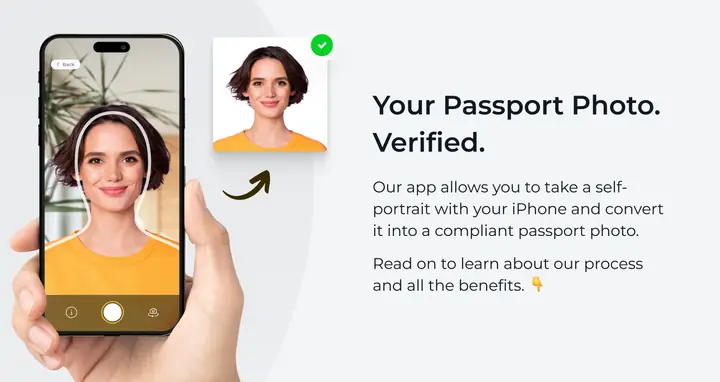
Có thể bạn quan tâm: Tai Phone Có Dây Iphone: Lựa Chọn Hoàn Hảo Cho Người Dùng Iphone Thực Sự Cần Thiết
- Passport Photo Checker (có sẵn trên web).
- VisaHQ Photo Tool (cho nhiều quốc gia).
- Tải ảnh lên, công cụ sẽ tự động kiểm tra kích thước, nền, vị trí mắt, và đưa ra cảnh báo nếu không đạt chuẩn.
5.2. Kiểm Tra Thủ Công
- Kích thước: Đo bằng thước trên máy tính, so sánh với tiêu chuẩn (35mm x 45mm).
- Nền: Đảm bảo màu trắng đồng nhất, không có hiện tượng “shadow” hoặc “gradient”.
- Vị trí mắt: Đo khoảng cách từ mắt đến cạnh trên, phải nằm trong khoảng cho phép (1‑1.5 cm).
- Biểu cảm: Kiểm tra lại không có nụ cười, môi không mở.
Nếu bất kỳ tiêu chí nào không đạt, quay lại chụp lại hoặc chỉnh sửa thêm.
6. In Ảnh Hộ Chiếu Từ iPhone
6.1. Chọn Địa Điểm In
- Cửa hàng in ảnh chuyên nghiệp (FedEx Office, Staples, hoặc các tiệm ảnh địa phương).
- Máy in tại nhà: Nếu có máy in laser màu chất lượng cao, có thể tự in.
6.2. Định Dạng File
- File JPEG với độ phân giải cao, không nén quá mức.
- Kích thước giấy: 4×6 cm hoặc 2×2 inch tùy yêu cầu.
6.3. Cài Đặt In
- Paper type: Photo paper (glossy hoặc matte).
- Quality: High (300 DPI).
- Border: Không có viền (borderless) để ảnh lấp đầy khổ giấy.
6.4. Kiểm Tra Lại Sau Khi In
- Đo lại kích thước, kiểm tra màu sắc và độ sáng. Nếu có sai lệch, yêu cầu in lại.
7. Các Lỗi Thường Gặp Khi Chụp Ảnh Hộ Chiếu Bằng iPhone và Cách Khắc Phục
| Lỗi | Nguyên nhân | Cách khắc phục |
|---|---|---|
| Nền không đồng nhất | Ánh sáng không đều, bóng trên tường | Dùng diffuser, di chuyển nguồn sáng, hoặc thay nền bằng tấm vải trắng. |
| Mắt bị chói | Ánh sáng mạnh chiếu thẳng vào mắt | Dùng reflector để giảm chói, hoặc đổi vị trí chụp, giảm độ sáng nguồn. |
| Mặt bị mờ | Rung khi chụp, khoảng cách không ổn định | Sử dụng tripod, remote shutter, và bật chế độ ổn định hình ảnh (OIS). |
| Kích thước không đúng | Cắt ảnh không chính xác | Sử dụng công cụ cắt với tỷ lệ 4:5, đo lại bằng phần mềm. |
| Màu da không tự nhiên | White balance sai | Điều chỉnh white balance thủ công hoặc dùng preset “Daylight”. |
| Bóng trên nền | Ánh sáng góc, không đồng đều | Thêm nguồn sáng phụ hoặc di chuyển nguồn sáng chính. |
| Ảnh quá sáng hoặc quá tối | Expose lock không được sử dụng | Nhấn và giữ vào khuôn mặt để lock exposure, sau đó chỉnh lại. |
| Khuôn mặt không trung tâm | Không sử dụng grid | Bật grid, căn chỉnh khuôn mặt vào giao điểm. |
| Mắt không nhìn thẳng | Người chụp không giữ đầu cố định | Dùng ghim nhắc vị trí mắt trên màn hình hoặc đánh dấu trên nền. |
8. Mẹo Thêm Để Ảnh Hộ Chiếu Trông Chuyên Nghiệp Hơn
- Sử dụng ứng dụng chỉnh sửa chuyên nghiệp: Halide, Lightroom Mobile, hoặc Snapseed cho phép điều chỉnh chi tiết hơn (độ sắc nét, giảm noise).
- Kiểm tra màu da trên nhiều thiết bị: Đôi khi màu hiển thị khác nhau trên màn hình điện thoại và máy tính.
- Lưu bản gốc RAW: Nếu iPhone hỗ trợ ProRAW, lưu bản gốc để có thể chỉnh sửa lại nếu cần.
- Thực hành trước: Chụp thử 3‑4 lần, so sánh và chọn tốt nhất.
- Không sử dụng flash: Flash thường tạo bóng mạnh và làm nền không đồng nhất.
- Giữ khuôn mặt thoải mái: Thở sâu, thư giãn mắt để tránh “cái nhìn căng thẳng”.
9. FAQ – Câu Hỏi Thường Gặp
Q1: Tôi có thể dùng iPhone 8 để chụp ảnh hộ chiếu không?
A: Có thể, nhưng chất lượng ảnh có thể thấp hơn so với iPhone 12 trở lên. Đảm bảo bật HDR, sử dụng tripod, và kiểm tra độ phân giải trước khi in.
Q2: Có cần phải cắt ảnh thành kích thước chuẩn trước khi in không?
A: Đúng. Nhiều cửa hàng in sẽ tự cắt, nhưng để chắc chắn, bạn nên tự cắt đúng kích thước và tỉ lệ trước khi gửi đi.
Q3: Tôi có nên dùng ứng dụng tạo ảnh hộ chiếu tự động không?
A: Một số app (Passport Photo Maker, IDPhotoStudio) có thể giúp cắt và định dạng nhanh, nhưng vẫn cần kiểm tra lại để đảm bảo đáp ứng yêu cầu quốc gia.
Q4: Ảnh có được chấp nhận nếu tôi đeo kính?
A: Hầu hết quốc gia không cho phép kính vì có thể gây phản chiếu. Nếu do nhu cầu y tế, cần có giấy tờ chứng minh và kiểm tra quy định riêng.
Q5: Làm sao để kiểm tra DPI trên iPhone?
A: iPhone không hiển thị DPI trực tiếp. Bạn có thể chuyển ảnh sang máy tính, mở bằng Photoshop hoặc một công cụ trực tuyến để kiểm tra và chỉnh DPI nếu cần.
10. Kết Luận
Việc chụp ảnh hộ chiếu chuẩn với iPhone không chỉ tiết kiệm chi phí mà còn mang lại sự linh hoạt và kiểm soát tối đa trong quá trình tạo ảnh. Bằng việc nắm vững các yêu cầu kỹ thuật, chuẩn bị môi trường chụp hợp lý, sử dụng các tính năng mạnh mẽ của iPhone và thực hiện chỉnh sửa cẩn thận, bạn hoàn toàn có thể tự tin tạo ra tấm ảnh hộ chiếu đáp ứng mọi tiêu chuẩn quốc tế.
Hãy áp dụng các bước chi tiết trong bài viết này, thực hành nhiều lần và kiểm tra kỹ lưỡng trước khi nộp ảnh. Khi mọi yếu tố đều đúng, bạn sẽ không còn lo lắng về việc bị từ chối vì ảnh không đạt chuẩn, mà chỉ cần tập trung vào các bước còn lại của quá trình xin visa hoặc cấp hộ chiếu.
Chúc bạn thành công và có một chuyến đi suôn sẻ!
