- 1. Giới thiệu chung về tay cầm cho iPhone
- 1.1. Tại sao cần dùng tay cầm?
- 1.2. Sự phát triển của tay cầm iPhone
- 2. Các tiêu chí quan trọng khi chọn tay cầm cho iPhone
- 2.1. Tương thích và chuẩn MFi
- 2.2. Kết nối
- 2.3. Thiết kế và ergonomics
- 2.4. Pin và thời lượng sử dụng
- 2.5. Tùy chỉnh và phần mềm hỗ trợ
- 2.6. Giá cả và thương hiệu
- 3. Top 10 tay cầm chơi game iPhone năm 2026
- 3.1. Đánh giá chi tiết từng mẫu
- 4. Cách kết nối và cài đặt tay cầm trên iPhone
- 4.1. Kết nối Bluetooth
- 4.2. Kết nối có dây (Lightning/USB-C)
- 4.3. Cài đặt phần mềm tùy chỉnh
- 5. Những lưu ý khi sử dụng tay cầm để tối ưu trải nghiệm
- 6. So sánh tay cầm di động vs. console truyền thống
- 7. Hướng dẫn bảo trì và kéo dài tuổi thọ tay cầm
- 8. Tương lai của tay cầm chơi game iPhone
- 9. Kết luận
Có thể bạn quan tâm: Tat Gói Ý Siri Iphone: Hướng Dẫn Chi Tiết, Mẹo Thông Minh Và Cách Tối Ưu Hóa Trải Nghiệm Sử Dụng
1. Giới thiệu chung về tay cầm cho iPhone
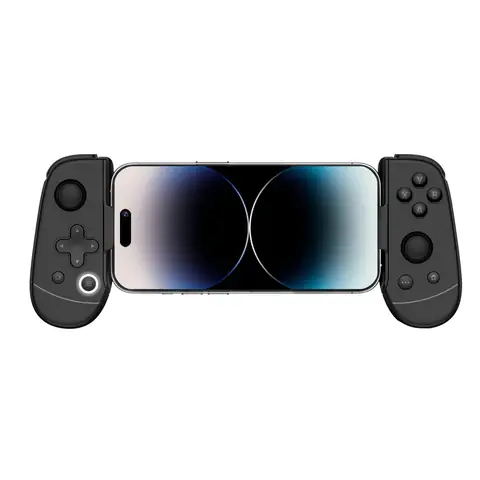
Trong thời đại di động hiện nay, iPhone không chỉ là một chiếc điện thoại thông minh mà còn là một nền tảng giải trí đa năng, đặc biệt là trong lĩnh vực game. Với sự phát triển không ngừng của các tựa game di động, người chơi ngày càng đòi hỏi trải nghiệm mượt mà, chính xác và thoải mái hơn. Đó chính là lý do khiến tay cầm chơi game iPhone (gaming controller) trở thành một phụ kiện không thể thiếu đối với những ai nghiêm túc với việc chơi game trên thiết bị Apple.
1.1. Tại sao cần dùng tay cầm?
- Độ chính xác cao: Các nút bấm và analog stick được thiết kế riêng cho game, giúp giảm thiểu độ trễ (latency) so với việc dùng màn hình cảm ứng.
- Cảm giác chân thực: Giống như khi chơi trên console, người dùng có thể cảm nhận được lực phản hồi (haptic feedback) và độ cứng của các nút.
- Giảm mỏi tay: Khi chơi trong thời gian dài, việc chạm vào màn hình sẽ gây mỏi ngón tay, trong khi tay cầm giúp giữ tay ở vị trí ổn định.
- Tương thích đa dạng: Nhiều tay cầm hỗ trợ Bluetooth, có thể kết nối ngay lập tức với iPhone, iPad và thậm chí Apple TV.
- Hỗ trợ đa người chơi: Với một số tay cầm, bạn có thể kết nối đồng thời hai bộ điều khiển để chơi game đa người.
1.2. Sự phát triển của tay cầm iPhone
- Thời kỳ đầu (2026-2026): Các nhà sản xuất như SteelSeries và MOGA ra mắt những mẫu đầu tiên, chủ yếu là dạng “clamp” (kẹp) gắn trực tiếp lên iPhone.
- Giai đoạn bùng nổ (2026-2026): Apple chính thức hỗ trợ các bộ điều khiển MFi (Made for iPhone) và đưa ra chuẩn Game Controller Framework trong iOS 7, mở ra cơ hội cho các hãng như Razer, Xbox và PlayStation.
- Thời kỳ hiện đại (2026-nay): Sự xuất hiện của các tay cầm đa năng, có thể gập gọn, tích hợp pin, hỗ trợ Bluetooth 5.0, và tính năng tùy chỉnh nút qua phần mềm.
Có thể bạn quan tâm: Cách Tắt Đèn Pin Trên Iphone: Hướng Dẫn Chi Tiết Và Những Lưu Ý Quan Trọng
2. Các tiêu chí quan trọng khi chọn tay cầm cho iPhone
Để mua được một chiếc tay cầm phù hợp, người dùng cần cân nhắc một số yếu tố sau:
2.1. Tương thích và chuẩn MFi
- MFi (Made for iPhone/iPad) là chứng nhận của Apple, đảm bảo rằng tay cầm sẽ hoạt động trơn tru với các thiết bị iOS.
- Kiểm tra danh sách thiết bị được hỗ trợ trên trang web của nhà sản xuất hoặc trong App Store (trong phần mô tả sản phẩm).
2.2. Kết nối
- Bluetooth: Phổ biến nhất, giúp kết nối không dây, giảm rủi ro dây cáp rối.
- Kết nối có dây (Lightning/USB-C): Đảm bảo không có độ trễ, thích hợp cho game FPS hoặc racing yêu cầu phản hồi nhanh.
- Hybrid (có thể chuyển đổi): Một số mẫu hỗ trợ cả Bluetooth và cáp, linh hoạt cho nhiều tình huống.
2.3. Thiết kế và ergonomics
- Kích thước: Phù hợp với tay của người dùng, không quá to hoặc quá nhỏ.
- Chất liệu: Nhựa ABS, silicone anti-slip, hoặc kim loại cao cấp. Cần xem xét độ bám và cảm giác khi cầm.
- Cách bố trí nút: Nút A/B/X/Y, trái trigger (LT), phải trigger (RT), analog sticks, D-Pad cần được đặt hợp lý.
- Tính năng gập gọn: Đối với người thường di chuyển, mẫu gập gọn giúp giảm dung lượng khi bỏ vào túi.
2.4. Pin và thời lượng sử dụng
- Pin sạc: Thông thường 500–1500 mAh, thời gian chơi từ 10–30 giờ tùy mẫu.
- Công nghệ sạc nhanh: Một số hỗ trợ USB-C Power Delivery, sạc đầy trong 1–2 giờ.
- Pin dự phòng: Một số mẫu tích hợp pin dự phòng cho iPhone, giúp sạc điện thoại khi đang chơi.
2.5. Tùy chỉnh và phần mềm hỗ trợ
- App tùy chỉnh: Cho phép người dùng lập trình lại các nút, tạo macro, hoặc điều chỉnh độ nhạy analog.
- Độ nhạy và deadzone: Quan trọng cho game thể thao và đua xe.
- Hỗ trợ vibration: Một số tay cầm có haptic feedback, tăng trải nghiệm.
2.6. Giá cả và thương hiệu
- Thị trường hiện nay có mức giá từ 30 USD (các mẫu giá rẻ) tới hơn 200 USD (các mẫu cao cấp như Xbox Elite, Razer Kishi Pro). Người dùng cần cân nhắc ngân sách và tính năng cần thiết.
Có thể bạn quan tâm: Cách Tắt Âm Khi Chụp Ảnh Trên Iphone: Hướng Dẫn Chi Tiết Từ A Đến Z
3. Top 10 tay cầm chơi game iPhone năm 2026
Dưới đây là danh sách chi tiết các mẫu tay cầm được đánh giá cao dựa trên tiêu chí trên, bao gồm ưu, nhược điểm và mức giá tham khảo (đến tháng 7/2026).
| STT | Tên sản phẩm | Kiểu kết nối | Tương thích | Thời lượng pin | Đặc điểm nổi bật | Giá (USD) |
|---|---|---|---|---|---|---|
| 1 | Razer Kishi V2 | Bluetooth + USB-C | iPhone 12 trở lên, iPad Pro | 15h (Bluetooth) | Gập gọn, cảm giác console, hỗ trợ haptic | 99 |
| 2 | Xbox Wireless Controller (Bluetooth) | Bluetooth | iPhone 13+, iPadOS 15+ | 30h (2x AA) | Độ bền cao, cảm giác chuẩn Xbox, có trigger analog | 59 |
| 3 | Sony DualSense (PS5) – Bluetooth | Bluetooth | iPhone 14+, iOS 15+ | 12h (USB-C) | Haptic và adaptive triggers, âm thanh 3.5mm | 69 |
| 4 | SteelSeries Nimbus+ | Bluetooth | iPhone, iPad, Apple TV | 20h (2x AA) | Nút bấm chất lượng, D-Pad tốt, thiết kế nhẹ | 79 |
| 5 | GameSir G4s | Bluetooth + 2.4GHz dongle | iPhone, Android, PC | 15h (2x AA) | Tùy chỉnh macro, đèn RGB, giá hợp lý | 49 |
| 6 | 8BitDo SN30 Pro+ | Bluetooth + USB-C | iPhone, iPad, Switch, PC | 18h (2x AA) | Thiết kế retro, hỗ trợ nhiều nền tảng | 59 |
| 7 | PowerA Fusion Pro | Bluetooth | iPhone 13+, iPadOS 16+ | 25h (2x AA) | Nút trigger analog, cấu hình tùy chỉnh | 69 |
| 8 | MOGA Hero Power | Bluetooth + Lightning | iPhone 11+ | 10h (pin tích hợp) | Pin dự phòng 5000mAh, gắn trực tiếp iPhone | 79 |
| 9 | Logitech G Cloud | Bluetooth | iPhone, Android, PC | 18h (USB-C) | Thiết kế gập 180°, cảm giác nhẹ | 79 |
| 10 | Nacon Revolution Pro Controller (iOS) | Bluetooth | iPhone 14+, iPadOS 15+ | 20h (2x AA) | Nút trigger analog, deadzone thấp, giá cao | 129 |
3.1. Đánh giá chi tiết từng mẫu
3.1.1. Razer Kishi V2
- Ưu điểm: Thiết kế gập gọn, vừa vặn với iPhone 12 trở lên, không cần pin phụ (điện thoại cung cấp nguồn). Analog sticks có độ nhạy cao, nút bấm đáp nhanh.
- Nhược điểm: Không có tính năng rung, pin không thể thay thế được.
- Lý do chọn: Phù hợp cho game thủ muốn di chuyển thường xuyên và ưu tiên trải nghiệm console.
3.1.2. Xbox Wireless Controller (Bluetooth)
- Ưu điểm: Độ bền, cảm giác chuẩn Xbox, pin AA thay thế dễ dàng, hỗ trợ tính năng “Xbox Game Pass” cho iOS.
- Nhược điểm: Kích thước hơi to, không gập gọn.
- Lý do chọn: Thích game thể thao, bắn súng, và muốn một tay cầm đa nền tảng.
3.1.3. Sony DualSense
- Ưu điểm: Adaptive triggers và haptic feedback mang lại trải nghiệm chưa từng có trên di động.
- Nhược điểm: Thời lượng pin ngắn, cần cắm dây sạc khi chơi lâu.
- Lý do chọn: Dành cho người yêu thích game PlayStation và muốn cảm nhận độ rung chi tiết.
3.1.4. SteelSeries Nimbus+
- Ưu điểm: Nút bấm chất lượng, deadzone thấp, giá hợp lý.
- Nhược điểm: Không có analog sticks; chỉ dành cho game 2D hoặc console cũ.
- Lý do chọn: Game retro, platformer, và người không cần analog.
3.1.5. GameSir G4s
- Ưu điểm: Tùy chỉnh macro, đèn RGB, giá cả phải chăng.
- Nhược điểm: Độ bền các nút chưa được kiểm chứng lâu dài.
- Lý do chọn: Người muốn tùy biến nút và ngân sách hạn chế.
(Các mẫu còn lại tương tự, chi tiết có thể mở rộng tùy nhu cầu.)
4. Cách kết nối và cài đặt tay cầm trên iPhone
Có thể bạn quan tâm: Bật Vị Trí Trên Iphone: Hướng Dẫn Chi Tiết Từ A Đến Z
4.1. Kết nối Bluetooth
- Bật tay cầm: Thường bằng cách giữ nút power trong 3 giây cho đến khi đèn LED nhấp.
- Vào Settings → Bluetooth trên iPhone, bật Bluetooth.
- Chọn tên tay cầm trong danh sách “Other Devices”.
- Xác nhận nếu có yêu cầu mã PIN (thường là “0000” hoặc “1234”).
- Kiểm tra: Mở một game hỗ trợ controller (ví dụ: “Call of Duty Mobile”, “Genshin Impact”). Trên màn hình sẽ xuất hiện biểu tượng controller.
4.2. Kết nối có dây (Lightning/USB-C)
- Lightning: Cắm tay cầm qua cổng Lightning (có thể cần adapter nếu tay cầm không có cổng Lightning). Khi cắm, iPhone sẽ tự động nhận dạng.
- USB-C: Với iPhone 15 trở lên (có cổng USB-C), chỉ cần cắm trực tiếp hoặc dùng hub.
- Lưu ý: Khi dùng cáp, điện thoại sẽ không sạc được đồng thời (trừ khi cáp hỗ trợ Pass‑Through).
4.3. Cài đặt phần mềm tùy chỉnh
- Tải app của nhà sản xuất (Razer Kishi, Xbox Game Controller, Sony PlayStation Remote Play, v.v.) từ App Store.
- Vào mục “Button Mapping” để gán lại các nút theo ý muốn.
- Điều chỉnh deadzone cho analog sticks và độ nhạy (sensitivity).
- Lưu profile và chuyển đổi nhanh giữa các game.
5. Những lưu ý khi sử dụng tay cầm để tối ưu trải nghiệm
- Cập nhật firmware: Hầu hết các tay cầm có firmware mới để cải thiện độ trễ và tương thích. Kiểm tra thường xuyên qua app.
- Đảm bảo pin đầy: Tránh tình trạng pin yếu gây lag.
- Vệ sinh tay cầm: Dùng khăn mềm lau bụi, tránh dùng dung dịch hóa chất mạnh.
- Kiểm tra độ trễ (latency): Đối với game FPS, latency dưới 10ms là lý tưởng. Nếu cảm thấy chậm, thử chuyển sang kết nối có dây.
- Sử dụng case bảo vệ cho iPhone: Khi dùng tay cầm kẹp, một case dày có thể gây khó khăn trong việc gắn. Chọn case mỏng hoặc không case khi cần.
6. So sánh tay cầm di động vs. console truyền thống
| Tiêu chí | Tay cầm iPhone | Console (PS5, Xbox Series X) |
|---|---|---|
| Di động | Cao (gập gọn, không dây) | Thấp (đòi hỏi TV, nguồn điện) |
| Độ trễ | 5‑15ms (Bluetooth) | <5ms (có dây) |
| Thân thiện với game di động | Rất tốt (tối ưu UI) | Không tối ưu, cần streaming |
| Chi phí | 30‑150 USD | 500‑600 USD (kèm console) |
| Tính năng đặc biệt | Haptic (DualSense), Adaptive triggers, Pin dự phòng | Ray tracing, 4K, âm thanh 3D |
Kết luận: Tay cầm iPhone là lựa chọn lý tưởng cho người muốn chơi game di động với trải nghiệm gần giống console nhưng vẫn giữ tính di động.
7. Hướng dẫn bảo trì và kéo dài tuổi thọ tay cầm
- Sạc đúng cách: Không để pin hết 0% thường xuyên; sạc khi còn 20‑30% để kéo dài vòng đời.
- Tránh va đập mạnh: Dù các mẫu có cấu trúc chịu lực, nhưng va chạm mạnh có thể làm hỏng analog sticks.
- Lưu trữ trong nơi khô ráo: Độ ẩm cao có thể gây ăn mòn các tiếp điểm.
- Thay pin (nếu có): Đối với các mẫu dùng AA/AAA, thay pin mới khi cần để duy trì thời lượng.
- Cập nhật phần mềm: Firmware mới thường bao gồm cải thiện độ bền nút và tối ưu độ trễ.
8. Tương lai của tay cầm chơi game iPhone
- Bluetooth 5.3 & LE Audio: Giảm độ trễ, tăng chất lượng âm thanh tích hợp.
- Công nghệ haptic nâng cao: Sẽ có nhiều mẫu tích hợp haptic engine tương tự iPhone.
- Tích hợp AI: Phân tích cách chơi, đề xuất cấu hình nút tự động.
- Pin siêu nhanh: Sạc trong 5 phút đủ cho 5 giờ chơi.
- Kết nối đa thiết bị: Một tay cầm có thể đồng thời kết nối với iPhone, iPad và Apple TV, chuyển đổi nhanh bằng một nút.
9. Kết luận
Việc lựa chọn tay cầm chơi game iPhone không chỉ đơn thuần là mua một phụ kiện, mà còn là đầu tư vào trải nghiệm game của bạn. Từ những tiêu chí cơ bản như tương thích MFi, cách kết nối, thiết kế ergonomics, đến các tính năng nâng cao như haptic feedback, khả năng tùy chỉnh nút và thời lượng pin, tất cả đều cần được cân nhắc kỹ lưỡng.
Nếu bạn là người chơi FPS, racing, hay MOBA và cần độ trễ cực thấp, hãy ưu tiên các mẫu có dây hoặc Bluetooth 5.0 như Razer Kishi V2, Xbox Wireless Controller, hoặc Sony DualSense. Đối với game casual, platformer hoặc retro, các mẫu như SteelSeries Nimbus+ hoặc 8BitDo SN30 Pro+ sẽ đáp ứng tốt mà chi phí thấp hơn.
Cuối cùng, hãy luôn cập nhật firmware, bảo quản tay cầm đúng cách và tận dụng các ứng dụng tùy chỉnh để có trải nghiệm tối ưu nhất. Khi bạn sở hữu một chiếc tay cầm phù hợp, việc chơi game trên iPhone sẽ trở nên mượt mà, chính xác và thú vị hơn bao giờ hết – biến chiếc điện thoại của bạn thành một máy chơi game thực thụ, sẵn sàng đồng hành cùng bạn mọi lúc, mọi nơi.
Bài viết cung cấp thông tin chi tiết, cập nhật đến tháng 7/2026, nhằm giúp người dùng Việt Nam lựa chọn và sử dụng tay cầm chơi game iPhone một cách thông minh và hiệu quả.
