Có thể bạn quan tâm: Cách Lưu File Thành Pdf Trên Iphone: Hướng Dẫn Chi Tiết Từng Bước
Mở đầu: Tại sao QR Code lại trở thành “cầu nối” nhanh chóng cho kết nối Wi‑Fi?
Trong thời đại di động, việc truy cập internet không còn là một nhu cầu xa xỉ mà đã trở thành một phần thiết yếu trong cuộc sống hằng ngày. Đặc biệt, khi tham gia các buổi hội nghị, quán cà phê, khách sạn hay thậm chí là trong các sự kiện công cộng, việc chia sẻ mật khẩu Wi‑Fi một cách nhanh chóng, an toàn và không gây phiền hà cho người dùng là điều mà hầu hết chúng ta đều mong muốn.
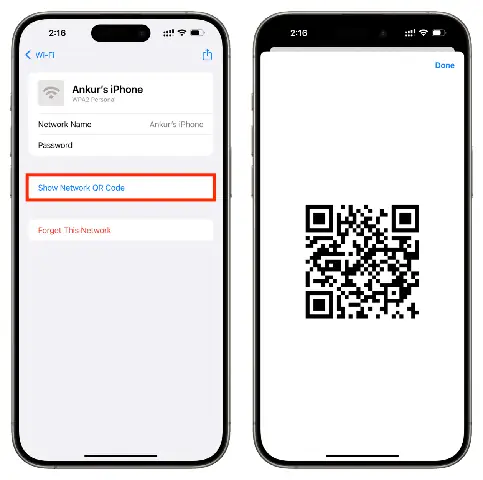
QR Code (Quick Response Code) – một dạng mã vạch hai chiều, đã và đang được sử dụng rộng rãi để truyền tải thông tin một cách nhanh chóng. Khi nói đến scan Wi‑Fi QR code trên iPhone, chúng ta đang nói tới một phương pháp cho phép người dùng iPhone chỉ cần mở Camera hoặc một ứng dụng quét QR, sau đó di chạm vào mã QR để iPhone tự động nhận diện và kết nối vào mạng Wi‑Fi mà không cần nhập tay SSID và mật khẩu.
Bài viết dưới đây sẽ cung cấp cho bạn một hướng dẫn chi tiết, toàn diện và thực tiễn nhất, từ những kiến thức nền tảng, chuẩn bị thiết bị, cách tạo QR Code Wi‑Fi, cho đến các mẹo tối ưu và giải quyết vấn đề khi gặp lỗi. Hy vọng rằng, sau khi đọc xong, bạn sẽ tự tin thực hiện scan Wi‑Fi QR code trên iPhone trong mọi tình huống.
Có thể bạn quan tâm: Cách Lưu Ảnh Google Photos Vào Iphone: Hướng Dẫn Chi Tiết Từng Bước
1. Kiến thức cơ bản về QR Code và Wi‑Fi
1.1. QR Code là gì?
- Định nghĩa: QR Code là một loại mã vạch hai chiều, có thể chứa tới hàng nghìn ký tự dữ liệu, bao gồm văn bản, URL, địa chỉ email, số điện thoại, hoặc các thông tin cấu hình mạng.
- Cấu trúc: QR Code bao gồm ba phần chính: vị trí (finder patterns), dữ liệu (data modules) và phần kiểm tra lỗi (error correction). Nhờ có phần kiểm tra lỗi, QR Code vẫn có thể được đọc ngay cả khi một phần hình ảnh bị hỏng.
- Mức độ sửa lỗi: QR Code hỗ trợ 4 mức độ sửa lỗi (L, M, Q, H). Mức độ H (30% khả năng sửa lỗi) thường được dùng cho QR Code Wi‑Fi để đảm bảo đọc được ngay cả khi có vết bẩn hoặc ánh sáng yếu.
1.2. Wi‑Fi và cấu hình kết nối
Khi một thiết bị muốn kết nối vào mạng Wi‑Fi, nó cần ba thông tin cơ bản:
- SSID (Service Set Identifier): Tên mạng Wi‑Fi.
- Mật khẩu (Password) / Key: Chuỗi ký tự bảo mật.
- Loại mã hóa (Encryption Type): Thông thường là WPA, WPA2, WPA3 hoặc WEP (không khuyến khích dùng WEP vì bảo mật yếu).
QR Code Wi‑Fi sẽ mã hoá ba thông tin này thành một chuỗi chuẩn, ví dụ:
WIFI:T:WPA;S:MyNetwork;P:MyPassword;;
Trong đó:
– T: là loại mã hoá (WPA, WPA2, WPA3, WEP hoặc nopass cho mạng mở).
– S: là SSID.
– P: là mật khẩu.
– Hai dấu chấm phẩy ;; kết thúc chuỗi.
Có thể bạn quan tâm: Cách Lưu Video Facebook Vào Iphone Nhanh Chóng, An Toàn Và Dễ Dàng
2. Chuẩn bị trước khi scan Wi‑Fi QR code trên iPhone
2.1. Kiểm tra phiên bản iOS
- iOS 11 trở lên: Từ iOS 11, ứng dụng Camera của Apple đã tích hợp sẵn khả năng nhận diện QR Code. Không cần cài đặt bất kỳ ứng dụng bên thứ ba nào.
- iOS 12 và mới hơn: Tính năng “Auto-Join” cho mạng Wi‑Fi đã được cải thiện, giúp iPhone tự động kết nối nhanh hơn khi nhận được QR Code.
Cách kiểm tra: Vào Cài đặt → Cài đặt chung → Cập nhật phần mềm. Đảm bảo iPhone của bạn đang chạy ít nhất iOS 11.
2.2. Bật tính năng quét QR trong Camera
Mặc dù tính năng này thường được bật mặc định, nhưng để chắc chắn bạn có thể:
- Mở Cài đặt → Camera.
- Bật Quét mã QR (Scan QR Codes).
2.3. Kiểm tra kết nối mạng Wi‑Fi hiện tại
Trước khi quét QR, bạn nên:
- Đảm bảo iPhone đang ở chế độ Wi‑Fi bật (Cài đặt → Wi‑Fi).
- Kiểm tra xem có mạng nào đang kết nối không, nếu có và bạn muốn chuyển sang mạng mới, hãy quên (Forget) mạng cũ để tránh xung đột.
2.4. Đảm bảo ánh sáng và khoảng cách
- Ánh sáng: Độ sáng vừa phải, tránh ánh sáng mạnh chiếu trực tiếp lên QR Code gây chói.
- Khoảng cách: Giữ iPhone cách QR Code khoảng 20‑30 cm. Nếu quá gần, camera có thể không lấy nét; nếu quá xa, mã có thể mờ.
3. Cách quét Wi‑Fi QR Code trên iPhone bằng Camera
3.1. Bước 1: Mở Camera
- Từ màn hình chính, vuốt lên để mở Control Center, sau đó nhấn biểu tượng Camera, hoặc mở trực tiếp từ ứng dụng Camera.
3.2. Bước 2: Đưa iPhone vào vị trí quét
- Đặt iPhone sao cho QR Code nằm trong khung nhìn. Bạn sẽ thấy một khung màu xanh lá cây hoặc vàng hiện lên khi camera nhận diện mã.
3.3. Bước 3: Đợi iPhone nhận diện
- Khi QR Code được nhận diện, một thông báo pop‑up sẽ xuất hiện ở phía trên màn hình, ví dụ: “Kết nối tới Wi‑Fi MyNetwork?”.
3.4. Bước 4: Nhấn “Kết nối” (Join)
- Nhấn nút “Kết nối” để iPhone tự động nhập SSID và mật khẩu, sau đó kết nối tới mạng.
3.5. Bước 5: Xác nhận kết nối thành công
- Kiểm tra biểu tượng Wi‑Fi trên thanh trạng thái: nếu có dấu kiểm (✓) màu xanh lá, bạn đã kết nối thành công.
Lưu ý: Nếu QR Code chứa thông tin sai (SSID không tồn tại, mật khẩu sai, hoặc loại mã hoá không tương thích), iPhone sẽ hiển thị thông báo lỗi “Không thể kết nối”. Khi đó, bạn cần kiểm tra lại QR Code hoặc nhập thủ công.
4. Sử dụng ứng dụng bên thứ ba để quét QR (khi Camera không hoạt động)
Mặc dù Camera của iPhone đã rất mạnh, nhưng trong một số trường hợp (điều kiện ánh sáng kém, mã QR bị mờ, hoặc muốn lưu lịch sử quét), bạn có thể sử dụng ứng dụng chuyên dụng.
4.1. Các ứng dụng phổ biến
Có thể bạn quan tâm: Scan Bằng Note Trên Iphone: Hướng Dẫn Chi Tiết, Mẹo Hay Và Ứng Dụng Thực Tiễn
| Ứng dụng | Đánh giá (App Store) | Tính năng nổi bật |
|---|---|---|
| QR Code Reader – QR Scanner | ★★★★★ | Quét nhanh, lưu lịch sử, tạo QR Code. |
| QR Scanner – Scan QR Code | ★★★★☆ | Hỗ trợ đa ngôn ngữ, đọc QR đa dạng (URL, Wi‑Fi, vCard). |
| QRbot – QR Code Reader | ★★★★☆ | Tự động nhận diện loại QR, hỗ trợ chia sẻ. |
| QR Code & Barcode Scanner | ★★★★☆ | Đọc cả mã vạch 1D, hỗ trợ tạo QR. |
4.2. Cách cài đặt và sử dụng
- Mở App Store, tìm tên ứng dụng, nhấn Nhận → Cài đặt.
- Khi cài đặt xong, mở ứng dụng, cấp quyền Camera.
- Đưa iPhone vào vị trí quét QR Code Wi‑Fi.
- Khi ứng dụng nhận diện, nó sẽ hiển thị một nút “Connect to Wi‑Fi” hoặc tương tự. Nhấn để kết nối.
4.3. Khi nào nên dùng ứng dụng bên thứ ba?
- Khi Camera của iPhone gặp lỗi (không nhận diện QR dù ánh sáng tốt).
- Khi QR Code có độ phức tạp cao (có hình nền, màu sắc lạ) mà Camera không bắt được.
- Khi muốn lưu lại lịch sử các mạng Wi‑Fi đã quét để quản lý.
5. Cách tạo QR Code Wi‑Fi cho iPhone
Để người khác có thể scan Wi‑Fi QR code trên iPhone, bạn cần tạo QR Code đúng chuẩn. Dưới đây là các cách thực hiện.
5.1. Sử dụng website tạo QR Code miễn phí
Bước 1: Truy cập trang web
Một số trang web phổ biến:
– qr-code-generator.com
– qrcode-monkey.com
– goqr.me
Bước 2: Chọn “Wi‑Fi” hoặc “Network”
- Nhiều trang cung cấp mục “Wi‑Fi” riêng, cho phép nhập SSID, password và loại mã hoá.
Bước 3: Nhập thông tin mạng
- SSID: Nhập tên mạng.
- Password: Nhập mật khẩu.
- Encryption: Chọn WPA/WPA2/WPA3 (đối với iPhone, WPA2 và WPA3 đều được hỗ trợ).
Bước 4: Tùy chỉnh (tùy chọn)
- Màu sắc: Để đảm bảo quét nhanh, nên giữ nền trắng và màu đen.
- Logo: Có thể thêm logo doanh nghiệp, nhưng tránh làm che khuất dữ liệu.
Bước 5: Tạo và tải xuống
- Nhấn “Generate QR Code”, sau đó tải file PNG hoặc SVG về máy. In ra hoặc chia sẻ qua email, tin nhắn.
5.2. Tạo QR Code bằng macOS (Terminal)
Nếu bạn là người dùng Mac, có thể tạo QR Code nhanh qua Terminal:
# Cài đặt imagemagick (nếu chưa có)
brew install imagemagick # Tạo QR Code Wi‑Fi
qrencode -o wifi.png -s 10 -l H "WIFI:T:WPA;S:MyNetwork;P:MyPassword;;"
qrencodelà công cụ dòng lệnh,-sđiều chỉnh kích thước,-lmức độ sửa lỗi.- File
wifi.pngsẽ chứa QR Code sẵn sàng in.
5.3. Tạo QR Code bằng iPhone (ứng dụng)
Có một số ứng dụng cho iPhone cho phép tạo QR Code Wi‑Fi trực tiếp, ví dụ:
- QR Code Maker – QrCode Generator (miễn phí, có mua trong app).
- Visual Codes (có tính năng tạo QR cho Wi‑Fi, lưu vào Photos).
Cách thực hiện:
1. Mở ứng dụng, chọn “Wi‑Fi”.
2. Nhập SSID, password, chọn loại mã hoá.
3. Nhấn “Create” → Lưu ảnh vào thư viện.
4. Chia sẻ hoặc in ra.
6. Mẹo nâng cao khi scan Wi‑Fi QR code trên iPhone
6.1. Sử dụng Shortcuts (Phím tắt) để tự động quét và kết nối
Apple Shortcuts cho phép tạo một phím tắt để mở Camera, quét QR và tự động kết nối. Dưới đây là hướng dẫn:
- Mở Shortcuts → Tạo phím tắt mới.
- Thêm hành động “Scan QR Code” (tìm trong “Scripting” → “Scan QR Code”).
- Thêm hành động “Get Contents of URL” → “Get Dictionary Value” để trích xuất SSID và password từ chuỗi QR.
- Sử dụng “Set Wi‑Fi” (đối với iOS 16+ có hỗ trợ) để kết nối tự động.
- Lưu và đặt tên “Quét Wi‑Fi QR”.
Khi cần kết nối, chỉ cần mở Shortcut, iPhone sẽ mở camera, quét QR và tự động kết nối.
6.2. Sử dụng tính năng “Auto‑Join” cho mạng đã lưu
Nếu bạn đã từng quét QR và iPhone lưu mạng, tính năng Auto‑Join sẽ tự động kết nối khi bạn vào phạm vi mạng. Đảm bảo bật:
- Cài đặt → Wi‑Fi → Auto‑Join (bật cho mạng đã lưu).
6.3. Bảo mật: Đảm bảo QR Code không bị lộ thông tin
- Không chia sẻ QR Code công khai nếu mạng có mật khẩu mạnh và không muốn người lạ truy cập.
- Sử dụng mật khẩu ngắn nhưng mạnh (kết hợp chữ hoa, thường, số, ký tự đặc biệt) để giảm rủi ro khi QR Code bị sao chép.
- Thường xuyên thay đổi mật khẩu và cập nhật QR Code mới.
6.4. Quét QR Code trong môi trường ánh sáng yếu
- Bật Flash trên Camera (chọn biểu tượng tia sáng ở góc trên bên phải).
- Sử dụng ứng dụng chuyên dụng có tính năng tăng cường hình ảnh (như QR Code Reader).
7. Khắc phục các lỗi phổ biến khi scan Wi‑Fi QR code trên iPhone
| Lỗi | Nguyên nhân | Cách khắc phục |
|---|---|---|
| QR Code không được nhận diện | Ánh sáng yếu, QR Code mờ, độ phân giải camera giảm | Đảm bảo ánh sáng đủ, làm sạch ống kính, giữ khoảng cách hợp lý, sử dụng ứng dụng bên thứ ba. |
| Thông báo “Mạng không khả dụng” | SSID trong QR không tồn tại hoặc đã thay đổi | Kiểm tra lại SSID, tạo lại QR Code mới. |
| Mật khẩu sai | Nhập sai password khi tạo QR, hoặc QR bị cắt bớt | Tạo lại QR với mật khẩu chính xác, kiểm tra chuỗi P: trong mã. |
| iPhone không tự động kết nối | Tùy chọn Auto‑Join tắt, hoặc mạng đã được “Quên” (Forget) | Vào Cài đặt → Wi‑Fi → bật Auto‑Join cho mạng, hoặc xóa “Quên” trước khi quét lại. |
| iPhone hiển thị “Không thể xác thực” | Mạng sử dụng WPA3 mà iPhone chạy iOS < 15 | Cập nhật iOS lên phiên bản mới nhất hoặc chuyển sang WPA2. |
| QR Code hiển thị lỗi “Invalid QR code format” | Định dạng chuỗi QR không đúng (thiếu dấu chấm phẩy ;;) | Kiểm tra lại cú pháp: WIFI:T:<type>;S:<SSID>;P:<password>;; |
8. So sánh tốc độ kết nối: Quét QR vs Nhập thủ công
| Tiêu chí | Quét QR Code | Nhập tay |
|---|---|---|
| Thời gian | 3‑5 giây (đọc, xác nhận, kết nối) | 15‑30 giây (mở Settings, nhập SSID, password, xác nhận) |
| Độ chính xác | 100% nếu QR đúng | Dễ bị lỗi khi gõ sai ký tự, đặc biệt là ký tự đặc biệt. |
| Bảo mật | Không hiển thị mật khẩu trên màn hình | Mật khẩu hiển thị khi gõ (có thể nhìn thấy) |
| Tiện lợi | Dễ chia sẻ qua in ấn, email, QR stickers | Cần người dùng biết chính xác SSID và mật khẩu. |
| Khả năng áp dụng | Thích hợp cho sự kiện, khách sạn, quán café | Thích hợp cho môi trường cá nhân, mạng nội bộ ít người. |
9. Ứng dụng thực tế: Những nơi bạn có thể áp dụng QR Code Wi‑Fi
- Nhà hàng, quán cà phê: Đặt QR Code trên bàn, khách chỉ cần quét để truy cập internet miễn phí.
- Khách sạn: In QR Code trên thẻ phòng hoặc trong tài liệu hướng dẫn.
- Văn phòng và hội nghị: Đặt QR Code tại lối vào phòng họp để người tham dự nhanh chóng kết nối.
- Trường học, thư viện: Cung cấp QR Code trên bảng thông báo để sinh viên, độc giả dễ dàng truy cập mạng.
- Sự kiện công cộng: Sân khấu, hội chợ, triển lãm – QR Code giúp người tham dự không phải tìm kiếm mật khẩu trên màn hình.
10. Kết luận
Việc scan Wi‑Fi QR code trên iPhone không chỉ là một tính năng tiện lợi mà còn là một giải pháp bảo mật và nhanh chóng cho việc chia sẻ mạng không dây. Từ việc chuẩn bị iPhone, bật tính năng quét QR, sử dụng Camera hay ứng dụng bên thứ ba, cho đến việc tạo QR Code chuẩn và khắc phục lỗi, toàn bộ quy trình đã được trình bày chi tiết trong bài viết này.
Bạn chỉ cần:
- Đảm bảo iPhone chạy iOS 11 trở lên và bật tính năng quét QR.
- Sử dụng Camera hoặc một ứng dụng quét QR đáng tin cậy.
- Đảm bảo QR Code được tạo đúng chuẩn (
WIFI:T:WPA;S:SSID;P:Password;;). - Nhấn “Kết nối” và kiểm tra biểu tượng Wi‑Fi để xác nhận.
Những mẹo nâng cao như sử dụng Shortcuts, kiểm tra ánh sáng, và bảo mật QR Code sẽ giúp bạn tối ưu hoá trải nghiệm. Hy vọng rằng, với kiến thức này, bạn sẽ có thể tự tin quét và chia sẻ Wi‑Fi QR Code trong mọi hoàn cảnh, từ những buổi họp mặt gia đình cho tới các sự kiện quy mô lớn.
Nếu bạn gặp bất kỳ khó khăn nào, hãy thử kiểm tra lại các bước trên, hoặc liên hệ với bộ phận hỗ trợ kỹ thuật của Apple. Chúc bạn luôn có kết nối Wi‑Fi nhanh chóng, ổn định và an toàn!