- Mục Lục
- 1. Chuẩn bị trước khi bắt đầu
- 2. Cách 1: Sử dụng ứng dụng Google Photos trên iPhone
- 2.1. Tải và cài đặt Google Photos
- 2.2. Đăng nhập và cấp quyền truy cập
- 2.3. Tải ảnh về thư viện của iPhone
- 3. Cách 2: Tải ảnh từ web Google Photos qua Safari
- 3.1. Đăng nhập vào Google Photos trên Safari
- 3.2. Chọn và tải ảnh về Photos của iPhone
- 4. Cách 3: Sử dụng Google Takeout để tải toàn bộ album
- 4.1. Yêu cầu dữ liệu từ Google Takeover
- 4.2. Giải nén và chuyển ảnh vào iPhone
- 5. Cách 4: Đồng bộ ảnh tự động bằng iCloud Drive và Google Drive
- 5.1. Kích hoạt đồng bộ Google Drive trên iPhone
- 5.2. Sử dụng Files app để lưu ảnh vào iCloud Drive
- 6. Mẹo tối ưu hoá lưu trữ và quản lý ảnh trên iPhone
- 7. Giải đáp các câu hỏi thường gặp (FAQ)
- 7.1. Tôi có thể tải toàn bộ ảnh Google Photos về iPhone mà không mất dữ liệu không?
- 7.2. Khi tải ảnh bằng Google Photos app, tôi chỉ thấy tùy chọn “Save to device” cho một vài ảnh, còn lại không?
- 7.3. Có cách nào để đồng bộ tự động mọi ảnh mới từ Google Photos sang iPhone không?
- 7.4. Khi sử dụng AirDrop, ảnh bị mất chất lượng so với bản gốc?
- 7.5. Tôi muốn lưu ảnh nhưng không muốn chúng chiếm dung lượng iCloud, có cách nào?
- 8. Kết luận
Google Photos là một trong những dịch vụ lưu trữ ảnh đám mây phổ biến nhất hiện nay, cho phép người dùng sao lưu, đồng bộ và chia sẻ hàng ngàn bức ảnh một cách an toàn. Tuy nhiên, khi bạn chuyển sang sử dụng iPhone hoặc muốn có bản sao lưu cục bộ trên thiết bị iOS, việc save Google Photos to iPhone (lưu ảnh Google Photos vào iPhone) có thể gây ra một số khó khăn nếu không biết cách thực hiện đúng. Bài viết dưới đây sẽ cung cấp cho bạn hướng dẫn chi tiết, từng bước một, giúp bạn nhanh chóng và hiệu quả chuyển ảnh từ Google Photos sang iPhone, đồng thời giới thiệu một số mẹo tối ưu hoá quy trình sao lưu.
Có thể bạn quan tâm: Cách Sao Lưu Ứng Dụng Iphone Đúng Cách: Hướng Dẫn Chi Tiết Từng Bước Cho Người Dùng Ios
Mục Lục
- Chuẩn bị trước khi bắt đầu
- Cách 1: Sử dụng ứng dụng Google Photos trên iPhone
- 2.1. Tải và cài đặt Google Photos
- 2.2. Đăng nhập và cấp quyền truy cập
- 2.3. Tải ảnh về thư viện của iPhone
- Cách 2: Tải ảnh từ web Google Photos qua Safari
- 3.1. Đăng nhập vào Google Photos trên Safari
- 3.2. Chọn và tải ảnh về Photos của iPhone
- Cách 3: Sử dụng Google Takeout để tải toàn bộ album
- 4.1. Yêu cầu dữ liệu từ Google Takeout
- 4.2. Giải nén và chuyển ảnh vào iPhone
- Cách 4: Đồng bộ ảnh tự động bằng iCloud Drive và Google Drive
- Mẹo tối ưu hoá lưu trữ và quản lý ảnh trên iPhone
- Giải đáp các câu hỏi thường gặp (FAQ)
- Kết luận
Có thể bạn quan tâm: Sao Lưu Điện Thoại Iphone: Hướng Dẫn Chi Tiết Từ A Đến Z Để Bảo Vệ Dữ Liệu Quan Trọng
1. Chuẩn bị trước khi bắt đầu
Trước khi thực hiện bất kỳ phương pháp nào, bạn cần chuẩn bị một số yếu tố cơ bản để quá trình lưu ảnh diễn ra suôn sẻ:
| Yêu cầu | Mô tả | Lưu ý |
|---|---|---|
| iPhone chạy iOS 13 trở lên | Các phiên bản iOS mới hơn hỗ trợ tính năng tải ảnh từ các ứng dụng bên thứ ba tốt hơn. | Kiểm tra cập nhật phần mềm (Settings → General → Software Update). |
| Kết nối Internet ổn định | Đối với việc tải ảnh từ đám mây, tốc độ mạng ảnh hưởng lớn tới thời gian hoàn thành. | Wi‑Fi tốc độ ≥ 20 Mbps là lý tưởng. |
| Tài khoản Google | Đảm bảo bạn có tài khoản Google đã đồng bộ ảnh lên Google Photos. | Kiểm tra trong Google Photos → Settings → Backup & sync. |
| Không gian lưu trữ trên iPhone | Kiểm tra dung lượng trống (Settings → General → iPhone Storage). | Đảm bảo đủ không gian cho toàn bộ ảnh muốn lưu. |
| Ứng dụng Google Photos (nếu muốn dùng) | Được tải miễn phí từ App Store. | Đảm bảo phiên bản mới nhất để tránh lỗi. |
Sau khi đã chuẩn bị xong, chúng ta sẽ đi vào chi tiết từng phương pháp.
Có thể bạn quan tâm: Cách Sao Lưu Ảnh Sang Iphone Mới: Hướng Dẫn Chi Tiết Từ A Đến Z
2. Cách 1: Sử dụng ứng dụng Google Photos trên iPhone
Đây là cách đơn giản nhất và phù hợp nếu bạn chỉ muốn lưu một số ảnh hoặc album cụ thể. Quy trình gồm ba bước chính: tải ứng dụng, đăng nhập, và tải ảnh về thư viện iPhone.
2.1. Tải và cài đặt Google Photos
- Mở App Store trên iPhone.
- Tìm kiếm “Google Photos”.
- Nhấn Get → Install và chờ quá trình tải về hoàn tất.
- Khi cài đặt xong, mở ứng dụng.
2.2. Đăng nhập và cấp quyền truy cập
- Khi mở lần đầu, Google Photos sẽ yêu cầu đăng nhập bằng tài khoản Google.
- Nhập email và mật khẩu, sau đó xác thực (2‑step verification nếu bật).
- Cho phép ứng dụng truy cập Photos (Settings → Privacy → Photos → Google Photos → Choose “All Photos”).
- Đặt Backup & sync thành ON nếu bạn muốn đồng bộ ảnh từ iPhone lên Google Photos (không bắt buộc cho việc tải xuống).
2.3. Tải ảnh về thư viện của iPhone
Sau khi đăng nhập, bạn sẽ thấy tất cả ảnh đã được sao lưu trên Google Photos. Để lưu ảnh về iPhone:
- Chọn ảnh: Nhấn và giữ ảnh muốn lưu, hoặc nhấn Select ở góc trên bên phải rồi đánh dấu nhiều ảnh.
- Tải xuống: Nhấn biểu tượng Ba chấm (⋮) ở góc dưới bên phải → Download. Ảnh sẽ được lưu vào Albums → Recents trong ứng dụng Photos của iPhone.
- Lưu toàn bộ album: Mở album muốn lưu → Nhấn Ba chấm → Select all → Download. Lưu ý: Đối với album lớn (hàng trăm ảnh), quá trình có thể mất vài phút.
Mẹo: Nếu bạn muốn tải toàn bộ ảnh trong Google Photos, hãy vào Settings → Free up space để xem tổng số ảnh đã sao lưu và có thể xóa chúng khỏi thiết bị sau khi đã tải về.
3. Cách 2: Tải ảnh từ web Google Photos qua Safari
Khi bạn không muốn cài đặt ứng dụng hoặc muốn tải ảnh nhanh trên máy tính rồi chuyển sang iPhone, cách này rất hữu ích.
3.1. Đăng nhập vào Google Photos trên Safari
- Mở Safari trên iPhone.
- Truy cập photos.google.com.
- Đăng nhập bằng tài khoản Google của bạn.
- Cho phép Safari truy cập Photos nếu có yêu cầu (điều này giúp lưu ảnh trực tiếp vào thư viện).
3.2. Chọn và tải ảnh về Photos của iPhone
- Chọn ảnh: Nhấn và giữ ảnh để vào chế độ chọn, sau đó đánh dấu nhiều ảnh bằng cách ấn Select → Select all (nếu muốn tải toàn bộ).
- Tải xuống: Nhấn biểu tượng Ba chấm (⋮) → Download. Safari sẽ hiển thị hộp thoại “Download Completed”.
- Lưu vào Photos: Khi tải xong, một thông báo sẽ xuất hiện “Downloaded X items”. Mở Photos → Albums → Recents để xem ảnh đã được lưu.
Lưu ý: Safari có giới hạn về số lượng ảnh có thể tải cùng lúc (khoảng 50‑100 ảnh). Nếu bạn cần tải hàng nghìn ảnh, hãy chia thành các batch nhỏ hơn hoặc sử dụng Google Takeout (xem mục 4).
4. Cách 3: Sử dụng Google Takeout để tải toàn bộ album
Google Takeout là công cụ chính thức của Google cho phép xuất toàn bộ dữ liệu, bao gồm cả ảnh trong Google Photos. Đây là cách hiệu quả nhất khi bạn muốn sao lưu toàn bộ thư viện ảnh một lần.
4.1. Yêu cầu dữ liệu từ Google Takeover
- Truy cập takeout.google.com trên máy tính hoặc iPhone (đề nghị dùng máy tính để thao tác nhanh hơn).
- Đăng nhập bằng tài khoản Google.
- Bỏ chọn tất cả các dịch vụ, sau đó chỉ chọn “Google Photos”.
- Nhấn Next step.
- Chọn File type & size: Định dạng
.zipvà kích thước file (tối đa 2 GB/4 GB tùy nhu cầu). Nếu thư viện lớn, Google sẽ chia thành nhiều file. - Nhấn Create export. Quá trình tạo file có thể mất từ vài giờ đến vài ngày tùy vào kích thước dữ liệu.
4.2. Giải nén và chuyển ảnh vào iPhone
Sau khi nhận được email thông báo file sẵn sàng:
- Tải file ZIP về máy tính.
- Giải nén (Windows: chuột phải → Extract All; macOS: double‑click). Bạn sẽ nhận được các thư mục theo ngày/albumm.
- Chuyển ảnh vào iPhone: Có ba cách phổ biến
- iCloud Photos: Đăng nhập iCloud trên máy tính, kéo ảnh vào iCloud Photos → Đồng bộ tự động lên iPhone.
- AirDrop: Chọn các ảnh muốn chuyển → Nhấn Share → AirDrop → Chọn iPhone của bạn.
- iTunes/Finder: Kết nối iPhone → Mở Finder (macOS) hoặc iTunes (Windows) → Chọn Photos → Đánh dấu “Sync Photos” → Chọn thư mục đã giải nén → Apply.
Sau khi đồng bộ, mở Photos trên iPhone, bạn sẽ thấy toàn bộ ảnh đã được import.
Mẹo: Nếu bạn muốn sắp xếp lại album, hãy tạo album mới trong Photos rồi kéo thả ảnh vào. iCloud sẽ lưu trữ cấu trúc album này và đồng bộ trên mọi thiết bị Apple.
5. Cách 4: Đồng bộ ảnh tự động bằng iCloud Drive và Google Drive
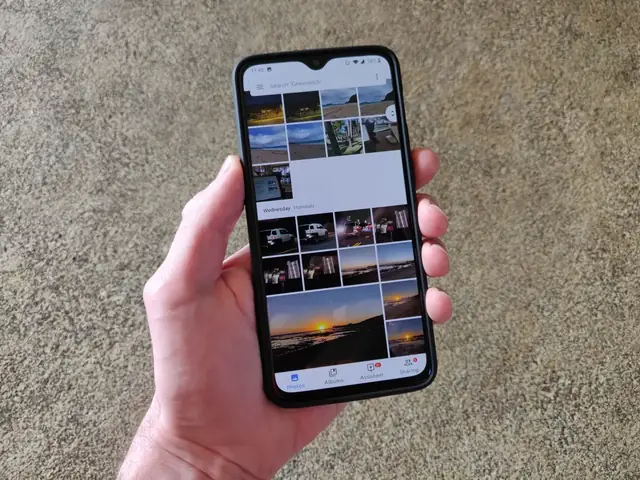
Có thể bạn quan tâm: Cách Lưu Video Facebook Vào Iphone Nhanh Chóng, An Toàn Và Dễ Dàng
Nếu bạn thường xuyên cập nhật ảnh mới trên Google Photos và muốn chúng tự động xuất hiện trên iPhone mà không cần thao tác thủ công, hãy kết hợp Google Drive và iCloud Drive.
5.1. Kích hoạt đồng bộ Google Drive trên iPhone
- Cài đặt Google Drive từ App Store.
- Đăng nhập bằng tài khoản Google chứa ảnh.
- Vào Settings → Photos trong Google Drive và bật “Show Google Photos” (tùy chọn hiện có).
- Bây giờ bạn có thể truy cập ảnh Google Photos trực tiếp trong Drive.
5.2. Sử dụng Files app để lưu ảnh vào iCloud Drive
- Mở Files trên iPhone → Browse → Google Drive.
- Điều hướng tới thư mục Google Photos (được tạo tự động).
- Chọn ảnh hoặc thư mục → Nhấn Share → Save to Files → Chọn iCloud Drive → Save.
- Khi ảnh đã nằm trong iCloud Drive, bật iCloud Photos (Settings → Photos → iCloud Photos) sẽ tự động đồng bộ chúng vào thư viện Photos.
Lưu ý: Cách này phù hợp cho việc đồng bộ từng phần thay vì toàn bộ thư viện. Đối với lượng lớn ảnh, Google Takeout vẫn là lựa chọn nhanh hơn.
6. Mẹo tối ưu hoá lưu trữ và quản lý ảnh trên iPhone
Sau khi đã lưu ảnh từ Google Photos vào iPhone, bạn có thể thực hiện một số bước để tối ưu không gian và quản lý ảnh hiệu quả:
| Mẹo | Cách thực hiện | Lợi ích |
|---|---|---|
| Bật “Optimize iPhone Storage” | Settings → Photos → chọn Optimize iPhone Storage. | Giảm dung lượng lưu trữ trên thiết bị, ảnh sẽ được lưu ở dạng nén trong iCloud, hiển thị ở chất lượng cao khi có mạng. |
| Xóa ảnh trùng lặp | Sử dụng app như Gemini Photos hoặc Remo Duplicate Photos Remover. | Giải phóng không gian đáng kể, tránh lãng phí. |
| Sắp xếp album theo chủ đề | Tạo album trong Photos → Add → chọn ảnh → Add to Album. | Dễ tìm kiếm, quản lý nhanh. |
| Sử dụng “Hidden” cho ảnh riêng tư | Chọn ảnh → Share → Hide. | Ẩn ảnh khỏi view chính mà vẫn giữ trong thư viện. |
| Sao lưu định kỳ | Dùng iCloud Backup hoặc Google Drive để sao lưu toàn bộ thiết bị mỗi tuần. | Bảo vệ dữ liệu trước các sự cố mất mát. |
7. Giải đáp các câu hỏi thường gặp (FAQ)
7.1. Tôi có thể tải toàn bộ ảnh Google Photos về iPhone mà không mất dữ liệu không?
Có. Cách an toàn nhất là Google Takeout → tải file ZIP → giải nén → import vào iPhone qua iCloud hoặc AirDrop. Quá trình này không ảnh hưởng tới bản sao lưu trên Google Photos.
7.2. Khi tải ảnh bằng Google Photos app, tôi chỉ thấy tùy chọn “Save to device” cho một vài ảnh, còn lại không?
Đây là giới hạn của ứng dụng khi ảnh được lưu ở định dạng HEIC hoặc RAW mà không được hỗ trợ trực tiếp. Bạn có thể:
– Mở ảnh trong Google Photos, nhấn Share → Save to Files, sau đó lưu vào Photos.
– Hoặc dùng Google Takeout để tải về ở định dạng gốc.
7.3. Có cách nào để đồng bộ tự động mọi ảnh mới từ Google Photos sang iPhone không?
Hiện tại Google không cung cấp tính năng đồng bộ hai chiều giữa Google Photos và iOS Photos. Tuy nhiên, bạn có thể:
– Bật “Backup & sync” trên Google Photos để sao lưu ảnh iPhone lên Google Photos.
– Sử dụng Google Drive + iCloud như trong mục 5 để chuyển ảnh mới vào iCloud Drive, sau đó chúng sẽ xuất hiện trong Photos khi bật “Optimize”.
– Sử dụng ứng dụng bên thứ ba như PhotoSync để đồng bộ ảnh qua Wi‑Fi.
7.4. Khi sử dụng AirDrop, ảnh bị mất chất lượng so với bản gốc?
AirDrop truyền dữ liệu nguyên bản, không nén. Nếu bạn thấy chất lượng giảm, có thể do ảnh gốc đã được nén khi tải từ Google Photos (định dạng “high quality” thay vì “original”). Để giữ chất lượng gốc, hãy tải ảnh bằng Download trong Google Photos (chọn “Original quality”).
7.5. Tôi muốn lưu ảnh nhưng không muốn chúng chiếm dung lượng iCloud, có cách nào?
Bạn có thể tắt iCloud Photos và chỉ lưu ảnh trực tiếp trong thư mục On My iPhone của ứng dụng Files. Tuy nhiên, khi tắt iCloud Photos, ảnh sẽ không được đồng bộ giữa các thiết bị Apple.
8. Kết luận
Việc save Google Photos to iPhone không còn là một thách thức khó khăn nữa khi bạn đã nắm vững các phương pháp trên. Từ cách nhanh chóng dùng Google Photos app, đến giải pháp mạnh mẽ Google Takeout cho toàn bộ thư viện, hay việc kết hợp Google Drive và iCloud Drive để đồng bộ tự động, bạn có thể lựa chọn giải pháp phù hợp nhất với nhu cầu và khối lượng ảnh của mình.
Hãy nhớ luôn kiểm tra không gian lưu trữ, bảo mật tài khoản Google và đặt lịch sao lưu định kỳ để đảm bảo dữ liệu quý giá của bạn luôn an toàn. Khi đã có ảnh trên iPhone, việc quản lý, chia sẻ và thưởng thức chúng sẽ trở nên dễ dàng hơn bao giờ hết.
Chúc bạn thành công trong việc chuyển và lưu trữ ảnh từ Google Photos vào iPhone! 🎉
