- 1. Tại Sao Lưu Video Facebook Vào iPhone Lại Quan Trọng?
- 1.1 Xem Offline Không Cần Kết Nối Internet
- 1.2 Bảo Vệ Nội Dung Yêu Thích
- 1.3 Dễ Dàng Chia Sẻ Lại
- 1.4 Hỗ Trợ Học Tập và Công Việc
- 2. Các Phương Pháp Lưu Video Facebook Vào iPhone
- 2.1 Sử Dụng Ứng Dụng Bên Thứ Ba Trên App Store
- 2.2 Sử Dụng Trang Web Tải Video Trực Tuyến
- 2.3 Sử Dụng Máy Tính Để Tải Sau Khi Đưa Vào iPhone
- 3. Hướng Dẫn Chi Tiết Bước Đầu Từ A Đến Z
- 3.1 Chuẩn Bị Trước Khi Lưu
- 3.2 Bước Cụ Thể Với Ứng Dụng Documents by Readdle
- 3.3 Sử Dụng Shortcuts (Phím Tắt) – Cách Nhanh Nhất
- 3.4 Sử Dụng Trang Web fbdown.net Trên Safari
- 4. Lưu Ý Pháp Lý Và Bảo Mật Khi Lưu Video
- 4.1 Tôn Trọng Bản Quyền
- 4.2 Tránh Các Trang Web Lừa Đảo
- 4.3 Bảo Mật Dữ Liệu
- 5. Các Mẹo Tối Ưu Để Quản Lý Video Đã Lưu
- 5.1 Tạo Album Riêng Trong Photos
- 5.2 Sử Dụng Ứng Dụng Quản Lý File
- 5.3 Nén Video Nếu Cần
- 5.4 Đặt Lịch Tự Động Xóa Video Cũ
- 6. Giải Đáp Các Câu Hỏi Thường Gặp (FAQ)
- 6.1 Tôi có thể tải video Facebook ở độ phân giải 4K không?
- 6.2 Video tải về có âm thanh không?
- 6.3 Tại sao một số video không thể tải?
- 6.4 Tôi có cần jailbreak iPhone để tải video?
- 6.5 Video tải về có quảng cáo không?
- 7. Tổng Kết
Trong thời đại số hiện nay, Facebook không chỉ là một nền tảng mạng xã hội để kết nối bạn bè, gia đình mà còn là kho tàng video phong phú, đa dạng từ các clip hài hước, tin tức, âm nhạc, hướng dẫn cho đến các bộ phim ngắn. Nhiều người dùng iPhone thường gặp khó khăn khi muốn lưu lại những video yêu thích từ Facebook để xem offline, chia sẻ lại hoặc lưu trữ cá nhân. Bài viết dưới đây sẽ hướng dẫn chi tiết, từng bước một cách đầy đủ, an toàn và không vi phạm bản quyền về cách save Facebook video to iPhone. Bạn sẽ được giới thiệu các phương pháp chính thống, công cụ hỗ trợ, lưu ý pháp lý và một số mẹo tối ưu để trải nghiệm mượt mà hơn.
Có thể bạn quan tâm: Sao Lưu Điện Thoại Iphone: Hướng Dẫn Chi Tiết Từ A Đến Z Để Bảo Vệ Dữ Liệu Quan Trọng
1. Tại Sao Lưu Video Facebook Vào iPhone Lại Quan Trọng?
1.1 Xem Offline Không Cần Kết Nối Internet
Khi bạn đang di chuyển, đi du lịch hay ở vùng không có mạng, việc có video đã lưu sẵn trên thiết bị sẽ giúp bạn giải trí mà không lo lãng phí dữ liệu.
1.2 Bảo Vệ Nội Dung Yêu Thích
Nếu một video được gỡ bỏ hoặc tài khoản đăng tải bị khóa, bạn vẫn có thể giữ lại bản sao để xem lại trong tương lai.
1.3 Dễ Dàng Chia Sẻ Lại
Bạn có thể chuyển video đã lưu sang các nền tảng khác như Instagram, TikTok, hoặc gửi qua tin nhắn mà không cần tải lại từ Facebook mỗi lần.
1.4 Hỗ Trợ Học Tập và Công Việc
Các video hướng dẫn, webinar, hay bài giảng trên Facebook có thể được lưu lại để tham khảo lại khi cần.
Có thể bạn quan tâm: Cách Sao Lưu Ảnh Sang Iphone Mới: Hướng Dẫn Chi Tiết Từ A Đến Z
2. Các Phương Pháp Lưu Video Facebook Vào iPhone
2.1 Sử Dụng Ứng Dụng Bên Thứ Ba Trên App Store
2.1.1 Documents by Readdle (Miễn phí – có mua trong ứng dụng)
Cách thực hiện:
- Tải và cài đặt Documents từ App Store.
- Mở ứng dụng, chọn Browser (biểu tượng chiếc la bàn).
- Truy cập facebook.com, đăng nhập và tìm video muốn lưu.
- Nhấn Share (biểu tượng chia sẻ) → Copy Link để sao chép URL video.
- Quay lại Documents, mở Browser → truy cập https://www.fbdown.net/ (hoặc một trang tải video FB uy tín).
- Dán link video vào ô Paste Link, chọn Download.
- Khi tải xong, video sẽ xuất hiện trong Files của Documents. Bạn có thể di chuyển video vào Photos bằng cách nhấn … → Move → Photos.
Ưu điểm: Giao diện thân thiện, không cần jailbreak, hỗ trợ tải nhiều định dạng (MP4, HD).
Nhược điểm: Cần kết nối internet ổn định; một số trang tải có thể chặn địa chỉ IP của Apple.
2.1.2 MyMedia – File Manager (Miễn phí)
Cách thực hiện:
- Cài MyMedia từ App Store.
- Mở MyMedia, chọn Browser và vào fbdown.net (hoặc getfvid.com).
- Dán link video Facebook (sao chép từ Facebook).
- Nhấn Download → Chọn chất lượng (SD/HD).
- Khi tải xong, vào Downloads, chọn video → Save to Camera Roll.
Ưu điểm: Đơn giản, không yêu cầu tài khoản.
Nhược điểm: Giao diện cũ, quảng cáo trong app.
2.1.3 Shortcuts (Phím Tắt) của Apple
Apple cung cấp Shortcuts (phím tắt) cho phép tự động hoá quá trình tải video. Bạn có thể tải một shortcut có sẵn từ cộng đồng như “Save Facebook Video”.
Cách thực hiện:
- Mở Shortcuts (được cài sẵn trên iOS 13 trở lên).
- Vào Gallery → Tìm “Save Facebook Video”. Nếu không có, truy cập https://www.reddit.com/r/shortcuts/ để tải shortcut từ người dùng.
- Nhấn Add Shortcut.
- Khi xem video trên Facebook, nhấn Share → Copy Link.
- Mở Shortcuts, chạy shortcut “Save Facebook Video”. Shortcut sẽ tự động tải video và lưu vào Photos.
Ưu điểm: Không cần ứng dụng phụ, tốc độ nhanh, hoàn toàn miễn phí.
Nhược điểm: Cần bật Allow Untrusted Shortcuts trong Settings > Shortcuts và một số shortcut có thể không hoạt động do thay đổi API của Facebook.
2.2 Sử Dụng Trang Web Tải Video Trực Tuyến
| Trang Web | Độ Tin Cậy | Định Dạng Hỗ Trợ | Lưu Ý |
|---|---|---|---|
| fbdown.net | Cao | MP4 (SD/HD) | Không cần đăng ký |
| getfvid.com | Trung bình | MP4 | Có quảng cáo |
| snaptik.app | Cao | MP4, MOV | Hỗ trợ tải TikTok nữa |
| savefrom.net | Trung bình | MP4 | Cần bật pop-up blocker |
Cách thực hiện chung:
- Mở video trên Facebook, nhấn Share → Copy Link.
- Truy cập trang web tải video bằng trình duyệt Safari hoặc Chrome trên iPhone.
- Dán URL vào ô nhập, chọn Download.
- Khi có tùy chọn Save Video, nhấn để lưu vào Photos hoặc Files.
Lưu ý: Một số trang có thể chặn truy cập từ iOS vì bảo mật, bạn có thể dùng Desktop Mode trong Safari (nhấn aA → Request Desktop Website) để vượt qua.
2.3 Sử Dụng Máy Tính Để Tải Sau Khi Đưa Vào iPhone
Nếu bạn không muốn dùng app trên iPhone, có thể tải video trên máy tính (Windows/Mac) rồi đồng bộ qua iCloud hoặc iTunes.
Bước thực hiện:
- Trên máy tính, mở video Facebook, sao chép link.
- Dùng một trong các trang web tải (fbdown.net, getfvid.com) để tải video về máy.
- Đăng nhập iCloud.com, vào Photos, nhấn Upload và chọn video.
- Đảm bảo iCloud Photos được bật trên iPhone → Video sẽ tự động đồng bộ.
Ưu điểm: Không tốn dung lượng di động, tốc độ tải nhanh hơn.
Nhược điểm: Cần máy tính và kết nối internet.
Có thể bạn quan tâm: Sao Lưu Iphone Bằng 3utool: Hướng Dẫn Chi Tiết Từ A Đến Z
3. Hướng Dẫn Chi Tiết Bước Đầu Từ A Đến Z
3.1 Chuẩn Bị Trước Khi Lưu
- Kiểm tra dung lượng lưu trữ: Vào Settings > General > iPhone Storage để chắc chắn còn đủ không gian (một video HD 1080p khoảng 150-300 MB).
- Cập nhật iOS: Đảm bảo iPhone đang chạy iOS 15 trở lên để có tính năng Shortcuts và Files mới nhất.
- Bật quyền truy cập: Khi cài app lần đầu, iOS sẽ yêu cầu quyền Photos, Files, và Network. Chọn Allow để app hoạt động bình thường.
3.2 Bước Cụ Thể Với Ứng Dụng Documents by Readdle
| Bước | Mô tả chi tiết |
|---|---|
| 1 | Mở Facebook → Tìm video → Nhấn Share → Copy Link. |
| 2 | Mở Documents → Browser → Gõ fbdown.net. |
| 3 | Dán link vào ô Paste Link → Nhấn Download. |
| 4 | Chọn chất lượng (HD 720p hoặc SD 480p). |
| 5 | Khi tải xong, vào Files → Videos → Nhấn … → Move → Photos. |
| 6 | Mở Photos → Kiểm tra video đã được lưu thành công. |
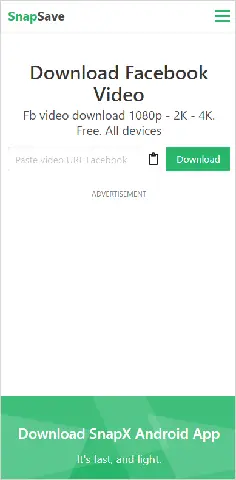
3.3 Sử Dụng Shortcuts (Phím Tắt) – Cách Nhanh Nhất
Có thể bạn quan tâm: Cách Sao Lưu Ứng Dụng Iphone Đúng Cách: Hướng Dẫn Chi Tiết Từng Bước Cho Người Dùng Ios
- Cài đặt Shortcut:
- Mở Safari → Truy cập liên kết shortcut (ví dụ:
https://www.reddit.com/r/shortcuts/comments/xxxx/save_facebook_video/). - Nhấn Get Shortcut → Add Shortcut.
- Cho phép Shortcut không tin cậy:
- Vào Settings > Shortcuts → Bật Allow Untrusted Shortcuts.
- Lưu video:
- Khi xem video trên Facebook, nhấn Share → Copy Link.
- Mở Shortcuts, chạy shortcut “Save Facebook Video”.
- Shortcut sẽ tự động lấy video, chuyển đổi sang MP4 và lưu vào Photos.
- Kiểm tra: Mở Photos → Album Recents → Video đã lưu.
3.4 Sử Dụng Trang Web fbdown.net Trên Safari
- Mở video trên Facebook → Copy Link.
- Mở Safari → Nhập fbdown.net.
- Dán link → Nhấn Download → Chọn HD hoặc SD.
- Khi hiển thị nút Download Video, nhấn và Save Video.
- Safari sẽ hỏi Allow Access to Photos? → Chọn Allow.
- Video xuất hiện trong Photos.
4. Lưu Ý Pháp Lý Và Bảo Mật Khi Lưu Video
4.1 Tôn Trọng Bản Quyền
- Nội dung cá nhân: Không lưu và chia sẻ video có chứa thông tin cá nhân hoặc bản quyền mà không có sự cho phép của chủ sở hữu.
- Sử dụng cho mục đích cá nhân: Việc lưu video để xem offline cá nhân thường được chấp nhận, nhưng việc phân phối lại (reupload) có thể vi phạm luật bản quyền.
4.2 Tránh Các Trang Web Lừa Đảo
- Kiểm tra SSL: Đảm bảo URL bắt đầu bằng
https://. - Không nhập thông tin đăng nhập: Các trang tải video không yêu cầu mật khẩu Facebook; nếu có, đó là dấu hiệu lừa đảo.
- Cảnh báo quảng cáo: Một số trang có pop-up quảng cáo gây phiền, hãy bật pop-up blocker hoặc dùng Safari Content Blockers.
4.3 Bảo Mật Dữ Liệu
- Khi sử dụng ứng dụng bên thứ ba, chỉ cấp quyền Photos và Files, không cho phép truy cập Location hoặc Contacts nếu không cần.
- Xóa lịch sử duyệt và cache sau khi tải xong để tránh để lại liên kết nhạy cảm.
5. Các Mẹo Tối Ưu Để Quản Lý Video Đã Lưu
5.1 Tạo Album Riêng Trong Photos
- Mở Photos → Albums → + → Đặt tên “Facebook Videos”.
- Chọn Select → Đánh dấu các video → Add To → Chọn album mới.
- Giúp bạn nhanh chóng tìm kiếm và phân loại.
5.2 Sử Dụng Ứng Dụng Quản Lý File
- Files của iOS cho phép tạo thư mục FacebookVideos trong iCloud Drive.
- Khi tải video qua Documents hoặc MyMedia, di chuyển ngay vào thư mục này để đồng bộ qua iCloud và tiết kiệm không gian trên thiết bị.
5.3 Nén Video Nếu Cần
- Dùng app Video Compress (miễn phí) để giảm dung lượng video mà không làm giảm chất lượng quá nhiều.
- Lưu lại bản gốc ở iCloud và phiên bản nén trên iPhone.
5.4 Đặt Lịch Tự Động Xóa Video Cũ
- Vào Settings > Photos → Optimise iPhone Storage để iOS tự động thay thế video gốc bằng bản thu nhỏ khi dung lượng đầy.
- Hoặc sử dụng Shortcuts tạo tự động xóa video cũ hơn 30 ngày.
6. Giải Đáp Các Câu Hỏi Thường Gặp (FAQ)
6.1 Tôi có thể tải video Facebook ở độ phân giải 4K không?
Hiện tại, Facebook chỉ hỗ trợ tối đa 1080p (HD). Nếu video gốc được tải lên ở 4K, thường sẽ chỉ có sẵn phiên bản 1080p để tải.
6.2 Video tải về có âm thanh không?
Có, các công cụ trên đều tải video kèm âm thanh. Nếu gặp video không có âm thanh, có thể do video gốc đã bị tắt âm thanh hoặc trang tải không hỗ trợ âm thanh.
6.3 Tại sao một số video không thể tải?
- Video được đặt chế độ private hoặc restricted (chỉ cho bạn bè).
- Trang tải không cập nhật API mới của Facebook.
- Địa chỉ IP của bạn bị chặn (có thể thử VPN).
6.4 Tôi có cần jailbreak iPhone để tải video?
Không. Các phương pháp trên hoạt động trên iPhone không jailbreak, tuân thủ chính sách App Store.
6.5 Video tải về có quảng cáo không?
Không, video sẽ chỉ là tệp MP4 thuần túy. Tuy nhiên, một số trang web có thể hiển thị quảng cáo trước khi tải.
7. Tổng Kết
Việc save Facebook video to iPhone không còn là một thách thức khó khăn nữa. Nhờ vào sự phát triển của các ứng dụng quản lý tệp, shortcut tự động và các dịch vụ tải video trực tuyến, bạn có thể nhanh chóng lưu lại những khoảnh khắc yêu thích và xem chúng bất kỳ lúc nào, bất kỳ nơi đâu. Tuy nhiên, đồng thời chúng ta cũng cần lưu ý đến bản quyền, bảo mật và độ tin cậy của các công cụ sử dụng.
Các bước quan trọng để thành công:
- Sao chép link video chính xác từ Facebook.
- Chọn công cụ phù hợp (Documents, MyMedia, Shortcuts hoặc trang web).
- Thực hiện tải và lưu vào Photos hoặc Files.
- Quản lý video bằng album riêng, nén hoặc đồng bộ iCloud.
- Tuân thủ pháp luật và tránh các trang lừa đảo.
Hy vọng bài viết đã cung cấp cho bạn một hướng dẫn chi tiết, đầy đủ và thực tiễn nhất để lưu video Facebook trên iPhone. Hãy thử ngay và chia sẻ trải nghiệm của bạn với bạn bè! Chúc bạn thành công và có những phút giây giải trí tuyệt vời trên thiết bị iPhone của mình.
