- Mở Đầu
- 1. Tại Sao Việc Sao Lưu Ảnh Lại Quan Trọng?
- 2. Các Phương Pháp Sao Lưu Ảnh Phổ Biến
- 3. Sao Lưu Ảnh Bằng iCloud
- 3.1. Kiểm Tra Dung Lượng iCloud
- 3.2. Bật Tự Động Đăng Tải Ảnh
- 3.3. Kiểm Tra Quá Trình Đồng Bộ
- 3.4. Khôi Phục Ảnh Trên iPhone Mới
- 3.5. Mẹo Nhỏ
- 4. Sao Lưu Ảnh Bằng iTunes (hoặc Finder trên macOS Catalina trở lên)
- 4.1. Chuẩn Bị
- 4.2. Sao Lưu Toàn Bộ Dữ Liệu
- 4.3. Khôi Phục Dữ Liệu Lên iPhone Mới
- 4.4. Lưu Ý
- 5. Sử Dụng Google Photos
- 5.1. Cài Đặt và Đăng Nhập
- 5.2. Bật Sao Lưu Tự Động
- 5.3. Kiểm Tra Quá Trình Sao Lưu
- 5.4. Đưa Ảnh Vào iPhone Mới
- 5.5. Google Takeout (Tải toàn bộ ảnh)
- 6. Dùng OneDrive hoặc Dropbox
- 6.1. Cài Đặt và Đăng Nhập
- 6.2. Tự Động Tải Lên
- 6.3. Chuyển Sang iPhone Mới
- 7. AirDrop – Phương Pháp Nhanh Cho Số Lượng Hạn Chế
- 7.1. Kích Hoạt AirDrop
- 7.2. Chọn Ảnh và Gửi
- 7.3. Giới Hạn
- 8. Các Bước Kiểm Tra Sau Khi Chuyển Dữ Liệu
- 9. Mẹo Bảo Mật Khi Sao Lưu Ảnh
- 10. Giải Quyết Các Vấn Đề Thường Gặp
- 11. Kết Luận
Có thể bạn quan tâm: Sao Lưu Ứng Dụng Trên Iphone: Hướng Dẫn Chi Tiết Từ A Đến Z
Mở Đầu
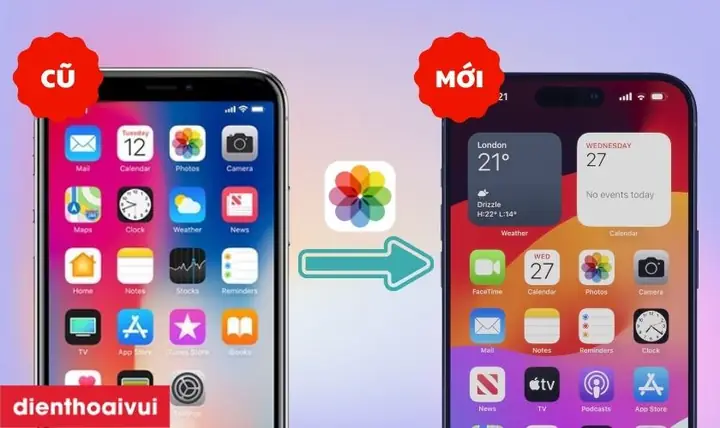
Khi bạn nâng cấp lên một chiếc iPhone mới, việc chuyển giao toàn bộ dữ liệu, đặc biệt là những bức ảnh quý giá, là một trong những công việc quan trọng nhất. Ảnh không chỉ là những khoảnh khắc ghi lại kỷ niệm, mà còn là tài sản số mà bạn không muốn mất đi. Bài viết này sẽ cung cấp cho bạn hướng dẫn chi tiết, từng bước một, để sao lưu ảnh sang iPhone mới một cách an toàn, nhanh chóng và hiệu quả, dù bạn đang sử dụng iCloud, iTunes, Google Photos, hay các dịch vụ lưu trữ đám mây khác.
Có thể bạn quan tâm: Sao Lưu Dữ Liệu Iphone: Hướng Dẫn Chi Tiết Từ A Đến Z Để Bảo Vệ Thông Tin Cá Nhân
1. Tại Sao Việc Sao Lưu Ảnh Lại Quan Trọng?
- Bảo vệ dữ liệu cá nhân: Ảnh thường chứa thông tin cá nhân, địa điểm, và thời gian. Nếu mất, có thể gây ra hậu quả không mong muốn.
- Tiết kiệm thời gian: Khi chuyển sang iPhone mới, nếu dữ liệu đã được sao lưu sẵn, bạn chỉ cần khôi phục mà không phải mất công tải lại từng bức ảnh.
- Đảm bảo tính liên tục: Ảnh được lưu trữ đồng bộ trên nhiều thiết bị giúp bạn luôn có thể truy cập bất kỳ lúc nào, bất kỳ nơi nào.
Có thể bạn quan tâm: Cách Sao Chép Tin Nhắn Iphone: Hướng Dẫn Chi Tiết Từ A Đến Z
2. Các Phương Pháp Sao Lưu Ảnh Phổ Biến
| Phương pháp | Ưu điểm | Nhược điểm |
|---|---|---|
| iCloud | Tự động đồng bộ, không cần cáp | Dung lượng giới hạn (5GB miễn phí) |
| iTunes/Finder (sao lưu máy tính) | Không phụ thuộc internet, sao lưu toàn bộ | Cần máy tính, quá trình chậm nếu dữ liệu lớn |
| Google Photos | Dung lượng lưu trữ lớn, đa nền tảng | Cần tài khoản Google, có thể mất chất lượng |
| OneDrive / Dropbox | Đa nền tảng, chia sẻ dễ dàng | Cần trả phí để có dung lượng lớn |
| AirDrop (chuyển trực tiếp) | Nhanh, không cần internet | Chỉ dùng cho một vài ảnh, không phù hợp cho khối lượng lớn |
Trong các phần sau, chúng ta sẽ đi sâu vào từng phương pháp, cung cấp hướng dẫn chi tiết kèm theo các mẹo tối ưu hoá.
3. Sao Lưu Ảnh Bằng iCloud
3.1. Kiểm Tra Dung Lượng iCloud
- Mở Cài đặt (Settings) trên iPhone cũ.
- Nhấn vào Tên Apple ID (ở đầu màn hình).
- Chọn iCloud → Quản lý Dung lượng (Manage Storage).
- Nếu dung lượng hiện có < tổng dung lượng ảnh, bạn cần mua thêm dung lượng hoặc xóa bớt dữ liệu không cần thiết.
3.2. Bật Tự Động Đăng Tải Ảnh
- Trong iCloud, bật Ảnh (Photos).
- Chọn Tải lên & Giữ bản gốc (Download and Keep Originals) hoặc Tối ưu hoá iPhone (Optimize iPhone Storage) tùy vào dung lượng thiết bị.
- Đảm bảo Wi‑Fi đang hoạt động, vì quá trình tải lên có thể tốn thời gian và dung lượng dữ liệu di động.
3.3. Kiểm Tra Quá Trình Đồng Bộ
- Vào Album → Mọi ảnh (All Photos). Ở góc trên bên phải sẽ hiển thị biểu tượng mây với mũi tên lên xuống, cho biết trạng thái đồng bộ.
- Đợi cho tới khi tất cả ảnh có biểu tượng đã hoàn tất (đánh dấu xanh).
3.4. Khôi Phục Ảnh Trên iPhone Mới
- Đăng nhập cùng Apple ID trên iPhone mới.
- Vào Cài đặt → Tên Apple ID → iCloud → Ảnh, bật Ảnh iCloud.
- Chọn Tải xuống & Giữ bản gốc nếu muốn lưu đầy đủ chất lượng trên thiết bị.
- Đợi quá trình đồng bộ hoàn thành, tất cả ảnh sẽ xuất hiện trong Photos.
3.5. Mẹo Nhỏ
- Sử dụng tính năng “Ảnh Gia Đình” để chia sẻ album nhanh chóng.
- Kiểm tra “Ảnh Trùng Lặp”: iCloud có thể lưu trữ bản sao, bạn có thể dùng ứng dụng bên thứ ba để dọn dẹp.
4. Sao Lưu Ảnh Bằng iTunes (hoặc Finder trên macOS Catalina trở lên)
4.1. Chuẩn Bị
- Máy tính chạy Windows hoặc macOS (macOS Catalina trở lên sử dụng Finder thay cho iTunes).
- Cáp Lightning chính hãng hoặc cáp USB-C‑to‑Lightning.
4.2. Sao Lưu Toàn Bộ Dữ Liệu
- Kết nối iPhone cũ với máy tính.
- Mở iTunes (Windows/macOS Mojave) hoặc Finder (macOS Catalina+).
- Chọn iPhone trong danh sách thiết bị.
- Trong tab Tổng quan (Summary), chọn Sao lưu ngay (Back Up Now).
- Đánh dấu Mã hoá sao lưu (Encrypt local backup) nếu muốn sao lưu mật khẩu và dữ liệu sức khỏe.
- Đợi quá trình sao lưu hoàn tất. Kiểm tra thời gian và dung lượng sao lưu trong mục Quản lý sao lưu (Manage Backups).
4.3. Khôi Phục Dữ Liệu Lên iPhone Mới
- Kết nối iPhone mới vào cùng máy tính.
- Trong iTunes/Finder, chọn Khôi phục sao lưu (Restore Backup).
- Chọn bản sao lưu mới nhất (hoặc bản bạn muốn).
- Nhập mật khẩu mã hoá nếu có.
- Đợi quá trình khôi phục xong, iPhone sẽ khởi động lại và hiển thị toàn bộ ảnh, video, tin nhắn, cài đặt.
4.4. Lưu Ý
- Không ngắt kết nối trong quá trình sao lưu/khôi phục.
- Kiểm tra phiên bản iOS: iPhone mới cần ít nhất cùng phiên bản iOS hoặc mới hơn bản sao lưu.
- Sao lưu thường xuyên: Đặt lịch sao lưu hàng tuần để tránh mất mát dữ liệu.
5. Sử Dụng Google Photos
Google Photos là lựa chọn tuyệt vời nếu bạn muốn lưu trữ đa nền tảng và không muốn phụ thuộc vào iCloud.
5.1. Cài Đặt và Đăng Nhập
Có thể bạn quan tâm: Sao Lưu Iphone Bằng 3utool: Hướng Dẫn Chi Tiết Từ A Đến Z
- Tải Google Photos từ App Store.
- Đăng nhập bằng tài khoản Google (Gmail).
5.2. Bật Sao Lưu Tự Động
- Mở Google Photos → Cài đặt (Settings) → Sao lưu & đồng bộ (Backup & sync).
- Bật Sao lưu & đồng bộ.
- Chọn Chất lượng tải lên:
- Chất lượng cao (High quality, không tính dung lượng iCloud, nén nhẹ, miễn phí không giới hạn).
- Chất lượng gốc (Original quality, tính dung lượng Google Drive, cần trả phí nếu vượt hạn mức).
5.3. Kiểm Tra Quá Trình Sao Lưu
- Mỗi ảnh sẽ có biểu tượng đám mây màu xanh khi đã tải lên.
- Bạn có thể vào Thư viện → Đã sao lưu để xem trạng thái.
5.4. Đưa Ảnh Vào iPhone Mới
- Cài đặt Google Photos trên iPhone mới và đăng nhập cùng tài khoản.
- Bật Sao lưu & đồng bộ (nếu muốn tiếp tục đồng bộ).
- Để tải ảnh vào Photos của iPhone, bạn có thể:
- Tải về từng ảnh: Mở ảnh → Ba chấm → Tải về thiết bị.
- Sử dụng tính năng “Sao chép vào Album”: Tạo album trong Google Photos, sau đó dùng tính năng Download all (cần phần mềm bên thứ ba hoặc Google Takeout).
5.5. Google Takeout (Tải toàn bộ ảnh)
- Truy cập takeout.google.com.
- Chọn Google Photos, tùy chỉnh định dạng (JPEG, PNG).
- Nhận liên kết tải xuống qua email, giải nén và đồng bộ vào iPhone qua iTunes/Finder hoặc iCloud.
6. Dùng OneDrive hoặc Dropbox
6.1. Cài Đặt và Đăng Nhập
- Tải OneDrive hoặc Dropbox từ App Store.
- Đăng nhập bằng tài khoản Microsoft hoặc Dropbox.
6.2. Tự Động Tải Lên
- Vào Cài đặt trong ứng dụng → Camera Upload (tải lên tự động).
- Chọn Wi‑Fi only để tiết kiệm dữ liệu.
6.3. Chuyển Sang iPhone Mới
- Cài đặt cùng ứng dụng trên iPhone mới.
- Đăng nhập, bật Camera Upload nếu muốn tiếp tục đồng bộ.
- Để lưu ảnh vào Photos của iPhone, vào Album trong app → Select → Export → Save Images.
7. AirDrop – Phương Pháp Nhanh Cho Số Lượng Hạn Chế
AirDrop thích hợp khi bạn chỉ cần chuyển một vài ảnh quan trọng.
7.1. Kích Hoạt AirDrop
- Trên iPhone cũ: Mở Control Center → AirDrop → Chọn Mọi người (Everyone) hoặc Chỉ Danh bạ (Contacts Only).
- Trên iPhone mới: Cũng làm tương tự.
7.2. Chọn Ảnh và Gửi
- Mở Photos, chọn Chọn (Select) → chọn ảnh.
- Nhấn Chia sẻ (Share) → AirDrop → chọn iPhone mới.
- Nhận và chấp nhận trên iPhone mới, ảnh sẽ được lưu vào Photos.
7.3. Giới Hạn
- Không thích hợp cho hàng nghìn ảnh.
- Cần có Bluetooth và Wi‑Fi bật, khoảng cách < 9 mét.
8. Các Bước Kiểm Tra Sau Khi Chuyển Dữ Liệu
- Đối chiếu số lượng ảnh: So sánh tổng số ảnh trong Photos trên iPhone cũ và mới.
- Kiểm tra chất lượng: Mở một số ảnh ngẫu nhiên, đảm bảo không bị mờ hoặc mất chi tiết.
- Kiểm tra album và thư mục: Đảm bảo các album tùy chỉnh, ưa thích vẫn còn.
- Kiểm tra metadata: Nếu quan trọng (địa chỉ GPS, thời gian), dùng app như Metapho để kiểm tra.
- Xóa dữ liệu cũ (nếu cần): Khi đã chắc chắn dữ liệu đã được sao lưu đầy đủ, bạn có thể xóa ảnh trên iPhone cũ để giải phóng dung lượng.
9. Mẹo Bảo Mật Khi Sao Lưu Ảnh
- Sử dụng mật khẩu mạnh cho Apple ID và tài khoản Google.
- Kích hoạt Xác thực hai yếu tố (2FA) cho mọi tài khoản lưu trữ.
- Mã hoá sao lưu khi dùng iTunes/Finder để bảo vệ dữ liệu cá nhân.
- Đặt câu hỏi bảo mật và cập nhật thường xuyên.
10. Giải Quyết Các Vấn Đề Thường Gặp
| Vấn đề | Nguyên nhân | Giải pháp |
|---|---|---|
| Ảnh không đồng bộ iCloud | Dung lượng iCloud hết, hoặc Wi‑Fi không ổn định | Mua thêm dung lượng, hoặc tạm thời bật Sử dụng dữ liệu di động trong Cài đặt iCloud → Photos |
| Ảnh bị mất khi khôi phục iTunes | Bản sao lưu cũ hơn iOS hiện tại | Cập nhật iOS lên cùng hoặc mới hơn phiên bản của bản sao lưu |
| Không thể tải ảnh từ Google Photos | Giới hạn dung lượng Google Drive | Mua gói lưu trữ Google One hoặc chuyển sang chất lượng “High quality” (miễn phí) |
| AirDrop không hoạt động | Bluetooth hoặc Wi‑Fi tắt, hoặc thiết bị không tương thích | Bật lại Bluetooth + Wi‑Fi, khởi động lại thiết bị |
| Ảnh không xuất hiện trên iPhone mới sau iCloud | Đăng nhập sai Apple ID hoặc chưa bật Photos iCloud | Kiểm tra Apple ID, bật Photos trong iCloud Settings |
11. Kết Luận
Việc sao lưu và chuyển ảnh sang iPhone mới không còn là thách thức lớn nếu bạn nắm rõ các công cụ và quy trình. Từ việc sử dụng iCloud để đồng bộ tự động, iTunes/Finder để sao lưu toàn bộ, tới các dịch vụ đám mây như Google Photos, OneDrive, Dropbox, mỗi phương pháp đều có ưu nhược điểm riêng. Hãy lựa chọn giải pháp phù hợp với nhu cầu lưu trữ, ngân sách và thói quen sử dụng của bạn.
Những bước quan trọng nhất:
- Đánh giá dung lượng và chọn dịch vụ (iCloud, Google Photos, …).
- Bật sao lưu tự động và đảm bảo kết nối ổn định.
- Kiểm tra quá trình đồng bộ trước khi chuyển sang thiết bị mới.
- Khôi phục trên iPhone mới và đối chiếu để chắc chắn mọi thứ đã chuyển đầy đủ.
- Bảo mật tài khoản và sao lưu định kỳ để tránh mất mát dữ liệu trong tương lai.
Bằng cách tuân thủ các hướng dẫn chi tiết ở trên, bạn sẽ có thể bảo vệ những khoảnh khắc đáng nhớ của mình và bắt đầu hành trình mới trên iPhone mới một cách suôn sẻ và an tâm. Chúc bạn thành công!
