- 1. Giới thiệu chung về tính năng Screen Record trên iPhone X
- 2. Kiểm tra và cập nhật iOS phiên bản mới nhất
- 3. Thêm nút Screen Record vào Control Center
- 3.1. Kiểm tra nhanh
- 4. Cách ghi màn hình cơ bản trên iPhone X
- 4.1. Bắt đầu ghi
- 4.2. Dừng ghi
- 4.3. Kiểm tra và xem lại
- 5. Các tùy chỉnh nâng cao cho Screen Record
- 5.1. Chọn nguồn âm thanh
- 5.2. Ghi video ở độ phân giải và tốc độ khung hình
- 5.3. Ghi lại khi đang chơi game hoặc sử dụng ứng dụng nặng
- 6. Chỉnh sửa video đã ghi
- 7. Lưu trữ và chia sẻ video
- 7.1. Lưu trữ trên iCloud
- 7.2. Chia sẻ nhanh trên mạng xã hội
- 7.3. Gửi qua email, AirDrop hoặc Messages
- 8. Những vấn đề thường gặp và cách khắc phục
- 9. Mẹo và thủ thuật nâng cao
- 9.1. Ghi lại cùng lúc với FaceTime hoặc Zoom
- 9.2. Ghi lại màn hình trong khi sử dụng Apple Pencil (trên iPad) và chuyển sang iPhone X
- 9.3. Tạo GIF nhanh từ video Screen Record
- 9.4. Ghi lại khi đang sử dụng Apple Pay hoặc Wallet
- 9.5. Ghi lại các thông báo pop-up
- 10. So sánh Screen Record trên iPhone X với các thiết bị khác
- 11. Các ứng dụng hỗ trợ Screen Record trên iPhone X
- 12. Bảo mật và quyền riêng tư khi sử dụng Screen Record
- 13. Tổng kết
Có thể bạn quan tâm: Scan Bằng Note Trên Iphone: Hướng Dẫn Chi Tiết, Mẹo Hay Và Ứng Dụng Thực Tiễn
1. Giới thiệu chung về tính năng Screen Record trên iPhone X
iPhone X, ra mắt vào năm 2026, là một trong những mẫu iPhone đầu tiên áp dụng thiết kế màn hình toàn viền và nhận diện khuôn mặt Face ID. Bên cạnh thiết kế đột phá, iPhone X còn tích hợp nhiều tính năng phần mềm mạnh mẽ, trong đó có Screen Record – công cụ cho phép người dùng ghi lại mọi hoạt động trên màn hình một cách nhanh chóng và chất lượng cao.
Screen Record không chỉ hữu ích cho việc tạo tutorial, ghi lại gameplay, hay trình chiếu slide mà còn là công cụ hỗ trợ công việc, như lưu lại lỗi phần mềm, chia sẻ phản hồi, hoặc tạo nội dung mạng xã hội. Bài viết này sẽ cung cấp hướng dẫn chi tiết, từ việc bật tính năng, thực hiện ghi hình, chỉnh sửa video, đến một số mẹo và lưu ý quan trọng để bạn có thể tận dụng tối đa khả năng ghi màn hình trên iPhone X.
Có thể bạn quan tâm: Cách Lưu File Thành Pdf Trên Iphone: Hướng Dẫn Chi Tiết Từng Bước
2. Kiểm tra và cập nhật iOS phiên bản mới nhất
Trước khi bắt đầu, hãy chắc chắn rằng iPhone X của bạn đang chạy iOS 11 trở lên, vì tính năng Screen Record được giới thiệu lần đầu trong iOS 11. Để kiểm tra và cập nhật:
- Mở Settings (Cài đặt) → General (Cài đặt chung) → Software Update (Cập nhật phần mềm).
- Nếu có bản cập nhật mới, nhấn Download and Install (Tải về và Cài đặt). Quá trình này có thể mất một thời gian tùy thuộc vào kết nối mạng và dung lượng bản cập nhật.
- Sau khi cập nhật xong, iPhone sẽ tự động khởi động lại.
Lưu ý: Việc cập nhật iOS không chỉ mở khóa tính năng Screen Record mà còn cải thiện độ ổn định, bảo mật và hiệu năng tổng thể của thiết bị.
Có thể bạn quan tâm: Cách Lưu Ảnh Google Photos Vào Iphone: Hướng Dẫn Chi Tiết Từng Bước
3. Thêm nút Screen Record vào Control Center
Control Center (Trung tâm điều khiển) là nơi nhanh chóng truy cập các tính năng thường dùng. Để bật Screen Record, bạn cần thêm nút này vào Control Center:
- Mở Settings → Control Center → Customize Controls (Tùy chỉnh điều khiển).
- Dưới mục “More Controls” (Thêm điều khiển), tìm Screen Recording và nhấn nút + để đưa vào “Included Controls”.
- Khi đã thêm, bạn sẽ thấy biểu tượng hình vòng tròn với chấm tròn ở giữa xuất hiện trong danh sách các nút hiện có.
3.1. Kiểm tra nhanh
- Vuốt lên từ dưới màn hình (hoặc vuốt xuống từ góc trên bên phải trên iPhone X) để mở Control Center.
- Bạn sẽ thấy biểu tượng Screen Recording (hình vòng tròn đỏ). Nếu biểu tượng màu xám, nghĩa là tính năng chưa được bật.
4. Cách ghi màn hình cơ bản trên iPhone X
4.1. Bắt đầu ghi
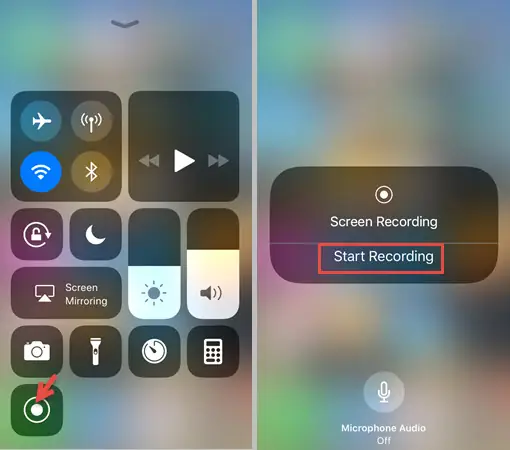
- Mở Control Center và nhấn mạnh vào biểu tượng Screen Recording (giữ 2-3 giây).
- Một cửa sổ bật lên sẽ hiện ra, cho phép bạn bật Microphone Audio (Âm thanh micro).
- Nếu muốn ghi âm giọng nói hoặc âm thanh môi trường, bật công tắc Microphone.
- Nếu không cần âm thanh, để công tắc tắt để giảm kích thước file và tránh tiếng ồn không mong muốn.
- Nhấn Start Recording (Bắt đầu ghi). Đếm ngược 3 giây sẽ bắt đầu ghi lại mọi hoạt động trên màn hình.
4.2. Dừng ghi
- Cách 1: Nhấn thanh trạng thái màu đỏ (ở đầu màn hình) và chọn Stop (Dừng).
- Cách 2: Mở lại Control Center và nhấn lại biểu tượng Screen Recording (bây giờ sẽ chuyển sang màu đỏ) để dừng.
Sau khi dừng, video sẽ tự động lưu vào Photos (Ảnh) trong album Recents (Gần đây).
4.3. Kiểm tra và xem lại
- Mở Photos, tìm video vừa ghi, nhấn Play để xem lại.
- Nếu cần chỉnh sửa, bạn có thể sử dụng công cụ Edit trong Photos để cắt ngắn, thêm bộ lọc, hoặc chỉnh sửa âm thanh.
5. Các tùy chỉnh nâng cao cho Screen Record
5.1. Chọn nguồn âm thanh
- Microphone On: Ghi âm giọng nói và âm thanh môi trường. Thích hợp cho tutorial, bình luận game.
- Microphone Off: Chỉ ghi lại âm thanh nội bộ (trong iOS, âm thanh nội bộ thường không được ghi, trừ khi app hỗ trợ).
5.2. Ghi video ở độ phân giải và tốc độ khung hình
iPhone X mặc định ghi ở 1080p, 30fps. Nếu muốn thay đổi:
- Mở Settings → Camera → Record Video.
- Chọn 1080p HD at 60 fps hoặc 720p HD at 30 fps.
- Khi thay đổi, Screen Record sẽ ghi theo thiết lập mới.
Lưu ý: Độ phân giải cao hơn sẽ tiêu tốn nhiều dung lượng lưu trữ và pin hơn.
5.3. Ghi lại khi đang chơi game hoặc sử dụng ứng dụng nặng
- Đảm bảo đóng các ứng dụng nền để giảm tải CPU và RAM.
- Đặt Brightness (độ sáng) ở mức vừa phải để tránh tiêu thụ pin nhanh.
- Nếu gặp hiện tượng giật hình, hãy khởi động lại iPhone và thử lại.
6. Chỉnh sửa video đã ghi
Sau khi ghi xong, bạn có thể chỉnh sửa ngay trong Photos hoặc dùng các ứng dụng chuyên nghiệp như iMovie, LumaFusion, InShot. Dưới đây là các bước cơ bản trong Photos:
- Mở video → Nhấn Edit (Chỉnh sửa).
- Cắt đoạn: Kéo các thanh bên trái và phải để cắt phần đầu/cuối không cần thiết.
- Thêm tiêu đề/nhãn: Chọn biểu tượng T để thêm văn bản.
- Áp dụng bộ lọc: Nhấn biểu tượng Filters (Bộ lọc) để thay đổi màu sắc.
- Điều chỉnh âm thanh: Nhấn biểu tượng Volume để giảm hoặc tăng âm lượng.
Sau khi hoàn thành, nhấn Done (Xong) để lưu lại video mới.
7. Lưu trữ và chia sẻ video
7.1. Lưu trữ trên iCloud
- Mở Settings → Apple ID → iCloud → Photos → iCloud Photos.
- Bật tính năng này để video tự động đồng bộ lên iCloud, giúp tiết kiệm không gian bộ nhớ nội bộ và có thể truy cập từ các thiết bị Apple khác.
7.2. Chia sẻ nhanh trên mạng xã hội
Có thể bạn quan tâm: Hướng Dẫn Chi Tiết Cách Scan Wi‑fi Qr Code Trên Iphone: Từ Cơ Bản Đến Nâng Cao
- Mở video trong Photos → Nhấn Share (Chia sẻ) → Chọn nền tảng (Instagram, TikTok, YouTube, Facebook…).
- Đối với TikTok và Instagram Stories, bạn có thể cắt ngắn video ngay trong giao diện chia sẻ để phù hợp với thời lượng quy định (đối với TikTok: tối đa 10 phút; Instagram Stories: 15 giây mỗi đoạn).
7.3. Gửi qua email, AirDrop hoặc Messages
- AirDrop: Đối với các thiết bị Apple gần đó, chọn AirDrop trong menu chia sẻ để truyền nhanh video.
- Email: Đính kèm video (lưu ý dung lượng tối đa 25 MB cho Gmail). Nếu video lớn, hãy tải lên iCloud Drive và chia sẻ liên kết.
8. Những vấn đề thường gặp và cách khắc phục
| Vấn đề | Nguyên nhân | Giải pháp |
|---|---|---|
| Không thấy biểu tượng Screen Recording trong Control Center | Chưa thêm vào Control Center hoặc iOS cũ | Vào Settings → Control Center → Customize Controls → thêm Screen Recording |
| Video không có âm thanh | Microphone chưa bật hoặc ứng dụng không cho phép ghi âm | Khi bắt đầu ghi, bật Microphone; kiểm tra quyền truy cập microphone trong Settings → Privacy → Microphone |
| Video bị giật, lag | Thiết bị quá tải, bộ nhớ đầy, hoặc độ phân giải cao | Đóng ứng dụng nền, giảm độ phân giải (Settings → Camera → Record Video), hoặc khởi động lại iPhone |
| File video quá lớn | Ghi ở độ phân giải cao, bật microphone, hoặc quay dài | Cắt ngắn video, giảm độ phân giải, tắt microphone nếu không cần |
| Không thể chia sẻ video qua WhatsApp | Định dạng không hỗ trợ hoặc dung lượng vượt giới hạn | Dùng công cụ cắt ngắn trong Photos hoặc một app chuyển đổi video (iMovie) để giảm dung lượng |
9. Mẹo và thủ thuật nâng cao
9.1. Ghi lại cùng lúc với FaceTime hoặc Zoom
Khi đang tham gia cuộc gọi video, bạn có thể ghi lại màn hình để lưu lại buổi họp:
- Bật Microphone để ghi âm giọng nói của mình (có thể gây echo, vì vậy nên dùng tai nghe).
- Sử dụng tai nghe có mic riêng để giảm tiếng ồn và tránh phản hồi âm thanh.
9.2. Ghi lại màn hình trong khi sử dụng Apple Pencil (trên iPad) và chuyển sang iPhone X
Nếu bạn muốn tạo tutorial vẽ trên iPad và sau đó chỉnh sửa trên iPhone X:
- Ghi video trên iPad bằng tính năng Screen Record.
- Sử dụng AirDrop để chuyển video sang iPhone X.
- Chỉnh sửa, cắt, và chia sẻ từ iPhone X.
9.3. Tạo GIF nhanh từ video Screen Record
- Dùng Shortcuts (Phím tắt): Tạo một shortcut mới, chọn “Convert Video to GIF”.
- Chọn đoạn video đã ghi, chạy shortcut để nhận GIF và chia sẻ nhanh trên mạng xã hội.
9.4. Ghi lại khi đang sử dụng Apple Pay hoặc Wallet
iOS không cho phép ghi lại nội dung bảo mật như số thẻ trong Apple Pay. Khi bạn mở Wallet, màn hình sẽ được che trong quá trình ghi. Đây là tính năng bảo mật mặc định, không thể tắt.
9.5. Ghi lại các thông báo pop-up
Nếu muốn ghi lại quá trình hiển thị thông báo (ví dụ: demo cách nhận thông báo), hãy bật chế độ Do Not Disturb trước khi ghi để tránh thông báo không mong muốn xuất hiện.
10. So sánh Screen Record trên iPhone X với các thiết bị khác
| Tiêu chí | iPhone X (iOS) | Android (Screen Recorder built-in) | PC (Windows/Mac) |
|---|---|---|---|
| Chất lượng video | 1080p/30-60fps | Thường 1080p/30fps, tùy hãng | 4K/60fps (tùy phần mềm) |
| Ghi âm micro | Có, bật/ tắt dễ dàng | Có, nhưng thường yêu cầu quyền root | Có, tùy phần mềm |
| Thêm chú thích, vẽ | Không có sẵn, cần app bên thứ ba | Có một số app tích hợp | Có (OBS, Camtasia) |
| Thời lượng ghi | Giới hạn bởi dung lượng bộ nhớ | Giới hạn bởi dung lượng | Giới hạn bởi ổ cứng |
| Độ trễ (lag) | Thấp, phụ thuộc vào tải CPU | Thường cao hơn trên một số thiết bị | Thấp nếu cấu hình đủ mạnh |
iPhone X vẫn giữ vị thế mạnh mẽ trong việc ghi màn hình nhờ giao diện đơn giản, tích hợp sẵn trong hệ thống và độ ổn định cao.
11. Các ứng dụng hỗ trợ Screen Record trên iPhone X
Mặc dù tính năng gốc đã đủ cho nhu cầu cơ bản, nhưng một số ứng dụng cung cấp tính năng bổ sung:
| Ứng dụng | Tính năng nổi bật | Giá |
|---|---|---|
| TechSmith Capture | Ghi video, chỉnh sửa nhanh, xuất ra Camtasia | Miễn phí |
| Record it! | Thêm chú thích, hiệu ứng, livestream | Miễn phí (có mua trong app) |
| DU Recorder | Ghi video, livestream, chỉnh sửa đa lớp | Miễn phí (có mua trong app) |
| LumaFusion | Biên tập video chuyên nghiệp, đa track | $29.99 (mua một lần) |
Bạn có thể tải các ứng dụng này từ App Store, nhưng hãy luôn kiểm tra quyền truy cập và đánh giá bảo mật trước khi cài đặt.
12. Bảo mật và quyền riêng tư khi sử dụng Screen Record
- Quyền truy cập microphone: Khi bật Screen Record, iOS sẽ yêu cầu quyền truy cập microphone. Bạn có thể quản lý quyền này trong Settings → Privacy → Microphone.
- Ghi lại nội dung nhạy cảm: Hãy tránh ghi lại thông tin cá nhân, mật khẩu, hoặc dữ liệu tài chính. iOS sẽ không cho phép ghi lại nội dung bảo mật (ví dụ: nội dung trong Apple Pay, mật khẩu).
- Lưu trữ đám mây: Khi bật iCloud Photos, video sẽ được đồng bộ lên đám mây. Đảm bảo tài khoản Apple ID có mật khẩu mạnh và bật Two-Factor Authentication để bảo vệ dữ liệu.
13. Tổng kết
Screen Record trên iPhone X là một công cụ mạnh mẽ, dễ sử dụng và tích hợp sâu trong hệ sinh thái iOS. Từ việc bật tính năng trong Control Center, ghi lại video với hoặc không có âm thanh, đến việc chỉnh sửa, lưu trữ và chia sẻ, mọi bước đều được thiết kế để người dùng có thể thực hiện nhanh chóng mà không cần phần mềm bên thứ ba.
Bằng cách tuân thủ các mẹo tối ưu hoá hiệu suất, giải quyết các vấn đề thường gặp, và sử dụng các ứng dụng hỗ trợ khi cần, bạn sẽ có thể tạo ra những video chất lượng cao cho mọi mục đích: giáo dục, giải trí, công việc hay chia sẻ trên mạng xã hội.
Hy vọng bài viết này đã cung cấp cho bạn mọi thông tin cần thiết để tự tin ghi lại màn hình trên iPhone X và khai thác tối đa tiềm năng của thiết bị. Chúc bạn thành công và sáng tạo!
