- 1. Tại sao nên lưu tài liệu dưới dạng PDF trên iPhone?
- 1.1. Định dạng chuẩn, không phụ thuộc vào phần mềm
- 1.2. Dễ dàng chia sẻ và in ấn
- 1.3. Bảo mật và ký số
- 1.4. Tiết kiệm không gian lưu trữ
- 2. Cách “Save to PDF” nhanh nhất bằng tính năng Print tích hợp của iOS
- 2.1. Nguyên lý hoạt động
- 2.2. Thực hiện trên Safari (lưu trang web)
- 2.3. Lưu ảnh hoặc tài liệu từ Photos
- 2.4. Lưu email từ Mail
- 2.5. Lưu tài liệu từ Files (Word, Excel, PowerPoint)
- 3. Sử dụng ứng dụng Files để lưu PDF
- 3.1. Lưu tài liệu mở trong các ứng dụng khác
- 3.2. Quản lý PDF trong Files
- 4. Ứng dụng bên thứ ba giúp “Save to PDF” chuyên sâu
- 4.1. Adobe Acrobat Reader (Miễn phí + Premium)
- 4.2. PDF Expert (Readdle) – Phí một lần
- 4.3. Microsoft Office (Word, Excel, PowerPoint)
- 4.4. Scanner Apps (CamScanner, ScanPro)
- 4.5. Online Converter (Smallpdf, ilovepdf)
- 5. Tối ưu hoá và quản lý PDF trên iPhone
- 5.1. Nén PDF để giảm dung lượng
- 5.2. Gộp và tách PDF
- 5.3. Bảo mật PDF bằng mật khẩu
- 5.4. Đánh dấu, chú thích
- 5.5. Đồng bộ và sao lưu
- 6. Tự động hoá quy trình “Save to PDF” bằng Shortcuts (phím tắt)
- 6.1. Tạo Shortcut lưu PDF từ Safari
- 6.2. Shortcut chuyển ảnh thành PDF
- 6.3. Shortcut nén PDF tự động
- 7. Một số vấn đề thường gặp và cách khắc phục
- 8. Kết luận
Trong thời đại số hiện nay, việc lưu trữ tài liệu dưới dạng PDF đã trở thành một nhu cầu thiết yếu đối với nhiều người dùng, đặc biệt là trên các thiết bị di động như iPhone. PDF (Portable Document Format) không chỉ giúp bảo toàn định dạng, nội dung của tài liệu mà còn dễ dàng chia sẻ, in ấn và truy cập trên nhiều nền tảng khác nhau. Tuy nhiên, không phải ai cũng biết cách chuyển đổi hay lưu các tài liệu, ảnh, trang web, email… thành file PDF ngay trên iPhone mà không cần đến máy tính hay phần mềm bên ngoài. Bài viết này sẽ cung cấp cho bạn một hướng dẫn chi tiết, đầy đủ các phương pháp “save to PDF on iPhone” từ cơ bản đến nâng cao, bao gồm:
- Sử dụng tính năng tích hợp sẵn của iOS (Print → Save as PDF).
- Dùng ứng dụng Files, Safari, Mail, Notes, và các ứng dụng phổ biến khác.
- Cài đặt và khai thác các ứng dụng bên thứ ba mạnh mẽ như Adobe Acrobat Reader, PDF Expert, Microsoft Office, và các công cụ chuyển đổi online.
- Tối ưu hoá file PDF: nén, chỉnh sửa, gộp, chia, bảo mật bằng mật khẩu.
- Lưu trữ và đồng bộ hoá PDF trên iCloud, Google Drive, Dropbox, OneDrive…
- Các mẹo và thủ thuật giúp thao tác nhanh hơn, giảm tải bộ nhớ và bảo mật thông tin.
Lưu ý: Bài viết này được viết dành cho người dùng iPhone chạy iOS 14 trở lên, tuy nhiên hầu hết các bước vẫn áp dụng cho các phiên bản iOS cũ hơn với một số khác biệt nhỏ.
Có thể bạn quan tâm: Cách Lưu Video Facebook Vào Iphone Nhanh Chóng, An Toàn Và Dễ Dàng
1. Tại sao nên lưu tài liệu dưới dạng PDF trên iPhone?
1.1. Định dạng chuẩn, không phụ thuộc vào phần mềm
PDF giữ nguyên bố cục, font chữ, hình ảnh, bảng biểu… bất kể bạn mở file trên máy tính Windows, macOS, Android hay iOS. Điều này giúp tránh hiện tượng “đổ font” hay “lệch bố cục” khi chia sẻ tài liệu.
1.2. Dễ dàng chia sẻ và in ấn
Hầu hết các thiết bị in ấn, máy photocopy đều hỗ trợ in trực tiếp từ PDF. Khi gửi file PDF cho đồng nghiệp, đối tác, bạn không cần lo lắng về việc người nhận có phần mềm mở tài liệu tương thích hay không.
1.3. Bảo mật và ký số
PDF cho phép bạn đặt mật khẩu, hạn chế chỉnh sửa, hoặc thậm chí ký số điện tử, giúp bảo vệ nội dung quan trọng.
1.4. Tiết kiệm không gian lưu trữ
Nhiều công cụ nén PDF giúp giảm dung lượng file mà không làm mất chất lượng, rất hữu ích khi iPhone của bạn có dung lượng lưu trữ hạn chế.
Có thể bạn quan tâm: Cách Sao Lưu Ứng Dụng Iphone Đúng Cách: Hướng Dẫn Chi Tiết Từng Bước Cho Người Dùng Ios
2. Cách “Save to PDF” nhanh nhất bằng tính năng Print tích hợp của iOS
2.1. Nguyên lý hoạt động
iOS cung cấp một “trick” rất thông minh: khi bạn mở giao diện Print (In) từ bất kỳ ứng dụng nào hỗ trợ in, bạn có thể kéo xem trước để chuyển đổi tài liệu thành PDF mà không cần máy in thực tế. Đây là cách nhanh nhất và không cần cài đặt thêm bất kỳ ứng dụng nào.
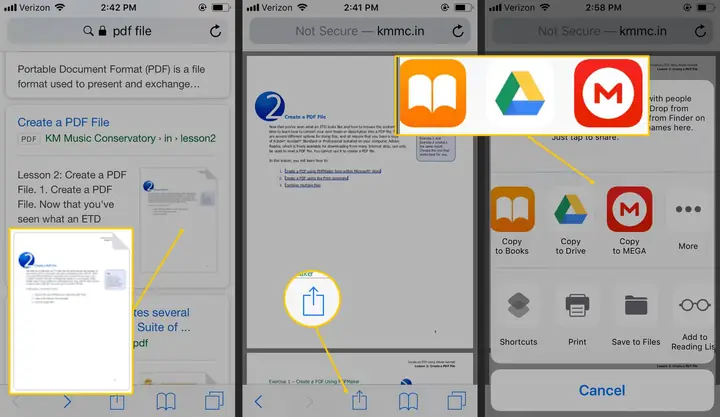
2.2. Thực hiện trên Safari (lưu trang web)
- Mở Safari và truy cập vào trang web bạn muốn lưu.
- Nhấn nút Share (hình vuông có mũi tên lên) ở phía dưới màn hình.
- Kéo xuống và chọn Print.
- Trong giao diện Print, bạn sẽ thấy một bản xem trước của tài liệu. Pinch (phóng to) bản xem trước bằng hai ngón tay (kéo ra).
- Khi bản xem trước mở rộng thành toàn màn hình, iOS sẽ tự động chuyển đổi nội dung thành file PDF.
- Nhấn Share ở góc trên bên phải, sau đó chọn Save to Files để lưu vào thư mục iCloud Drive hoặc On My iPhone, hoặc Add to Notes, Send via Mail, v.v.
2.3. Lưu ảnh hoặc tài liệu từ Photos
- Mở Photos, chọn ảnh hoặc album cần lưu dưới dạng PDF.
- Nhấn Share → Print.
- Thực hiện pinch để mở bản xem trước PDF.
- Nhấn Share → Save to Files để lưu lại.
2.4. Lưu email từ Mail
- Mở email cần lưu.
- Nhấn Reply → Print (hoặc nhấn Share → Print nếu có).
- Thực hiện pinch để chuyển sang PDF.
- Chọn Share → Save to Files hoặc Copy to PDF Expert (nếu đã cài app chuyên dụng).
2.5. Lưu tài liệu từ Files (Word, Excel, PowerPoint)
- Mở file trong Files → Nhấn Share → Print.
- Pinch để tạo PDF.
- Lưu lại như các bước trên.
Mẹo: Nếu bạn muốn lưu một loạt ảnh thành một file PDF duy nhất, hãy chọn Select trong Photos, chọn nhiều ảnh, rồi thực hiện các bước trên. iOS sẽ tự động tạo một PDF chứa tất cả các ảnh đã chọn.
Có thể bạn quan tâm: Sao Lưu Điện Thoại Iphone: Hướng Dẫn Chi Tiết Từ A Đến Z Để Bảo Vệ Dữ Liệu Quan Trọng
3. Sử dụng ứng dụng Files để lưu PDF
3.1. Lưu tài liệu mở trong các ứng dụng khác
Nhiều ứng dụng (Word, Excel, PowerPoint, Google Docs, Notability…) cho phép xuất file dưới dạng PDF trực tiếp. Thông thường, bạn sẽ tìm thấy tùy chọn Export hoặc Share → Create PDF. Sau khi tạo PDF, bạn có thể lưu vào Files để quản lý.
3.2. Quản lý PDF trong Files
- Tạo thư mục: Nhấn Browse → iCloud Drive → New Folder để sắp xếp PDF theo dự án, chủ đề.
- Đánh dấu yêu thích: Nhấn và giữ vào file PDF → Add to Favorites để truy cập nhanh.
- Xem nhanh: Vuốt sang trái trên file PDF → Quick Look để xem nội dung mà không mở ứng dụng riêng.
4. Ứng dụng bên thứ ba giúp “Save to PDF” chuyên sâu
Có thể bạn quan tâm: Cách Lưu Ảnh Google Photos Vào Iphone: Hướng Dẫn Chi Tiết Từng Bước
Mặc dù tính năng tích hợp của iOS đã đủ cho hầu hết nhu cầu, nhưng khi bạn cần chỉnh sửa, nén, gộp, chia PDF hoặc bảo mật nâng cao, các ứng dụng chuyên dụng sẽ là lựa chọn lý tưởng.
4.1. Adobe Acrobat Reader (Miễn phí + Premium)
- Tạo PDF: Nhấn + → Create PDF → Chọn ảnh, tài liệu, hoặc quét bằng camera.
- Chỉnh sửa: Thêm chú thích, highlight, ký tên, điền mẫu.
- Nén PDF: Dễ dàng giảm dung lượng mà không mất chất lượng.
- Bảo mật: Đặt mật khẩu, quyền hạn chỉnh sửa.
- Đồng bộ: Lưu trữ trên Adobe Document Cloud, truy cập từ mọi thiết bị.
4.2. PDF Expert (Readdle) – Phí một lần
- Giao diện thân thiện: Kéo thả file PDF vào thư mục, sắp xếp nhanh.
- Gộp & Tách PDF: Kéo nhiều file vào nhau để tạo một PDF duy nhất hoặc tách trang.
- Chỉnh sửa văn bản: Thay đổi nội dung, phông chữ, hình ảnh.
- Đọc nhanh: Chế độ Night Mode, Text-to-Speech.
- Tích hợp iCloud, Dropbox, Google Drive để đồng bộ ngay.
4.3. Microsoft Office (Word, Excel, PowerPoint)
- Export to PDF: Mở tài liệu → File → Save As → PDF.
- OneDrive: Lưu tự động lên đám mây, chia sẻ link nhanh.
4.4. Scanner Apps (CamScanner, ScanPro)
- Quét giấy: Dùng camera iPhone để chụp tài liệu giấy, tự động nhận góc, loại bỏ nền.
- Tạo PDF: Nhiều trang được gộp thành một file PDF.
- OCR (Optical Character Recognition): Chuyển đổi hình ảnh thành văn bản có thể tìm kiếm.
4.5. Online Converter (Smallpdf, ilovepdf)
- Mở Safari → Truy cập smallpdf.com → Chọn “JPG to PDF”, “Word to PDF”, “Compress PDF”…
- Tải lên file, chờ chuyển đổi, tải PDF về và lưu vào Files.
Cảnh báo: Khi dùng dịch vụ online, tránh tải lên tài liệu chứa thông tin nhạy cảm nếu không tin tưởng vào độ bảo mật của trang web.
5. Tối ưu hoá và quản lý PDF trên iPhone
5.1. Nén PDF để giảm dung lượng
- Adobe Acrobat: Mở PDF → Compress PDF → Chọn mức nén (Low, Medium, High).
- PDF Expert: Chọn file → More → Compress.
- Online: Sử dụng Smallpdf “Compress PDF”.
5.2. Gộp và tách PDF
- PDF Expert: Kéo các file vào nhau → Merge; để tách, mở PDF → Page Thumbnails → Select → Extract.
- Adobe Acrobat: Organize Pages → Merge Files hoặc Split.
5.3. Bảo mật PDF bằng mật khẩu
- Adobe Acrobat: Protect → Set Password.
- PDF Expert: More → Password Protect.
5.4. Đánh dấu, chú thích
- Apple Books: Mở PDF → Highlight, Underline, Add Note.
- PDF Expert: Công cụ Annotate (bút, bút lông, hình dạng).
- Notability: Dùng Apple Pencil để viết tay, ghi chú.
5.5. Đồng bộ và sao lưu
| Dịch vụ | Ưu điểm | Nhược điểm |
|---|---|---|
| iCloud Drive | Tích hợp sẵn, tự động đồng bộ trên tất cả thiết bị Apple | Dung lượng miễn phí chỉ 5 GB |
| Google Drive | 15 GB miễn phí, hỗ trợ Android & Web | Cần cài app và đăng nhập |
| Dropbox | Độ ổn định cao, chia sẻ link nhanh | 2 GB miễn phí, cần mua gói để mở rộng |
| OneDrive | Tích hợp Office 365, 5 GB miễn phí | Độ trễ đồng bộ đôi khi mạng chậm |
Bạn có thể tạo Folder “PDF Archive” trong mỗi dịch vụ, sau đó sử dụng Shortcuts (phím tắt) để tự động lưu PDF vào dịch vụ mong muốn ngay khi tạo.
6. Tự động hoá quy trình “Save to PDF” bằng Shortcuts (phím tắt)
6.1. Tạo Shortcut lưu PDF từ Safari
- Mở Shortcuts → Create Shortcut.
- Thêm Action → Get Contents of Web Page (đặt “Ask When Run”).
- Thêm Action → Make PDF.
- Thêm Action → Save File → Chọn iCloud Drive > PDFs.
- Đặt tên shortcut “Save Webpage as PDF”.
- Thêm vào Home Screen hoặc Share Sheet để sử dụng nhanh.
6.2. Shortcut chuyển ảnh thành PDF
- Create Shortcut → Select Photos (Allow Multiple).
- Make PDF.
- Save File → iCloud Drive > PhotosPDF.
Bạn có thể gán Siri: “Hey Siri, convert my photos to PDF”.
6.3. Shortcut nén PDF tự động
- Get File → Chọn file PDF.
- Compress PDF (có trong PDF Expert action nếu đã cài).
- Save File → Đặt trong Compressed PDFs.
Lưu ý: Đối với các hành động không có sẵn, bạn có thể tải Shortcut Gallery từ cộng đồng để có sẵn các mẫu.
7. Một số vấn đề thường gặp và cách khắc phục
| Vấn đề | Nguyên nhân | Giải pháp |
|---|---|---|
| PDF không hiển thị đúng định dạng | Font không được nhúng | Sử dụng Export → Embed Fonts hoặc chuyển sang PDF bằng Adobe Acrobat |
| File PDF quá lớn | Hình ảnh độ phân giải cao, không nén | Dùng Compress PDF hoặc giảm độ phân giải khi chụp ảnh. |
| Không thể mở PDF trên iPhone | Phiên bản iOS quá cũ | Cập nhật iOS lên phiên bản mới nhất hoặc cài Adobe Acrobat để mở. |
| Không lưu được vào iCloud | Dung lượng iCloud đầy | Xóa bớt file không cần, hoặc nâng cấp dung lượng. |
| PDF bị lỗi khi chia sẻ qua Email | Kích thước vượt giới hạn (25 MB) | Nén PDF hoặc chia thành nhiều phần. |
8. Kết luận
Việc save to PDF on iPhone không còn là một thách thức nữa nhờ vào những tính năng tích hợp sẵn của iOS và một loạt các ứng dụng mạnh mẽ từ cả Apple và các nhà phát triển bên thứ ba. Bạn có thể:
- Nhanh chóng chuyển đổi bất kỳ nội dung nào (trang web, ảnh, email, tài liệu) thành PDF chỉ bằng vài thao tác Print → Pinch.
- Quản lý các file PDF một cách có hệ thống trong ứng dụng Files, đồng thời đồng bộ lên iCloud hoặc các dịch vụ đám mây khác.
- Chỉnh sửa, nén, bảo mật file PDF bằng các công cụ chuyên dụng như Adobe Acrobat, PDF Expert, Scanner Apps.
- Tự động hoá quy trình bằng Shortcuts, giúp bạn tiết kiệm thời gian và giảm thiểu thao tác lặp đi lặp lại.
Hãy lựa chọn phương pháp phù hợp với nhu cầu và thói quen làm việc của mình. Khi đã thành thạo các công cụ trên, bạn sẽ cảm nhận được sự tiện lợi và hiệu quả vượt trội trong việc lưu trữ, chia sẻ và bảo vệ tài liệu quan trọng ngay trên chiếc iPhone của mình.
Chúc bạn thành công!
