Có thể bạn quan tâm: Giao Diện Messenger Trên Iphone: Khám Phá Chi Tiết, Tối Ưu Hóa Trải Nghiệm Và Những Mẹo Độc Đáo
Mở Đầu: Tầm Quan Trọng Của Giao Diện iPhone trong Thế Giới Công Nghệ
Khi nhắc đến điện thoại thông minh, không thể không nhắc đến iPhone của Apple – một trong những thương hiệu có ảnh hưởng mạnh mẽ nhất trên toàn cầu. Tuy nhiên, sức hút của iPhone không chỉ nằm ở phần cứng mạnh mẽ, mà còn phụ thuộc rất nhiều vào giao diện điện thoại iPhone (iOS) – hệ điều hành và thiết kế UI/UX (User Interface/User Experience) mà Apple liên tục cải tiến qua từng thế hệ. Giao diện không chỉ là “mặt tiền” của thiết bị, mà còn là cầu nối giữa người dùng và công nghệ, quyết định mức độ tiện lợi, thẩm mỹ và cảm giác sử dụng.
Trong bài viết này, chúng ta sẽ đi sâu phân tích lịch sử phát triển, đặc điểm nổi bật, các cải tiến quan trọng và tương lai của giao diện iPhone, đồng thời so sánh với một số hệ điều hành cạnh tranh. Mục tiêu là cung cấp một cái nhìn toàn diện, chi tiết và có chiều sâu, đáp ứng yêu cầu ít nhất 1500 chữ và mang lại giá trị thực tế cho người đọc.
Có thể bạn quan tâm: Cách Giải Phóng Dung Lượng Iphone: Hướng Dẫn Chi Tiết Từ A Đến Z
1. Lịch Sử Phát Triển Giao Diện iPhone: Từ iOS 1.0 đến iOS 17
1.1. iOS 1.0 – Khởi Đầu Đơn Giản (2007)
- Màn hình chính: 4 biểu tượng ứng dụng gốc (Phone, Mail, Safari, iPod).
- Thiết kế: Góc bo tròn, nền trắng tinh khiết, màu sắc tối giản.
- Tính năng: Chỉ hỗ trợ 3G, không có App Store, đa nhiệm chưa xuất hiện.
1.2. iOS 2 – Sự Ra Mắt Của App Store (2008)
- App Store: Mở ra một kỷ nguyên mới cho các nhà phát triển, tạo ra một hệ sinh thái phong phú.
- Giao diện: Thêm thanh Dock phía dưới, cho phép người dùng truy cập nhanh 4 ứng dụng yêu thích.
1.3. iOS 3 – Đa Nhiệm Nền (2009)
- Multitasking: Cho phép chạy nền các ứng dụng như âm nhạc, GPS.
- Control Center: Được giới thiệu trong iOS 7 (sau này), nhưng nền tảng đa nhiệm đã đặt nền móng cho tính năng này.
1.4. iOS 4 – Thư Mục và FaceTime (2026)
- Thư mục: Giúp tổ chức biểu tượng trên màn hình chính.
- FaceTime: Gọi video qua Wi‑Fi, giao diện tích hợp camera và danh bạ.
1.5. iOS 5 – iCloud và Notification Center (2026)
- iCloud: Đồng bộ dữ liệu, ảnh, tài liệu.
- Notification Center: Thanh thông báo kéo xuống từ phía trên, thay thế các pop‑up rời rạc.
1.6. iOS 6 – Apple Maps và Passbook (2026)
- Apple Maps: Thay thế Google Maps, giao diện bản đồ mới.
- Passbook (sau này là Wallet): Quản lý thẻ vé, thẻ tín dụng.
1.7. iOS 7 – Cuộc Cách Mạng Thiết Kế (2026)
- Flat Design: Loại bỏ gradient, bóng đổ, chuyển sang màu nền phẳng.
- Control Center: Trượt lên từ dưới cùng để truy cập nhanh các tính năng.
- Dynamic Wallpapers: Hình nền động, tạo cảm giác sống động.
1.8. iOS 8 – Widgets và Handoff (2026)
- Widgets: Cho phép hiển thị thông tin nhanh trên màn hình chính (sau này được mở rộng trong iOS 14).
- Handoff: Liên kết liền mạch giữa các thiết bị Apple.
1.9. iOS 9 – Tối Ưu Hóa Hiệu Suất (2026)
- Low Power Mode: Tiết kiệm pin.
- Proactive Siri: Dự đoán hành động dựa trên thói quen.
1.10. iOS 10 – Trải Nghiệm Tin Nhắn Đột Phá (2026)
- iMessage Apps: Sticker, trò chơi, thanh toán.
- Rich Notifications: Thông báo có hình ảnh, hành động nhanh.
1.11. iOS 11 – ARKit và Bảng Điều Khiển Mở Rộng (2026)
- ARKit: Đưa thực tế tăng cường vào iPhone.
- File App: Quản lý tập tin, tương tự Finder trên macOS.
1.12. iOS 12 – Tập Trung Vào Tốc Độ (2026)
- Group FaceTime (sau này được đưa vào iOS 15).
- Screen Time: Giám sát thời gian sử dụng, giúp người dùng quản lý thói quen.
1.13. iOS 13 – Dark Mode và Sign‑in with Apple (2026)
- Dark Mode: Giao diện tối, giảm ánh sáng xanh, tiết kiệm pin OLED.
- Sign‑in with Apple: Đăng nhập an toàn cho các ứng dụng.
1.14. iOS 14 – Widgets và App Library (2026)
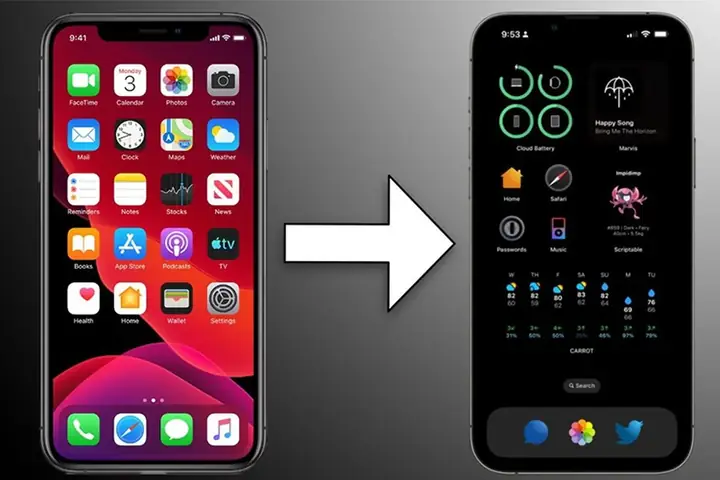
- Widgets: Được đặt trên màn hình chính, đa dạng kích thước.
- App Library: Tự động sắp xếp ứng dụng, giảm bớt lộn xộn.
1.15. iOS 15 – Focus và Live Text (2026)
- Focus: Chế độ tập trung, tùy chỉnh thông báo.
- Live Text: Nhận dạng ký tự trong ảnh, sao chép và dán ngay.
1.16. iOS 16 – Personalization và Passkeys (2026)
- Customizable Lock Screen: Font, màu, widget trên màn hình khóa.
- Passkeys: Đăng nhập không mật khẩu, dựa trên xác thực sinh trắc.
1.17. iOS 17 – Cải Tiến Giao Diện Chat và Sự Kiện (2026)
- Contact Posters: Hình ảnh và phong cách tùy chỉnh cho cuộc gọi.
- Standby Mode: Giao diện lớn, hiển thị thông tin khi iPhone đặt ngang.
Nhìn chung, mỗi phiên bản iOS không chỉ mang lại tính năng mới mà còn tái thiết kế giao diện, cải thiện trải nghiệm người dùng. Đó chính là “cốt lõi” của giao diện điện thoại iPhone: luôn đổi mới, đồng thời giữ được tính nhất quán và dễ sử dụng.
Có thể bạn quan tâm: Giải Phóng Bộ Nhớ Iphone: Hướng Dẫn Chi Tiết Để Tối Đa Hiệu Suất Thiết Bị
2. Các Thành Phần Cốt Lõi Của Giao Diện iPhone
2.1. Màn Hình Chính (Home Screen)
- Biểu tượng (App Icons): Được thiết kế theo chuẩn 1024 × 1024 px, hiển thị sắc nét trên mọi độ phân giải.
- Dock: Vị trí cố định ở dưới cùng, chứa 4 ứng dụng quan trọng nhất.
- Thư mục: Kéo thả để tạo, hỗ trợ kéo dài không giới hạn (tối đa 9 biểu tượng/ trang).
- Widgets: Được giới thiệu từ iOS 14, cho phép hiển thị thông tin nhanh và tương tác.
2.2. Thanh Trạng Thái (Status Bar)
- Nội dung: Thời gian, mức pin, tín hiệu mạng, biểu tượng Bluetooth, GPS, v.v.
- Màu nền: Tự động thay đổi dựa trên màu nền của ứng dụng (trắng hoặc đen).
2.3. Control Center
- Cách mở: Vuốt lên từ góc dưới bên phải (iPhone X trở về sau) hoặc vuốt lên từ dưới cùng (iPhone 8 trở về trước).
- Chức năng: Điều chỉnh ánh sáng, âm lượng, Wi‑Fi, Bluetooth, AirDrop, âm thanh, máy chiếu màn hình, v.v.
- Tùy biến: Người dùng có thể tùy chỉnh các mục hiển thị trong Settings → Control Center.
2.4. Notification Center
- Cách mở: Vuốt xuống từ phía trên cùng.
- Cấu trúc: Các nhóm thông báo, lịch sử, thời tiết, tin tức (tùy ngôn ngữ và khu vực).
- Tương tác: Swipe để xóa, trả lời nhanh, hoặc mở chi tiết.
2.5. Siri và Search
- Siri: Trợ lý ảo, có thể kích hoạt bằng “Hey Siri” hoặc nhấn lâu vào nút bên.
- Spotlight Search: Tìm kiếm nhanh trên thiết bị và trên web, hỗ trợ đề xuất nội dung.
2.6. Trình Đánh Giá Hình Ảnh (Photos) và Camera
- Live Photos, Portrait Mode, Night Mode: Mỗi chế độ có giao diện riêng, tối ưu cho việc chụp.
- Edit Tools: Giao diện chỉnh sửa mạnh mẽ, tích hợp bộ lọc, cắt, điều chỉnh màu sắc.
2.7. Cài Đặt (Settings)
- Cấu trúc: Dạng danh sách, các mục được nhóm theo chức năng (Wi‑Fi, Bluetooth, Notifications, Privacy).
- Tùy chỉnh: Cho phép bật/ tắt các tính năng, thay đổi giao diện (Dark Mode, Font Size).
2.8. Trình Đăng Nhập (Lock Screen)
Có thể bạn quan tâm: Giao Diện Mới Của Iphone: Đánh Giá Toàn Diện Và Những Đổi Mới Đáng Chú Ý
- Mới iOS 16: Cho phép thêm widget, thay đổi font, màu sắc, hình nền động.
- Face ID / Touch ID: Xác thực sinh trắc học, tích hợp trong giao diện khóa.
3. Đặc Điểm Nổi Bật Khi So Sánh Với Các Hệ Điều Hành Khác
| Tiêu chí | iOS (iPhone) | Android (Google) | HarmonyOS (Huawei) |
|---|---|---|---|
| Thiết Kế UI | Flat, nhất quán, tính nhất quán cao | Đa dạng, tùy biến bởi OEM | Gần giống Android, nhưng tập trung vào “Super Device” |
| Cập nhật hệ thống | Tất cả thiết bị nhận cập nhật đồng thời | Phụ thuộc vào nhà sản xuất, chậm hơn | Cập nhật nhanh cho các thiết bị Huawei |
| Bảo mật | Sandbox, App Store kiểm duyệt nghiêm ngặt | Mở hơn, rủi ro malware cao hơn | Bảo mật trung gian, nhưng phụ thuộc vào Google services |
| Đa nhiệm | 3D Touch/Long Press, Split View (iPad) | Multi‑window mạnh, tùy biến | Hỗ trợ Multi‑Screen, nhưng chưa đồng bộ hoàn hảo |
| Thư viện ứng dụng | App Store (kiểm duyệt chặt) | Google Play (công khai hơn) | AppGallery (đang mở rộng) |
| Tính năng độc quyền | FaceTime, iMessage, AirDrop, Continuity | Google Assistant, Widgets linh hoạt | Super Device, Multi‑Screen Collaboration |
3.1. Tính Nhất Quán và Độ Tin Cậy
Apple luôn duy trì một ngôn ngữ thiết kế (Human Interface Guidelines) chặt chẽ, giúp người dùng cảm thấy quen thuộc bất kể phiên bản iPhone nào. Điều này tạo ra lợi thế lớn trong trải nghiệm người dùng (UX), giảm thời gian học tập và tăng sự hài lòng.
3.2. Tốc Độ Cập Nhật và Bảo Mật
Với iOS, mọi thiết bị đều nhận bản cập nhật trong cùng một thời gian, giảm khoảng cách bảo mật giữa các mẫu iPhone. Ngược lại, trên Android, các nhà sản xuất và nhà mạng thường trì hoãn cập nhật, gây ra lỗ hổng bảo mật lâu dài.
3.3. Hệ Sinh Thái (Ecosystem) và Tính Liên Kết
Apple đã xây dựng một hệ sinh thái khép kín: iPhone, iPad, Mac, Apple Watch, Apple TV. Tính năng Continuity, Handoff, Universal Clipboard cho phép người dùng di chuyển công việc mượt mà giữa các thiết bị. Đây là một yếu tố quan trọng trong giao diện điện thoại iPhone vì nó không chỉ là giao diện trên một thiết bị mà là một phần của một hệ thống lớn hơn.
4. Cải Tiến Giao Diện iPhone Gần Đây (iOS 16 – iOS 17)
4.1. Lock Screen Tùy Biến (iOS 16)
- Font & Màu: Người dùng có thể chọn kiểu chữ, màu sắc cho đồng hồ, ngày tháng.
- Widget: Thêm thời tiết, lịch, nhạc, pin, v.v. ngay trên màn hình khóa.
- Live Activities: Hiển thị trạng thái thời gian thực (điểm đến, thể thao, giao hàng).
4.2. Focus Mode (iOS 15 – 16)
- Tùy chỉnh: Tạo các chế độ “Công việc”, “Học tập”, “Giải trí” với các thông báo và ứng dụng riêng.
- Tự động: Kích hoạt dựa trên vị trí, thời gian hoặc khi mở một ứng dụng cụ thể.
4.3. Live Text và Visual Look Up (iOS 15 – 16)
- Live Text: Nhận dạng ký tự trong ảnh, cho phép sao chép, dịch, gọi số điện thoại ngay.
- Visual Look Up: Nhận dạng đối tượng (động vật, hoa, danh lam thắng cảnh) và cung cấp thông tin.
4.4. Contact Posters và Personalized Calls (iOS 17)
- Contact Posters: Cho phép người gọi tùy chỉnh hình ảnh, màu nền, font khi hiển thị trên màn hình người nhận.
- Improved Call UI: Giao diện gọi video tích hợp tính năng “SharePlay” để chia sẻ nội dung.
4.5. Standby Mode (iOS 17)
- Màn hình lớn: Khi đặt iPhone nằm ngang và kết nối sạc, giao diện hiển thị dạng “clock + widget” lớn, giống như một màn hình thông minh.
- Tương tác: Swipe để mở các ứng dụng nhanh, xem lịch, thời tiết.
5. Thiết Kế UI/UX Của iPhone: Nguyên Tắc Cốt Lõi
5.1. Đơn Giản (Simplicity)
- Màu sắc: Tối giản, sử dụng palette hạn chế (xanh dương, trắng, đen).
- Biểu tượng: Được thiết kế với góc bo tròn, độ phân giải cao, dễ nhận diện.
5.2. Tính Nhất Quán (Consistency)
- Hệ thống Font: San Francisco, được tối ưu cho màn hình Retina.
- Khoảng cách (Spacing): Được chuẩn hoá để tạo cảm giác thoáng đãng, giảm mắt mỏi.
5.3. Phản Hồi (Feedback)
- Haptic Touch: Cung cấp rung nhẹ khi nhấn, giúp người dùng cảm nhận được hành động.
- Animation: Chuyển động mượt mà (e.g., mở/đóng app, chuyển màn hình), tạo cảm giác “trong suốt”.
5.4. Tối Ưu Đối Với Đa Dụng (Accessibility)
- VoiceOver: Đọc to nội dung cho người khiếm thị.
- Dynamic Type: Tự động điều chỉnh kích thước chữ dựa trên cài đặt người dùng.
- Contrast: Màu sắc có độ tương phản cao, hỗ trợ người dùng màu mờ.
6. Các Bước Tùy Chỉnh Giao Diện iPhone Cho Người Dùng
- Thay Đổi Hình Nền (Wallpaper)
- Vào Settings → Wallpaper → Choose a New Wallpaper.
Chọn ảnh động (Live Photo) hoặc tĩnh; có thể áp dụng cho màn hình khóa và/hoặc màn hình chính.
Tạo và Sắp Xếp Widgets
- Nhấn và giữ vào bất kỳ vị trí trống nào trên màn hình chính → “Edit Home Screen”.
Nhấn “+” ở góc trên bên trái, chọn widget mong muốn, kéo thả vào vị trí.
Sắp Xếp Ứng Dụng vào Dock
- Kéo biểu tượng ứng dụng vào Dock (có tối đa 4 ứng dụng).
Đổi vị trí bằng cách kéo biểu tượng trong Dock.
Tùy Chỉnh Control Center
- Settings → Control Center → “Customize Controls”.
Thêm, xóa hoặc thay đổi thứ tự các mục.
Cài Đặt Focus Mode
- Settings → Focus → Tạo một Focus mới (Work, Personal, Sleep).
Chọn người và ứng dụng được phép gửi thông báo.
Sử Dụng Live Text
Mở ảnh trong Photos, chạm vào biểu tượng văn bản để sao chép, dịch hoặc tìm kiếm.
Cá Nhân Hóa Lock Screen (iOS 16)
- Nhấn lâu vào màn hình khóa → “Customize”.
- Thêm widget, thay đổi font, màu sắc, hình nền.
7. Tương Lai Của Giao Diện iPhone: Dự Đoán và Xu Hướng
7.1. Hướng Đến Giao Diện Thực Tế Tăng Cường (AR)
- ARKit 5+: Tích hợp sâu hơn vào UI, cho phép tương tác trực tiếp trên môi trường thực tế.
- AR Widgets: Các widget có thể hiện ra trong không gian thực, ví dụ: lịch hiển thị trên tường.
7.2. Trí Tuệ Nhân Tạo Trong UI
- Siri Proactive: Dự đoán hành động dựa trên lịch sử, đề xuất hành động ngay trên màn hình chính.
- Smart Widgets: Tự động thay đổi nội dung dựa trên ngữ cảnh (thời tiết, vị trí, thói quen).
7.3. Bảo Mật Sinh Trắc Nâng Cao
- Passkeys: Thay thế mật khẩu, sử dụng xác thực sinh trắc và khóa công khai.
- Face ID 3.0: Cải thiện độ chính xác trong môi trường ánh sáng yếu, hỗ trợ nhận diện 3D.
7.4. Tích Hợp Các Thiết Bị “Super Device”
- Continuity 2.0: Cho phép người dùng kéo và thả nội dung trực tiếp từ iPhone sang Mac, iPad, hoặc thậm chí TV mà không cần kết nối mạng.
- Universal Control: Điều khiển nhiều thiết bị bằng một con trỏ.
7.5. Thiết Kế Đa Ngôn Ngữ và Văn Hóa
- Dynamic Localization: Giao diện tự động thay đổi ngôn ngữ và phong cách dựa trên vị trí và thói quen người dùng.
- Emoji‑Driven UI: Sử dụng biểu tượng cảm xúc để mô tả nhanh các chức năng, giúp người dùng trẻ tuổi tiếp cận dễ dàng hơn.
8. Kết Luận: Giao Diện iPhone – Sự Kết Hợp Hoàn Hảo Giữa Thiết Kế và Công Nghệ
Giao diện điện thoại iPhone không chỉ là một lớp bề mặt mà còn là một hệ thống phức hợp, được xây dựng dựa trên những nguyên tắc thiết kế tinh tế, công nghệ tiên tiến và sự tập trung vào trải nghiệm người dùng. Từ những ngày đầu với iOS 1.0 cho tới iOS 17 hiện tại, Apple đã không ngừng cải tiến, thêm vào những tính năng mới, đồng thời giữ vững tính nhất quán và độ tin cậy – điều mà người dùng toàn cầu luôn trân trọng.
Những cải tiến như Dark Mode, Widgets, Focus, Live Text, Contact Posters, và Standby Mode đã mang lại một giao diện linh hoạt, cá nhân hoá và đáp ứng đa dạng nhu cầu cá nhân và công việc. Đồng thời, Apple vẫn duy trì tiêu chuẩn bảo mật cao, cập nhật đồng bộ cho mọi thiết bị, và tạo ra một hệ sinh thái liền mạch – yếu tố quyết định cho sự thành công bền vững của iPhone trong thị trường đầy cạnh tranh.
Nhìn về tương lai, với AI, AR, và Passkeys, giao diện iPhone hứa hẹn sẽ trở nên thông minh hơn, tương tác hơn và an toàn hơn. Dù công nghệ có tiến bộ tới đâu, nguyên tắc “đơn giản, nhất quán, phản hồi nhanh” sẽ vẫn là nền tảng vững chắc, giúp iPhone duy trì vị thế “điện thoại tinh tế nhất thế giới”.
Tóm lại, nếu bạn đang tìm kiếm một trải nghiệm di động hoàn hảo, vừa đẹp mắt, vừa tiện lợi, và luôn được cập nhật bảo mật, giao diện điện thoại iPhone chính là lựa chọn đáng cân nhắc. Hãy khám phá, tùy chỉnh và tận hưởng mọi tính năng mà Apple đã dành tặng, để mỗi cú chạm trên màn hình trở thành một khoảnh khắc thú vị và hiệu quả.