- 1. Kiểm Tra Dung Lượng Bộ Nhớ Hiện Tại
- 2. Xóa Ứng Dụng Không Cần Thiết
- 2.1. Xóa trực tiếp từ iPhone Storage
- 2.2. Sử dụng tính năng “Offload Unused Apps”
- 2.3. Kiểm tra các ứng dụng “đánh dấu” trong App Store
- 3. Dọn Dẹp Ảnh Và Video
- 3.1. Bật iCloud Photos với “Optimize iPhone Storage”
- 3.2. Xóa ảnh và video trùng lặp
- 3.3. Xóa “Recently Deleted”
- 3.4. Lưu trữ ngoại vi
- 4. Dọn Dẹp Tin Nhắn và Đính Kèm
- 4.1. Xóa Tin Nhắn Cũ
- 4.2. Xóa Đính Kèm Lớn
- 4.3. Xóa cuộc trò chuyện không cần thiết
- 5. Xóa Cache và Dữ Liệu Ứng Dụng
- 5.1. Xóa Cache Safari
- 5.2. Xóa Cache Các Ứng Dụng Khác
- 5.3. Sử dụng các công cụ bên thứ ba
- 6. Quản Lý File “Other” (Dữ Liệu Hệ Thống)
- 6.1. Cập nhật iOS
- 6.2. Xóa và đồng bộ lại Email
- 6.3. Đặt lại Cài Đặt
- 6.4. Sao lưu và khôi phục
- 7. Sử Dụng Các Ứng Dụng Quản Lý Bộ Nhớ
- 8. Các Mẹo Ẩn Để Giải Phóng Thêm Bộ Nhớ
- 8.1. Tắt “Live Photos”
- 8.2. Tối ưu hoá tin nhắn âm thanh
- 8.3. Xóa dữ liệu “Podcast” và “Music”
- 8.4. Xóa “Voice Memos” không dùng
- 8.5. Xóa “Files” không cần
- 8.6. Dọn dẹp “Apple Books”
- 9. Lưu Ý Khi Sử Dụng iCloud và Các Dịch Vụ Lưu Trữ Đám Mây
- 9.1. Kích hoạt “iCloud Drive”
- 9.2. Quản lý “iCloud Backup”
- 9.3. Sử dụng “Family Sharing”
- 10. Kiểm Tra Lại Sau Khi Hoàn Thành
- 11. Thói Quen Duy Trì Dung Lượng Trống
- 12. Kết Luận
iPhone là một trong những thiết bị di động được ưa chuộng nhất hiện nay, với hệ sinh thái iOS mượt mà và tính năng bảo mật cao. Tuy nhiên, giống như bất kỳ thiết bị thông minh nào, iPhone cũng không tránh khỏi vấn đề đầy rẫy về bộ nhớ lưu trữ. Khi bộ nhớ đầy, bạn sẽ gặp phải hiện tượng chậm, treo ứng dụng, thậm chí không thể cài đặt bản cập nhật mới. Vì vậy, việc giải phóng bộ nhớ iPhone không chỉ giúp thiết bị hoạt động trơn tru hơn mà còn kéo dài tuổi thọ của nó.
Trong bài viết này, chúng tôi sẽ cung cấp cho bạn một hướng dẫn chi tiết, từng bước một, để tối ưu hoá không gian lưu trữ trên iPhone. Từ việc kiểm tra dung lượng hiện có, xóa các tệp rác, dọn dẹp ảnh, video, ứng dụng cho tới các mẹo ẩn mà ít người biết. Hãy cùng khám phá ngay nhé!
Có thể bạn quan tâm: Cách Ghép 2 Ảnh Trên Iphone: Hướng Dẫn Chi Tiết Từ Cơ Bản Đến Nâng Cao
1. Kiểm Tra Dung Lượng Bộ Nhớ Hiện Tại
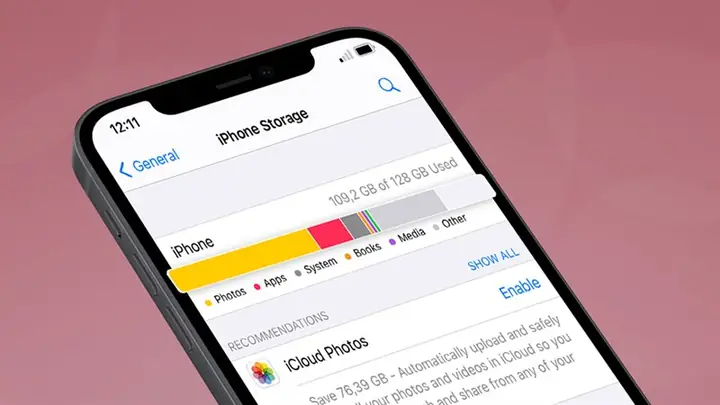
Trước khi bắt đầu dọn dẹp, bạn cần biết chính xác iPhone của mình còn bao nhiêu dung lượng trống và các loại dữ liệu chiếm bao nhiêu không gian. Thực hiện các bước sau:
- Mở Settings (Cài đặt) → General (Cài đặt chung) → iPhone Storage (Bộ nhớ iPhone).
- Ở đây, iOS sẽ hiển thị biểu đồ màu sắc, phân chia các mục như “Apps”, “Photos”, “System”, “Other”. Bạn cũng sẽ thấy danh sách các ứng dụng chiếm nhiều bộ nhớ nhất.
Lưu ý: Nếu biểu đồ cho thấy “System” chiếm quá 30% tổng dung lượng, có thể có các file tạm, cache hoặc dữ liệu hệ thống không cần thiết, bạn cần thực hiện các bước dọn dẹp sâu hơn.
Có thể bạn quan tâm: Ghép Hình Xăm Trên Iphone: Hướng Dẫn Chi Tiết Từ A Đến Z
2. Xóa Ứng Dụng Không Cần Thiết
2.1. Xóa trực tiếp từ iPhone Storage
Trong mục iPhone Storage, iOS sẽ tự động sắp xếp các ứng dụng theo thứ tự dung lượng tiêu thụ. Đối với những app mà bạn ít hoặc không sử dụng:
- Nhấn vào ứng dụng → Delete App (Xóa ứng dụng).
- Nếu muốn giữ lại dữ liệu, bạn có thể chọn Offload App: tính năng này sẽ xóa bản cài đặt nhưng giữ lại dữ liệu và tài liệu của app, cho phép bạn cài lại nhanh chóng sau này.
2.2. Sử dụng tính năng “Offload Unused Apps”
Trong Settings > General > iPhone Storage, bật Offload Unused Apps. iOS sẽ tự động xóa các ứng dụng không dùng trong một thời gian dài và giữ lại dữ liệu.
2.3. Kiểm tra các ứng dụng “đánh dấu” trong App Store
Mở App Store, vào Account → Purchased → My Purchases → Not on this iPhone. Ở đây, bạn sẽ thấy danh sách các ứng dụng đã mua nhưng không còn cài trên thiết bị. Nếu không cần, bạn có thể xóa chúng khỏi danh sách để giảm bớt “đồ nhiễu” trong tài khoản.
Có thể bạn quan tâm: Ghép 2 Ảnh Trên Iphone: Hướng Dẫn Chi Tiết Từ Cơ Bản Đến Nâng Cao
3. Dọn Dẹp Ảnh Và Video
Ảnh và video thường chiếm phần lớn không gian lưu trữ, đặc biệt là khi bạn quay video 4K hoặc chụp ảnh RAW.
3.1. Bật iCloud Photos với “Optimize iPhone Storage”
- Settings > Photos > iCloud Photos → bật.
- Chọn Optimize iPhone Storage. iOS sẽ giữ lại các bản thumbnail trên thiết bị, còn ảnh gốc sẽ được lưu trên iCloud, giải phóng không gian.
Lưu ý: Đảm bảo bạn có đủ dung lượng iCloud (tối thiểu 50GB) hoặc sử dụng gói lưu trữ phù hợp.
3.2. Xóa ảnh và video trùng lặp
Sử dụng các ứng dụng bên thứ ba như Gemini Photos, Remo Duplicate Photos Remover để tự động tìm và xóa các ảnh trùng lặp hoặc mờ.
3.3. Xóa “Recently Deleted”
Sau khi xóa ảnh/video, chúng sẽ nằm trong album Recently Deleted trong 30 ngày. Vào Photos > Albums > Recently Deleted → Select → Delete All để giải phóng ngay lập tức.
3.4. Lưu trữ ngoại vi
- Google Photos, Amazon Photos, hoặc OneDrive: tải lên ảnh/video và xóa chúng khỏi iPhone.
- Sử dụng USB flash drive có hỗ trợ Lightning hoặc External SSD để sao lưu.
4. Dọn Dẹp Tin Nhắn và Đính Kèm
Tin nhắn iMessage và các file đính kèm (ảnh, video, GIF) có thể tích lũy nhanh chóng.
4.1. Xóa Tin Nhắn Cũ
- Settings > Messages > Keep Messages → chọn 30 Days hoặc 1 Year thay vì Forever. iOS sẽ tự động xóa tin nhắn cũ hơn thời gian đã chọn.
4.2. Xóa Đính Kèm Lớn
- Vào Settings > General > iPhone Storage > Messages.
- Tại đây, bạn sẽ thấy các mục Photos, Videos, GIFs, Stickers. Nhấn vào từng mục → Edit → chọn Delete để xóa hàng loạt.
4.3. Xóa cuộc trò chuyện không cần thiết
Mở Messages, vuốt sang trái trên cuộc trò chuyện → Delete. Đối với các nhóm chat lớn, việc xóa toàn bộ cuộc trò chuyện sẽ giảm đáng kể dung lượng.
5. Xóa Cache và Dữ Liệu Ứng Dụng
Nhiều ứng dụng (đặc biệt là trình duyệt, mạng xã hội, streaming) lưu trữ cache để tăng tốc độ, nhưng chúng cũng chiếm không gian đáng kể.
5.1. Xóa Cache Safari
- Settings > Safari > Clear History and Website Data.
- Hoặc vào Settings > Safari > Advanced > Website Data → Remove All Website Data.
5.2. Xóa Cache Các Ứng Dụng Khác
iOS không cung cấp cách xóa cache riêng lẻ cho mỗi ứng dụng (trừ một số app như Facebook). Tuy nhiên, bạn có thể:
- Offload ứng dụng (xem mục 2.2). Khi cài lại, cache sẽ được thiết lập lại.
- Delete và Reinstall: Đối với các app nặng như Spotify, YouTube, Netflix, việc gỡ cài đặt và cài lại sẽ xóa hết cache.
5.3. Sử dụng các công cụ bên thứ ba
Các công cụ như PhoneClean, iMyFone Umate có thể quét và xóa cache, log, và các file tạm thời. Hãy chắc chắn tải từ nguồn uy tín và sao lưu dữ liệu trước khi sử dụng.
6. Quản Lý File “Other” (Dữ Liệu Hệ Thống)
Trong iPhone Storage, mục “Other” (còn gọi là “System Data”) thường gây khó hiểu. Nó bao gồm:
- Log hệ thống, cập nhật, cache, dữ liệu tạm thời, email, tin nhắn, dữ liệu Safari, v.v.
6.1. Cập nhật iOS
Đôi khi, việc cập nhật lên phiên bản iOS mới nhất sẽ tự động dọn dẹp một phần “Other”. Vào Settings > General > Software Update → Download and Install nếu có bản cập nhật.
Có thể bạn quan tâm: Giả Lập Iphone Cho Android: Hướng Dẫn Chi Tiết Và Những Lựa Chọn Tốt Nhất
6.2. Xóa và đồng bộ lại Email
Nếu bạn sử dụng nhiều tài khoản email (POP/IMAP), các tin nhắn và đính kèm sẽ lưu trữ trên thiết bị.
- Vào Settings > Mail > Accounts → Delete Account → Add Account lại. Khi đồng bộ lại, chỉ những email mới sẽ được tải về.
6.3. Đặt lại Cài Đặt
Nếu “Other” vẫn cao, bạn có thể thực hiện Reset All Settings (không xóa dữ liệu cá nhân) trong Settings > General > Reset > Reset All Settings. Điều này sẽ xóa các cấu hình hệ thống và có thể giảm dung lượng “Other”.
6.4. Sao lưu và khôi phục
Cuối cùng, cách chắc chắn nhất để “Other” giảm đáng kể là sao lưu iPhone (iCloud hoặc iTunes/Finder) rồi khôi phục lại thiết bị:
- Sao lưu iPhone: Settings > tên của bạn > iCloud > iCloud Backup > Back Up Now hoặc dùng máy tính.
- Sau khi sao lưu xong, vào Settings > General > Reset > Erase All Content and Settings.
- Khi thiết bị khởi động lại, chọn Restore from iCloud Backup hoặc Restore from Mac/PC.
Quá trình này sẽ tạo một bản sao “sạch” của dữ liệu, loại bỏ hầu hết các file tạm và cache.
7. Sử Dụng Các Ứng Dụng Quản Lý Bộ Nhớ
Mặc dù iOS đã tích hợp nhiều công cụ, một số ứng dụng bên thứ ba cung cấp giao diện thân thiện và chi tiết hơn.
| Ứng dụng | Tính năng chính | Phí |
|---|---|---|
| Smart Cleaner | Xóa ảnh trùng, video, cache, tin nhắn | Miễn phí (có mua trong app) |
| PhoneClean | Dọn dẹp cache, lịch sử, tệp tạm | Trả phí (bản dùng thử) |
| iMyFone Umate | Giải phóng bộ nhớ nhanh, ẩn danh | Trả phí (bản dùng thử) |
| Gemini Photos | Tự động phát hiện ảnh trùng, mờ | Miễn phí (có mua trong app) |
Khuyến cáo: Trước khi cho phép bất kỳ ứng dụng nào truy cập dữ liệu, hãy đọc kỹ quyền truy cập và đánh giá của người dùng để tránh rủi ro bảo mật.
8. Các Mẹo Ẩn Để Giải Phóng Thêm Bộ Nhớ
8.1. Tắt “Live Photos”
Live Photos lưu trữ một đoạn video ngắn (1.5 giây) cho mỗi bức ảnh, tăng dung lượng gấp đôi. Vào Settings > Camera > Preserve Settings → tắt Live Photo hoặc ngay khi chụp, nhấn biểu tượng Live Photo để tắt.
8.2. Tối ưu hoá tin nhắn âm thanh
Nếu bạn thường gửi tin nhắn âm thanh, chúng có thể chiếm không gian đáng kể. Vào Settings > Messages > Keep Messages và chọn 30 Days để tự động xóa.
8.3. Xóa dữ liệu “Podcast” và “Music”
- Podcasts: Mở app Podcasts → Library → Edit → Delete All Downloaded Episodes.
- Music: Vào Settings > Music > Downloaded Music → Edit → Delete All nếu bạn không cần offline.
8.4. Xóa “Voice Memos” không dùng
Mở Voice Memos, chọn các bản ghi không cần → Delete. Đừng quên xóa trong Recently Deleted.
8.5. Xóa “Files” không cần
Mở Files → Browse → On My iPhone → xóa các tệp không cần. Đặc biệt chú ý tới các tệp tải về từ Safari hoặc email.
8.6. Dọn dẹp “Apple Books”
Nếu bạn tải nhiều sách PDF hoặc ebook, chúng sẽ chiếm không gian. Mở Books → Library → Edit → Delete những cuốn không đọc.
9. Lưu Ý Khi Sử Dụng iCloud và Các Dịch Vụ Lưu Trữ Đám Mây
9.1. Kích hoạt “iCloud Drive”
- Settings > tên > iCloud > iCloud Drive → bật. Khi bật, tài liệu, file từ các ứng dụng sẽ tự động lưu lên iCloud, giảm tải cho bộ nhớ nội bộ.
9.2. Quản lý “iCloud Backup”
Nếu bạn sao lưu iPhone thường xuyên, mỗi bản sao lưu sẽ chiếm không gian iCloud. Vào Settings > tên > iCloud > Manage Storage > Backups → chọn thiết bị → Delete Older Backups.
9.3. Sử dụng “Family Sharing”
Nếu bạn có gói iCloud lớn, hãy chia sẻ với gia đình để giảm chi phí và tận dụng không gian lưu trữ chung.
10. Kiểm Tra Lại Sau Khi Hoàn Thành
Sau khi thực hiện các bước trên, quay lại Settings > General > iPhone Storage để kiểm tra lại biểu đồ. Bạn sẽ thấy:
- System giảm nhẹ (nếu đã thực hiện reset hoặc khôi phục).
- Apps giảm đáng kể nếu đã xóa nhiều ứng dụng không dùng.
- Photos giảm mạnh nếu đã tối ưu hoá và xóa ảnh/video không cần.
- Messages và Other giảm nếu đã dọn dẹp tin nhắn và cache.
Nếu còn thiếu không gian, hãy xem lại từng mục một lần nữa, tập trung vào những mục chiếm tỷ lệ cao nhất.
11. Thói Quen Duy Trì Dung Lượng Trống
Giải phóng bộ nhớ chỉ là một lần làm sạch; để iPhone luôn nhanh và ổn định, bạn cần duy trì thói quen:
- Kiểm tra iPhone Storage mỗi tuần: Đặt lịch nhắc nhở trên Calendar.
- Xóa ảnh, video ngay sau khi sao lưu: Đừng để chúng tích lũy.
- Tắt tính năng tải về tự động: Ví dụ, trong Settings > App Store, tắt Automatic Downloads cho Apps và Updates.
- Sử dụng iCloud Photos với Optimize: Đảm bảo luôn có không gian trống.
- Cập nhật iOS thường xuyên: Các bản cập nhật thường tối ưu hoá bộ nhớ.
- Xóa tin nhắn cũ: Đặt thời gian giữ tin nhắn ngắn hơn.
- Xóa cache định kỳ: Offload hoặc reinstall các app nặng mỗi 2-3 tháng.
12. Kết Luận
Việc giải phóng bộ nhớ iPhone không chỉ là một công việc kỹ thuật mà còn là một thói quen quản lý dữ liệu thông minh. Bằng cách hiểu rõ cấu trúc lưu trữ, biết cách xóa những gì không cần thiết, và tận dụng các tính năng của iOS cũng như dịch vụ đám mây, bạn có thể duy trì hiệu suất tối đa cho chiếc iPhone yêu thích của mình.
Hãy thực hiện các bước trên một cách có hệ thống, bắt đầu từ việc kiểm tra dung lượng, xóa ứng dụng, dọn dẹp ảnh/video, tin nhắn, cache, và cuối cùng là tối ưu hoá “Other”. Đừng quên sao lưu dữ liệu quan trọng trước khi thực hiện các thao tác lớn, và luôn giữ một thói quen kiểm tra định kỳ để tránh tình trạng bộ nhớ đầy một cách bất ngờ.
Chúc bạn thành công trong việc giải phóng bộ nhớ và tận hưởng trải nghiệm iPhone mượt mà, nhanh chóng hơn bao giờ hết!
