- Mở Đầu
- 1. Tại Sao Nên Ghép Hình Xăm Trên iPhone?
- 1.1. Tiện Lợi và Nhanh Chóng
- 1.2. Độ Chính Xác Cao
- 1.3. Tiết Kiệm Chi Phí
- 2. Các Ứng Dụng Ghép Hình Xăm Hàng Đầu Trên iPhone
- 2.1. InkHunter
- 2.2. Tattoo My Photo
- 2.3. Tattoo Design – Body Art
- 2.4. Procreate Pocket
- 2.5. Adobe Photoshop Express
- 3. Bước Chuẩn Bị Trước Khi Ghép Hình Xăm
- 3.1. Chọn Ảnh Cơ Sở
- 3.2. Lựa Chọn Mẫu Xăm
- 3.3. Xác Định Kích Thước Mong Muốn
- 4. Quy Trình Ghép Hình Xăm Trên iPhone
- 4.1. Bước 1: Mở Ứng Dụng InkHunter (hoặc ứng dụng bạn chọn)
- 4.2. Bước 2: Chụp Ảnh Vùng Da Muốn Xăm
- 4.3. Bước 3: Chọn Mẫu Xăm
- 4.4. Bước 4: Điều Chỉnh Kích Thước và Vị Trí
- 4.5. Bước 5: Sử Dụng Chế Độ AR (Nếu Có)
- 4.6. Bước 6: Lưu và Chia Sẻ
- 5. Kỹ Thuật Chỉnh Sửa Nâng Cao Với Procreate Pocket
- 5.1. Tạo Canvas Mới
- 5.2. Nhập Hình Ảnh Cơ Sở
- 5.3. Vẽ Mẫu Xăm
- 5.4. Thêm Màu Sắc và Shading
- 5.5. Đánh Giá Trên Da Thực
- 6. Mẹo Và Thủ Thuật Để Ghép Hình Xăm Trở Nên Hoàn Hảo
- 6.1. Sử Dụng Công Cụ “Blend Mode”
- 6.2. Điều Chỉnh Độ Trong Suốt (Opacity)
- 6.3. Thêm “Texture” Da
- 6.4. Kiểm Tra Khi Động
- 6.5. Thử Nhiều Vị Trí
- 7. Lưu Trữ Và Quản Lý Các Mẫu Xăm
- 7.1. Tạo Album Riêng
- 7.2. Đánh Dấu (Tag) Các Mẫu
- 7.3. Sao Lưu Đám Mây
- 8. Những Sai Lầm Thường Gặp Khi Ghép Hình Xăm Trên iPhone
- 9. Khi Nào Nên Đến Thợ Xăm Chuyên Nghiệp
- 10. Kết Luận
Có thể bạn quan tâm: Ghi Chú Trên Hình Ảnh Iphone: Cách Tối Ưu, Tiện Ích Và Mẹo Sử Dụng Cho Người Dùng Ios
Mở Đầu
Trong thời đại công nghệ số, việc tạo và chỉnh sửa hình ảnh đã trở nên vô cùng dễ dàng và tiện lợi, đặc biệt là trên các thiết bị di động như iPhone. Một trong những nhu cầu phổ biến hiện nay là ghép hình xăm – một dạng thiết kế đồ họa cho phép người dùng xem trước hình xăm trên cơ thể mình trước khi quyết định thực hiện. Bài viết này sẽ cung cấp cho bạn một hướng dẫn chi tiết, từng bước một, để thực hiện việc ghép hình xăm trên iPhone một cách chuyên nghiệp, từ việc lựa chọn ứng dụng, chuẩn bị hình ảnh, đến các kỹ thuật chỉnh sửa và lưu trữ kết quả cuối cùng.
Có thể bạn quan tâm: Ghi Âm Iphone Ở Đâu? Hướng Dẫn Chi Tiết Từ Cơ Bản Đến Nâng Cao
1. Tại Sao Nên Ghép Hình Xăm Trên iPhone?
1.1. Tiện Lợi và Nhanh Chóng
- Di động: Bạn không cần máy tính để bàn hay laptop, mọi công việc có thể thực hiện ngay trên chiếc iPhone trong tầm tay.
- Nhanh chóng: Với các ứng dụng tối ưu cho iOS, quá trình ghép hình xăm chỉ mất vài phút.
1.2. Độ Chính Xác Cao
- Màn hình Retina: Độ phân giải cao giúp hiển thị chi tiết hình xăm một cách rõ ràng, giúp bạn đánh giá màu sắc và kích thước một cách chính xác.
- Công cụ AR (Augmented Reality): Một số ứng dụng hỗ trợ công nghệ thực tế tăng cường, cho phép bạn “đặt” hình xăm ngay trên da thật thông qua camera.
1.3. Tiết Kiệm Chi Phí
- Tránh lãng phí: Thử nghiệm nhiều mẫu xăm trên hình ảnh thực tế giúp bạn giảm thiểu việc phải thay đổi hoặc chỉnh sửa sau khi đã xăm.
- Không cần thuê chuyên gia: Bạn tự thực hiện mọi bước mà không cần đến các studio thiết kế chuyên nghiệp.
Có thể bạn quan tâm: Game Uống Bia Trên Iphone: Trải Nghiệm Thú Vị Và Những Lưu Ý Quan Trọng
2. Các Ứng Dụng Ghép Hình Xăm Hàng Đầu Trên iPhone
2.1. InkHunter
- Tính năng nổi bật: Công nghệ AR cho phép xem trước hình xăm trong thời gian thực, hỗ trợ nhiều lớp hình ảnh.
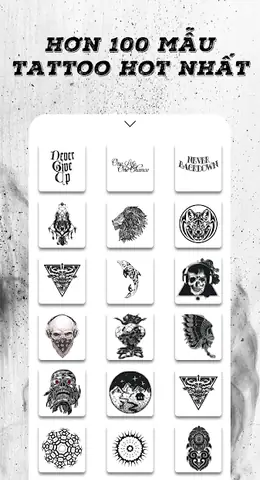
- Cách sử dụng: Chụp ảnh vùng da muốn xăm, chọn mẫu xăm, điều chỉnh kích thước và góc độ, sau đó di chuyển camera để xem hiệu ứng AR.
2.2. Tattoo My Photo
- Tính năng: Thư viện hình xăm đa dạng, cho phép bạn tải lên ảnh cá nhân và ghép xăm lên bất kỳ vị trí nào.
- Ưu điểm: Giao diện thân thiện, hỗ trợ chỉnh sửa màu sắc và độ trong suốt.
2.3. Tattoo Design – Body Art
- Tính năng: Cung cấp công cụ vẽ tự do, cho phép bạn tự tạo mẫu xăm từ đầu hoặc chỉnh sửa mẫu có sẵn.
- Đặc điểm: Hỗ trợ lưu trữ và chia sẻ thiết kế qua mạng xã hội.
2.4. Procreate Pocket
- Mô tả: Mặc dù không phải là ứng dụng chuyên về xăm, Procreate Pocket là một công cụ vẽ mạnh mẽ, phù hợp cho những người muốn tạo mẫu xăm độc đáo.
- Lợi ích: Cung cấp các brush (cọ) và layer (lớp) chuyên nghiệp, giúp bạn tạo ra những chi tiết tinh vi.
2.5. Adobe Photoshop Express
- Chức năng: Dùng để chỉnh sửa ảnh, điều chỉnh màu sắc, độ sáng, tạo hiệu ứng blend (pha trộn) giữa hình xăm và da.
- Lý do chọn: Độ chính xác cao, hỗ trợ file PSD, cho phép làm việc với các layer phức tạp.
3. Bước Chuẩn Bị Trước Khi Ghép Hình Xăm
3.1. Chọn Ảnh Cơ Sở
- Chọn góc chụp phù hợp: Đảm bảo ánh sáng tự nhiên, không có bóng tối mạnh, và vùng da muốn xăm phải nằm trong khung hình rõ ràng.
- Độ phân giải cao: Ảnh càng sắc nét, việc ghép hình xăm sẽ càng chính xác.
3.2. Lựa Chọn Mẫu Xăm
- Tham khảo nguồn: Các website như Pinterest, Instagram, hoặc thư viện trong ứng dụng cung cấp hàng ngàn mẫu xăm.
- Xác định phong cách: Truyền thống (tribal), hiện đại (geometric), tự nhiên (floral), hoặc cá nhân hoá (tên, ký tự).
3.3. Xác Định Kích Thước Mong Muốn
- Đo kích thước thực tế: Sử dụng thước dây hoặc công cụ đo trên iPhone (Measure App) để tính toán kích thước phù hợp trên cơ thể.
- Lưu ý tỷ lệ: Đừng làm mẫu quá lớn hoặc quá nhỏ, vì sẽ ảnh hưởng tới thẩm mỹ và thời gian xăm.
4. Quy Trình Ghép Hình Xăm Trên iPhone
4.1. Bước 1: Mở Ứng Dụng InkHunter (hoặc ứng dụng bạn chọn)
- Tải và cài đặt: Vào App Store, tìm “InkHunter”, tải về và cài đặt.
- Đăng nhập: Sử dụng tài khoản Apple ID hoặc đăng ký nhanh qua email.
4.2. Bước 2: Chụp Ảnh Vùng Da Muốn Xăm
- Chọn chế độ “Camera” trong ứng dụng.
- Đặt vùng da ở trung tâm khung hình, giữ máy ổn định.
- Chụp ảnh và chờ vài giây để ứng dụng xử lý.
4.3. Bước 3: Chọn Mẫu Xăm
- Duyệt thư viện: Nhấn vào biểu tượng “+” để mở thư viện mẫu.
- Tải lên mẫu riêng: Nếu bạn có hình xăm tự tạo, nhấn “Import” và chọn từ Camera Roll.
4.4. Bước 4: Điều Chỉnh Kích Thước và Vị Trí
- Kéo thả: Sử dụng ngón tay để di chuyển mẫu xăm lên vị trí mong muốn.
- Pinch to zoom: Hai ngón tay để phóng to/thu nhỏ, điều chỉnh kích thước.
- Xoay: Hai ngón tay quay ngược chiều kim đồng hồ hoặc theo chiều kim đồng hồ để thay đổi góc độ.
4.5. Bước 5: Sử Dụng Chế Độ AR (Nếu Có)
- Bật AR: Nhấn nút “AR” để kích hoạt thực tế tăng cường.
- Di chuyển camera: Xem mẫu xăm “được xăm” trên da thực tế, kiểm tra độ phù hợp khi di chuyển cơ thể.
4.6. Bước 6: Lưu và Chia Sẻ
- Lưu ảnh: Nhấn “Save” để lưu hình ảnh đã ghép vào Camera Roll.
- Chia sẻ: Sử dụng nút “Share” để gửi qua email, tin nhắn, hoặc các mạng xã hội để nhận ý kiến từ bạn bè, người thân.
5. Kỹ Thuật Chỉnh Sửa Nâng Cao Với Procreate Pocket
Có thể bạn quan tâm: Ghép 2 Ảnh Trên Iphone: Hướng Dẫn Chi Tiết Từ Cơ Bản Đến Nâng Cao
Nếu bạn muốn tạo mẫu xăm độc đáo, không chỉ dùng mẫu có sẵn, hãy thử Procreate Pocket. Dưới đây là quy trình chi tiết:
5.1. Tạo Canvas Mới
- Mở Procreate Pocket → Nhấn “+” → Chọn kích thước (ví dụ: 3000 x 3000 px, 300 DPI) để đảm bảo độ chi tiết cao.
5.2. Nhập Hình Ảnh Cơ Sở
- Nhấn “Add” → “Insert a photo” → Chọn ảnh da từ Camera Roll.
- Đặt layer “Background” cho ảnh da, giảm độ trong suốt (Opacity) xuống 30-40% để làm nền.
5.3. Vẽ Mẫu Xăm
- Chọn Brush: Sử dụng brush “Inking” hoặc “Monoline” để vẽ đường nét chính.
- Layer mới: Tạo layer mới cho mỗi phần (đường viền, shading, màu nền) để dễ chỉnh sửa.
- Sử dụng “Alpha Lock”: Khi hoàn thiện một layer, bật Alpha Lock để tô màu mà không làm mất đường viền.
5.4. Thêm Màu Sắc và Shading
- Màu nền: Chọn màu da hoặc màu xăm mong muốn, sử dụng brush “Soft Airbrush” để tạo gradient.
- Shading: Dùng brush “Soft Brush” với opacity thấp để tạo bóng và chiều sâu.
5.5. Đánh Giá Trên Da Thực
- Khi hoàn thành, xuất file PNG (transparent background) → Mở InkHunter → Import mẫu → Ghép lên ảnh da thực tế để kiểm tra.
6. Mẹo Và Thủ Thuật Để Ghép Hình Xăm Trở Nên Hoàn Hảo
6.1. Sử Dụng Công Cụ “Blend Mode”
- Khi ghép hình xăm trong Photoshop Express, thử các chế độ blend như “Multiply” hoặc “Overlay” để làm cho hình xăm hòa quyện tự nhiên với da.
6.2. Điều Chỉnh Độ Trong Suốt (Opacity)
- Giảm opacity của layer xăm xuống khoảng 70-80% để xem mức độ “độ sâu” của xăm trên da.
6.3. Thêm “Texture” Da
- Tải về texture da (skin texture) và đặt lên dưới layer xăm, giúp mô phỏng cách mực thấm vào da thực tế.
6.4. Kiểm Tra Khi Động
- Sử dụng chế độ AR hoặc quay video ngắn (record) để xem hình xăm khi di chuyển, tránh trường hợp xăm lệch vị trí khi cơ thể chuyển động.
6.5. Thử Nhiều Vị Trí
- Không chỉ dừng ở một vị trí, hãy thử ghép xăm trên các vùng khác nhau (cổ tay, vai, lưng) để tìm vị trí tối ưu nhất.
7. Lưu Trữ Và Quản Lý Các Mẫu Xăm
7.1. Tạo Album Riêng
- Trong Photos, tạo album “Xăm” để lưu trữ tất cả các bản ghép và mẫu xăm đã thử.
7.2. Đánh Dấu (Tag) Các Mẫu
- Sử dụng tính năng “Favorites” hoặc “Add to Album” để đánh dấu các mẫu yêu thích, giúp nhanh chóng truy cập khi cần.
7.3. Sao Lưu Đám Mây
- Kích hoạt iCloud Photos hoặc sử dụng Google Drive để sao lưu các file quan trọng, tránh mất mát dữ liệu.
8. Những Sai Lầm Thường Gặp Khi Ghép Hình Xăm Trên iPhone
| Sai Lầm | Hậu Quả | Cách Khắc Phục |
|---|---|---|
| Chọn ảnh ánh sáng yếu | Mẫu xăm không rõ, màu sắc sai lệch | Chụp ảnh trong ánh sáng tự nhiên, tránh bóng mạnh |
| Không điều chỉnh kích thước | Xăm quá to hoặc quá nhỏ | Sử dụng thước đo thực tế, so sánh với các vật dụng (ví dụ: đồng xu) |
| Bỏ qua góc độ | Xăm lệch vị trí khi cơ thể di chuyển | Kiểm tra góc độ bằng AR, thử quay video |
| Không lưu lại các lớp | Mất chi tiết khi muốn chỉnh sửa lại | Luôn lưu file dưới dạng PSD hoặc Procreate file (.procreate) |
| Quên kiểm tra màu sắc trên da thực | Màu xăm không phù hợp với tông da | Thử nghiệm với các màu khác nhau, sử dụng công cụ hue/saturation |
9. Khi Nào Nên Đến Thợ Xăm Chuyên Nghiệp
Mặc dù ghép hình xăm trên iPhone giúp bạn có cái nhìn tổng quan, nhưng quyết định cuối cùng vẫn nên dựa trên lời khuyên của chuyên gia:
- Độ phức tạp của mẫu: Nếu mẫu có chi tiết tinh vi, đòi hỏi kỹ thuật cao, hãy tham khảo thợ xăm.
- Vị trí xăm khó: Các vùng như xương sống, cổ tay thường gặp khó khăn trong việc xăm đều.
- Phản ứng da: Nếu bạn có da nhạy cảm hoặc tiền sử dị ứng, hãy thảo luận với bác sĩ da liễu và thợ xăm.
10. Kết Luận
Ghép hình xăm trên iPhone không chỉ là một công cụ tiện ích mà còn là một bước quan trọng trong quá trình quyết định thiết kế xăm. Nhờ vào những ứng dụng mạnh mẽ như InkHunter, Tattoo My Photo, Procreate Pocket và Adobe Photoshop Express, bạn có thể tự tin tạo ra các bản mẫu chính xác, thẩm mỹ và phù hợp với cơ thể mình. Hãy tuân thủ các bước chuẩn bị, sử dụng kỹ thuật chỉnh sửa chuyên nghiệp và luôn tham khảo ý kiến chuyên gia để đảm bảo kết quả cuối cùng không chỉ đẹp mắt mà còn an toàn cho sức khỏe.
Hãy bắt đầu ngay hôm nay, biến ý tưởng sáng tạo của bạn thành một tác phẩm nghệ thuật trên da thật!
