- 1. Giới thiệu chung về tính năng ghi âm trên iPhone
- 2. Vị trí lưu trữ mặc định của file ghi âm trên iPhone
- 2.1. Ứng dụng “Âm thanh” (Voice Memos)
- 2.2. Ứng dụng “Files” (Tệp)
- 2.3. Kiểm tra vị trí lưu trữ qua Settings
- 3. Cách truy cập và quản lý file ghi âm trong Voice Memos
- 3.1. Mở và xem danh sách ghi âm
- 3.2. Đổi tên và sắp xếp
- 3.3. Chia sẻ và xuất file
- 3.4. Xóa và khôi phục
- 4. Sử dụng iCloud để đồng bộ và lưu trữ ghi âm
- 4.1. Kích hoạt iCloud cho Voice Memos
- 4.2. Kiểm tra dung lượng iCloud
- 4.3. Truy cập file qua iCloud.com
- 5. Ghi âm bằng các ứng dụng bên thứ ba: Lựa chọn và lưu trữ
- 5.1. AudioShare
- 5.2. Ferrite Recording Studio
- 5.3. GarageBand
- 5.4. Các ứng dụng lưu trữ đám mây (Dropbox, Google Drive, OneDrive)
- 6. Cách tìm nhanh file ghi âm trên iPhone
- 6.1. Sử dụng Spotlight Search
- 6.2. Tìm trong Files
- 6.3. Sử dụng Siri
- 7. Lưu ý về bảo mật và quyền riêng tư khi ghi âm
- 8. Sao lưu và phục hồi file ghi âm
- 8.1. Sao lưu qua iCloud
- 8.2. Sao lưu bằng iTunes/Finder (trên macOS)
- 8.3. Sao lưu sang máy tính
- 8.4. Phục hồi từ backup iCloud
- 9. Cách tối ưu chất lượng ghi âm trên iPhone
- 10. Xử lý và chỉnh sửa file ghi âm
- 10.1. Sử dụng Voice Memos (cơ bản)
- 10.2. Sử dụng các ứng dụng nâng cao
- 10.3. Chuyển đổi định dạng
- 11. Các tình huống sử dụng thực tế và mẹo hữu ích
- 11.1. Ghi âm cuộc họp công việc
- 11.2. Ghi âm phỏng vấn báo chí
- 11.3. Ghi lại ý tưởng nhanh
- 11.4. Ghi âm lớp học / bài giảng
- 12. Giải quyết các vấn đề thường gặp
- 13. Tổng kết
Có thể bạn quan tâm: Game Nấu Ăn Trên Iphone: Thế Giới Ẩm Thực Ảo Đầy Sắc Màu Và Thử Thách
1. Giới thiệu chung về tính năng ghi âm trên iPhone
Trong thời đại số hiện nay, việc ghi lại âm thanh – dù là cuộc họp, buổi phỏng vấn, ghi chú cá nhân hay những khoảnh khắc đáng nhớ – đã trở thành nhu cầu thiết yếu của nhiều người. Với hệ sinh thái khép kín và thiết kế tối ưu, iPhone luôn cung cấp cho người dùng những công cụ mạnh mẽ, tiện lợi để thực hiện việc này. Tuy nhiên, không phải ai cũng biết chính xác “ghi âm iPhone ở đâu”, tức là nơi lưu trữ các file âm thanh, cách truy cập và quản lý chúng.
Bài viết dưới đây sẽ trả lời chi tiết câu hỏi này, đồng thời hướng dẫn bạn cách sử dụng các ứng dụng mặc định và bên thứ ba, cách sao lưu, chia sẻ và xử lý file âm thanh một cách hiệu quả.
Có thể bạn quan tâm: Game Nhập Vai Cho Iphone: Top 10 Tựa Game Không Thể Bỏ Qua Trong Năm 2026
2. Vị trí lưu trữ mặc định của file ghi âm trên iPhone
2.1. Ứng dụng “Âm thanh” (Voice Memos)
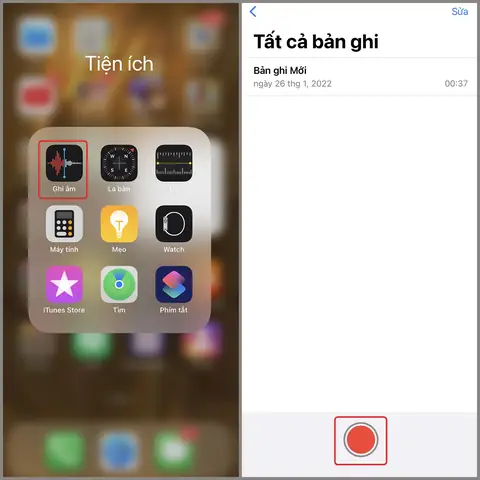
iPhone được trang bị sẵn ứng dụng Voice Memos (tiếng Việt thường gọi là “Âm thanh” hoặc “Ghi âm”). Khi bạn ghi âm bằng ứng dụng này, file âm thanh sẽ được lưu trữ trong:
- Thư mục “Voice Memos” trên iPhone, không thể truy cập trực tiếp qua Files (tệp) mà chỉ có thể xem qua chính ứng dụng Voice Memos.
- Khi đồng bộ với iCloud, các file sẽ được lưu trữ trên iCloud Drive trong thư mục “Voice Memos”. Người dùng có thể truy cập chúng qua Files trên iPhone, iPad, Mac hoặc trên trang web iCloud.com.
2.2. Ứng dụng “Files” (Tệp)
Nếu sử dụng các ứng dụng ghi âm bên thứ ba (như “AudioShare”, “Ferrite”, “GarageBand”, v.v…), file âm thanh thường sẽ được lưu vào:
- Thư mục trong “On My iPhone” (trên thiết bị) – đây là vùng lưu trữ cục bộ, không đồng bộ tự động với iCloud trừ khi bạn thiết lập thủ công.
- Thư mục iCloud Drive – nếu ứng dụng được cấp quyền lưu trữ trên iCloud, file sẽ tự động đồng bộ và có thể truy cập qua bất kỳ thiết bị Apple nào.
2.3. Kiểm tra vị trí lưu trữ qua Settings
Bạn có thể kiểm tra và thay đổi quyền lưu trữ của các ứng dụng ghi âm bằng cách:
- Mở Settings → Privacy & Security → Files and Folders (hoặc App Permissions tùy iOS).
- Tìm ứng dụng ghi âm bạn đang dùng (Voice Memos, AudioShare, v.v.).
- Bật/Tắt quyền “Documents & Data” để cho phép hoặc không cho phép ứng dụng lưu trữ trên iCloud.
Có thể bạn quan tâm: Game Người Lớn Cho Iphone: Xu Hướng, Lựa Chọn Và Cách Thức Thưởng Thức An Toàn
3. Cách truy cập và quản lý file ghi âm trong Voice Memos
3.1. Mở và xem danh sách ghi âm
- Mở Voice Memos.
- Danh sách các bản ghi sẽ hiện ra ở dạng timeline (thời gian) hoặc list.
- Mỗi bản ghi hiển thị tên (mặc định là ngày và giờ), thời lượng và biểu tượng play.
3.2. Đổi tên và sắp xếp
- Đổi tên: Nhấn vào bản ghi, sau đó chạm vào biểu tượng ba chấm (… ) → Edit Recording Name. Nhập tên mới và nhấn Done.
- Sắp xếp: Vào Settings (cài đặt) trong app → chọn Sort By → Date hoặc Name.
3.3. Chia sẻ và xuất file
- Mở bản ghi → chạm ba chấm (… ) → Share.
- Lựa chọn phương thức chia sẻ: AirDrop, Mail, Messages, Save to Files, Add to Notes, Add to Photos (đối với video), hoặc Copy to các ứng dụng bên thứ ba.
- Khi chọn Save to Files, bạn có thể lưu vào iCloud Drive hoặc On My iPhone.
3.4. Xóa và khôi phục
- Để xóa, chạm ba chấm (… ) → Delete Recording. Bản ghi sẽ chuyển vào Recently Deleted và sẽ bị xóa vĩnh viễn sau 30 ngày, trừ khi bạn khôi phục lại.
- Để khôi phục, vào Recently Deleted, chọn bản ghi và chạm Recover.
4. Sử dụng iCloud để đồng bộ và lưu trữ ghi âm
4.1. Kích hoạt iCloud cho Voice Memos
- Settings → Tên Apple ID → iCloud.
- Bật Voice Memos. Khi bật, mọi bản ghi sẽ tự động đồng bộ lên iCloud và hiển thị trên tất cả các thiết bị Apple đăng nhập cùng Apple ID.
4.2. Kiểm tra dung lượng iCloud
- Settings → Tên Apple ID → iCloud → Manage Storage.
- Đảm bảo bạn còn đủ dung lượng để lưu trữ các file âm thanh (mỗi phút ghi âm thường chiếm khoảng 1-2 MB tùy thuộc vào chất lượng).
4.3. Truy cập file qua iCloud.com
- Đăng nhập vào iCloud.com bằng Apple ID.
- Chọn Voice Memos (nếu có) hoặc iCloud Drive → Voice Memos.
- Bạn có thể tải file về máy tính, chia sẻ link, hoặc xóa trực tiếp từ web.
5. Ghi âm bằng các ứng dụng bên thứ ba: Lựa chọn và lưu trữ
5.1. AudioShare
- Mô tả: Ứng dụng quản lý âm thanh mạnh mẽ, hỗ trợ nhập, xuất và chỉnh sửa cơ bản.
- Lưu trữ: Cho phép lưu trên On My iPhone hoặc iCloud Drive.
- Cách truy cập: Mở AudioShare → Files → Browse để duyệt các thư mục.
5.2. Ferrite Recording Studio
- Mô tả: Dành cho podcaster, nhà báo, cung cấp công cụ chỉnh sửa đa track.
- Lưu trữ: Mặc định lưu trong Ferrite → Documents trên thiết bị; có tùy chọn Export sang iCloud Drive, Dropbox, Google Drive.
- Cách sao lưu: Vào Export → Share → chọn dịch vụ lưu trữ.
5.3. GarageBand
- Mô tả: Phần mềm sản xuất âm nhạc đa năng, cho phép ghi âm giọng nói, nhạc cụ.
- Lưu trữ: Các dự án được lưu trong GarageBand → My Songs. Bạn có thể xuất bản ghi dưới dạng Audio File → Share → Save to Files.
- Lưu trữ trên iCloud: Bật iCloud Drive → GarageBand trong Settings để đồng bộ dự án.
5.4. Các ứng dụng lưu trữ đám mây (Dropbox, Google Drive, OneDrive)
- Nhiều ứng dụng ghi âm cho phép export trực tiếp tới các dịch vụ này.
- Đảm bảo cấp quyền Files and Folders cho ứng dụng ghi âm để có thể lưu trực tiếp vào các dịch vụ đám mây.
6. Cách tìm nhanh file ghi âm trên iPhone
Có thể bạn quan tâm: Game Uống Bia Trên Iphone: Trải Nghiệm Thú Vị Và Những Lưu Ý Quan Trọng
6.1. Sử dụng Spotlight Search
- Vuốt xuống từ màn hình chính để mở Spotlight.
- Nhập “Voice Memo” hoặc tên file nếu bạn đã đổi tên.
- Kết quả sẽ hiển thị bản ghi tương ứng, bạn có thể mở ngay.
6.2. Tìm trong Files
- Mở Files → Browse → chọn iCloud Drive hoặc On My iPhone.
- Nhập “.m4a” (định dạng mặc định của Voice Memos) vào thanh tìm kiếm để liệt kê tất cả file âm thanh.
6.3. Sử dụng Siri
- Nói: “Hey Siri, mở ghi âm gần nhất” hoặc “Hey Siri, tìm ghi âm về cuộc họp ngày 10 tháng 5”.
- Siri sẽ mở ứng dụng Voice Memos và đưa bạn tới bản ghi tương ứng (nếu có).
7. Lưu ý về bảo mật và quyền riêng tư khi ghi âm
- Luôn xin phép người được ghi âm nếu luật địa phương yêu cầu (nhiều quốc gia yêu cầu sự đồng ý của cả hai bên).
- Bảo mật iCloud: Đặt mật khẩu mạnh, bật Two-Factor Authentication (2FA) để bảo vệ dữ liệu trên iCloud.
- Mã hóa file: Nếu cần bảo mật cao, bạn có thể sử dụng các ứng dụng như Folder Lock để mã hóa các file âm thanh trước khi lưu vào iCloud hoặc dịch vụ đám mây.
- Xóa vĩnh viễn: Sau khi xóa bản ghi trong Voice Memos, hãy vào Recently Deleted và xóa hết để tránh phục hồi bằng phần mềm khôi phục.
8. Sao lưu và phục hồi file ghi âm
8.1. Sao lưu qua iCloud
- Khi iCloud cho Voice Memos được bật, sao lưu diễn ra tự động.
- Để kiểm tra, vào Settings → Tên Apple ID → iCloud → iCloud Backup → Back Up Now.
8.2. Sao lưu bằng iTunes/Finder (trên macOS)
- Kết nối iPhone với máy Mac/PC.
- Mở Finder (macOS Catalina trở lên) hoặc iTunes (Windows/macOS Mojave).
- Chọn thiết bị → Back Up Now (chọn Encrypt local backup nếu muốn bảo mật).
- Khi khôi phục, chọn Restore from this backup và file ghi âm sẽ được khôi phục cùng các dữ liệu khác.
8.3. Sao lưu sang máy tính
- Mở Voice Memos trên macOS (nếu có đồng bộ iCloud) → File → Export → Export All Recordings.
- Hoặc trong AudioShare, chọn Export → Computer (kết nối qua Wi‑Fi hoặc USB).
8.4. Phục hồi từ backup iCloud
- Khi cài đặt lại iPhone hoặc chuyển sang thiết bị mới, trong quá trình thiết lập, chọn Restore from iCloud Backup và chọn bản sao lưu chứa ghi âm.
9. Cách tối ưu chất lượng ghi âm trên iPhone
- Chọn định dạng chất lượng cao: Trong Settings → Voice Memos → Audio Quality, chọn Lossless (nếu iOS hỗ trợ) hoặc High Quality.
- Sử dụng micro ngoài: Cắm micro Lightning (Rode VideoMic Me-L, Shure MV88) để cải thiện độ rõ và giảm tiếng ồn.
- Giảm tiếng ồn môi trường: Ghi âm ở nơi yên tĩnh, sử dụng Windshield (các phụ kiện giảm gió) nếu ghi ngoài trời.
- Kiểm tra dung lượng lưu trữ: Đảm bảo còn đủ không gian để ghi âm dài; nếu không, xóa bớt các file không cần thiết hoặc chuyển sang iCloud.
10. Xử lý và chỉnh sửa file ghi âm
10.1. Sử dụng Voice Memos (cơ bản)
- Mở bản ghi → chạm ba chấm → Edit Recording.
- Bạn có thể trim (cắt) phần đầu/cuối, replace (thay thế) đoạn âm, enhance (tăng âm lượng) và add fade (độ mờ dần).
10.2. Sử dụng các ứng dụng nâng cao
| Ứng dụng | Tính năng nổi bật | Định dạng xuất |
|---|---|---|
| Ferrite | Multi‑track, noise reduction, export to MP3/WAV | MP3, WAV, AAC |
| GarageBand | Hiệu ứng âm thanh, mixing đa track | AIFF, MP3, AAC |
| AudioShare | Quản lý thư viện, chuyển đổi định dạng | MP3, WAV, CAF, M4A |
| Hokusai Audio Editor | Chỉnh sửa waveforms, hiệu ứng | MP3, WAV, OGG |
10.3. Chuyển đổi định dạng
- M4A → MP3: Dùng AudioShare → Convert → chọn MP3.
- M4A → WAV: Dùng GarageBand → Share → Song → WAV.
- Đảm bảo chọn bitrate phù hợp (128 kbps cho MP3 thông thường, 256 kbps cho chất lượng cao).
11. Các tình huống sử dụng thực tế và mẹo hữu ích
11.1. Ghi âm cuộc họp công việc
- Mở Voice Memos, bật High Quality.
- Đặt iPhone gần người nói chính, sử dụng micro ngoài nếu có.
- Sau khi họp, đổi tên theo ngày và chủ đề, sau đó share qua Mail hoặc Teams.
11.2. Ghi âm phỏng vấn báo chí
- Dùng Ferrite để ghi đa track (đối thoại A và B).
- Sử dụng Noise Reduction để loại bỏ tiếng ồn môi trường.
- Xuất file dưới dạng WAV để bảo toàn chất lượng cho việc biên tập.
11.3. Ghi lại ý tưởng nhanh
- Mở Control Center → nhấn Voice Memos nhanh (thêm shortcut nếu cần).
- Ghi âm trong 30 giây, sau đó Save to Files → Notes để có thể xem lại khi viết bản thảo.
11.4. Ghi âm lớp học / bài giảng
- Sử dụng iPad (màn hình lớn) để ghi âm đồng thời ghi chú.
- Sau lớp, export file sang Google Drive để chia sẻ với nhóm học.
12. Giải quyết các vấn đề thường gặp
| Vấn đề | Nguyên nhân | Giải pháp |
|---|---|---|
| Không tìm thấy ghi âm sau khi đồng bộ iCloud | iCloud chưa bật hoặc không có kết nối internet | Kiểm tra Settings → iCloud → Voice Memos và kết nối Wi‑Fi |
| File ghi âm không hiển thị trong Files | Được lưu trong “On My iPhone” mà không có quyền truy cập | Mở Voice Memos → Share → Save to Files, chọn vị trí |
| Âm thanh bị rè hoặc yếu | Micro bị che, môi trường ồn, hoặc thiết bị lỗi | Dùng micro ngoài, ghi ở nơi yên tĩnh, kiểm tra cổng Lightning |
| Dung lượng iCloud đầy | Quá nhiều file âm thanh lớn | Xóa bản ghi không cần, hoặc chuyển sang Google Drive/Dropbox |
| Không thể xuất file sang máy tính | Chưa cấp quyền Files and Folders cho ứng dụng | Vào Settings → Privacy & Security → Files and Folders, bật quyền cho app |
13. Tổng kết
Việc “ghi âm iPhone ở đâu” không chỉ là biết vị trí lưu trữ mặc định mà còn bao gồm hiểu rõ cách quản lý, đồng bộ, sao lưu và chia sẻ các file âm thanh một cách an toàn và hiệu quả. Từ ứng dụng Voice Memos tích hợp sẵn, đến các công cụ mạnh mẽ như Ferrite, GarageBand, hay dịch vụ đám mây như iCloud, Dropbox, người dùng iPhone có thể:
- Lưu trữ linh hoạt: Lưu trên thiết bị, iCloud hoặc các dịch vụ bên thứ ba.
- Truy cập nhanh: Qua Spotlight, Siri, hoặc Files.
- Bảo mật dữ liệu: Bật 2FA, mã hóa file, và tuân thủ luật pháp.
- Sao lưu và khôi phục: Dễ dàng qua iCloud, iTunes/Finder hoặc sao lưu thủ công.
- Chỉnh sửa và xuất bản: Từ cắt ghép đơn giản tới xử lý đa track chuyên nghiệp.
Hãy áp dụng những kiến thức trên để tối ưu hoá quy trình ghi âm của bạn, đảm bảo mọi khoảnh khắc quan trọng đều được lưu giữ một cách an toàn và sẵn sàng chia sẻ khi cần. Chúc bạn thành công!
