- Lời mở đầu
- 1. Hiểu rõ khái niệm “ghép ảnh”
- 1.1 Ghép ảnh là gì?
- 1.2 Các kiểu ghép ảnh phổ biến
- 2. Chuẩn bị trước khi ghép ảnh
- 2.1 Lựa chọn ảnh chất lượng cao
- 2.2 Định dạng và kích thước
- 2.3 Lưu trữ và sao lưu
- 3. Các ứng dụng ghép ảnh trên iPhone
- 3.1 Lựa chọn ứng dụng phù hợp
- 4. Hướng dẫn ghép 2 ảnh bằng Adobe Photoshop Mix
- 4.1 Cài đặt và khởi động
- 4.2 Tạo dự án mới
- 4.3 Nhập ảnh
- 4.4 Sắp xếp layer
- 4.5 Điều chỉnh kích thước và vị trí
- 4.6 Sử dụng công cụ “Cutout” (cắt phần không cần)
- 4.7 Blend Modes (Chế độ hòa trộn)
- 4.8 Điều chỉnh màu sắc, độ sáng
- 4.9 Lưu và chia sẻ
- 5. Hướng dẫn ghép 2 ảnh bằng Pixelmator
- 5.1 Cài đặt và khởi động
- 5.2 Nhập ảnh
- 5.3 Sắp xếp và thay đổi kích thước
- 5.4 Sử dụng Mask để ghép mượt
- 5.5 Áp dụng Blend Modes
- 5.6 Thêm Text, Sticker, Filter
- 5.7 Xuất file
- 6. Mẹo và thủ thuật nâng cao
- 6.1 Sử dụng “Double Exposure” để tạo hiệu ứng nghệ thuật
- 6.2 Tạo “Mask” tự động bằng AI
- 6.3 Kết hợp nhiều layer để tạo “Collage” đa dạng
- 6.4 Sử dụng “Adjustment Layers” để đồng nhất màu sắc
- 6.5 Lưu lại “Presets” và “Templates”
- 6.6 Tối ưu cho mạng xã hội
- 7. Các lỗi thường gặp và cách khắc phục
- 8. Các dự án thực tế: 5 ý tưởng ghép ảnh sáng tạo
- 8.1 Album “Trước‑Sau” cho quá trình giảm cân
- 8.2 Bìa Instagram “Split Portrait”
- 8.3 Poster “Double Exposure” thời trang
- 8.4 Collage “Travel Diary” cho Instagram Stories
- 8.5 Thiết kế “Cover Photo” cho Facebook Page
- 9. Tổng kết
Có thể bạn quan tâm: Ghi Âm Iphone Ở Đâu? Hướng Dẫn Chi Tiết Từ Cơ Bản Đến Nâng Cao
Lời mở đầu
Trong thời đại số hiện nay, việc chụp ảnh và chia sẻ khoảnh khắc trở thành một phần không thể thiếu trong cuộc sống hàng ngày. Đặc biệt, trên các thiết bị di động như iPhone, khả năng xử lý ảnh ngày càng mạnh mẽ, cho phép người dùng thực hiện nhiều thao tác sáng tạo mà không cần tới máy tính. Một trong những nhu cầu phổ biến nhất là ghép 2 ảnh – một kỹ thuật cho phép kết hợp hai bức hình lại với nhau để tạo ra một tác phẩm mới, vừa độc đáo vừa ấn tượng.
Bài viết này sẽ cung cấp cho bạn một hướng dẫn toàn diện, chi tiết từ khái niệm cơ bản, các ứng dụng hỗ trợ, quy trình thực hiện, đến các mẹo và thủ thuật nâng cao, giúp bạn tự tin ghép 2 ảnh trên iPhone một cách chuyên nghiệp. Dù bạn là người mới bắt đầu, hay đã có kinh nghiệm chỉnh sửa ảnh, hãy cùng khám phá nhé!
Có thể bạn quan tâm: Game Uống Bia Trên Iphone: Trải Nghiệm Thú Vị Và Những Lưu Ý Quan Trọng
1. Hiểu rõ khái niệm “ghép ảnh”
1.1 Ghép ảnh là gì?
Ghép ảnh (tiếng Anh: photo collage, image merging, photo compositing) là quá trình kết hợp hai hoặc nhiều hình ảnh lại với nhau để tạo ra một bức ảnh duy nhất. Mục đích có thể là:
- Tạo câu chuyện: Kết hợp các khoảnh khắc khác nhau để kể một câu chuyện liền mạch.
- So sánh: Đặt hai bức ảnh cạnh nhau để so sánh sự khác nhau (trước-sau, ngày-năm).
- Trang trí: Thiết kế bìa album, bìa mạng xã hội, hoặc làm ảnh bìa cho các dự án.
- Hiệu ứng nghệ thuật: Kết hợp các yếu tố tạo ra hình ảnh siêu thực, ảo giác.
1.2 Các kiểu ghép ảnh phổ biến
| Kiểu ghép | Mô tả | Ứng dụng |
|---|---|---|
| Side‑by‑Side | Hai ảnh đặt cạnh nhau, thường dùng để so sánh. | Trước‑sau, ngày‑đêm |
| Overlay | Một ảnh được đặt lên trên ảnh khác, có thể điều chỉnh độ trong suốt. | Watermark, hiệu ứng mờ |
| Mask/Blend | Sử dụng mặt nạ để hiển thị một phần của ảnh, kết hợp mượt mà. | Tạo hiệu ứng “đôi mặt”, chuyển đổi nền |
| Collage đa khung | Nhiều ảnh được sắp xếp trong các khung khác nhau. | Album du lịch, album gia đình |
| Double exposure | Kết hợp hai ảnh bằng cách chồng lên nhau, tạo hiệu ứng nghệ thuật. | Ảnh thời trang, ảnh nghệ thuật |
Hiểu rõ các kiểu ghép sẽ giúp bạn lựa chọn phương pháp phù hợp với mục đích sáng tạo.
Có thể bạn quan tâm: Game Nấu Ăn Trên Iphone: Thế Giới Ẩm Thực Ảo Đầy Sắc Màu Và Thử Thách
2. Chuẩn bị trước khi ghép ảnh
2.1 Lựa chọn ảnh chất lượng cao
- Độ phân giải: Càng cao, kết quả càng sắc nét. Tránh ảnh bị mờ hoặc nhiễu.
- Độ sáng, màu sắc: Cân nhắc chọn ảnh có ánh sáng và tông màu tương đồng để dễ dàng hòa nhập.
- Bố cục: Chú ý tới vị trí chủ thể, khoảng trống (negative space) để có không gian “đặt” ảnh còn lại.
2.2 Định dạng và kích thước
iPhone hỗ trợ các định dạng phổ biến: JPEG, PNG, HEIF. Đối với ghép ảnh, PNG thường được ưu tiên vì hỗ trợ độ trong suốt (alpha channel). Kích thước ảnh nên đồng nhất hoặc tỷ lệ tương đối để tránh biến dạng khi ghép.
2.3 Lưu trữ và sao lưu
Trước khi thực hiện, hãy sao lưu các ảnh gốc vào iCloud, Google Photos hoặc máy tính để tránh mất mát dữ liệu.
3. Các ứng dụng ghép ảnh trên iPhone
Dưới đây là danh sách các ứng dụng phổ biến, miễn phí và trả phí, đáp ứng nhu cầu từ cơ bản tới nâng cao.
| Ứng dụng | Giá | Tính năng nổi bật | Đánh giá |
|---|---|---|---|
| PicsArt | Miễn phí (có mua trong ứng dụng) | Collage đa dạng, công cụ brush, layer, blend modes. | ★★★★☆ |
| Adobe Photoshop Mix | Miễn phí | Layer, masking, blend modes, đồng bộ với Photoshop CC. | ★★★★★ |
| Canva | Miễn phí (Premium) | Mẫu collage, text, sticker, dễ dùng. | ★★★★☆ |
| Pixelmator | Trả phí (≈ $4.99) | Công cụ chỉnh sửa mạnh mẽ, hỗ trợ PSD, layer. | ★★★★★ |
| Superimpose X | Trả phí (≈ $9.99) | Masking chuyên nghiệp, blend modes, chỉnh màu chi tiết. | ★★★★★ |
| PhotoGrid | Miễn phí (có mua trong ứng dụng) | Collage nhanh, filter, nhạc nền video. | ★★★★☆ |
| Snapseed (Google) | Miễn phí | Độ chính xác chỉnh màu, “Double Exposure”. | ★★★★☆ |
| Procreate Pocket | Trả phí (≈ $4.99) | Vẽ tay, layer, brush tùy chỉnh – phù hợp cho nghệ sĩ. | ★★★★★ |
3.1 Lựa chọn ứng dụng phù hợp
- Người mới: Canva, PhotoGrid, PicsArt – giao diện thân thiện, mẫu có sẵn.
- Người muốn kiểm soát chi tiết: Adobe Photoshop Mix, Pixelmator, Superimpose X.
- Nghệ sĩ & nhà thiết kế: Procreate Pocket, Pixelmator.
Trong phần tiếp theo, chúng ta sẽ tập trung vào Adobe Photoshop Mix (miễn phí) và Pixelmator (trả phí) để minh hoạ quy trình chi tiết.
4. Hướng dẫn ghép 2 ảnh bằng Adobe Photoshop Mix
4.1 Cài đặt và khởi động
- Mở App Store, tìm “Adobe Photoshop Mix”, tải về và cài đặt.
- Đăng nhập bằng tài khoản Adobe (có thể dùng Apple ID để tạo nhanh).
4.2 Tạo dự án mới
- Nhấn “+” → “Create New Project”.
- Đặt tên dự án (ví dụ: “Ghép 2 Ảnh Du Lịch”).
4.3 Nhập ảnh
- Chọn “Add Image” → “From Camera Roll” → chọn ảnh thứ nhất.
- Lặp lại để thêm ảnh thứ hai.
4.4 Sắp xếp layer
Mỗi ảnh sẽ trở thành một layer riêng biệt. Bạn sẽ thấy danh sách layer ở bên phải.
- Layer 1: Ảnh nền (có thể là cảnh phong cảnh).
- Layer 2: Ảnh cần ghép (ví dụ: người mẫu).
4.5 Điều chỉnh kích thước và vị trí
- Chọn layer cần di chuyển → dùng pinch (hai ngón) để thay đổi kích thước, drag để di chuyển.
- Để giữ tỷ lệ, kéo bằng hai ngón và giữ “Aspect Ratio” (đánh dấu hình vòng tròn ở góc).
4.6 Sử dụng công cụ “Cutout” (cắt phần không cần)
- Chọn layer ảnh cần cắt.
- Nhấn “Cutout” → “Auto” để Adobe tự động phát hiện chủ thể, hoặc “Manual” để vẽ tay.
- Điều chỉnh Brush Size và Hardness để tinh chỉnh viền cắt.
- Khi hài lòng, nhấn “Done”.
4.7 Blend Modes (Chế độ hòa trộn)
- Với layer được chọn, nhấn “Blend” → chọn “Overlay”, “Multiply”, “Screen”, tùy ý.
- Thử nghiệm để xem ảnh hưởng đến màu sắc và độ sáng.
4.8 Điều chỉnh màu sắc, độ sáng
- Nhấn “Adjust” → Brightness, Contrast, Saturation, Temperature…
- Đảm bảo hai ảnh hòa quyện tự nhiên.
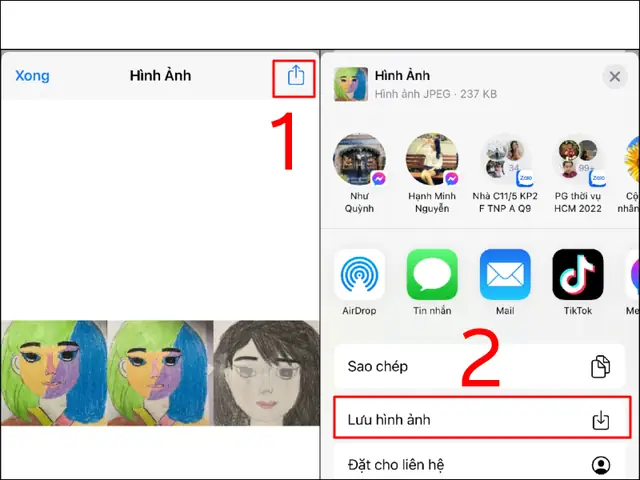
4.9 Lưu và chia sẻ
Có thể bạn quan tâm: Ghi Chú Trên Hình Ảnh Iphone: Cách Tối Ưu, Tiện Ích Và Mẹo Sử Dụng Cho Người Dùng Ios
- Nhấn “Export” → “Save to Camera Roll” hoặc “Share” trực tiếp lên Instagram, Facebook.
- Định dạng mặc định là PNG (giữ độ trong suốt nếu cần).
5. Hướng dẫn ghép 2 ảnh bằng Pixelmator
Pixelmator là một công cụ mạnh mẽ, hỗ trợ layer, mask và các hiệu ứng chuyên nghiệp.
5.1 Cài đặt và khởi động
- Mua và tải Pixelmator từ App Store.
- Mở ứng dụng, chọn “Create New”, đặt kích thước canvas (ví dụ 1080 × 1080 px cho Instagram).
5.2 Nhập ảnh
- Nhấn “+” → “Add Image” → chọn ảnh đầu tiên.
- Lặp lại để thêm ảnh thứ hai.
5.3 Sắp xếp và thay đổi kích thước
- Mỗi ảnh nằm trong một Layer. Kéo layer để thay đổi vị trí.
- Dùng Transform (hình vuông với mũi tên) → Scale để thay đổi kích thước, giữ Shift để duy trì tỷ lệ.
5.4 Sử dụng Mask để ghép mượt
- Chọn layer ảnh cần “cắt”.
- Nhấn “Add Mask” (biểu tượng hình tròn trắng bên dưới layer).
- Dùng Brush Tool (bút vẽ) với màu Black để ẩn phần, White để hiển thị.
- Điều chỉnh Opacity và Hardness của brush để tạo viền mờ dần.
5.5 Áp dụng Blend Modes
- Chọn layer → “Blend Mode” (nằm ở thanh công cụ trên cùng).
- Thử các chế độ như “Soft Light”, “Hard Light”, “Screen” để đạt hiệu ứng mong muốn.
5.6 Thêm Text, Sticker, Filter
- Text: Nhấn “T” → chọn font, màu, vị trí.
- Sticker: Vào “Add Shape” → chọn hình dạng hoặc tải hình ảnh PNG.
- Filter: Nhấn “Adjust” → “Filters” → “Gaussian Blur”, “Vignette”, “Color Lookup”.
5.7 Xuất file
- Nhấn “Share” → “Export” → chọn PNG, JPEG, hoặc PSD (để chỉnh sửa lại trên máy tính).
- Đặt độ chất lượng (đối với JPEG, 80‑100% là tốt).
6. Mẹo và thủ thuật nâng cao
6.1 Sử dụng “Double Exposure” để tạo hiệu ứng nghệ thuật
- Đối với Snapseed, vào Tools → Double Exposure.
- Chọn ảnh thứ hai, điều chỉnh Opacity và Blend Mode (Lighten, Darken, Multiply).
- Thêm filter để tăng độ tương phản.
6.2 Tạo “Mask” tự động bằng AI
- Ứng dụng Pixelmator và Photoshop Mix đều có tính năng Auto‑Cutout dựa trên AI, giúp nhanh chóng tách nền.
- Đối với ảnh phức tạp, có thể dùng “Refine Edge” để tinh chỉnh viền.
6.3 Kết hợp nhiều layer để tạo “Collage” đa dạng
- Sử dụng Grid Templates trong Canva hoặc PicsArt để bố trí nhanh.
- Điều chỉnh Spacing và Padding để tạo khoảng cách hài hòa.
6.4 Sử dụng “Adjustment Layers” để đồng nhất màu sắc
- Thêm một Adjustment Layer (Brightness/Contrast) trên toàn bộ canvas để đồng nhất ánh sáng.
- Hoặc dùng Color Lookup để áp dụng LUT (Look‑Up Table) cho toàn bộ ảnh.
6.5 Lưu lại “Presets” và “Templates”
- Trong Pixelmator, bạn có thể lưu Layer Styles và Masks để tái sử dụng.
- Trong Photoshop Mix, lưu Project dưới dạng PSD để chỉnh sửa sau.
6.6 Tối ưu cho mạng xã hội
- Instagram: 1080 × 1080 px (square) hoặc 1080 × 1350 px (portrait).
- Facebook: 1200 × 630 px (link preview).
- TikTok: 1080 × 1920 px (portrait video).
- Khi xuất, chọn sRGB color profile để màu sắc hiển thị chính xác trên web.
7. Các lỗi thường gặp và cách khắc phục
| Lỗi | Nguyên nhân | Cách khắc phục |
|---|---|---|
| Ảnh bị mờ khi phóng to | Độ phân giải gốc thấp | Chọn ảnh có độ phân giải ≥ 2000 px chiều dài, hoặc không phóng to quá mức. |
| Viền cắt không mượt | Brush hardness quá cao | Giảm Hardness, dùng Soft Brush, hoặc sử dụng “Feather” (độ mờ viền). |
| Màu sắc không đồng nhất | Nguồn ánh sáng khác nhau | Dùng Adjust → Color Balance hoặc Curves để cân chỉnh. |
| Layer bị lệch khi di chuyển | Không khóa layer | Kích hoạt Lock Layer sau khi đã đặt vị trí cố định. |
| File quá nặng khi lưu | Định dạng PNG không nén | Chọn JPEG với chất lượng 80‑90% hoặc sử dụng Export → Reduce File Size. |
| Không thể lưu vào Camera Roll | Quyền truy cập ảnh bị từ chối | Vào Settings → Privacy → Photos, cho phép ứng dụng truy cập. |
8. Các dự án thực tế: 5 ý tưởng ghép ảnh sáng tạo
8.1 Album “Trước‑Sau” cho quá trình giảm cân
- Cách thực hiện: Sử dụng Layout side‑by‑side, đặt ngày tháng dưới mỗi ảnh. Thêm text “Week 1”, “Week 12”.
- Ứng dụng: Canva (templates “Before After”).
8.2 Bìa Instagram “Split Portrait”
- Cách thực hiện: Chia bức ảnh chân dung thành 2 phần, mỗi phần là một bức ảnh khác nhau (trong sáng và trong tối). Ghép lại thành một bức ảnh duy nhất.
- Ứng dụng: Photoshop Mix → Blend Mode “Overlay”.
8.3 Poster “Double Exposure” thời trang
- Cách thực hiện: Ghép ảnh người mẫu với hình ảnh thiên nhiên (cây, núi). Điều chỉnh opacity 50%, blend “Screen”.
- Ứng dụng: Snapseed → Double Exposure.
8.4 Collage “Travel Diary” cho Instagram Stories
- Cách thực hiện: Sử dụng 4‑6 ảnh du lịch, bố trí dạng lưới 2×3. Thêm sticker địa danh và ngày tháng.
- Ứng dụng: PicsArt → Collage Templates.
8.5 Thiết kế “Cover Photo” cho Facebook Page
- Cách thực hiện: Ghép ảnh nền công ty + logo, thêm slogan. Sử dụng layer mask để làm logo nổi bật.
- Ứng dụng: Pixelmator → Layer → Mask → Text.
9. Tổng kết
Ghép 2 ảnh trên iPhone không chỉ là một công cụ để “đẹp mắt” mà còn mở ra một thế giới sáng tạo vô hạn. Từ những ứng dụng đơn giản như Canva, đến những phần mềm chuyên nghiệp như Adobe Photoshop Mix và Pixelmator, bạn có thể:
- Lựa chọn ảnh chất lượng và chuẩn bị kỹ lưỡng.
- Sử dụng layer, mask và blend modes để tạo ra các hiệu ứng mượt mà.
- Điều chỉnh màu sắc, độ sáng để hai ảnh hòa hợp.
- Lưu và chia sẻ ở định dạng phù hợp cho từng nền tảng xã hội.
Hãy bắt đầu khám phá, thử nghiệm và tạo ra những tác phẩm độc đáo của riêng bạn. Với iPhone trong tay và những công cụ được liệt kê ở trên, khả năng sáng tạo của bạn sẽ không còn giới hạn. Chúc bạn thành công và luôn có những bức ảnh “ghép” ấn tượng!
