- Mở Đầu
- 1. Tổng Quan Về Nút Home Trên iPhone
- 1.1. Nút Home Vật Lý vs. Nút Home Ảo
- 1.2. Chức Năng Cơ Bản Của Nút Home
- 1.3. Tại Sao Nút Home Có Thể “Biến Mất” Hoặc Không Hiển Thị?
- 2. Cách Hiện Nút Home Trên iPhone Với Nút Home Vật Lý
- 2.1. Kiểm Tra Cài Đặt Touch ID
- 2.2. Khởi Động Lại (Restart) iPhone
- 2.3. Kiểm Tra AssistiveTouch
- 2.4. Reset Cài Đặt (Reset All Settings)
- 2.5. Kiểm Tra Phần Cứng
- 3. Cách Hiện Nút Home Ảo (Home Indicator) Trên iPhone Không Có Nút Home Vật Lý
- 3.1. Kiểm Tra Cài Đặt “Hide Home Indicator”
- 3.2. Tắt “Reduce Motion” (Giảm Chuyển Động)
- 3.3. Kiểm Tra “AssistiveTouch”
- 3.4. Đặt Lại Cài Đặt Giao Diện (Home Screen Layout)
- 3.5. Khởi Động Lại (Restart) iPhone
- 3.6. Cập Nhật Hoặc Khôi Phục iOS
- 4. Các Tình Huống Đặc Biệt Và Giải Pháp
- 4.1. Khi Sử Dụng Ứng Dụng Full‑Screen (Chẳng Hạn)
- 4.2. Khi Kích Hoạt “Guided Access” (Truy Cập Hướng Dẫn)
- 4.3. Khi Dùng iPhone Với Phụ Kiện (Dock, Keyboard, etc.)
- 4.4. Khi iPhone Được Quản Lý Bởi MDM (Mobile Device Management)
- 5. Khi Nút Home Không Thể Khắc Phục Bằng Phần Mềm
- 5.1. Kiểm Tra Độ Bền Cơ Học
- 5.2. Đưa Đi Đến Trung Tâm Bảo Hành
- 5.3. Chi Phí Thay Thế
- 6. Lời Khuyên Để Tránh Các Vấn Đề Liên Quan Đến Nút Home
- 7. Kết Luận
Có thể bạn quan tâm: Cách Hiện Mật Khẩu Wi‑fi Trên Iphone: Hướng Dẫn Chi Tiết Từng Bước
Mở Đầu
Trong thời đại smartphone ngày càng trở nên thông minh và đa dạng về tính năng, iPhone luôn là một trong những thiết bị được ưa chuộng nhất trên toàn cầu. Một trong những yếu tố quan trọng quyết định trải nghiệm người dùng trên iPhone chính là nút Home – nút vật lý hoặc ảo giúp người dùng nhanh chóng quay lại màn hình chính, mở App Switcher, kích hoạt Siri và thực hiện nhiều thao tác quan trọng khác. Tuy nhiên, không phải lúc nào nút Home cũng hiển thị hoặc hoạt động đúng cách, đặc biệt sau khi cập nhật hệ điều hành, thay đổi cài đặt hoặc gặp sự cố phần cứng. Bài viết này sẽ cung cấp cho bạn một hướng dẫn chi tiết, sâu sắc và toàn diện về cách hiện nút Home trên iPhone, giải thích lý do tại sao nút này có thể biến mất, và đưa ra những giải pháp khắc phục hiệu quả.
Có thể bạn quan tâm: Iphone Không Hiển Thị Pin: Nguyên Nhân, Cách Khắc Phục Và Phòng Ngừa
1. Tổng Quan Về Nút Home Trên iPhone
1.1. Nút Home Vật Lý vs. Nút Home Ảo
- Nút Home Vật Lý: Xuất hiện trên các mẫu iPhone cũ như iPhone 4, 5, 6, 6s, 7, 8 và iPhone SE (2026). Được đặt ở phía dưới màn hình, có cảm biến Touch ID tích hợp để nhận dạng vân tay.
- Nút Home Ảo (Home Indicator): Được giới thiệu từ iPhone X trở đi, khi Apple loại bỏ nút vật lý để có thiết kế màn hình toàn viền. Nút Home ảo là một dải mỏng ở dưới cùng màn hình, hiển thị khi người dùng thực hiện các thao tác như vuốt lên.
1.2. Chức Năng Cơ Bản Của Nút Home
| Chức năng | Nút Home vật lý | Nút Home ảo |
|---|---|---|
| Quay lại màn hình chính | Nhấn một lần | Vuốt lên từ dưới cùng |
| Mở App Switcher | Nhấn đúp | Vuốt lên và dừng lại giữa giữa màn hình |
| Kích hoạt Siri | Nhấn và giữ | Nhấn và giữ (trên iPhone X trở lên) |
| Kết nối Touch ID | Nhấn và giữ | Không áp dụng (Touch ID trên nút Home) |
| Truy cập Accessibility Shortcut | Nhấn ba lần nhanh | Nhấn ba lần nhanh (có thể tùy chỉnh) |
1.3. Tại Sao Nút Home Có Thể “Biến Mất” Hoặc Không Hiển Thị?
- Cập nhật iOS: Khi Apple phát hành phiên bản iOS mới, một số cài đặt có thể bị reset hoặc thay đổi, làm cho nút Home ảo không hiển thị đúng.
- Cài đặt Accessibility: Các tính năng như AssistiveTouch, VoiceOver, hoặc Reduce Motion có thể thay đổi cách hiển thị nút Home.
- Lỗi phần mềm: Các lỗi tạm thời trong hệ thống có thể khiến Home Indicator không xuất hiện.
- Lỗi phần cứng: Đối với nút Home vật lý, hỏng hóc cơ học hoặc cảm biến Touch ID có thể làm cho nút không phản hồi.
Có thể bạn quan tâm: Cách Hiển Thị Danh Bạ Trên Iphone: Hướng Dẫn Chi Tiết Từ A Đến Z
2. Cách Hiện Nút Home Trên iPhone Với Nút Home Vật Lý
2.1. Kiểm Tra Cài Đặt Touch ID
- Mở Settings (Cài đặt).
- Chọn Touch ID & Passcode (Touch ID & Mật mã).
- Nhập mật khẩu nếu được yêu cầu.
- Đảm bảo iPhone Unlock và iTunes & App Store được bật.
- Thử nhấn nút Home để xem có phản hồi không. Nếu không, có thể do cảm biến bị bẩn hoặc hỏng.
2.2. Khởi Động Lại (Restart) iPhone
- Cách thực hiện:
- Đối với iPhone 8 trở lên: Nhấn và thả nhanh nút Volume Up, sau đó nhấn và thả nhanh nút Volume Down, cuối cùng nhấn và giữ nút Side cho tới khi xuất hiện logo Apple.
- Đối với iPhone 7/7 Plus: Nhấn và giữ đồng thời nút Volume Down và Power cho tới khi màn hình tắt và bật lại.
- Đối với iPhone 6s trở xuống: Nhấn và giữ nút Home và Power đồng thời cho tới khi xuất hiện logo Apple.
2.3. Kiểm Tra AssistiveTouch
AssistiveTouch là một tính năng hỗ trợ người dùng khi nút Home vật lý không hoạt động.
- Vào Settings → Accessibility → Touch → AssistiveTouch.
- Bật AssistiveTouch. Một biểu tượng vòng tròn sẽ xuất hiện trên màn hình, cho phép bạn thực hiện các chức năng của nút Home.
- Nếu bạn muốn tạm thời ẩn AssistiveTouch, chạm vào biểu tượng, sau đó Customize Top Level Menu → Remove nút Home.
2.4. Reset Cài Đặt (Reset All Settings)
Nếu các bước trên không giải quyết, có thể có một cấu hình sai.
- Vào Settings → General → Reset → Reset All Settings.
- Nhập mật khẩu và xác nhận. Lưu ý: Điều này sẽ không xóa dữ liệu, nhưng sẽ đặt lại các cài đặt như Wi‑Fi, Bluetooth, màn hình nền, v.v.
2.5. Kiểm Tra Phần Cứng
- Vệ sinh nút Home: Dùng một miếng vải mềm, không có xơ, thấm một ít cồn isopropyl để lau sạch vùng nút Home.
- Kiểm tra bằng chế độ DFU: Nếu vẫn không hoạt động, bạn có thể đưa iPhone vào chế độ DFU (Device Firmware Update) và khôi phục iOS bằng iTunes/Finder. Đây là bước cuối cùng trước khi mang đến trung tâm bảo hành.
3. Cách Hiện Nút Home Ảo (Home Indicator) Trên iPhone Không Có Nút Home Vật Lý
3.1. Kiểm Tra Cài Đặt “Hide Home Indicator”
Trong một số trường hợp, các nhà phát triển ứng dụng có thể ẩn Home Indicator để tạo trải nghiệm toàn màn hình. Tuy nhiên, người dùng cũng có thể vô tình kích hoạt tính năng này qua cài đặt Accessibility.
- Vào Settings → Accessibility → Touch.
- Tìm mục Hide Home Indicator và tắt nếu đang bật.
3.2. Tắt “Reduce Motion” (Giảm Chuyển Động)
“Reduce Motion” có thể ảnh hưởng tới cách Home Indicator hiển thị.
- Vào Settings → Accessibility → Motion.
- Tắt Reduce Motion.
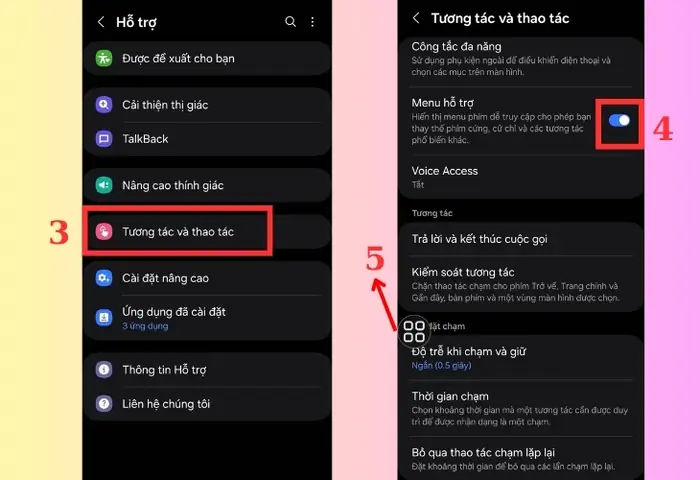
3.3. Kiểm Tra “AssistiveTouch”
Dù AssistiveTouch thường được sử dụng cho nút Home vật lý, nhưng nó cũng có thể tạo một nút Home ảo tùy chỉnh.
- Settings → Accessibility → Touch → AssistiveTouch.
- Bật AssistiveTouch và tùy chỉnh Top Level Menu để thêm Home.
- Khi AssistiveTouch hiển thị, bạn sẽ luôn có một “nút Home” ngay trên màn hình.
3.4. Đặt Lại Cài Đặt Giao Diện (Home Screen Layout)
Đôi khi, việc thay đổi bố cục màn hình chính có thể khiến Home Indicator “bị kẹt”.
- Settings → General → Reset → Reset Home Screen Layout.
- Xác nhận và chờ iPhone khởi động lại.
3.5. Khởi Động Lại (Restart) iPhone
Có thể bạn quan tâm: Cách Xem Mật Khẩu Wi‑fi Trên Iphone: Hướng Dẫn Chi Tiết Từ A Đến Z
Như đã đề cập ở phần 2.2, việc khởi động lại thường giải quyết được các lỗi hiển thị tạm thời.
3.6. Cập Nhật Hoặc Khôi Phục iOS
Nếu Home Indicator vẫn không xuất hiện, hãy thử:
- Cập nhật iOS: Settings → General → Software Update → Download and Install (nếu có bản mới).
- Khôi phục iOS: Kết nối iPhone với máy tính, mở iTunes (hoặc Finder trên macOS Catalina trở lên), chọn Restore iPhone. Lưu ý sao lưu dữ liệu trước khi thực hiện.
4. Các Tình Huống Đặc Biệt Và Giải Pháp
4.1. Khi Sử Dụng Ứng Dụng Full‑Screen (Chẳng Hạn)
Một số game hoặc video có thể ẩn Home Indicator để tạo cảm giác “đắm chìm”. Để hiển thị lại:
- Vuốt lên nhẹ từ dưới cùng màn hình. Home Indicator sẽ hiện ra tạm thời trong 2–3 giây.
- Nếu không hoạt động, kiểm tra cài đặt ứng dụng (nếu có) để tắt chế độ ẩn Home Indicator.
4.2. Khi Kích Hoạt “Guided Access” (Truy Cập Hướng Dẫn)
Guided Access khóa iPhone vào một ứng dụng duy nhất và ẩn các nút điều khiển.
- Settings → Accessibility → Guided Access → Turn Off.
- Hoặc nhấn ba lần nhanh nút Side/Power (hoặc nút Home) để thoát.
4.3. Khi Dùng iPhone Với Phụ Kiện (Dock, Keyboard, etc.)
Một số dock hoặc keyboard có thể “cản” việc hiển thị Home Indicator.
- Tháo bỏ phụ kiện và kiểm tra lại.
- Đảm bảo không có cấu hình trong Settings → General → Keyboard → Hardware Keyboard đang làm ẩn Home Indicator.
4.4. Khi iPhone Được Quản Lý Bởi MDM (Mobile Device Management)
Nếu thiết bị của bạn thuộc quản lý doanh nghiệp hoặc trường học, có thể admin đã cấu hình để ẩn Home Indicator.
- Liên hệ bộ phận IT để yêu cầu kiểm tra hoặc thay đổi cài đặt.
5. Khi Nút Home Không Thể Khắc Phục Bằng Phần Mềm
5.1. Kiểm Tra Độ Bền Cơ Học
- Nút Home vật lý: Nếu nhấn mạnh nhưng không có phản hồi, có thể cơ cấu bên trong hỏng. Đối với iPhone 6‑8, việc thay thế nút Home thường tốn kém và cần kỹ thuật viên chuyên nghiệp.
- Home Indicator: Nếu chỉ hiển thị mờ hoặc không xuất hiện dù đã thử mọi cách, có thể do lỗi màn hình hoặc cảm biến.
5.2. Đưa Đi Đến Trung Tâm Bảo Hành
- Apple Store hoặc đối tác uy tín: Mang iPhone đến để kiểm tra và thay thế linh kiện nếu cần.
- Bảo hành: Nếu còn trong thời gian bảo hành (1 năm tiêu chuẩn hoặc AppleCare+), bạn có thể được thay thế miễn phí hoặc trả phí thấp.
5.3. Chi Phí Thay Thế
| Thiết bị | Nút Home vật lý (thay thế) | Home Indicator (màn hình) |
|---|---|---|
| iPhone 6/7/8 | $70‑$120 (tùy khu vực) | Không áp dụng |
| iPhone X/XS/11/12/13/14 | N/A (không có nút vật lý) | $150‑$300 (thay màn hình) |
| iPhone SE (2026) | $70‑$120 | N/A |
6. Lời Khuyên Để Tránh Các Vấn Đề Liên Quan Đến Nút Home
- Cập nhật iOS thường xuyên: Apple thường vá các lỗi liên quan tới giao diện và tính năng.
- Bảo quản thiết bị sạch sẽ: Bụi bẩn, dầu tay có thể làm giảm độ nhạy của nút Home vật lý.
- Tránh sử dụng phụ kiện không chuẩn: Dock, case hoặc màn hình bảo vệ không tương thích có thể gây cản trở Home Indicator.
- Bảo trì định kỳ: Đưa iPhone đi bảo dưỡng nếu phát hiện bất kỳ vấn đề nào về nút Home.
- Kích hoạt AssistiveTouch: Dù là dự phòng, AssistiveTouch luôn là một công cụ hữu ích để thay thế nút Home trong trường hợp khẩn cấp.
7. Kết Luận
Nút Home, dù là vật lý hay ảo, vẫn là một yếu tố không thể thiếu trong trải nghiệm iPhone. Việc hiện nút Home khi nó biến mất không chỉ giúp bạn thao tác nhanh chóng mà còn duy trì tính năng an toàn và tiện lợi của thiết bị. Bằng cách hiểu rõ nguyên nhân gây ra vấn đề, thực hiện các bước kiểm tra và khắc phục như điều chỉnh cài đặt Accessibility, khởi động lại, cập nhật iOS, hoặc sử dụng AssistiveTouch, bạn có thể tự tin giải quyết hầu hết các trường hợp.
Nếu mọi biện pháp phần mềm đều không hiệu quả, đừng ngần ngại đưa iPhone đến trung tâm bảo hành để kiểm tra phần cứng. Đồng thời, hãy luôn duy trì thói quen bảo quản và cập nhật phần mềm để tránh những rắc rối không đáng có.
Hy vọng bài viết này đã cung cấp cho bạn hướng dẫn chi tiết và đầy đủ về cách hiện nút Home trên iPhone, cũng như các kiến thức nền tảng để phòng ngừa và xử lý sự cố. Chúc bạn luôn có một trải nghiệm mượt mà, tiện lợi với chiếc iPhone yêu thích của mình!
