- Mở đầu
- 1. Nguyên nhân gây ra lỗi iPhone không hiển thị pin
- 1.1. Lỗi phần mềm (iOS)
- 1.2. Lỗi phần cứng
- 1.3. Lỗi do cài đặt hiển thị
- 1.4. Lỗi do lỗi phần mềm của bên thứ ba
- 2. Các bước kiểm tra và khắc phục lỗi iPhone không hiển thị pin
- 2.1. Kiểm tra cài đặt hiển thị pin trong iOS
- 2.2. Khởi động lại (Restart) iPhone
- 2.3. Cập nhật iOS lên phiên bản mới nhất
- 2.4. Kiểm tra và gỡ cài đặt ứng dụng gây xung đột
- 2.5. Đặt lại cài đặt (Reset Settings)
- 2.6. Khôi phục (Restore) iPhone qua iTunes/Finder
- 2.7. Kiểm tra phần cứng
- 3. Cách phòng ngừa lỗi iPhone không hiển thị pin trong tương lai
- 3.1. Cập nhật iOS thường xuyên
- 3.2. Tránh cài đặt phần mềm không đáng tin cậy
- 3.3. Không jailbreak nếu không cần thiết
- 3.4. Bảo quản pin đúng cách
- 3.5. Kiểm tra định kỳ sức khỏe pin
- 3.6. Giữ thiết bị sạch sẽ và tránh va đập mạnh
- 4. FAQ – Những câu hỏi thường gặp về lỗi iPhone không hiển thị pin
- 4.1. iPhone không hiển thị pin nhưng vẫn có thể sử dụng bình thường, có an toàn không?
- 4.2. Có cần phải thay pin ngay khi gặp lỗi không hiển thị pin?
- 4.3. Khi bật “Low Power Mode”, iPhone có hiển thị phần trăm pin không?
- 4.4. iPhone hiển thị pin nhưng sai lệch so với thực tế, nguyên nhân là gì?
- 4.5. Tôi có thể tự thay pin cho iPhone không?
- 5. Kết luận
Có thể bạn quan tâm: Reset Counter Iphone Là Gì? Tìm Hiểu Nguyên Nhân, Cách Thực Hiện Và Lưu Ý Quan Trọng
Mở đầu
Trong thời đại công nghệ hiện nay, iPhone đã trở thành một trong những thiết bị di động được ưa chuộng nhất trên toàn thế giới. Với thiết kế tinh tế, hệ điều hành mượt mà và hệ sinh thái phong phú, iPhone đáp ứng hầu hết các nhu cầu của người dùng từ công việc, giải trí cho đến giao tiếp. Tuy nhiên, dù có chất lượng phần cứng và phần mềm cao, iPhone vẫn không tránh khỏi những lỗi kỹ thuật, trong đó lỗi “iPhone không hiển thị pin” là một trong những vấn đề gây phiền toái và lo lắng cho người dùng.
Khi iPhone không hiển thị mức phần trăm pin, người dùng sẽ không biết thời gian còn lại có thể sử dụng, dẫn đến việc sử dụng không hiệu quả, thậm chí có thể gây mất dữ liệu hoặc gián đoạn công việc quan trọng. Vì vậy, việc hiểu rõ nguyên nhân, cách khắc phục và phòng ngừa lỗi này là rất cần thiết.
Bài viết dưới đây sẽ cung cấp cho bạn một hướng dẫn chi tiết, từ các nguyên nhân phổ biến, các bước kiểm tra và sửa lỗi, cho tới những lưu ý để tránh gặp lại tình trạng “iPhone không hiển thị pin” trong tương lai.
Có thể bạn quan tâm: Hack Zombie Tsunami Cho Iphone: Hướng Dẫn Chi Tiết, Lưu Ý An Toàn Và Các Bước Tối Ưu Để Tận Hưởng Trò Chơi
1. Nguyên nhân gây ra lỗi iPhone không hiển thị pin
1.1. Lỗi phần mềm (iOS)
- Cập nhật iOS chưa hoàn thiện: Khi Apple phát hành bản cập nhật mới, một số thiết bị có thể gặp lỗi tương thích, dẫn đến việc hiển thị thông tin pin bị lỗi.
- Cài đặt ứng dụng không tương thích: Một số ứng dụng bên thứ ba có thể can thiệp vào giao diện hệ thống, gây xung đột và ẩn thông tin pin.
- Cài đặt sai cấu hình: Các cài đặt như “Sử dụng thanh trạng thái hiển thị pin” có thể bị tắt hoặc bị thay đổi do người dùng vô tình.
1.2. Lỗi phần cứng
- Cảm biến pin hỏng: iPhone có cảm biến đo mức độ sạc và dung lượng pin. Nếu cảm biến này bị lỗi, thông tin sẽ không được truyền tới hệ thống.
- Kết nối pin yếu: Khi dây dẫn pin (flex cable) bị lỏng, gãy hoặc ăn mòn, tín hiệu pin sẽ không truyền đúng.
- Pin bị lão hóa: Khi pin đã qua nhiều chu kỳ sạc, dung lượng thực tế giảm đáng kể, hệ thống có thể không xác định được mức pin chính xác.
1.3. Lỗi do cài đặt hiển thị
- Ẩn thanh trạng thái: Trong một số trường hợp, người dùng có thể vô tình bật chế độ “Ẩn thanh trạng thái” trong một số ứng dụng hoặc trong chế độ “Screen Time”.
- Thay đổi giao diện: Nếu người dùng cài đặt theme, icon pack hoặc jailbreak (điều chỉnh hệ thống), có thể gây ra việc mất hiển thị pin.
1.4. Lỗi do lỗi phần mềm của bên thứ ba
- Ứng dụng quản lý pin: Những ứng dụng tối ưu hóa pin có thể can thiệp vào việc hiển thị mức pin và gây ra lỗi.
- VPN, Proxy hoặc phần mềm bảo mật: Đôi khi các phần mềm này có thể chặn một số dữ liệu hệ thống, ảnh hưởng đến hiển thị pin.
Có thể bạn quan tâm: Hack Mật Khẩu Wi‑fi Cho Iphone: Hướng Dẫn Chi Tiết, An Toàn Và Pháp Lý
2. Các bước kiểm tra và khắc phục lỗi iPhone không hiển thị pin
2.1. Kiểm tra cài đặt hiển thị pin trong iOS
- Mở Settings (Cài đặt) → Battery (Pin)
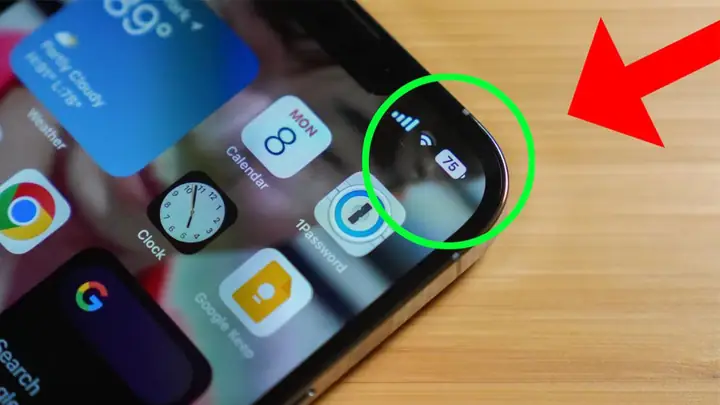
Kiểm tra mục “Battery Percentage” (Phần trăm pin). Đảm bảo công tắc đã bật. Trên iPhone X trở lên, phần trăm pin sẽ hiển thị trong Control Center; nếu không thấy, hãy kéo xuống để kiểm tra.
Kiểm tra Control Center
Vào Settings → Control Center → Customize Controls (Tùy chỉnh điều khiển). Đảm bảo “Battery Widget” (Tiện ích pin) được thêm vào.
Kiểm tra chế độ “Low Power Mode”
- Khi bật chế độ tiết kiệm pin, iPhone có thể thay đổi cách hiển thị. Tắt chế độ này trong Settings → Battery → Low Power Mode và kiểm tra lại.
2.2. Khởi động lại (Restart) iPhone
- Đôi khi một lỗi tạm thời có thể được giải quyết chỉ bằng việc khởi động lại thiết bị. Đối với iPhone có Face ID, nhấn và giữ nút Side + nút Volume lên hoặc xuống cho đến khi xuất hiện thanh trượt tắt nguồn, kéo thanh trượt và chờ 30 giây, sau đó bật lại. Đối với iPhone có nút Home, nhấn và giữ nút Power + Home cho đến khi xuất hiện logo Apple.
2.3. Cập nhật iOS lên phiên bản mới nhất
- Apple thường phát hành bản vá lỗi để khắc phục các vấn đề như lỗi hiển thị pin. Vào Settings → General → Software Update và tải về, cài đặt bản cập nhật mới nhất.
2.4. Kiểm tra và gỡ cài đặt ứng dụng gây xung đột
- Xác định ứng dụng gây lỗi
Nếu lỗi xuất hiện sau khi cài đặt một ứng dụng mới, hãy gỡ bỏ ứng dụng đó. Vào Settings → General → iPhone Storage, tìm và xoá ứng dụng.
Sử dụng Safe Mode (chế độ an toàn) nếu đã jailbreak
- Nếu thiết bị đã jailbreak, khởi động vào Safe Mode để kiểm tra xem lỗi có còn không. Nếu lỗi biến mất, nguyên nhân có thể là một tweak (cải tiến) gây xung đột.
2.5. Đặt lại cài đặt (Reset Settings)
- Vào Settings → General → Reset → Reset All Settings. Thao tác này sẽ không xóa dữ liệu cá nhân, nhưng sẽ đưa lại các cài đặt gốc như Wi‑Fi, Bluetooth, âm thanh, và hiển thị pin.
2.6. Khôi phục (Restore) iPhone qua iTunes/Finder
Có thể bạn quan tâm: Cách Hiển Thị Danh Bạ Trên Iphone: Hướng Dẫn Chi Tiết Từ A Đến Z
- Nếu các bước trên không giải quyết, hãy sao lưu dữ liệu (iCloud hoặc máy tính) và thực hiện khôi phục iPhone về trạng thái gốc. Kết nối iPhone với máy tính, mở iTunes (Windows/macOS < Catalina) hoặc Finder (macOS Catalina trở lên), chọn “Restore iPhone”. Quá trình này sẽ cài đặt lại iOS sạch sẽ, loại bỏ mọi lỗi phần mềm.
2.7. Kiểm tra phần cứng
2.7.1. Kiểm tra pin qua Settings
- Vào Settings → Battery → Battery Health (Sức khỏe pin). Nếu hiển thị “Maximum Capacity” (Dung lượng tối đa) và “Peak Performance Capability” (Khả năng hiệu năng tối đa) bình thường, pin có thể còn tốt. Nếu có thông báo “Your iPhone’s battery health is significantly degraded”, hãy cân nhắc thay pin.
2.7.2. Dùng phần mềm kiểm tra bên thứ ba
- Các công cụ như iMazing, 3uTools có thể cung cấp thông tin chi tiết hơn về tình trạng pin và cảm biến. Tuy nhiên, nên cẩn trọng khi sử dụng phần mềm không chính thức.
2.7.3. Đưa máy tới trung tâm bảo hành
- Nếu vẫn không hiển thị pin sau khi đã thử tất cả các cách trên, có khả năng là lỗi phần cứng (cảm biến pin, dây dẫn pin, hoặc bo mạch). Đưa máy tới trung tâm bảo hành Apple hoặc các cửa hàng uy tín để kiểm tra và thay thế linh kiện.
3. Cách phòng ngừa lỗi iPhone không hiển thị pin trong tương lai
3.1. Cập nhật iOS thường xuyên
- Apple liên tục cải thiện hệ thống và sửa lỗi. Đừng bỏ qua các bản cập nhật, đặc biệt là các bản vá bảo mật và sửa lỗi giao diện.
3.2. Tránh cài đặt phần mềm không đáng tin cậy
- Chỉ tải ứng dụng từ App Store. Các ứng dụng bên ngoài có thể chứa mã độc hoặc gây xung đột với hệ thống.
3.3. Không jailbreak nếu không cần thiết
- Jailbreak mở ra nhiều tính năng tùy chỉnh nhưng cũng làm mất đi sự ổn định và bảo mật của iOS. Nếu không cần, hãy tránh thực hiện.
3.4. Bảo quản pin đúng cách
- Không để iPhone sạc qua đêm liên tục hoặc để pin cạn kiệt hoàn toàn thường xuyên. Thông thường, duy trì mức pin từ 20% – 80% là tốt nhất cho tuổi thọ pin.
- Tránh sử dụng sạc, cáp không chuẩn (không phải Apple hoặc không đạt chuẩn MFi). Sạc nhanh không đúng chuẩn có thể gây nhiệt độ cao, làm hỏng cảm biến pin.
3.5. Kiểm tra định kỳ sức khỏe pin
- Vào Settings → Battery → Battery Health mỗi 3-6 tháng một lần. Nếu dung lượng giảm nhanh (hơn 20% trong vòng một năm), hãy cân nhắc thay pin sớm.
3.6. Giữ thiết bị sạch sẽ và tránh va đập mạnh
- Bụi bẩn, nước và va chạm có thể làm hỏng các linh kiện nội bộ, bao gồm cả dây dẫn pin. Sử dụng ốp lưng và bảo vệ màn hình để giảm thiểu rủi ro.
4. FAQ – Những câu hỏi thường gặp về lỗi iPhone không hiển thị pin
4.1. iPhone không hiển thị pin nhưng vẫn có thể sử dụng bình thường, có an toàn không?
- Nếu thiết bị vẫn hoạt động ổn định và không có dấu hiệu quá nóng hoặc tắt máy đột ngột, có thể lỗi chỉ là phần mềm. Tuy nhiên, nên kiểm tra sức khỏe pin và cập nhật iOS để tránh rủi ro trong tương lai.
4.2. Có cần phải thay pin ngay khi gặp lỗi không hiển thị pin?
- Không nhất thiết. Đầu tiên hãy kiểm tra phần mềm, cài đặt và thực hiện các bước khắc phục. Nếu sau khi khôi phục hệ thống vẫn không hiển thị, thì có khả năng pin hoặc cảm biến đã hỏng và cần thay thế.
4.3. Khi bật “Low Power Mode”, iPhone có hiển thị phần trăm pin không?
- Trên iPhone X trở lên, “Low Power Mode” không ảnh hưởng tới việc hiển thị phần trăm pin trong Control Center. Tuy nhiên, ở các mẫu iPhone cũ, khi bật chế độ này, thanh trạng thái sẽ hiển thị màu vàng, nhưng phần trăm vẫn hiển thị nếu cài đặt “Battery Percentage” đã bật.
4.4. iPhone hiển thị pin nhưng sai lệch so với thực tế, nguyên nhân là gì?
- Sai lệch pin thường do tuổi thọ pin giảm, cảm biến pin không chính xác hoặc phần mềm lỗi. Kiểm tra Battery Health để biết mức độ suy giảm và cân nhắc thay pin nếu cần.
4.5. Tôi có thể tự thay pin cho iPhone không?
- Apple khuyến cáo nên đến trung tâm bảo hành hoặc cửa hàng uy tín để thay pin. Việc tự thay pin có thể gây hỏng các linh kiện khác, mất bảo hành và giảm độ an toàn.
5. Kết luận
Lỗi “iPhone không hiển thị pin” mặc dù không quá phổ biến, nhưng lại gây phiền toái đáng kể cho người dùng. Nhờ vào việc hiểu rõ các nguyên nhân (phần mềm, phần cứng, cài đặt) và thực hiện các bước khắc phục một cách có hệ thống, bạn hoàn toàn có thể giải quyết vấn đề một cách nhanh chóng và hiệu quả. Đồng thời, việc duy trì thói quen cập nhật iOS, bảo quản pin đúng cách và tránh cài đặt phần mềm không đáng tin cậy sẽ giúp ngăn ngừa lỗi này tái diễn trong tương lai.
Nếu sau tất cả các biện pháp trên mà iPhone vẫn không hiển thị pin, đừng ngần ngại mang thiết bị tới trung tâm bảo hành chính hãng để được kiểm tra và thay thế linh kiện cần thiết. Nhờ vậy, bạn sẽ tiếp tục trải nghiệm iPhone mượt mà, ổn định và luôn biết được thời gian pin còn lại, giúp công việc và cuộc sống hàng ngày luôn trong tầm kiểm soát.
