- 1. Kiểm Tra Dung Lượng Hiện Tại và Xác Định Nguyên Nhân
- 1.1. Cách Kiểm Tra Dung Lượng
- 1.2. Các Nguyên Nhân Thường Gây Đầy Bộ Nhớ
- 2. Xóa Ảnh và Video Một Cách Thông Minh
- 2.1. Sử Dụng iCloud Photos
- 2.2. Xóa Ảnh Trùng Lặp và Ảnh Không Cần Thiết
- 2.3. Chuyển Video Sang Định Dạng Nén
- 2.4. Xóa Ảnh Đã Xóa (Deleted Photos)
- 3. Giải Phóng Dung Lượng Ứng Dụng
- 3.1. Gỡ Bỏ Ứng Dụng Không Cần Thiết
- 3.2. Xóa Cache và Dữ Liệu Tạm Thời
- 3.3. Kiểm Tra Ứng Dụng Lớn Nhất
- 4. Dọn Dẹp Tin Nhắn, iMessage và Mail
- 4.1. Xóa Tin Nhắn Cũ
- 4.2. Xóa Ảnh, Video Đính Kèm
- 4.3. Dọn Dẹp Ứng Dụng Mail
- 5. Xóa Safari Cache và Dữ Liệu Trình Duyệt
- 6. Quản Lý Podcasts, Music và Apple Books
- 6.1. Podcasts
- 6.2. Music
- 6.3. Apple Books
- 7. Sử Dụng Dịch Vụ Đám Mây Khác
- 8. Sử Dụng Các Công Cụ Bên Thứ Ba Để Dọn Dẹp
- 9. Bảo Trì Định Kỳ Để Duy Trì Dung Lượng
- 9.1. Lập Lịch Kiểm Tra Hàng Tháng
- 9.2. Tự Động Xóa Dữ Liệu Cũ
- 9.3. Cập Nhật iOS Thường Xuyên
- 10. Khi Nào Nên Xem Xét Nâng Cấp Dung Lượng
- 11. Tổng Kết
iPhone là một trong những chiếc smartphone được yêu thích nhất trên thế giới nhờ vào hệ sinh thái mượt mà, thiết kế tinh tế và hiệu năng ổn định. Tuy nhiên, một trong những vấn đề phổ biến mà người dùng iPhone thường gặp phải chính là thiếu dung lượng lưu trữ. Khi bộ nhớ gần đầy, không chỉ ảnh hưởng đến việc cài đặt ứng dụng mới, mà còn làm chậm hiệu suất, gây treo máy và thậm chí làm mất một số tính năng quan trọng như cập nhật phần mềm.
Bài viết dưới đây sẽ cung cấp cho bạn các cách giải phóng dung lượng iPhone một cách chi tiết, hiệu quả và an toàn. Bạn sẽ được hướng dẫn từng bước thực hiện, cùng với những mẹo tối ưu để duy trì dung lượng ổn định lâu dài.
Có thể bạn quan tâm: Giả Lập Iphone Cho Android: Hướng Dẫn Chi Tiết Và Những Lựa Chọn Tốt Nhất
1. Kiểm Tra Dung Lượng Hiện Tại và Xác Định Nguyên Nhân
Trước khi bắt tay vào giải phóng bộ nhớ, việc đánh giá hiện trạng là rất quan trọng. Điều này giúp bạn biết chính xác phần nào đang chiếm dụng nhiều không gian và tập trung giải quyết.
1.1. Cách Kiểm Tra Dung Lượng
- Mở Cài đặt (Settings) → Cài đặt chung (General) → Bộ nhớ iPhone (iPhone Storage).
- Bạn sẽ thấy biểu đồ màu sắc hiển thị các loại dữ liệu (Ứng dụng, Hình ảnh, Tin nhắn, v.v.) và số GB đang sử dụng.
- Nhấn vào từng mục để xem chi tiết các ứng dụng và dữ liệu chiếm nhiều dung lượng nhất.
1.2. Các Nguyên Nhân Thường Gây Đầy Bộ Nhớ
| Nguyên nhân | Mô tả | Giải pháp cơ bản |
|---|---|---|
| Ảnh & Video | Định dạng HEIC/HEVC, video 4K | Sử dụng iCloud Photos, xóa ảnh trùng, chuyển sang máy tính |
| Ứng dụng | Ứng dụng không dùng, cache lớn | Gỡ cài đặt, xóa dữ liệu cache |
| Tin nhắn | Ảnh, video trong iMessage | Xóa tin nhắn cũ, tắt lưu trữ tin nhắn |
| Tệp tin tải xuống | Tệp PDF, tài liệu | Xóa hoặc chuyển sang dịch vụ đám mây |
| Safari Cache | Lịch sử, cookies, offline data | Xóa lịch sử và dữ liệu trang web |
| Podcasts & Music | Tải offline | Xóa podcast, giảm chất lượng âm thanh |
Có thể bạn quan tâm: Cách Ghép 2 Ảnh Trên Iphone: Hướng Dẫn Chi Tiết Từ Cơ Bản Đến Nâng Cao
2. Xóa Ảnh và Video Một Cách Thông Minh
Ảnh và video thường chiếm tới 30-50% dung lượng iPhone. Dưới đây là các phương pháp tối ưu:
2.1. Sử Dụng iCloud Photos
- Bật iCloud Photos: Cài đặt → Apple ID → iCloud → Ảnh → Bật iCloud Photos.
- Tối ưu hoá lưu trữ: Chọn Tối ưu hoá iPhone Storage để chỉ lưu phiên bản nén trên thiết bị, còn bản gốc sẽ được lưu trên iCloud.
Lưu ý: Đảm bảo bạn có đủ dung lượng iCloud (mặc định 5 GB, có thể mua thêm).
2.2. Xóa Ảnh Trùng Lặp và Ảnh Không Cần Thiết
- Ứng dụng bên thứ ba: Sử dụng Gemini Photos, Remo Duplicate Photos Remover để tự động phát hiện và gợi ý xóa ảnh trùng.
- Thủ công: Mở Albums → All Photos, sắp xếp theo Ngày hoặc Kích thước, rồi xóa những bức ảnh mờ, chụp sai, hoặc chụp chụp.
2.3. Chuyển Video Sang Định Dạng Nén
- Công cụ nén video: Sử dụng HandBrake (trên máy tính) hoặc Video Compress (trên iPhone) để giảm bitrate, độ phân giải (ví dụ từ 4K xuống 1080p) mà không làm giảm chất lượng đáng kể.
- Lưu trữ video trên máy tính: Kết nối iPhone với máy tính, sao chép video vào ổ cứng, sau đó xóa trên iPhone.
2.4. Xóa Ảnh Đã Xóa (Deleted Photos)
- Mở Photos → Albums → Recently Deleted → Select → Delete All.
- Điều này giải phóng ngay tất cả dung lượng đã xóa trong vòng 30 ngày.
Có thể bạn quan tâm: Ghép Hình Xăm Trên Iphone: Hướng Dẫn Chi Tiết Từ A Đến Z
3. Giải Phóng Dung Lượng Ứng Dụng
3.1. Gỡ Bỏ Ứng Dụng Không Cần Thiết
- Cài đặt → Cài đặt chung → Bộ nhớ iPhone → Nhấn vào ứng dụng → Delete App.
- Nếu muốn giữ dữ liệu, chọn Offload App: Xóa mã nguồn ứng dụng nhưng giữ lại tài liệu và dữ liệu.
3.2. Xóa Cache và Dữ Liệu Tạm Thời
Một số ứng dụng (như Facebook, Instagram, Twitter) lưu trữ cache lớn. Các cách:
- Xóa và cài lại: Đối với các app không hỗ trợ xóa cache riêng, gỡ cài đặt và cài lại sẽ xóa toàn bộ dữ liệu tạm thời.
- Sử dụng tính năng “Offload App”: Cài đặt → iPhone Storage → Offload App. Khi bật lại, dữ liệu sẽ được khôi phục, nhưng cache sẽ được làm sạch.
3.3. Kiểm Tra Ứng Dụng Lớn Nhất
Trong Bộ nhớ iPhone, các ứng dụng được liệt kê theo dung lượng. Đối với mỗi ứng dụng:
- Nhấn vào ứng dụng → Xem App Size (kích thước ứng dụng) và Documents & Data (dữ liệu).
- Nếu Documents & Data chiếm quá nhiều, cân nhắc xóa và cài lại.
4. Dọn Dẹp Tin Nhắn, iMessage và Mail
4.1. Xóa Tin Nhắn Cũ
- Vào Cài đặt → Tin nhắn → Lưu trữ tin nhắn → Chọn 30 ngày hoặc 1 năm.
- Hoặc: Mở Tin nhắn, nhấn Edit → Select Messages → Delete.
4.2. Xóa Ảnh, Video Đính Kèm
- Trong Tin nhắn, nhấn i (thông tin) của một cuộc hội thoại → See All Photos → Xóa những ảnh không cần.
4.3. Dọn Dẹp Ứng Dụng Mail
Có thể bạn quan tâm: Giải Phóng Bộ Nhớ Iphone: Hướng Dẫn Chi Tiết Để Tối Đa Hiệu Suất Thiết Bị
- Vào Cài đặt → Mail → Tài khoản → Xóa email không cần thiết hoặc tắt đồng bộ các thư mục lớn.
- Xóa email trong Trash và Junk.
5. Xóa Safari Cache và Dữ Liệu Trình Duyệt
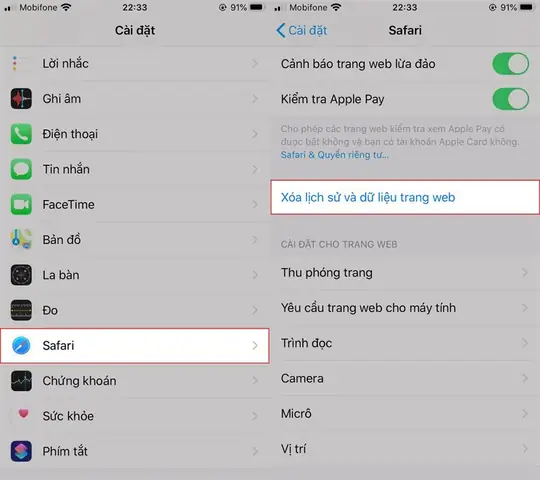
- Cài đặt → Safari → Xóa Lịch Sử và Dữ Liệu Trang Web.
- Bật Block Cookies và Prevent Cross-Site Tracking để giảm dữ liệu lưu trữ.
6. Quản Lý Podcasts, Music và Apple Books
6.1. Podcasts
- Mở Podcasts → Library → Edit → Delete Episodes.
- Vào Cài đặt → Podcasts → Delete Downloaded Episodes tự động.
6.2. Music
- Mở Cài đặt → Music → Downloaded Music → Edit → Delete các album, playlist không nghe thường xuyên.
- Sử dụng iCloud Music Library để lưu trữ trực tuyến.
6.3. Apple Books
- Mở Books → Library → Select → Delete sách đã đọc hoặc không cần.
7. Sử Dụng Dịch Vụ Đám Mây Khác
Nếu iCloud không đủ, bạn có thể dùng:
| Dịch vụ | Ưu điểm | Cách dùng |
|---|---|---|
| Google Drive | 15 GB miễn phí, tích hợp Google Photos | Tải ảnh/video lên, xóa trên iPhone |
| Dropbox | Đồng bộ nhanh, chia sẻ dễ dàng | Cài app, tải lên, xóa local |
| OneDrive | Tích hợp Office, 5 GB miễn phí | Tải tài liệu, ảnh lên, xóa local |
Sau khi sao lưu, xóa các tệp đã sao lưu trên iPhone để giải phóng dung lượng.
8. Sử Dụng Các Công Cụ Bên Thứ Ba Để Dọn Dẹp
- PhoneClean (macOS/Windows): Dọn cache, log, temp files.
- iMyFone Umate: Xóa dữ liệu rác, tối ưu dung lượng.
- CleanMyPhone: Quản lý ảnh, video, tin nhắn nhanh chóng.
Lưu ý: Khi dùng phần mềm bên thứ ba, luôn tải từ nguồn chính thức, đọc đánh giá và sao lưu dữ liệu quan trọng trước khi thực hiện.
9. Bảo Trì Định Kỳ Để Duy Trì Dung Lượng
9.1. Lập Lịch Kiểm Tra Hàng Tháng
- Mỗi tháng, mở Bộ nhớ iPhone → Kiểm tra các mục chiếm nhiều dung lượng.
- Xóa ảnh, video, tin nhắn không cần.
9.2. Tự Động Xóa Dữ Liệu Cũ
- Tin nhắn: Cài đặt → Tin nhắn → Giữ tin nhắn 30 ngày.
- Safari: Cài đặt → Safari → Xóa lịch sử tự động mỗi 30 ngày.
9.3. Cập Nhật iOS Thường Xuyên
- iOS mới thường cải thiện quản lý bộ nhớ và giảm cache.
- Cài đặt → Cài đặt chung → Cập nhật phần mềm.
10. Khi Nào Nên Xem Xét Nâng Cấp Dung Lượng
Nếu sau khi thực hiện tất cả các bước trên, iPhone vẫn thường xuyên đầy bộ nhớ, có thể bạn cần:
- Mua iPhone có dung lượng lớn hơn: 128 GB, 256 GB hoặc 512 GB tùy nhu cầu.
- Sử dụng iPad hoặc Mac để lưu trữ nội dung đa phương tiện.
- Đầu tư vào ổ cứng di động (SSD, USB-C) để sao lưu và truy cập nhanh.
11. Tổng Kết
Việc giải phóng dung lượng iPhone không phải là một công việc khó khăn nếu bạn có một quy trình rõ ràng và biết cách ưu tiên các mục tiêu. Nhớ rằng:
- Kiểm tra dung lượng hiện tại để biết nguyên nhân.
- Xóa ảnh, video và sử dụng iCloud hoặc các dịch vụ đám mây.
- Gỡ bỏ ứng dụng không dùng và xóa cache.
- Dọn dẹp tin nhắn, mail, Safari để loại bỏ dữ liệu rác.
- Quản lý podcasts, music, books để giảm tải.
- Sử dụng công cụ bên thứ ba một cách thận trọng.
- Bảo trì định kỳ để duy trì hiệu suất ổn định.
Áp dụng những bước trên, bạn sẽ không chỉ giải phóng được không gian lưu trữ mà còn tăng tốc độ, cải thiện trải nghiệm và kéo dài tuổi thọ cho thiết bị iPhone của mình. Chúc bạn thành công!
