Có thể bạn quan tâm: Cách Tải Google Play Trên Iphone: Hướng Dẫn Chi Tiết Từ A Đến Z
Giới thiệu chung về hình nền “tai thỏ” và xu hướng trên iPhone
Trong thời đại smartphone ngày càng trở thành một phần không thể thiếu trong cuộc sống, việc cá nhân hoá thiết bị để phản ánh sở thích, cá tính và thậm chí là cảm xúc của người dùng đã trở thành một xu hướng mạnh mẽ. Một trong những xu hướng đang làm mưa làm gió trên cộng đồng người dùng iPhone hiện nay là hình nền “tai thỏ” – một loại hình nền độc đáo, dễ thương, nhưng không kém phần tinh tế, được thiết kế dựa trên hình ảnh các con thỏ với đôi tai nổi bật.
Tại sao hình nền tai thỏ lại được ưa chuộng?
- Độ dễ thương, thân thiện: Tai thỏ là biểu tượng của sự ngây thơ, nhẹ nhàng, mang lại cảm giác thư giãn mỗi khi nhìn vào màn hình.
- Đa dạng phong cách: Từ phong cách hoạt hình, cartoon, anime, đến các bản vẽ tay, vector hay thậm chí là ảnh chụp thực tế – người dùng có thể dễ dàng tìm thấy hình nền “tai thỏ” phù hợp với gu thẩm mỹ của mình.
- Thích hợp cho mọi độ tuổi: Dù là trẻ em, thanh thiếu niên hay người lớn, hình nền thỏ luôn có sức hút riêng, giúp làm mới giao diện iPhone mà không gây “cá tính quá mức”.
- Thể hiện cá tính: Khi bạn chọn một hình nền thỏ độc đáo, bạn đang nói lên một phần tính cách: yêu thiên nhiên, yêu động vật, hoặc đơn giản là thích sự nhẹ nhàng, dễ chịu.
Với những lý do trên, không có gì ngạc nhiên khi hình nền tai thỏ iPhone đã trở thành một trong những từ khóa tìm kiếm nóng hổi trên Google, YouTube và các diễn đàn công nghệ trong thời gian gần đây.
Có thể bạn quan tâm: Tải Google Earth Cho Iphone: Hướng Dẫn Chi Tiết, Tối Ưu Và Những Mẹo Sử Dụng Hiệu Quả
1. Các nguồn tải hình nền tai thỏ chất lượng cho iPhone
Để có được một hình nền “tai thỏ” thật ấn tượng, việc tìm kiếm nguồn tải đáng tin cậy là bước đầu tiên quan trọng. Dưới đây là danh sách các nguồn phổ biến, được cộng đồng người dùng iPhone đánh giá cao:
| Nguồn | Đặc điểm | Định dạng | Độ phân giải |
|---|---|---|---|
| Kho tàng hình ảnh sáng tạo, đa dạng | JPG, PNG | Từ 1080p tới 4K | |
| Unsplash | Hình ảnh miễn phí bản quyền, chất lượng cao | JPG | Full HD trở lên |
| WallpapersCraft | Chuyên cung cấp wallpaper cho smartphone | JPG, PNG | 1242×2688 (iPhone Xs Max) |
| Reddit r/iPhoneWallpapers | Cộng đồng chia sẻ tự do | JPG, PNG | Đa dạng, thường tối ưu cho iPhone |
| Zedge | Ứng dụng di động, dễ tải trực tiếp | JPG, PNG | Tối ưu cho các model iPhone |
| Google Images (tìm kiếm nâng cao) | Tìm kiếm nhanh, lọc kích thước | JPG, PNG | Tùy chọn theo model iPhone |
| Behance & Dribbble | Tác phẩm của các designer chuyên nghiệp | PNG, PSD (có thể chỉnh sửa) | Tùy chỉnh theo nhu cầu |
Lưu ý khi tải hình nền:
- Kiểm tra bản quyền: Đối với các hình ảnh được chia sẻ công khai, hãy chắc chắn rằng chúng không vi phạm bản quyền hoặc có giấy phép “Free for personal use”.
- Độ phân giải phù hợp: Đảm bảo tải hình nền có độ phân giải tối thiểu bằng hoặc lớn hơn độ phân giải màn hình iPhone của bạn (ví dụ: iPhone 13 Pro Max – 2778×1284 pixel) để tránh hiện tượng mờ hoặc bị kéo giãn.
- Định dạng ảnh: PNG thường cho màu sắc sắc nét hơn JPEG, nhưng kích thước tệp lớn hơn. Tùy vào sở thích và dung lượng lưu trữ, bạn có thể chọn phù hợp.
Có thể bạn quan tâm: Tải Font Chữ Iphone Cho Android: Hướng Dẫn Chi Tiết Từ A Đến Z
2. Cách tải hình nền tai thỏ trên iPhone – Hướng dẫn chi tiết
2.1. Tải trực tiếp từ Safari
- Mở Safari và nhập từ khóa “hình nền tai thỏ iPhone” hoặc truy cập trực tiếp các trang web như wallpaperscraft.com.
- Lọc kết quả theo độ phân giải (chọn “iPhone” hoặc “Retina Display” để có chất lượng tốt nhất).
- Chọn hình ảnh ưa thích, nhấn đợi cho ảnh tải đầy đủ.
- Nhấn nút chia sẻ (icon hình vuông có mũi tên lên) ở góc dưới cùng bên trái.
- Chọn “Lưu hình ảnh” – hình ảnh sẽ được lưu vào Album “Ảnh” của bạn.
2.2. Sử dụng ứng dụng Zedge
- Tải và cài đặt Zedge từ App Store.
- Mở ứng dụng, nhập “tai thỏ” vào ô tìm kiếm.
- Lọc kết quả bằng cách chọn “Wallpapers” và “iPhone”.
- Chọn hình ảnh, nhấn “Download” – hình sẽ tự động được lưu vào Thư viện ảnh.
- Đặt làm hình nền từ Cài đặt > Hình nền > Chọn ảnh.
2.3. Tải từ Pinterest
- Mở Pinterest và tìm “tai thỏ iPhone wallpaper”.
- Khi thấy ảnh ưng ý, nhấn “Download” (có thể cần đăng nhập).
- Lưu ảnh vào Thư viện và thực hiện các bước đặt làm hình nền như trên.
2.4. Tải từ Reddit
- Truy cập reddit.com/r/iPhoneWallpapers.
- Dùng thanh tìm kiếm trong subreddit và nhập “rabbit ears” hoặc “tai thỏ”.
- Mở bài, nhấn “View Image” → “Open image in new tab”.
- Nhấn và giữ ảnh, chọn “Lưu ảnh”.
3. Cách cài đặt hình nền tai thỏ cho iPhone – Từ lock screen đến home screen
iPhone hiện nay (iOS 16 trở lên) cho phép người dùng tùy chỉnh Lock Screen và Home Screen độc lập, thậm chí tạo các Focus Mode riêng biệt với hình nền riêng. Dưới đây là các bước chi tiết:
3.1. Đặt hình nền cho Lock Screen
- Mở Settings (Cài đặt) → Wallpaper (Hình nền) → Add New Wallpaper (Thêm hình nền mới).
- Chọn “Photos” và duyệt tới album chứa hình nền tai thỏ đã lưu.
- Khi chọn ảnh, bạn có thể cắt, di chuyển, thu phóng để phù hợp với vùng hiển thị.
- Chọn “Set”, sau đó “Set Lock Screen”.
- Tùy chọn Add Widgets (thêm widget thời tiết, lịch, v.v.) để tăng tính tiện dụng.
3.2. Đặt hình nền cho Home Screen
- Lặp lại các bước trên, nhưng khi nhấn “Set”, chọn “Set Home Screen”.
- Nếu muốn đồng thời thay đổi cả Lock và Home Screen, chọn “Set Both”.
3.3. Tạo Lock Screen riêng cho từng Focus Mode
iOS 16 cho phép tạo Lock Screen riêng cho từng chế độ tập trung (Focus) như Work, Sleep, Personal.
- Vào Settings > Focus → Chọn một chế độ (ví dụ: Work).
- Nhấn “Lock Screen” → “Add New Wallpaper”.
- Chọn hình nền tai thỏ phù hợp (có thể là phiên bản tối màu cho công việc, hay phiên bản sáng cho nghỉ ngơi).
- Lưu lại và khi bật chế độ Focus, Lock Screen sẽ tự động thay đổi.
4. Các phong cách hình nền tai thỏ phổ biến – Gợi ý cho từng sở thích
4.1. Phong cách Anime & Manga
- Mô tả: Thỏ trong phong cách anime thường có mắt to, biểu cảm sinh động, đôi tai được vẽ chi tiết, màu sắc tươi sáng.
- Đối tượng: Fan anime, người yêu thích văn hoá Nhật Bản.
- Ví dụ: Thỏ trong bộ trang phục kimono, thỏ cùng các nhân vật anime nổi tiếng.
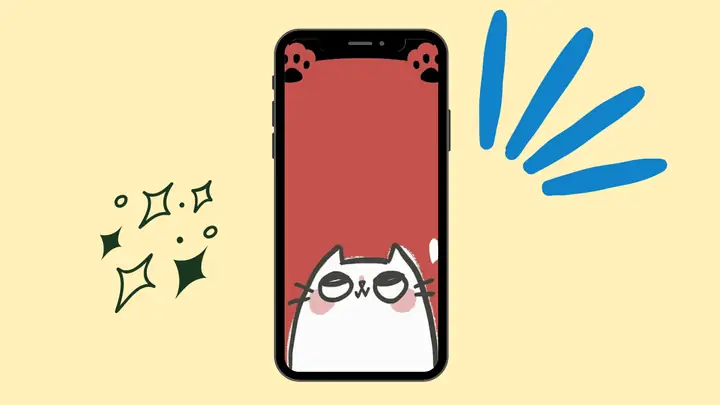
4.2. Phong cách Minimalist (Tối giản)
Có thể bạn quan tâm: Tải Hik Connect Cho Iphone: Hướng Dẫn Chi Tiết, Giải Đáp Thắc Mắc Và Mẹo Tối Ưu
- Mô tả: Đường nét đơn giản, nền màu pastel hoặc trắng, chỉ có hình thỏ và đôi tai nổi bật.
- Đối tượng: Người làm việc, thích môi trường gọn gàng, không muốn hình nền gây rối mắt.
- Ví dụ: Thỏ trắng trên nền xanh nhạt, hoặc thỏ đen trên nền xám.
4.3. Phong cách Retro & Pixel Art
- Mô tả: Hình thỏ được vẽ theo phong cách pixel, giống như các trò chơi retro.
- Đối tượng: Game thủ, người yêu thích nostalgia.
- Ví dụ: Thỏ 8-bit đang nhảy trên nền neon.
4.4. Phong cách Realistic (Thực tế)
- Mô tả: Ảnh chụp thỏ thật, đôi tai mềm mịn, ánh sáng tự nhiên.
- Đối tượng: Người yêu động vật, muốn cảm giác gần gũi hơn.
- Ví dụ: Thỏ trắng ngồi trên cánh đồng hoa, ánh nắng chiếu qua.
4.5. Phong cách Fantasy & Magic
- Mô tả: Thỏ trong bối cảnh huyền bí, có cánh, ánh sáng lấp lánh, các yếu tố ma thuật.
- Đối tượng: Những người đam mê fantasy, RPG.
- Ví dụ: Thỏ với đôi cánh bướm, đứng trên bầu trời đầy sao.
5. Những lưu ý khi sử dụng hình nền tai thỏ để bảo vệ mắt và tối ưu hiệu năng
Mặc dù hình nền đẹp mắt, nhưng nếu không cân nhắc một số yếu tố có thể ảnh hưởng đến sức khỏe mắt và hiệu suất pin của iPhone.
5.1. Độ sáng và màu sắc
- Màu sáng mạnh (đặc biệt là màu trắng hoặc neon) có thể gây mỏi mắt khi sử dụng trong môi trường tối. Bạn nên chọn độ sáng vừa phải, hoặc bật chế độ Dark Mode cho lock screen.
- Màu xanh lá, xanh dương nhẹ thường ít gây mỏi mắt hơn.
5.2. Độ phân giải và kích thước tệp
- Hình nền quá lớn ( >5 MB) sẽ tiêu tốn dung lượng lưu trữ và có thể làm chậm quá trình tải khi thay đổi.
- Đối với iPhone 13 Pro Max, độ phân giải 2778×1284 là tối ưu; không cần tải hình quá cao hơn 4K trừ khi bạn muốn cắt zoom.
5.3. Ảnh động (Live Wallpaper)
- iOS không hỗ trợ Live Wallpaper trên lock screen, chỉ có trên home screen. Sử dụng Live Photo sẽ tiêu tốn pin hơn khi màn hình bật lên.
- Nếu muốn giảm tiêu thụ pin, hãy tắt Live Photo và dùng ảnh tĩnh.
5.4. Tác động đến Face ID và Touch ID
- Khi hình nền có quá nhiều chi tiết ở vùng trung tâm, Face ID có thể gặp khó khăn trong việc nhận diện nếu ánh sáng yếu. Nên để vùng trung tâm trống hoặc ít chi tiết.
6. Cách tự tạo hình nền tai thỏ độc đáo – Hướng dẫn cho người mới bắt đầu
Nếu bạn không muốn chỉ sử dụng những hình đã có sẵn, việc tự thiết kế một hình nền tai thỏ sẽ mang lại cảm giác sở hữu độc quyền. Dưới đây là quy trình đơn giản:
6.1. Công cụ cần chuẩn bị
| Công cụ | Nền tảng | Mô tả |
|---|---|---|
| Procreate | iPad (iOS) | Ứng dụng vẽ tay mạnh mẽ, hỗ trợ Apple Pencil |
| Canva | Web / iOS | Dễ dùng, có sẵn template |
| Adobe Photoshop | Windows / macOS | Dành cho người có kinh nghiệm |
| Pixelmator | macOS / iOS | Đơn giản hơn Photoshop, hỗ trợ PSD |
| GIMP | Windows / macOS / Linux | Miễn phí, tương tự Photoshop |
6.2. Các bước thực hiện (sử dụng Procreate làm ví dụ)
- Tạo canvas mới: Mở Procreate → + → Custom Size → Nhập độ phân giải phù hợp (ví dụ: 2778×1284 cho iPhone 13 Pro Max). Đặt DPI = 300 để đảm bảo độ nét.
- Chọn nền: Dùng Brush “Watercolor” hoặc “Flat Color” để tạo nền pastel (hồng nhạt, xanh mint…).
- Vẽ tai thỏ:
- Dùng Brush “Ink” để phác thảo hình dáng tai thỏ (hai hình tam giác mềm mại).
- Thêm chi tiết lông bằng brush “Hair” hoặc “Texture”.
- Tô màu: dùng gradient để tạo độ sâu, ví dụ từ trắng sang xám nhạt.
- Thêm mắt và mũi: Vẽ mắt to, tròn, thêm ánh sáng nhỏ để tạo cảm giác “sống động”.
- Hiệu ứng ánh sáng: Dùng Layer “Overlay” → Brush “Soft Light” để tạo ánh sáng nhẹ quanh tai.
- Xuất file: Nhấn Share → PNG (độ phân giải gốc). Lưu vào Photos.
- Đặt làm hình nền: Thực hiện các bước cài đặt như mục 3.
6.3. Mẹo thiết kế nhanh
- Sử dụng template: Canva có sẵn các mẫu “Rabbit Wallpaper” chỉ cần thay đổi màu sắc và chữ.
- Kết hợp ảnh thực tế: Lấy ảnh thỏ thật, cắt bỏ nền (remove.bg), sau đó chèn vào nền vẽ tay để tạo cảm giác hybrid.
- Thêm text: Nếu muốn có câu quote “Hop into the day”, hãy chọn font handwritten để tăng tính cá nhân.
7. Các cộng đồng và nguồn cảm hứng để khám phá thêm hình nền tai thỏ
- Reddit: r/iPhoneWallpapers, r/Wallpaper, r/Illustration – nơi các nghệ sĩ chia sẻ tác phẩm.
- Discord: Server “Wallpaper Hub” có kênh #rabbit-wallpapers.
- Instagram: Tìm hashtag #rabbitwallpaper, #bunnyart, #iphonewallpaper.
- Behance: Các portfolio của ilustrator chuyên về động vật.
- Pinterest Boards: “Rabbit iPhone Wallpapers”, “Cute Bunny Phone Backgrounds”.
Tham gia các cộng đồng này không chỉ giúp bạn cập nhật xu hướng mới mà còn có cơ hội đặt hàng custom nếu muốn có hình nền thỏ riêng biệt được thiết kế riêng cho mình.
8. Tổng kết – Tại sao bạn nên thử “hình nền tai thỏ” cho iPhone ngay hôm nay?
- Thể hiện cá tính: Một hình nền thỏ độc đáo giúp bạn nổi bật giữa đám đông, thể hiện tình yêu thiên nhiên và sự ngây thơ.
- Đa dạng lựa chọn: Từ anime, minimalist, retro, realistic tới fantasy – luôn có một phong cách phù hợp.
- Dễ dàng tải và cài đặt: Với các nguồn miễn phí và hướng dẫn chi tiết, bạn có thể thay đổi hình nền chỉ trong vài phút.
- Tùy biến cao: iOS hiện đại cho phép bạn tạo lock screen riêng cho mỗi chế độ Focus, mở ra cơ hội sáng tạo không giới hạn.
- Bảo vệ mắt và pin: Khi lựa chọn đúng độ sáng, độ phân giải và tránh Live Photo, bạn vẫn duy trì hiệu năng tốt cho iPhone.
Với những thông tin trên, hy vọng bạn đã có đầy đủ kiến thức để tải, tạo và cài đặt những hình nền tai thỏ iPhone ưng ý, mang lại cảm giác mới mẻ mỗi khi mở khóa điện thoại. Hãy để những đôi tai thỏ dễ thương đồng hành cùng bạn trong mọi khoảnh khắc, từ công việc, học tập đến giải trí và nghỉ ngơi. Chúc bạn có một iPhone thật “bunny‑tastic”!