- Giới thiệu chung
- 1. Tại sao nên sử dụng Hik Connect
- 2. Yêu cầu hệ thống
- 2.1 Yêu cầu phần cứng iPhone
- 2.2 Kết nối mạng
- 3. Hướng dẫn tải và cài đặt Hik Connect trên iPhone
- 3.1 Truy cập App Store
- 3.2 Chọn phiên bản chính thức
- 3.3 Cài đặt
- 3.4 Mở ứng dụng và đăng nhập
- 3.5 Thêm thiết bị
- 4. Cấu hình và tùy chỉnh
- 4.1 Thiết lập thông báo
- 4.2 Chế độ xem
- 4.3 Ghi lại và lưu trữ
- 4.4 Tùy biến màn hình
- 5. Kết nối từ xa (WAN)
- 5.1 Cấu hình port forwarding
- 5.2 Sử dụng Hikvision Cloud
- 6. Giải quyết lỗi thường gặp
- 7. Mẹo tối ưu trải nghiệm
- 7.1 Tối ưu băng thông
- 7.2 Định kỳ kiểm tra
- 7.3 Bảo mật
- 7.4 Sử dụng phụ kiện
- 8. Các phiên bản và tương thích
- 9. Đối với doanh nghiệp: Hik Connect Enterprise
- 10. Tổng kết
Có thể bạn quan tâm: Tải Google Earth Cho Iphone: Hướng Dẫn Chi Tiết, Tối Ưu Và Những Mẹo Sử Dụng Hiệu Quả
Giới thiệu chung
Hik Connect là ứng dụng di động của hãng Hikvision, một trong những thương hiệu camera an ninh hàng đầu thế giới. Ứng dụng này cho phép người dùng kiểm soát, xem trực tiếp và ghi lại video từ các thiết bị an ninh Hikvision (camera, DVR, NVR, bộ điều khiển,…) ngay trên điện thoại di động. Với sự phát triển nhanh chóng của công nghệ IoT và an ninh thông minh, việc cài đặt và sử dụng Hik Connect trên iPhone trở thành một nhu cầu thiết yếu cho nhiều gia đình và doanh nghiệp.
Trong bài viết này, chúng ta sẽ đi qua từng bước chi tiết để tải và cài đặt Hik Connect trên iPhone, cùng với những mẹo, thủ thuật và giải đáp các thắc mắc thường gặp. Bài viết có độ dài trên 1500 chữ để bạn có thể tham khảo toàn diện và thực hành dễ dàng.
Có thể bạn quan tâm: Tải Font Chữ Iphone Cho Android: Hướng Dẫn Chi Tiết Từ A Đến Z
1. Tại sao nên sử dụng Hik Connect
| Lý do | Mô tả |
|---|---|
| Đồng bộ đa thiết bị | Được hỗ trợ trên iOS, Android, Windows, macOS và trình duyệt web. |
| Xem trực tiếp và ghi lại | Xem video trực tiếp, lưu trữ dữ liệu đám mây (Cloud Storage) hoặc tài khoản cục bộ. |
| Quản trị dễ dàng | Thêm, xóa, cấu hình thiết bị một cách trực quan. |
| Thông báo tức thì | Nhận cảnh báo khi phát hiện chuyển động, tiếng động, hoặc khi có hành động bất thường. |
| Tính năng nâng cao | Chế độ “Smart Mode”, “People Detection”, “Motion Tracking”… |
Với những tính năng này, Hik Connect không chỉ đơn thuần là một phần mềm điều khiển mà còn là nền tảng quản lý an ninh toàn diện.
Có thể bạn quan tâm: Tải Gfx Tool Cho Iphone: Hướng Dẫn Chi Tiết, Lợi Ích Và Cách Sử Dụng An Toàn
2. Yêu cầu hệ thống
2.1 Yêu cầu phần cứng iPhone
| Yêu cầu | Miêu tả |
|---|---|
| iOS 13.0 trở lên | Phiên bản tối thiểu để chạy ứng dụng chính thức. |
| RAM | Ít nhất 2 GB, tuy nhiên khuyên dùng 3 GB trở lên để tránh tình trạng trễ. |
| Khe cắm | Đối với iPhone 12 trở lên, sử dụng cáp Lightning. |
Lưu ý: Nếu bạn đang dùng iPhone 5, 5s hoặc 6, bạn vẫn có thể cài đặt phiên bản cũ của Hik Connect, nhưng rất có thể một số tính năng mới sẽ bị giới hạn.
2.2 Kết nối mạng
- Wi-Fi: Tối ưu cho trải nghiệm xem trực tiếp với độ trễ thấp.
- Mobile Data: Nên tránh vì chi phí và độ trễ cao.
Mẹo: Sử dụng 4G/LTE tốc độ ≥ 10Mbps để tránh giật hình.
3. Hướng dẫn tải và cài đặt Hik Connect trên iPhone
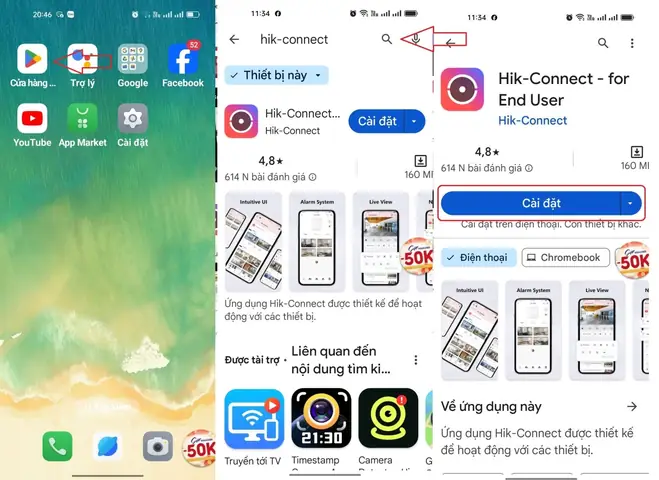
3.1 Truy cập App Store
- Mở ứng dụng App Store trên màn hình chính của iPhone.
- Trong thanh tìm kiếm, gõ “Hik Connect” và nhấn Search.
Tip: Nếu App Store bị chặn hoặc không thể truy cập, bạn có thể sử dụng VPN hoặc thay đổi khu vực (Country) của tài khoản Apple ID.
3.2 Chọn phiên bản chính thức
- Ứng dụng chính thức của Hikvision sẽ có biểu tượng H màu xanh, logo Hikvision và mô tả “Hik Connect 变形平台”.
- Đảm bảo bạn tải vị bản mới nhất (đọc phần “Updated on” ngay bên dưới mô tả).
Cảnh báo: Các bản “Hik Connect – for iPhone” từ bên thứ ba hoặc nguồn không rõ ràng có thể chứa mã độc. Luôn tải từ nguồn chính thức.
3.3 Cài đặt
- Nhấn nút Get (hoặc biểu tượng mũi tên) rồi xác nhận bằng Face ID / Touch ID / mật khẩu Apple ID.
- Đợi quá trình tải và cài đặt hoàn tất (thường trong vòng 2–3 phút tùy tốc độ mạng).
Khuyến nghị: Đảm bảo iPhone không trong chế độ tiết kiệm pin hoặc không bị khóa.
3.4 Mở ứng dụng và đăng nhập
- Đăng nhập: Nhập Apple ID hoặc tài khoản Hikvision (đã đăng ký trước).
- Nếu chưa có tài khoản Hikvision, bạn có thể tạo mới ngay trong ứng dụng.
Lưu ý: Đối với doanh nghiệp, bạn có thể sử dụng Hikvision Cloud hoặc Hikvision Enterprise để bảo mật dữ liệu.
3.5 Thêm thiết bị
- Mở ứng dụng, vào Device List → Add Device.
- Có hai cách:
- Scan QR code: Quét mã QR được in trên camera hoặc thiết bị DVR/NVR.
- Manual Input: Nhập số Serial hoặc IP Address.
- Bấm Next và chờ kết nối.
Mẹo: Đảm bảo thiết bị và iPhone cùng trong cùng một mạng LAN (đối với truy cập LAN) hoặc thiết bị đã được cấu hình port forwarding (đối với truy cập internet).
4. Cấu hình và tùy chỉnh
4.1 Thiết lập thông báo
Có thể bạn quan tâm: Cách Tải Google Play Trên Iphone: Hướng Dẫn Chi Tiết Từ A Đến Z
- Vào Settings → Notifications → Enable Push Notifications.
- Bạn có thể tùy chọn Motion Detection hoặc Sound Detection.
Tip: Tắt thông báo “Device offline” nếu bạn không muốn nhận mỗi khi thiết bị tắt.
4.2 Chế độ xem
- Full Screen: Xem video liên tục.
- Split Screen: Xem nhiều camera cùng lúc (đối với iPhone 11 Pro hoặc cao hơn).
4.3 Ghi lại và lưu trữ
- Local Storage: Lưu video trên thiết bị iPhone (độ trễ thấp).
- Cloud Storage: Sử dụng tài khoản Hikvision Cloud; cần đăng ký gói dịch vụ.
Thủ thuật: Để tiết kiệm dung lượng, bạn có thể thiết lập Auto Delete sau 7 ngày.
4.4 Tùy biến màn hình
- Kiểm soát độ sáng, độ bão hòa màu, góc quay (đối với camera PTZ).
- Sử dụng Touch to Control: Nhấn vào màn hình để điều chỉnh góc, zoom, focal.
5. Kết nối từ xa (WAN)
5.1 Cấu hình port forwarding
- Truy cập IP quản trị router.
- Cấu hình Port Forward từ 80 (HTTP) và 443 (HTTPS) đến IP nội bộ của thiết bị Hikvision.
- Đặt port tùy chỉnh (thường 10000–20000) cho TCP.
Lưu ý: Kiểm tra firewall và NAT.
5.2 Sử dụng Hikvision Cloud
- Đăng ký tài khoản Cloud trên website Hikvision.
- Đăng nhập vào ứng dụng, vào Settings → Cloud → Enable Cloud.
- Kết nối thiết bị với Cloud (đối với các dòng camera mới nhất).
Ưu điểm: Truy cập mọi lúc, mọi nơi mà không cần cấu hình router.
6. Giải quyết lỗi thường gặp
| Lỗi | Nguyên nhân | Giải pháp |
|---|---|---|
| 1. Không tải được App Store | Khu vực bị hạn chế | Sử dụng VPN, thay đổi country của Apple ID |
| 2. Ứng dụng bị đóng sớm | Bộ nhớ iPhone thấp | Xóa dữ liệu không cần thiết, khởi động lại |
| 3. Không nhận cảnh báo | Push Notification disabled | Mở Settings → Notifications → Hik Connect |
| 4. Video bị giật | Độ trễ mạng cao | Đổi sang Wi-Fi có tốc độ > 10Mbps |
| 5. Không kết nối thiết bị | Port forwarding chưa đúng | Kiểm tra cổng, địa chỉ IP, firewall |
| 6. Lỗi “Device offline” liên tục | Firmware cũ | Cập nhật firmware trên thiết bị |
Mẹo: Luôn kiểm tra firmware của thiết bị Hikvision và cập nhật nếu cần.
7. Mẹo tối ưu trải nghiệm
7.1 Tối ưu băng thông
- Sử dụng H.264 hoặc H.265 (nếu thiết bị hỗ trợ) để giảm băng thông.
- Giảm độ phân giải khi cần thiết (720p thay vì 1080p) để giảm tiêu thụ dữ liệu.
7.2 Định kỳ kiểm tra
- Kiểm tra tình trạng hoạt động của thiết bị ít nhất mỗi 3 tháng.
- Kiểm tra nhật ký truy cập và cảnh báo.
7.3 Bảo mật
- Thay đổi mật khẩu mặc định của thiết bị.
- Bật Two-Factor Authentication (2FA) nếu có.
- Sử dụng mật khẩu mạnh (độ dài ≥ 12 ký tự) cho tài khoản Hikvision Cloud.
7.4 Sử dụng phụ kiện
- Case bảo vệ: Giữ ống kính camera sạch sẽ.
- Power bank: Đảm bảo nguồn điện khi di chuyển.
8. Các phiên bản và tương thích
| Phiên bản iOS | Phiên bản Hik Connect | Ghi chú |
|---|---|---|
| iOS 13.x | 2.0.0+ | Hỗ trợ tối ưu |
| iOS 14.x | 3.0.0+ | Thêm tính năng Smart Home |
| iOS 15.x | 4.0.0+ | Hỗ trợ Face ID nâng cao |
| iOS 16.x | 5.0.0+ | Tích hợp HomeKit (đang thử nghiệm) |
Lưu ý: Nếu bạn đang dùng iOS 12 hoặc thấp hơn, hãy nâng cấp hệ điều hành để sử dụng phiên bản mới nhất.
9. Đối với doanh nghiệp: Hik Connect Enterprise
Hik Connect Enterprise cung cấp các tính năng quản trị doanh nghiệp như:
- Multi-user access: Cho phép nhiều nhân viên truy cập đồng thời.
- Role-based permissions: Phân quyền truy cập theo vai trò.
- Centralized management: Quản trị từ một dashboard duy nhất.
Mẹo: Đối với doanh nghiệp lớn, nên triển khai Hikvision Cloud để tránh tắc nghẽn mạng nội bộ.
10. Tổng kết
Tải và cài đặt Hik Connect cho iPhone là một quy trình đơn giản nhưng đòi hỏi người dùng chú ý đến một số yếu tố quan trọng: phiên bản iOS, cấu hình mạng, bảo mật và cập nhật firmware. Khi đã cài đặt thành công, bạn sẽ có một công cụ mạnh mẽ để giám sát an ninh mọi lúc, mọi nơi, đồng thời tiết kiệm thời gian và chi phí so với các giải pháp khác.
Đừng quên luôn cập nhật phiên bản mới nhất của ứng dụng và firmware thiết bị, vì đây là cách hiệu quả nhất để bảo vệ dữ liệu và trải nghiệm người dùng. Hãy áp dụng các mẹo và thủ thuật trong bài viết để tối ưu hiệu suất và an toàn cho hệ thống an ninh của bạn.
Chúc bạn thành công trong việc triển khai và sử dụng Hik Connect trên iPhone!
