- 1. Tổng Quan Về Google Earth Trên iPhone
- 1.1. Google Earth là gì?
- 1.2. Lý do nên tải Google Earth trên iPhone
- 2. Yêu Cầu Hệ Thống Đối Với Google Earth Trên iPhone
- 3. Hướng Dẫn Tải Google Earth Cho iPhone Từ App Store
- Bước 1: Mở App Store
- Bước 2: Tìm Kiếm Ứng Dụng
- Bước 3: Xác Nhận Ứng Dụng Chính Thức
- Bước 4: Tải và Cài Đặt
- Bước 5: Mở Ứng Dụng
- Bước 6: Đăng Nhập (Tùy Chọn)
- 4. Cấu Hình Ban Đầu và Tùy Chỉnh Trải Nghiệm
- 4.1. Cho phép Quyền Truy Cập
- 4.2. Thiết Lập Ngôn Ngữ và Đơn Vị Đo Lường
- 4.3. Tối Ưu Hóa Hiệu Năng
- 5. Sử Dụng Google Earth Trên iPhone: Các Tính Năng Cơ Bản
- 5.1. Duyệt Trên Bản Đồ 3D
- 5.2. Tìm Kiếm Địa Điểm
- 5.3. Street View (Xem Đường Phố)
- 5.4. Voyager (Tour Chủ Đề)
- 5.5. Đánh Dấu (Placemark) và Ghi Chú
- 5.6. Đo Khoảng Cách và Diện Tích
- 6. Tải Bản Đồ Offline Để Sử Dụng Khi Không Có Internet
- 6.1. Các Bước Thực Hiện
- 6.2. Lưu Ý
- 7. Giải Đáp Các Câu Hỏi Thường Gặp Khi Tải Google Earth Cho iPhone
- 7.1. Tại sao không thể tìm thấy Google Earth trên App Store?
- 7.2. Ứng dụng bị treo hoặc chạy chậm, phải làm sao?
- 7.3. Không thể tải bản đồ offline, vì sao?
- 7.4. Cách đồng bộ placemark giữa iPhone và máy tính?
- 7.5. Có thể sử dụng Google Earth miễn phí hay cần mua bản quyền?
- 8. Mẹo Sử Dụng Nâng Cao Để Khám Phá Thế Giới Trên iPhone
- 8.1. Sử Dụng Apple Pencil (đối với iPad, nhưng cũng áp dụng trên iPhone với stylus)
- 8.2. Tạo Tour 3D Cá Nhân
- 8.3. Tích Hợp Với Siri Shortcuts
- 8.4. Sử Dụng Chế Độ Night (Ban Đêm)
- 8.5. Tối Ưu Pin Khi Dùng Google Earth
- 9. So Sánh Google Earth Với Các Ứng Dụng Bản Đồ Khác Trên iPhone
- 10. Kết Luận
Google Earth là một trong những ứng dụng bản đồ 3D mạnh mẽ nhất hiện nay, cho phép người dùng khám phá trái đất từ góc nhìn toàn cầu đến chi tiết từng con phố, tòa nhà và địa danh nổi tiếng. Với sự phổ biến của iPhone, việc tải và cài đặt Google Earth trên thiết bị di động đã trở thành nhu cầu thiết yếu của nhiều người dùng. Bài viết dưới đây sẽ cung cấp cho bạn hướng dẫn chi tiết từng bước tải Google Earth cho iPhone, tối ưu hoá trải nghiệm, giải đáp các thắc mắc thường gặp và chia sẻ một số mẹo hữu ích để khai thác tối đa tiềm năng của ứng dụng.
Có thể bạn quan tâm: Tải Gfx Tool Cho Iphone: Hướng Dẫn Chi Tiết, Lợi Ích Và Cách Sử Dụng An Toàn
1. Tổng Quan Về Google Earth Trên iPhone
1.1. Google Earth là gì?
Google Earth là nền tảng mô phỏng trái đất 3D, dựa trên công nghệ hình ảnh vệ tinh, ảnh hàng không, dữ liệu địa lý và công nghệ GIS (Geographic Information System). Người dùng có thể:
– Xem toàn cảnh trái đất từ không gian.
– Du hành tới bất kỳ địa điểm nào trên thế giới.
– Khám phá địa danh, di tích lịch sử, công trình kiến trúc.
– Tạo và chia sẻ các “tour” 3D, các “placemark” (đánh dấu vị trí), và các “layer” (lớp dữ liệu) tùy chỉnh.
1.2. Lý do nên tải Google Earth trên iPhone
- Di động, tiện lợi: Dễ dàng mang theo và sử dụng bất kỳ lúc nào, bất kỳ nơi nào.
- Tính năng phong phú: Hỗ trợ 3D, Street View, Voyager (các tour khám phá chủ đề), và công cụ đo khoảng cách.
- Tích hợp iOS: Giao diện tối ưu cho màn hình cảm ứng, tương thích với Apple Pencil (trong một số tính năng).
- Sử dụng offline: Có thể tải bản đồ khu vực để sử dụng khi không có kết nối internet.
Có thể bạn quan tâm: Tải Game Sunwin Cho Iphone: Hướng Dẫn Chi Tiết, Lợi Ích Và Những Lưu Ý Quan Trọng
2. Yêu Cầu Hệ Thống Đối Với Google Earth Trên iPhone
Trước khi tải, bạn cần kiểm tra iPhone của mình đáp ứng các yêu cầu tối thiểu sau:
| Yêu cầu | Chi tiết |
|---|---|
| Phiên bản iOS | iOS 13.0 trở lên (đề nghị iOS 15+ để có hiệu năng tốt hơn). |
| Dung lượng lưu trữ | Khoảng 150 MB cho bản cài đặt; thêm dung lượng cho dữ liệu cache và bản đồ tải sẵn. |
| Kết nối internet | Cần Wi‑Fi hoặc dữ liệu di động để tải và cập nhật bản đồ. |
| Không gian lưu trữ | Đề nghị ít nhất 500 MB trống để lưu trữ dữ liệu offline nếu muốn. |
Nếu iPhone của bạn chưa cập nhật iOS mới nhất, hãy vào Cài đặt > Cài đặt chung > Cập nhật phần mềm để nâng cấp. Đảm bảo có đủ dung lượng trống trước khi tiến hành tải.
Có thể bạn quan tâm: Đọc File Pdf Cho Iphone: Hướng Dẫn Chi Tiết Từ Cơ Bản Đến Nâng Cao
3. Hướng Dẫn Tải Google Earth Cho iPhone Từ App Store
Bước 1: Mở App Store
- Trên màn hình chính của iPhone, tìm và nhấn biểu tượng App Store (cửa hàng ứng dụng của Apple).
Bước 2: Tìm Kiếm Ứng Dụng
- Nhấn vào thanh tìm kiếm (biểu tượng kính lúp) ở phía dưới cùng.
- Gõ “Google Earth” và nhấn Tìm.
Bước 3: Xác Nhận Ứng Dụng Chính Thức
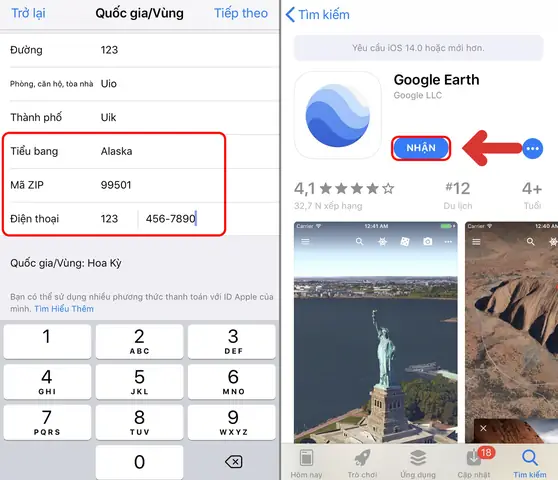
- Kết quả sẽ hiển thị nhiều ứng dụng, nhưng bạn cần chọn Google Earth của Google LLC. Kiểm tra biểu tượng màu xanh lá cây với hình trái đất và tên nhà phát triển để tránh tải các phiên bản không chính thức.
Bước 4: Tải và Cài Đặt
- Nhấn nút Get (hoặc biểu tượng đám mây có mũi tên nếu bạn đã tải trước đây).
- Nếu được yêu cầu, xác nhận bằng Face ID, Touch ID, hoặc Mật khẩu Apple ID.
- Đợi quá trình tải và cài đặt hoàn tất (thường mất 1‑3 phút tùy tốc độ mạng).
Bước 5: Mở Ứng Dụng
- Khi cài đặt xong, nhấn Open ngay từ App Store hoặc tìm biểu tượng Google Earth trên màn hình chính và mở.
Bước 6: Đăng Nhập (Tùy Chọn)
- Bạn có thể đăng nhập bằng tài khoản Google để đồng bộ dữ liệu, lưu các “placemark”, và chia sẻ tour.
- Nếu không muốn đăng nhập, vẫn có thể sử dụng đầy đủ các tính năng cơ bản.
4. Cấu Hình Ban Đầu và Tùy Chỉnh Trải Nghiệm
4.1. Cho phép Quyền Truy Cập
Khi mở Google Earth lần đầu, ứng dụng sẽ yêu cầu một số quyền:
– Vị trí: Để hiển thị vị trí hiện tại của bạn trên bản đồ.
– Bộ nhớ: Để lưu cache và dữ liệu offline.
– Mạng: Để tải bản đồ và cập nhật dữ liệu.
Hãy chấp nhận các quyền này để trải nghiệm mượt mà.
4.2. Thiết Lập Ngôn Ngữ và Đơn Vị Đo Lường
- Vào Settings (Cài đặt) trong menu bên trái (biểu tượng ba thanh ngang ở góc trên bên trái).
- Chọn Language để thay đổi ngôn ngữ hiển thị (tiếng Việt, tiếng Anh, …).
- Chọn Units để chuyển đổi giữa kilometers/miles và meters/feet.
4.3. Tối Ưu Hóa Hiệu Năng
- Bật chế độ “Low Data” nếu bạn có gói dữ liệu hạn chế: Settings > Data Usage > Low Data Mode.
- Xóa cache định kỳ để giải phóng bộ nhớ: Settings > Storage > Clear Cache.
5. Sử Dụng Google Earth Trên iPhone: Các Tính Năng Cơ Bản
5.1. Duyệt Trên Bản Đồ 3D
- Pinch (hai ngón tay) để phóng to/thu nhỏ.
- Kéo (đổi vị trí) để di chuyển khắp thế giới.
- Hai ngón tay xoay để xoay góc nhìn.
5.2. Tìm Kiếm Địa Điểm
- Nhấn vào biểu tượng Search (magnifying glass) ở góc trên bên phải.
- Gõ tên địa điểm, địa chỉ hoặc tọa độ (ví dụ: “Eiffel Tower” hoặc “48.8584, 2.2945”).
- Kết quả sẽ hiện lên, nhấn để di chuyển camera tới vị trí đó.
5.3. Street View (Xem Đường Phố)
- Khi ở gần một vị trí có Street View, biểu tượng yellow pegman sẽ xuất hiện.
- Nhấn và kéo pegman lên đường phố để vào chế độ xem 360°.
- Di chuyển bằng cách vuốt trên màn hình.
5.4. Voyager (Tour Chủ Đề)
- Nhấn vào biểu tượng Voyager (có hình một chiếc thuyền) ở thanh công cụ.
- Duyệt qua các tour khám phá như Thế giới Tự Nhiên, Lịch sử, Vũ trụ, Địa lý.
- Chọn một tour, sau đó bắt đầu và tương tác với các điểm đánh dấu.
5.5. Đánh Dấu (Placemark) và Ghi Chú
Có thể bạn quan tâm: Tải Font Chữ Iphone Cho Android: Hướng Dẫn Chi Tiết Từ A Đến Z
- Nhấn vào biểu tượng “+” (Add) ở thanh công cụ.
- Chọn Placemark, di chuyển camera tới vị trí muốn đánh dấu và nhấn Save.
- Bạn có thể thêm tiêu đề, mô tả, và hình ảnh cho mỗi placemark.
- Các placemark được lưu trong My Places, có thể đồng bộ với tài khoản Google.
5.6. Đo Khoảng Cách và Diện Tích
- Nhấn vào biểu tượng Ruler (thước đo) trên thanh công cụ.
- Chọn Distance (khoảng cách) hoặc Area (diện tích).
- Đánh dấu hai hoặc nhiều điểm trên bản đồ, ứng dụng sẽ tự động tính toán.
6. Tải Bản Đồ Offline Để Sử Dụng Khi Không Có Internet
Mặc dù Google Earth chủ yếu hoạt động trực tuyến, bạn vẫn có thể tải sẵn dữ liệu khu vực để xem offline.
6.1. Các Bước Thực Hiện
- Mở Google Earth và tìm khu vực bạn muốn lưu.
- Nhấn vào Menu (ba thanh ngang) > Map Style > Offline Maps.
- Chọn Download và xác định kích thước vùng (có các mức: Small, Medium, Large).
- Đợi quá trình tải hoàn tất (thời gian tùy thuộc vào kích thước và tốc độ mạng).
- Khi không có kết nối, mở Google Earth, chuyển sang Offline Mode trong Settings để sử dụng bản đồ đã tải.
6.2. Lưu Ý
- Dữ liệu offline chiếm nhiều dung lượng, hãy quản lý bộ nhớ cẩn thận.
- Các bản cập nhật bản đồ mới sẽ không tự động đồng bộ khi offline; cần kết nối internet để cập nhật.
7. Giải Đáp Các Câu Hỏi Thường Gặp Khi Tải Google Earth Cho iPhone
7.1. Tại sao không thể tìm thấy Google Earth trên App Store?
- Lỗi khu vực: Google Earth có thể không có sẵn ở một số quốc gia. Thử thay đổi khu vực App Store trong cài đặt Apple ID.
- Phiên bản iOS không tương thích: Đảm bảo iPhone đang chạy iOS 13 trở lên.
- Kết nối mạng yếu: Kiểm tra lại Wi‑Fi hoặc dữ liệu di động.
7.2. Ứng dụng bị treo hoặc chạy chậm, phải làm sao?
- Xóa cache: Settings > Storage > Clear Cache.
- Đóng các ứng dụng nền: Nhấn nút Home (hoặc vuốt lên) và gạt các app không cần.
- Cập nhật iOS và Google Earth lên phiên bản mới nhất.
- Giảm độ chi tiết bản đồ: Settings > Data Usage > Low Data Mode.
7.3. Không thể tải bản đồ offline, vì sao?
- Dung lượng bộ nhớ không đủ: Kiểm tra lại không gian trống.
- Kết nối mạng không ổn: Thử chuyển sang Wi‑Fi nhanh hơn.
- Giới hạn khu vực: Một số khu vực có dữ liệu bản đồ hạn chế.
7.4. Cách đồng bộ placemark giữa iPhone và máy tính?
- Đăng nhập vào tài khoản Google trên cả iPhone và Google Earth trên máy tính.
- Đặt placemark trong My Places → Share → Save to My Places.
- Sau khi đồng bộ, placemark sẽ xuất hiện trên mọi thiết bị.
7.5. Có thể sử dụng Google Earth miễn phí hay cần mua bản quyền?
- Google Earth (phiên bản tiêu chuẩn) là miễn phí trên iOS.
- Google Earth Pro (phiên bản desktop) cũng miễn phí, nhưng có tính năng nâng cao như đo độ chính xác cao, in 3D, và phân tích GIS.
8. Mẹo Sử Dụng Nâng Cao Để Khám Phá Thế Giới Trên iPhone
8.1. Sử Dụng Apple Pencil (đối với iPad, nhưng cũng áp dụng trên iPhone với stylus)
- Dùng Apple Pencil để vẽ, tạo đường viền, đánh dấu chi tiết hơn trên bản đồ.
- Khi vẽ polygon (đa giác) để đo diện tích, độ chính xác sẽ cao hơn.
8.2. Tạo Tour 3D Cá Nhân
- Sử dụng Voyager để tạo tour riêng: Nhấn + → Create Tour → Ghi lại các điểm, thêm mô tả và hình ảnh.
- Lưu và chia sẻ tour qua link hoặc QR code.
8.3. Tích Hợp Với Siri Shortcuts
- Tạo shortcut để mở Google Earth tại một vị trí cụ thể chỉ bằng giọng nói: “Hey Siri, mở Google Earth tới Paris”.
- Thực hiện qua Shortcuts app → Add Action → Open App → URL Scheme của Google Earth (googleearth://).
8.4. Sử Dụng Chế Độ Night (Ban Đêm)
- Vào Settings > Map Style và bật Night Mode để giảm ánh sáng màn hình khi sử dụng ban đêm, bảo vệ mắt và tiết kiệm pin.
8.5. Tối Ưu Pin Khi Dùng Google Earth
- Giảm độ sáng màn hình.
- Tắt GPS khi không cần xác định vị trí hiện tại.
- Sử dụng chế độ Low Power Mode (cài đặt iPhone) khi đang di chuyển lâu.
9. So Sánh Google Earth Với Các Ứng Dụng Bản Đồ Khác Trên iPhone
| Tính năng | Google Earth | Google Maps | Apple Maps | Here WeGo |
|---|---|---|---|---|
| Bản đồ 3D | Có (độ chi tiết cao) | Có (bản đồ 3D đô thị) | Có (không chi tiết) | Không |
| Street View | Có (360°) | Có (Street View) | Không | Không |
| Tour chủ đề (Voyager) | Có | Không | Không | Không |
| Đo khoảng cách/diện tích | Có | Có (cơ bản) | Không | Có |
| Offline maps | Có (giới hạn) | Có (toàn bộ khu vực) | Có (có hạn chế) | Có |
| Đánh dấu (Placemark) | Có (đồng bộ) | Có (đánh dấu) | Không | Có |
| Giá | Miễn phí | Miễn phí | Miễn phí | Miễn phí (có mua trong-app) |
Google Earth nổi bật ở khả năng hiển thị 3D chi tiết, tour khám phá và công cụ đo chuyên sâu, phù hợp với người dùng muốn “du hành” ảo và nghiên cứu địa lý sâu hơn.
10. Kết Luận
Việc tải Google Earth cho iPhone không chỉ đơn giản là một thao tác cài đặt, mà còn mở ra một thế giới khám phá vô hạn ngay trong tầm tay. Bằng cách tuân thủ các bước hướng dẫn chi tiết ở trên, bạn sẽ nhanh chóng có được một công cụ mạnh mẽ để:
– Khám phá địa danh trên toàn cầu.
– Lập kế hoạch du lịch với hình ảnh 3D thực tế.
– Thực hiện các dự án GIS cơ bản như đo khoảng cách, diện tích.
– Chia sẻ kiến thức qua các tour và placemark với bạn bè, đồng nghiệp.
Hãy nhớ kiểm tra yêu cầu hệ thống, tối ưu hoá cài đặt, và tận dụng các tính năng offline để sử dụng Google Earth một cách mượt mà ngay cả khi không có kết nối mạng. Đừng ngại thử nghiệm các mẹo nâng cao như Siri Shortcuts, Apple Pencil, và Voyager để trải nghiệm sâu hơn.
Chúc bạn có những hành trình ảo thú vị và hữu ích trên Google Earth – “bản đồ thế giới trong tầm tay” của mình!
