- Mở Đầu – Tại Sao Bạn Muốn Sử Dụng Font iPhone Trên Android?
- 1. Kiến Thức Cơ Bản Về Font Chữ Trên Android
- 1.1. Font là gì và tại sao lại quan trọng?
- 1.2. Các loại font thường được sử dụng trên Android
- 1.3. iPhone sử dụng font nào?
- 2. Chuẩn Bị Trước Khi Tải và Cài Đặt Font iPhone
- 2.1. Kiểm Tra Phiên Bản Android và Quyền Root
- 2.2. Sao Lưu Dữ Liệu Quan Trọng
- 2.3. Cài Đặt Ứng Dụng Hỗ Trợ
- 2.4. Đảm Bảo Kết Nối Internet Ổn Định
- 3. Tìm Kiếm và Tải Font iPhone (San Francisco / Helvetica Neue)
- 3.1. Nguồn Tải Uy Tín
- 3.2. Các Định Dạng Font Phổ Biến
- 3.3. Hướng Dẫn Tải Font San Francisco
- 3.4. Kiểm Tra Độ Tin Cậy Của File Font
- 4. Cài Đặt Font iPhone Trên Android Không Cần Root (Sử Dụng iFont)
- 4.1. Bước 1: Cài Đặt Ứng Dụng iFont
- 4.2. Bước 2: Nhập Font Vào iFont
- 4.3. Bước 3: Áp Dụng Font
- 4.4. Kiểm Tra Kết Quả
- 4.5. Gỡ Bỏ Font
- 5. Cài Đặt Font iPhone Trên Android Cần Root
- 5.1. Chuẩn Bị Môi Trường Root
- 5.2. Thay Thế Font Hệ Thống
- 5.3. Kiểm Tra và Sửa Lỗi
- 5.4. Sử Dụng Substratum (Không Thay Thế Trực Tiếp)
- 6. Tối Ưu Hoá Sau Khi Cài Đặt Font iPhone
- 6.1. Điều Chỉnh Cỡ Font Và Độ Dày
- 6.2. Kiểm Tra Tương Thích Với Ứng Dụng
- 6.3. Tiết Kiệm Pin và Hiệu Năng
- 6.4. Đặt Lại Font Gốc Khi Cần
- 7. Các Vấn Đề Thường Gặp Và Cách Khắc Phục
- 8. Lưu Ý Về Bản Quyền Và Pháp Lý
- 9. Tổng Kết – Những Bước Quan Trọng Nhất
Có thể bạn quan tâm: Tải Game Sunwin Cho Iphone: Hướng Dẫn Chi Tiết, Lợi Ích Và Những Lưu Ý Quan Trọng
Mở Đầu – Tại Sao Bạn Muốn Sử Dụng Font iPhone Trên Android?
Trong thời đại smartphone ngày càng đa dạng, việc tùy chỉnh giao diện là một trong những nhu cầu thiết yếu của người dùng. Đặc biệt, những người chuyển từ iPhone sang Android thường không muốn mất đi cảm giác quen thuộc của các biểu tượng, giao diện và font chữ mà họ đã sử dụng trong thời gian dài. Font chữ iPhone nổi tiếng với độ mượt mà, tinh tế và khả năng hiển thị rõ ràng trên mọi kích thước màn hình. Vì vậy, việc tải font chữ iPhone cho Android không chỉ giúp bạn duy trì thẩm mỹ cá nhân mà còn nâng cao trải nghiệm người dùng.
Bài viết này sẽ cung cấp cho bạn một hướng dẫn chi tiết, từng bước một, từ việc chuẩn bị môi trường, lựa chọn công cụ, tải font, cài đặt tới tối ưu hoá sau khi cài. Ngoài ra, chúng tôi còn đưa ra một số lưu ý quan trọng để tránh gặp phải các vấn đề thường gặp như lỗi hiển thị, mất ổn định hệ thống hay vi phạm bản quyền.
Có thể bạn quan tâm: Đọc File Pdf Cho Iphone: Hướng Dẫn Chi Tiết Từ Cơ Bản Đến Nâng Cao
1. Kiến Thức Cơ Bản Về Font Chữ Trên Android
1.1. Font là gì và tại sao lại quan trọng?
- Font (hay còn gọi là phông chữ) là tập hợp các ký tự được thiết kế theo một kiểu dáng nhất định, bao gồm các chữ cái, số, ký tự đặc biệt và biểu tượng.
- Trên Android, font không chỉ ảnh hưởng tới giao diện hệ thống (như menu, cài đặt, thông báo) mà còn tới các ứng dụng mà bạn sử dụng hằng ngày.
- Một font đẹp, rõ ràng giúp giảm mỏi mắt, tăng tốc độ đọc và tạo cảm giác chuyên nghiệp cho thiết bị.
1.2. Các loại font thường được sử dụng trên Android
| Loại Font | Đặc điểm | Ví dụ |
|---|---|---|
| System Font | Font mặc định của hệ thống | Roboto (Google), SamsungOne |
| Custom Font | Font do người dùng cài đặt | Helvetica Neue, San Francisco |
| Variable Font | Font có thể thay đổi độ dày, rộng,… | Inter Variable |
1.3. iPhone sử dụng font nào?
- San Francisco: Được Apple giới thiệu từ iOS 9, là font chính cho toàn bộ hệ thống iPhone, iPad và macOS.
- Helvetica Neue: Trước iOS 9, đây là font mặc định của iOS.
- Cả hai font này đều có thiết kế tối giản, độ nét cao và tối ưu cho hiển thị trên màn hình Retina.
Có thể bạn quan tâm: File Tải Về Trên Iphone: Hướng Dẫn Chi Tiết Từ Cơ Bản Đến Nâng Cao
2. Chuẩn Bị Trước Khi Tải và Cài Đặt Font iPhone
2.1. Kiểm Tra Phiên Bản Android và Quyền Root
| Trường hợp | Yêu cầu | Ghi chú |
|---|---|---|
| Android 7.0 trở lên (không root) | Sử dụng công cụ hỗ trợ như iFont, Mi Font, FontFix | Không cần root, dễ dàng gỡ bỏ |
| Android 5.0 – 6.0 (có root) | Dùng Xposed Framework, Substratum, Root Explorer | Cần cẩn thận, sao lưu dữ liệu |
| Android 4.x (có root) | Dùng Root Explorer hoặc Flashable ZIP | Khó khăn hơn, không đề xuất |
Lưu ý: Việc root có thể làm mất bảo hành và gây rủi ro bảo mật. Nếu bạn không quen với thao tác root, nên chọn phương pháp không root.
2.2. Sao Lưu Dữ Liệu Quan Trọng
- Sao lưu hệ thống: Sử dụng Titanium Backup (đối với thiết bị root) hoặc Google Backup (không root).
- Sao lưu font hiện tại: Dùng File Manager để sao chép thư mục
/system/fonts(đối với thiết bị root) hoặc sao chép các file tùy chỉnh trong/sdcard/Fonts.
2.3. Cài Đặt Ứng Dụng Hỗ Trợ
| Ứng dụng | Mô tả | Link tải |
|---|---|---|
| iFont | Cài đặt font không cần root, hỗ trợ nhiều định dạng | https://play.google.com/store/apps/details?id=com.kapp.ifont |
| Mi Font | Đặc biệt cho các thiết bị Xiaomi, hỗ trợ font tùy chỉnh | https://play.google.com/store/apps/details?id=com.xiaomi.mifont |
| FontFix | Cung cấp thư viện font phong phú, hỗ trợ root | https://play.google.com/store/apps/details?id=org.kg.fontfix |
| Substratum | Cài đặt theme và font cho thiết bị root | https://github.com/Substratum/Substratum |
2.4. Đảm Bảo Kết Nối Internet Ổn Định
- Tải file font kích thước lớn (khoảng 1-2 MB) yêu cầu mạng ổn định.
- Sử dụng Wi‑Fi để tránh phát sinh chi phí dữ liệu di động.
3. Tìm Kiếm và Tải Font iPhone (San Francisco / Helvetica Neue)
3.1. Nguồn Tải Uy Tín
| Nguồn | Định dạng | Ghi chú |
|---|---|---|
| Apple Developer | .ttf, .otf | Yêu cầu tài khoản Apple Developer (miễn phí) |
| GitHub | .ttf, .otf | Các repo chia sẻ font San Francisco (ví dụ: https://github.com/simoncozens/AppleSanFrancisco) |
| iFont Store | .ttf | Tải trực tiếp trong app iFont |
| Font Squirrel | .ttf | Kiểm tra bản quyền trước khi tải |
Khuyến cáo: Tránh tải từ các trang web không rõ nguồn gốc vì có thể chứa phần mềm độc hại hoặc font đã được chỉnh sửa gây lỗi hiển thị.
3.2. Các Định Dạng Font Phổ Biến
- .ttf (TrueType Font): Định dạng truyền thống, tương thích rộng.
- .otf (OpenType Font): Hỗ trợ tính năng nâng cao như ligatures, kerning.
- .ttc (TrueType Collection): Chứa nhiều font trong một file (ví dụ: Helvetica Neue.ttc).
3.3. Hướng Dẫn Tải Font San Francisco
- Truy cập Apple Developer (developer.apple.com/fonts) và đăng nhập.
- Tìm mục San Francisco → Download.
- Chọn phiên bản SanFrancisco.zip và tải về.
- Giải nén file zip, bạn sẽ nhận được các file
.ttfnhư SFUI-Regular.ttf, SFUI-Bold.ttf, …
Nếu không muốn đăng ký tài khoản Apple, bạn có thể dùng GitHub: vào repo, nhấn “Code → Download ZIP”, giải nén và lấy file
.ttf.
3.4. Kiểm Tra Độ Tin Cậy Của File Font
- Kiểm tra checksum (MD5/SHA1): Nhiều trang cung cấp hash để bạn xác minh.
- Mở file bằng phần mềm xem font (như Font Viewer trên Android) để chắc chắn không bị lỗi.
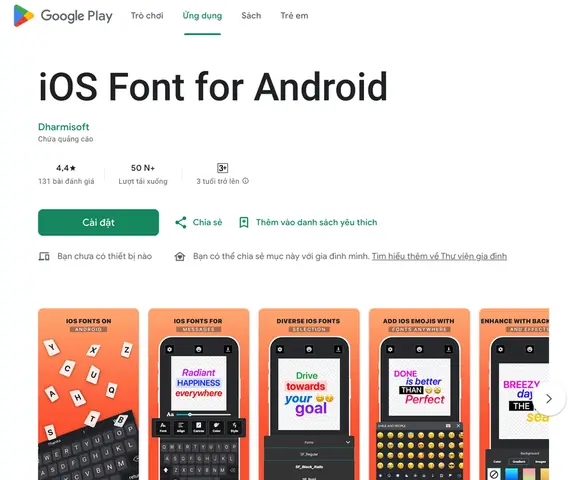
4. Cài Đặt Font iPhone Trên Android Không Cần Root (Sử Dụng iFont)
Có thể bạn quan tâm: Tải Gfx Tool Cho Iphone: Hướng Dẫn Chi Tiết, Lợi Ích Và Cách Sử Dụng An Toàn
4.1. Bước 1: Cài Đặt Ứng Dụng iFont
- Mở Google Play Store, tìm iFont, tải và cài đặt.
- Khi mở lần đầu, iFont sẽ yêu cầu quyền truy cập bộ nhớ và cài đặt nguồn không xác định. Hãy cho phép.
4.2. Bước 2: Nhập Font Vào iFont
- Mở iFont → My Fonts → + (thêm font mới).
- Duyệt tới thư mục chứa file
.ttfđã tải (thường ở Downloads). - Chọn file SFUI-Regular.ttf (hoặc bất kỳ font iPhone nào bạn muốn).
4.3. Bước 3: Áp Dụng Font
- Sau khi font được thêm, iPhone font sẽ hiển thị trong danh sách.
- Nhấn Apply → Set Font.
- iFont sẽ yêu cầu cài đặt quyền truy cập đặc biệt (cài đặt “Display over other apps”). Chấp nhận để tiếp tục.
- Thiết bị sẽ tự động khởi động lại giao diện.
4.4. Kiểm Tra Kết Quả
- Vào Cài đặt → Hiển thị → Cỡ chữ hoặc mở bất kỳ ứng dụng nào (Tin nhắn, Lịch, Cài đặt) để xem font đã thay đổi.
- Nếu vẫn còn hiển thị font cũ, hãy xóa cache của ứng dụng System UI: vào Cài đặt → Ứng dụng → Xem tất cả → System UI → Lưu trữ → Xóa cache.
4.5. Gỡ Bỏ Font
- Mở iFont → My Fonts → Chọn font iPhone → Remove hoặc Set Default (đặt lại Roboto).
5. Cài Đặt Font iPhone Trên Android Cần Root
5.1. Chuẩn Bị Môi Trường Root
- Đảm bảo thiết bị đã root thành công (sử dụng Magisk, SuperSU, …).
- Cài đặt Root Explorer hoặc ES File Explorer (phiên bản có quyền root).
5.2. Thay Thế Font Hệ Thống
- Sao lưu thư mục
/system/fonts: Dùng Root Explorer → sao chép sang /sdcard/BackupFonts. - Mount /system ở chế độ RW:
- Mở Terminal Emulator → gõ
su→mount -o remount,rw /system. - Sao chép file font iPhone vào
/system/fonts: - Đặt tên file giống như font hệ thống muốn thay thế (ví dụ:
Roboto-Regular.ttf→SFUI-Regular.ttf). - Nếu muốn thay thế toàn bộ, đổi tên các file hiện tại thành
.bakvà đặt tên font iPhone tương ứng (Roboto-Regular.ttf → SFUI-Regular.ttf). - Set quyền cho file:
chmod 644 /system/fonts/SFUI-Regular.ttfchown root:root /system/fonts/SFUI-Regular.ttf- Remount /system ở chế độ RO:
mount -o remount,ro /system- Khởi động lại thiết bị.
5.3. Kiểm Tra và Sửa Lỗi
- Nếu sau khi khởi động lại, giao diện bị lỗi hiển thị hoặc màn hình trắng, khôi phục lại bản sao lưu
/system/fontsbằng cách mount lại RW, sao chép lại các file.bak. - Đôi khi một số ứng dụng không tương thích với font mới, bạn có thể dùng Xposed Module “App Settings” để cài đặt font riêng cho từng app.
5.4. Sử Dụng Substratum (Không Thay Thế Trực Tiếp)
- Cài đặt Substratum và Substratum Theme Engine (cần Magisk module “substratum”).
- Tải theme “iPhone Font Pack” từ Substratum repo.
- Áp dụng theme → Apply Font → Khởi động lại.
6. Tối Ưu Hoá Sau Khi Cài Đặt Font iPhone
6.1. Điều Chỉnh Cỡ Font Và Độ Dày
- Truy cập Cài đặt → Màn hình → Cỡ chữ và hiển thị để tùy chỉnh.
- Sử dụng Display Settings của iOS (nếu có) để giảm độ dày font (Light, Regular, Bold).
6.2. Kiểm Tra Tương Thích Với Ứng Dụng
- Mở các ứng dụng phổ biến: WhatsApp, Facebook, Instagram, Gmail.
- Đảm bảo nội dung hiển thị không bị cắt, ký tự không bị lắp ghép.
6.3. Tiết Kiệm Pin và Hiệu Năng
- Font mới có thể ảnh hưởng tới GPU rendering. Nếu nhận thấy giảm pin nhanh, hãy điều chỉnh cài đặt “Animation scale” trong Developer Options.
- Tắt “Force GPU rendering” nếu gặp lag.
6.4. Đặt Lại Font Gốc Khi Cần
- Nếu muốn quay lại font gốc, chỉ cần xóa font tùy chỉnh (iFont → Remove) hoặc khôi phục backup
/system/fonts.
7. Các Vấn Đề Thường Gặp Và Cách Khắc Phục
| Vấn đề | Nguyên nhân | Cách khắc phục |
|---|---|---|
| Font không thay đổi | iFont chưa được cấp quyền “Display over other apps” | Vào Cài đặt → Ứng dụng → iFont → Cho phép “Hiển thị trên các ứng dụng khác” |
| Lỗi hiển thị ký tự đặc biệt | Font không hỗ trợ ký tự Unicode cần thiết | Đổi sang phiên bản SanFrancisco Pro có hỗ trợ toàn bộ Unicode |
| Ứng dụng bị crash | Font không tương thích với UI của app | Sử dụng App Settings (Xposed) để áp dụng font mặc định cho app đó |
| Không thể cài đặt font trên Android 12+ | Hệ thống mới giới hạn quyền thay đổi font hệ thống | Dùng iFont (phiên bản mới) hoặc Substratum với Magisk module “Overlay Manager” |
| Thiết bị không khởi động được (bootloop) | Thay đổi file font hệ thống sai cách | Boot vào Recovery Mode, chọn “Mount /system RW”, khôi phục backup fonts, reboot |
8. Lưu Ý Về Bản Quyền Và Pháp Lý
- San Francisco và Helvetica Neue là font thuộc sở hữu của Apple. Việc tải và sử dụng chúng cho mục đích cá nhân thường không gây vấn đề pháp lý, nhưng việc phân phối lại hoặc bán lại là vi phạm bản quyền.
- Khi tải từ Apple Developer, bạn đang đồng ý với các điều khoản sử dụng. Hãy đọc kỹ và không sử dụng cho mục đích thương mại nếu không có giấy phép.
- Tránh sử dụng các phần mềm “crack” hay “pirated” để cài đặt font, vì chúng có thể chứa mã độc.
9. Tổng Kết – Những Bước Quan Trọng Nhất
- Xác định thiết bị có root hay không và chọn phương pháp phù hợp (iFont cho không root, Substratum/Magisk cho có root).
- Sao lưu toàn bộ hệ thống và font hiện tại trước khi thực hiện bất kỳ thay đổi nào.
- Tải font iPhone từ nguồn uy tín, kiểm tra checksum và mở file để xác nhận không lỗi.
- Cài đặt qua iFont (đơn giản, an toàn) hoặc thay thế file hệ thống (cần root, cẩn thận).
- Kiểm tra tính ổn định của hệ thống và các ứng dụng sau khi cài đặt.
- Khôi phục lại nếu gặp lỗi, luôn giữ bản sao lưu an toàn.
Việc tải font chữ iPhone cho Android không chỉ giúp bạn duy trì thẩm mỹ cá nhân mà còn là cơ hội để khám phá sâu hơn về khả năng tùy biến của hệ điều hành Android. Hy vọng với hướng dẫn chi tiết trên, bạn sẽ thực hiện thành công và có được trải nghiệm mượt mà, tinh tế như trên iPhone.
Chúc bạn thành công! Nếu còn thắc mắc, hãy để lại bình luận dưới đây, chúng tôi sẽ hỗ trợ nhanh nhất có thể.
