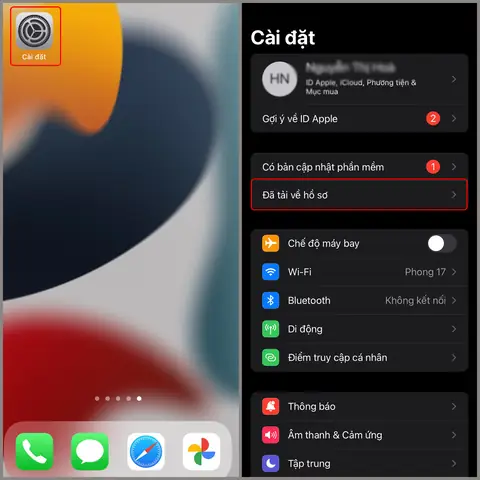
Trong thời đại công nghệ số, việc sở hữu một chiếc smartphone mạnh mẽ, đa năng luôn là mong muốn của hầu hết người dùng. iPhone của Apple với hệ điều hành iOS luôn được đánh giá cao về tính ổn định, bảo mật và trải nghiệm người dùng mượt mà. Tuy nhiên, một trong những hạn chế mà người dùng iPhone thường gặp phải là không thể trực tiếp cài đặt và sử dụng Google Play Store – kho ứng dụng chính của hệ điều hành Android.
Bạn có thể tự hỏi: “Vậy tại sao lại cần tải Google Play trên iPhone?” Câu trả lời khá đơn giản: bạn muốn truy cập vào những ứng dụng chỉ có trên Android, hoặc muốn thử nghiệm một số game, công cụ mà App Store không cung cấp. Dù lý do gì, việc “cài Google Play trên iPhone” luôn là một thách thức vì hai hệ điều hành này hoàn toàn khác nhau về kiến trúc và môi trường.
Bài viết dưới đây sẽ cung cấp cho bạn toàn bộ thông tin, phương pháp và lưu ý cần thiết để “tải Google Play trên iPhone” một cách an toàn và hiệu quả. Chúng tôi sẽ giải thích tại sao việc này không thể thực hiện trực tiếp, giới thiệu các giải pháp thay thế, hướng dẫn chi tiết từng bước cài đặt, và cuối cùng đưa ra những lời khuyên quan trọng để bảo vệ thiết bị và dữ liệu cá nhân của bạn.
Lưu ý: Bài viết này chỉ mang tính chất hướng dẫn và chia sẻ kiến thức. Việc thực hiện các bước có thể liên quan đến việc thay đổi cấu hình hệ thống, cài đặt phần mềm không chính thức (non‑App Store) hoặc jailbreak. Bạn cần cân nhắc và tự chịu trách nhiệm về mọi rủi ro có thể phát sinh.
Có thể bạn quan tâm: Tải Gfx Tool Cho Iphone: Hướng Dẫn Chi Tiết, Lợi Ích Và Cách Sử Dụng An Toàn
1. Tại sao không thể cài Google Play trực tiếp trên iPhone?
1.1 Kiến trúc hệ điều hành khác nhau
iOS: Được thiết kế đặc biệt cho phần cứng của Apple, sử dụng kiến trúc ARM64 và có sandboxing nghiêm ngặt. Ứng dụng iOS được biên dịch dưới dạng file .ipa và chạy trong môi trường khép kín.
Android: Dựa trên nhân Linux, hỗ trợ đa dạng phần cứng, sử dụng file .apk cho ứng dụng. Google Play Store là một thành phần hệ thống trên Android để quản lý và cài đặt các file .apk.
Vì hai hệ điều hành có nền tảng và hệ thống quản lý ứng dụng hoàn toàn khác nhau, nên Google Play Store không thể chạy trực tiếp trên iOS mà không có một lớp trung gian mô phỏng môi trường Android.
1.2 Chính sách bảo mật và App Store
Apple kiểm soát chặt chẽ các ứng dụng được phép cài đặt trên iPhone. Mọi ứng dụng phải qua kiểm duyệt và phân phối qua App Store, trừ khi thiết bị đã được jailbreak. Do đó, Google Play Store không thể được đưa lên App Store để người dùng tải về.
1.3 Rủi ro khi cố gắng cài đặt không chính thức
Mất bảo hành: Jailbreak hoặc cài phần mềm không rõ nguồn gốc có thể làm mất bảo hành từ Apple.
Bảo mật: Các phần mềm giả mạo có thể chứa mã độc, đánh cắp dữ liệu cá nhân.
Hiệu năng: Mô phỏng Android trên iOS (nếu có) sẽ tiêu tốn tài nguyên, làm giảm trải nghiệm sử dụng.
2. Các giải pháp thay thế để truy cập ứng dụng Android trên iPhone
Dù không thể cài Google Play trực tiếp, vẫn có một số cách để truy cập và sử dụng các ứng dụng Android trên iPhone. Dưới đây là các phương pháp phổ biến và chi tiết cách thực hiện.
2.1 Sử dụng dịch vụ streaming game và ứng dụng (cloud gaming)
2.1.1 Google Stadia / Xbox Cloud Gaming
Cách hoạt động: Bạn chạy game Android trên máy chủ đám mây, sau đó stream video tới iPhone.
Ưu điểm: Không cần cài đặt Google Play, chỉ cần đăng ký tài khoản và có kết nối internet ổn định.
Nhược điểm: Hạn chế về danh sách ứng dụng (chủ yếu là game), phụ thuộc vào tốc độ mạng.
2.1.2 Nvidia GeForce NOW
Cách hoạt động: Tương tự Stadia, nhưng hỗ trợ nhiều trò chơi PC, và có thể chạy một số ứng dụng Android thông qua “virtual desktop”.
Cách cài đặt: Tải app GeForce NOW từ App Store, đăng nhập và chọn game muốn chơi.
2.2 Sử dụng trình giả lập Android trên iPhone (không chính thức)
Hiện tại không có trình giả lập Android đáng tin cậy trên iOS mà không cần jailbreak. Tuy nhiên, có một số ứng dụng bên thứ ba (thường có trên các kho ứng dụng không chính thức) có thể cung cấp môi trường Android ảo.
Cảnh báo: Các ứng dụng này thường vi phạm chính sách của Apple, có thể chứa mã độc và gây rủi ro bảo mật. Chỉ nên sử dụng nếu bạn hiểu rõ và chấp nhận rủi ro.
2.2.1 Cài đặt thông qua Cydia (đối với thiết bị đã jailbreak)
Bước 1: Jailbreak iPhone (sử dụng công cụ như unc0ver, checkra1n). Lưu ý: quá trình này có thể làm mất bảo hành và gây rủi ro.
Bước 2: Mở Cydia, thêm nguồn (repo) http://cydia.iphonereleases.com (hoặc các repo uy tín khác).
Bước 3: Tìm kiếm “Android Emulator” hoặc “Google Play”, cài đặt gói phần mềm tương ứng (ví dụ: Panda Emulator, iAndroid).
Bước 4: Khởi động trình giả lập, đăng nhập tài khoản Google, và sử dụng Google Play như trên Android.
2.2.2 Sử dụng “AltStore” + “AltServer” để cài ứng dụng không có trong App Store
AltStore cho phép cài các file .ipa không ký số (unsigned) bằng cách sử dụng tài khoản Apple Developer miễn phí.
Tải file .ipa của một trình giả lập Android (nếu có) từ nguồn tin cậy, rồi cài qua AltStore.
Lưu ý: Các file .ipa có thể bị thu hồi, và việc cài đặt có thể vi phạm Điều khoản Dịch vụ của Apple.
2.3 Sử dụng các dịch vụ “Remote Desktop” để truy cập Android từ iPhone
Nếu bạn có một thiết bị Android (máy tính bảng, điện thoại) hoặc một máy ảo Android trên PC, bạn có thể remote vào thiết bị đó từ iPhone.
2.3.1 TeamViewer hoặc AnyDesk
Cài trên Android: Cài Google Play và đăng nhập.
Cài trên iPhone: Tải ứng dụng TeamViewer hoặc AnyDesk từ App Store.
Cách dùng: Mở ứng dụng trên iPhone, nhập ID của thiết bị Android, kết nối và điều khiển.
2.3.2 Chrome Remote Desktop
Cài trên PC: Cài phần mềm Chrome và mở tiện ích Chrome Remote Desktop để tạo máy ảo Android (sử dụng Android-x86).
Cài trên iPhone: Tải Chrome Remote Desktop từ App Store, đăng nhập cùng tài khoản Google, và remote vào máy ảo Android.
2.4 Sử dụng các ứng dụng “Web version” của Google Play
Một số ứng dụng Android có phiên bản web (Progressive Web App – PWA) hoặc có trang web hỗ trợ đầy đủ tính năng. Bạn có thể truy cập qua Safari hoặc Chrome trên iPhone.
Ví dụ: Spotify, TikTok, Instagram, và một số trò chơi nhẹ.
Cách thực hiện: Mở trình duyệt, truy cập trang web chính thức, đăng nhập và sử dụng như trên app.
2.5 Sử dụng “App Cloning” – Tải phiên bản iOS của ứng dụng Android
Nhiều nhà phát triển đồng thời phát triển phiên bản iOS cho cùng một ứng dụng. Bạn có thể tìm kiếm trên App Store với tên ứng dụng và tải phiên bản iOS.
Ví dụ:Snapseed (được phát triển bởi Google), Google Photos, Google Maps, Google Drive, Google Keep.
3. Hướng dẫn chi tiết cài đặt Google Play trên iPhone bằng phương pháp Jailbreak + Cydia (đối với người dùng sẵn sàng chấp nhận rủi ro)
Quan trọng: Thao tác này sẽ làm mất bảo hành, có thể gây lỗi hệ thống và rủi ro bảo mật. Hãy sao lưu dữ liệu quan trọng trước khi thực hiện.
Truy cập trang https://checkra.in (đối với checkra1n) hoặc https://unc0ver.dev (đối với unc0ver) để kiểm tra thiết bị có hỗ trợ jailbreak hay không.
Lưu ý: Các công cụ này thường hỗ trợ iPhone từ iPhone 5s đến iPhone X, tùy phiên bản iOS.
3.3 Bước 2: Tải và cài công cụ jailbreak
3.3.1 Sử dụng checkra1n (hỗ trợ iOS 12‑14)
Tải file checkra1n.dmg (Mac) hoặc checkra1n.exe (Windows) từ trang chính thức.
Mở file, chạy chương trình và cho phép quyền truy cập (macOS: System Preferences → Security & Privacy → cho phép).
Kết nối iPhone qua cáp Lightning, đặt thiết bị vào DFU mode:
Nhấn và giữ Power + Volume Down trong 10 giây.
Thả Power nhưng giữ Volume Down cho đến khi máy tính nhận diện iPhone ở chế độ DFU.
Nhấn Start trong giao diện checkra1n để jailbreak.
Khi hoàn tất, iPhone sẽ khởi động lại và hiển thị biểu tượng Cydia trên màn hình chính.
3.3.2 Sử dụng unc0ver (hỗ trợ iOS 11‑14.3)
Tải file unc0ver.ipa từ trang GitHub của unc0ver.
Cài đặt AltStore trên máy tính (cần Apple ID). Hướng dẫn cài AltStore:
Tải AltServer (Mac/Windows) từ https://altstore.io.
Cài đặt và chạy AltServer, kết nối iPhone, chọn Install AltStore.
Mở AltStore trên iPhone, đăng nhập bằng Apple ID, và cài unc0ver.ipa.
Mở unc0ver, nhấn Jailbreak và chờ quá trình hoàn thành. Khi xong, iPhone sẽ tự khởi động lại và hiển thị Cydia.
3.4 Bước 3: Cài đặt Google Play thông qua Cydia
Mở Cydia, vào mục Sources → Edit → Add.
Thêm nguồn (repo) sau: http://cydia.iphonereleases.com (hoặc nguồn uy tín khác như http://apt.saurik.com đã có sẵn).
Quay lại Search, nhập từ khóa “Google Play” hoặc “Android Emulator”.
Các gói thường gặp:
Google Play Services – cần thiết cho Google Play.
Google Play Store – chính nó.
Panda Emulator hoặc iAndroid – trình giả lập Android.
Chọn gói, nhấn Install, sau đó Confirm và Refresh.
Khi cài xong, trở về màn hình chính, bạn sẽ thấy biểu tượng Google Play Store (hoặc trình giả lập) xuất hiện.
3.5 Bước 4: Đăng nhập và sử dụng
Mở Google Play Store (hoặc trình giả lập Android).
Đăng nhập bằng tài khoản Google (đảm bảo bật 2FA để bảo mật).
Khi đăng nhập thành công, bạn có thể tìm kiếm và cài đặt các ứng dụng Android APK trong môi trường giả lập.
Đối với một số ứng dụng yêu cầu Google Play Services, hãy chắc chắn đã cài Google Play Services tương thích.
3.6 Khắc phục sự cố thường gặp
Sự cố
Nguyên nhân
Giải pháp
Google Play không mở được
Phiên bản Google Play Services không tương thích với iOS phiên bản hiện tại
Gỡ cài đặt và cài lại phiên bản Google Play Services mới nhất từ Cydia
Ứng dụng bị treo trong trình giả lập
Tài nguyên hệ thống không đủ (RAM, CPU)
Đóng các ứng dụng iOS không cần thiết, khởi động lại iPhone
Cydia không mở
Jailbreak không thành công hoặc bị gỡ
Thực hiện lại jailbreak, đảm bảo iPhone ở chế độ DFU đúng cách
Mất kết nối mạng
Cài đặt proxy hoặc VPN trên iPhone gây xung đột
Tắt VPN/Proxy, kiểm tra lại kết nối Wi‑Fi hoặc dữ liệu di động
3.7 Lưu ý bảo mật
Không nhập mật khẩu quan trọng (như ngân hàng) trong môi trường giả lập không đáng tin cậy.
Bảo vệ tài khoản Google bằng xác thực 2 yếu tố (2FA).
Sao lưu dữ liệu thường xuyên qua iCloud hoặc iTunes.
Giữ Cydia và các gói phần mềm luôn cập nhật để tránh lỗ hổng bảo mật.
4. Phương pháp không cần jailbreak: Sử dụng AltStore + IPA giả lập Android
Nếu bạn không muốn jailbreak, vẫn có một cách “gần gũi” để chạy một số ứng dụng Android thông qua AltStore. Phương pháp này dựa trên việc cài một file .ipa được đóng gói sẵn chứa môi trường Android (thường là một trình giả lập nhẹ).
4.1 Cài AltStore
Tải AltServer:
Trên macOS: tải file AltServer.dmg.
Trên Windows: tải file AltServer.exe.
Cài đặt AltServer:
Mở file tải về, kéo AltServer vào thư mục Applications (macOS) hoặc chạy cài đặt (Windows).
Đối với Windows, cài đặt iTunes từ Microsoft Store (không dùng iTunes cũ) để AltServer nhận diện thiết bị.
Kết nối iPhone:
Dùng cáp Lightning, mở Settings → General → Device Management (hoặc Profiles & Device Management) và tin tưởng vào Apple ID đã dùng để cài AltStore.
Cài AltStore trên iPhone:
Mở AltStore trên iPhone, đăng nhập Apple ID, chờ quá trình cài.
4.2 Tải file IPA giả lập Android
Các file IPA này thường được chia sẻ trên các diễn đàn như Reddit r/iphonerepair, iOSNinja, hoặc GitHub. Hãy tìm kiếm từ khóa “Android Emulator IPA”, “Google Play IPA”, “iAndroid IPA”.
Lưu ý: Chỉ tải từ nguồn uy tín, kiểm tra hash (MD5/SHA256) để tránh file bị chỉnh sửa.
4.3 Cài IPA qua AltStore
Mở AltStore trên iPhone, chọn My Apps → + (nút thêm).
Chọn file .ipa đã tải về từ Files hoặc iCloud Drive.
Nhấn Install, nhập lại Apple ID nếu yêu cầu.
Khi cài xong, biểu tượng ứng dụng (ví dụ: “Android Emulator”) sẽ xuất hiện trên màn hình chính.
4.4 Đăng nhập Google Play
Mở ứng dụng giả lập, thiết lập môi trường Android (cài đặt ngôn ngữ, múi giờ).
Khi được yêu cầu, đăng nhập tài khoản Google.
Mở Google Play Store, tìm kiếm và cài đặt ứng dụng mong muốn.
4.5 Giới hạn và rủi ro
Thời gian tồn tại: Do Apple giới hạn việc cài ứng dụng không ký số, mỗi 7 ngày bạn phải re‑sign lại bằng AltStore (có thể tự động nếu iPhone đang ở cùng mạng Wi‑Fi với máy tính).
Hiệu năng: Các trình giả lập nhẹ thường không hỗ trợ game nặng hoặc ứng dụng yêu cầu tính năng phần cứng (GPS, camera).
Bảo mật: Cũng như jailbreak, việc cài IPA không chính thức có khả năng chứa mã độc.
5. So sánh các phương pháp và đề xuất lựa chọn phù hợp
Phương pháp
Yêu cầu
Độ khó
Rủi ro
Bảo mật
Hiệu năng
Độ linh hoạt
Jailbreak + Cydia
Thiết bị hỗ trợ jailbreak, máy tính
Trung bình‑cao
Mất bảo hành, rủi ro mã độc
Thấp (phụ thuộc vào nguồn Cydia)
Trung bình (tùy emulator)
Cao (có thể cài mọi APK)
AltStore + IPA
Máy tính, Apple ID
Thấp‑trung bình
Rủi ro từ file IPA, cần re‑sign mỗi 7 ngày
Trung bình
Thấp‑trung bình
Trung bình (có một số emulator)
Remote Desktop
Thiết bị Android/PC, app Remote
Thấp
Phụ thuộc vào thiết bị gốc, độ trễ
Cao (kết nối bảo mật)
Thấp (do latency)
Trung bình (chỉ dùng khi có thiết bị)
Cloud Gaming
Tài khoản dịch vụ, internet nhanh
Thấp
Giới hạn game, phí dịch vụ
Cao
Cao (được tối ưu)
Thấp (chỉ game)
Web version/PWA
Trình duyệt
Thấp
Không phải mọi app có web
Cao
Cao
Thấp (chỉ web)
Đề xuất:
– Nếu bạn cần truy cập một vài ứng dụng Android nhẹ và không muốn mất bảo hành, hãy thử AltStore + IPA.
– Nếu bạn đòi hỏi tính năng đầy đủ và sẵn sàng chấp nhận rủi ro, jailbreak + Cydia là giải pháp mạnh nhất.
– Đối với game nặng hoặc trải nghiệm mượt mà, hãy cân nhắc cloud gaming.
– Khi có sẵn thiết bị Android và muốn truy cập nhanh, Remote Desktop là cách an toàn và không làm thay đổi iPhone.
6. Những lưu ý quan trọng khi sử dụng Google Play trên iPhone
Bảo mật tài khoản Google
Kích hoạt Xác thực hai yếu tố (2FA).
Đặt mật khẩu ứng dụng nếu bạn sử dụng Google Play trên thiết bị không phải Android.
Sao lưu dữ liệu
Sử dụng iCloud hoặc iTunes để sao lưu trước khi thực hiện bất kỳ thay đổi hệ thống nào.
Đối với các ứng dụng Android, sao lưu dữ liệu qua Google Drive hoặc đám mây của bên thứ ba.
Kiểm tra quyền truy cập
Khi cài ứng dụng từ Google Play, kiểm tra quyền truy cập (camera, microphone, vị trí). Tránh cấp quyền không cần thiết.
Cập nhật thường xuyên
Dù là trên Cydia hay AltStore, hãy cập nhật Google Play Services và Google Play Store để tránh lỗi và lỗ hổng bảo mật.
Giới hạn thời gian sử dụng
Các phương pháp không chính thức thường không ổn định lâu dài. Nếu gặp lỗi thường xuyên, hãy cân nhắc quay lại môi trường iOS gốc.
Tuân thủ pháp luật
Một số quốc gia có quy định nghiêm ngặt về jailbreak và cài phần mềm không chính thức. Hãy kiểm tra luật địa phương trước khi thực hiện.
7. Kết luận
Việc tải Google Play trên iPhone không phải là một nhiệm vụ đơn giản vì hai hệ điều hành iOS và Android hoàn toàn khác nhau về kiến trúc và chính sách phân phối ứng dụng. Tuy nhiên, thông qua các phương pháp như jailbreak + Cydia, AltStore + IPA, remote desktop, hay cloud gaming, người dùng iPhone vẫn có thể tiếp cận và sử dụng một phần các ứng dụng Android.
Mỗi phương pháp đều có ưu và nhược điểm riêng, và việc lựa chọn giải pháp phù hợp phụ thuộc vào mức độ chấp nhận rủi ro, nhu cầu sử dụng và kiến thức kỹ thuật của bạn. Đối với người dùng chỉ muốn thử nghiệm nhanh một vài ứng dụng, AltStore là lựa chọn an toàn hơn. Nếu bạn muốn có trải nghiệm đầy đủ và sẵn sàng chấp nhận mất bảo hành, jailbreak sẽ mở ra cánh cửa rộng lớn hơn.
Cuối cùng, hãy luôn nhớ bảo vệ tài khoản và dữ liệu cá nhân, sao lưu thường xuyên, và chỉ tải phần mềm từ các nguồn uy tín. Hy vọng bài viết này đã cung cấp cho bạn một cái nhìn toàn diện và các bước thực tế để cài Google Play trên iPhone một cách hiệu quả và an toàn. Chúc bạn thành công!