Trong thời đại công nghệ ngày càng phát triển, việc sử dụng các thiết bị Apple một cách linh hoạt và tối ưu đã trở thành nhu cầu thiết yếu của nhiều người dùng. Một trong những nhu cầu phổ biến nhất hiện nay là chạy ứng dụng iPhone trên máy Mac. Điều này không chỉ giúp bạn tiết kiệm thời gian chuyển đổi giữa các thiết bị mà còn tăng năng suất làm việc, đặc biệt đối với các nhà phát triển, nhà thiết kế và những người yêu công nghệ. Bài viết dưới đây sẽ cung cấp cho bạn hướng dẫn chi tiết, toàn diện và cập nhật nhất về cách chạy ứng dụng iPhone trên Mac, bao gồm các phương pháp chính, các công cụ hỗ trợ, các lưu ý quan trọng và một số mẹo tối ưu hoá trải nghiệm.
Có thể bạn quan tâm: Cách Đăng Xuất Icloud Trên Iphone Khi Bạn Quên Mật Khẩu: Hướng Dẫn Chi Tiết Và An Toàn
1. Tại sao bạn lại muốn chạy ứng dụng iPhone trên Mac?
Trước khi đi vào chi tiết kỹ thuật, chúng ta cùng điểm qua một số lý do khiến việc chạy ứng dụng iPhone trên Mac trở nên hấp dẫn và hữu ích:
| Lý do | Mô tả |
|---|---|
| Tiết kiệm không gian | Không cần mang theo iPhone hoặc iPad khi làm việc trên máy tính để bàn. |
| Tăng năng suất | Dùng bàn phím và chuột để tương tác nhanh hơn, đặc biệt với các ứng dụng yêu cầu nhập liệu dài. |
| Kiểm thử ứng dụng | Các nhà phát triển có thể chạy, debug và kiểm thử ứng dụng iOS trực tiếp trên Mac mà không cần thiết bị thật. |
| Trải nghiệm đa nhiệm | Dễ dàng kéo thả nội dung giữa các cửa sổ, sử dụng tính năng Split View của macOS. |
| Tiện lợi cho người dùng cuối | Sử dụng các ứng dụng iPhone yêu thích (như Instagram, TikTok, WhatsApp) trên màn hình lớn hơn. |
Có thể bạn quan tâm: Restore Iphone Không Cần Itunes: Hướng Dẫn Chi Tiết Từ A Đến Z
2. Các phương pháp chính để chạy iPhone apps trên Mac
Hiện nay, có ba phương pháp phổ biến và đáng tin cậy nhất:
- Sử dụng Simulator tích hợp trong Xcode (dành cho nhà phát triển).
- Chạy trực tiếp trên Apple Silicon Macs (Mac với chip M1, M2, M3…).
- Sử dụng phần mềm giả lập (emulator) của bên thứ ba như iMazing, Corellium, hay các công cụ mã nguồn mở.
Mỗi phương pháp có ưu, nhược điểm riêng, và phù hợp với từng mục đích sử dụng. Dưới đây, chúng ta sẽ đi sâu vào từng phương pháp.
Có thể bạn quan tâm: Restore Iphone Hỏng Nút Home: Hướng Dẫn Chi Tiết Khắc Phục Và Khôi Phục Dữ Liệu
3. Phương pháp 1: Sử dụng iOS Simulator trong Xcode
3.1. Giới thiệu nhanh
Xcode là môi trường phát triển tích hợp (IDE) chính thức của Apple dành cho macOS, iOS, watchOS và tvOS. Khi cài đặt Xcode, bạn sẽ nhận được iOS Simulator, một công cụ giả lập mạnh mẽ cho phép chạy mọi ứng dụng iOS (được biên dịch cho kiến trúc x86_64 hoặc arm64) trên máy Mac.
3.2. Yêu cầu hệ thống
| Yêu cầu | Chi tiết |
|---|---|
| Hệ điều hành | macOS 12.0 Monterey trở lên (tốt nhất là macOS 13 Ventura hoặc mới hơn). |
| Phiên bản Xcode | Xcode 14 trở lên (để hỗ trợ các phiên bản iOS mới nhất). |
| Bộ nhớ (RAM) | Tối thiểu 8 GB, khuyến nghị 16 GB cho mô phỏng mượt mà. |
| Không gian lưu trữ | Khoảng 30 GB để cài Xcode và các bộ mô phỏng iOS. |
3.3. Cài đặt Xcode và iOS Simulator
- Mở App Store trên Mac.
- Tìm “Xcode” và nhấn Get → Install.
- Chờ quá trình tải và cài đặt hoàn tất (khoảng 10‑20 GB).
- Mở Xcode lần đầu, chấp nhận các điều khoản và cho phép cài đặt các thành phần bổ sung nếu có yêu cầu.
Sau khi Xcode được cài đặt, iOS Simulator sẽ tự động có sẵn trong thư mục /Applications/Xcode.app/Contents/Developer/Applications/.
3.4. Chạy một ứng dụng iPhone trên Simulator
Có hai cách chính:
Cách A: Từ Xcode (đối với nhà phát triển)
- Mở dự án iOS trong Xcode.
- Ở thanh công cụ trên cùng, chọn Device → iPhone 14 Pro (iOS 17.0) (hoặc thiết bị và phiên bản iOS mong muốn).
- Nhấn Run (⌘R). Xcode sẽ biên dịch và cài đặt ứng dụng lên Simulator.
Cách B: Cài đặt file .ipa đã biên dịch
Nếu bạn có file .ipa (gói ứng dụng iOS) và không phải là nhà phát triển, vẫn có thể cài lên Simulator bằng cách:
- Mở Terminal và nhập lệnh sau để chuyển đổi .ipa sang .app:
bash xcrun simctl install booted /path/to/yourApp.ipa
- Mở Simulator (tìm trong Spotlight “Simulator”).
- Khi quá trình cài đặt hoàn tất, biểu tượng ứng dụng sẽ xuất hiện trên màn hình home của Simulator. Nhấn để chạy.
Lưu ý: .ipa phải được biên dịch cho kiến trúc x86_64 (đối với Mac Intel) hoặc arm64 (đối với Mac Apple Silicon). Nếu không, Simulator sẽ báo lỗi không tương thích.
3.5. Tùy chỉnh môi trường Simulator
| Tùy chọn | Cách thực hiện |
|---|---|
| Thay đổi kích thước màn hình | Trong Simulator, vào Window → Scale → 50%, 75%, 100%. |
| Kích hoạt các tính năng cảm biến (GPS, accelerometer) | Features → Location để đặt vị trí giả lập; Features → Device → Shake để mô phỏng rung. |
| Thay đổi phiên bản iOS | Device → iOS Version → Chọn phiên bản cần mô phỏng (cần tải thêm tại Xcode → Preferences → Components). |
| Xóa dữ liệu ứng dụng | Device → Erase All Content and Settings. |
3.6. Ưu và nhược điểm của iOS Simulator
| Ưu điểm | Nhược điểm |
|---|---|
| Miễn phí, tích hợp sẵn trong Xcode. | Không hỗ trợ GPU mạnh, một số game nặng hoặc ứng dụng có yêu cầu đồ họa cao có thể chạy chậm. |
| Có thể mô phỏng nhiều phiên bản iOS. | Không thể chạy các ứng dụng chỉ dành cho thiết bị thực (ví dụ: ARKit phụ thuộc vào camera). |
| Dễ dàng debug với công cụ Xcode. | Không thể truy cập các tính năng phần cứng đặc thù (Touch ID, Face ID, NFC). |
4. Phương pháp 2: Chạy trực tiếp trên Mac Apple Silicon
4.1. Khái niệm “Universal Apps”
Kể từ khi Apple giới thiệu chip M1 (và các thế hệ tiếp theo M2, M3), nhiều ứng dụng iOS đã được biên dịch dưới dạng Universal Binary, có nghĩa là cùng một file .app có thể chạy trên cả iPhone và Mac. Điều này cho phép người dùng tải và chạy ứng dụng iPhone trực tiếp từ Mac App Store.
4.2. Điều kiện để một ứng dụng có thể chạy trên Mac
- Nhà phát triển đã bật tùy chọn “App Store for Mac” trong phần cài đặt trên App Store Connect.
- Ứng dụng không sử dụng các API đặc thù iPhone (như camera, GPS, cảm biến chuyển động) hoặc đã được tối ưu cho macOS.
- Ứng dụng đã được biên dịch cho kiến trúc arm64 (điều này tự động xảy ra khi xây dựng trên Xcode cho Apple Silicon).
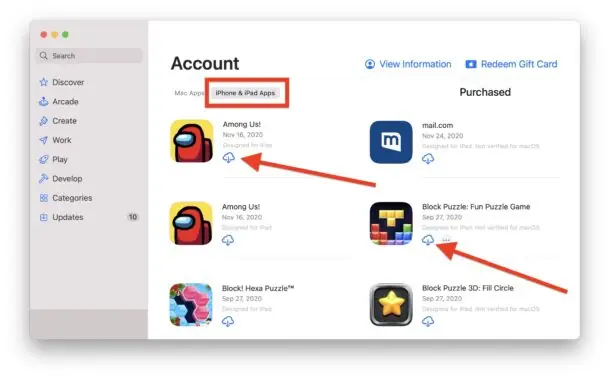
4.3. Cách tìm và cài đặt ứng dụng iPhone trên Mac
- Mở App Store trên macOS.
- Trong thanh tìm kiếm, nhập tên ứng dụng (ví dụ: “Instagram”).
- Nếu ứng dụng có biểu tượng iPhone & iPad Apps (thường kèm theo chú thích “iPhone & iPad Apps”), bạn có thể tải về và cài đặt như bất kỳ ứng dụng macOS nào khác.
- Sau khi cài đặt, mở ứng dụng từ Launchpad. Nó sẽ chạy trong một cửa sổ có giao diện giống như trên iPhone, nhưng có thể phóng to, thu nhỏ và di chuyển như bất kỳ ứng dụng macOS nào.
4.4. Các tính năng đặc biệt khi chạy iPhone apps trên Mac
| Tính năng | Mô tả |
|---|---|
| Touch Bar (nếu có) | Một số ứng dụng sẽ tự động hiển thị các control trên Touch Bar. |
| Phím tắt bàn phím | Nhiều ứng dụng hỗ trợ phím tắt macOS (Cmd + C, Cmd + V). |
| Chế độ đa cửa sổ | Bạn có thể kéo thả ứng dụng vào chế độ Split View để làm việc song song. |
| Sử dụng chuột | Các thao tác chạm được thay thế bằng click chuột; kéo thả vẫn hoạt động. |
4.5. Những ứng dụng phổ biến đã hỗ trợ chạy trên Mac Apple Silicon
| Ứng dụng | Ghi chú |
|---|---|
| Giao diện giống iPhone, hỗ trợ đăng ảnh, xem story. | |
| TikTok | Xem video, tương tác bình luận. |
| Đọc tweet, trả lời, DM. | |
| WhatsApp (Web) | Dù không có bản native, nhưng có thể dùng WhatsApp Desktop liên kết với điện thoại. |
| Spotify | Phiên bản iOS chạy mượt, nhưng nên dùng Spotify for Mac để có tính năng đầy đủ. |
| Procreate Pocket | Ứng dụng vẽ mạnh mẽ, chạy tốt trên Mac M1/M2. |
4.6. Ưu và nhược điểm của phương pháp Apple Silicon
| Ưu điểm | Nhược điểm |
|---|---|
| Hiệu năng gốc, không cần giả lập, chạy mượt. | Chỉ áp dụng cho Mac có chip Apple Silicon (M1 trở lên). |
| Giao diện gốc, không cần cài đặt thêm. | Không phải mọi ứng dụng iPhone đều khả dụng trên Mac. |
| Tận dụng bàn phím, chuột, màn hình lớn. | Một số tính năng phần cứng (camera, GPS) không hoạt động. |
5. Phương pháp 3: Sử dụng phần mềm giả lập (Emulator) của bên thứ ba
Có thể bạn quan tâm: Nhạc Chuông Iphone “shape Of You”: Cách Tải, Cài Đặt Và Tận Hưởng Giai Điệu Độc Đáo
Nếu bạn không phải là nhà phát triển và muốn chạy bất kỳ ứng dụng iPhone nào (kể cả những ứng dụng không có trên Mac App Store), các phần mềm giả lập có thể là giải pháp. Dưới đây là một số công cụ phổ biến:
5.1. iMazing (iMazing Mini)
- Chức năng: Cho phép bạn sao chép và chạy file .ipa trên Mac thông qua một môi trường ảo hoá.
- Ưu điểm: Giao diện thân thiện, hỗ trợ quản lý dữ liệu iPhone.
- Nhược điểm: Không phải là emulator thực sự, chỉ hỗ trợ một số ứng dụng đơn giản.
5.2. Corellium (dành cho doanh nghiệp)
- Chức năng: Môi trường ảo hoá iOS cấp doanh nghiệp, dùng để kiểm thử bảo mật và phát triển.
- Ưu điểm: Mô phỏng phần cứng chi tiết, hỗ trợ nhiều phiên bản iOS.
- Nhược điểm: Giá thành cao, yêu cầu đăng ký doanh nghiệp.
5.3. Appetize.io (dịch vụ đám mây)
- Chức năng: Cho phép chạy .ipa trong trình duyệt web, không cần cài đặt phần mềm.
- Ưu điểm: Dễ dàng chia sẻ liên kết, không tốn tài nguyên máy tính.
- Nhược điểm: Giới hạn thời gian sử dụng miễn phí, cần kết nối internet ổn định.
5.4. Mô tả cách cài đặt iMazing để chạy .ipa
- Tải iMazing từ trang chủ (https://imazing.com).
- Cài đặt và mở ứng dụng.
- Kéo thả file .ipa vào cửa sổ iMazing.
- Chọn “Launch in iMazing” (nếu có).
- Ứng dụng sẽ mở trong một cửa sổ giả lập, cho phép bạn tương tác như trên iPhone.
Lưu ý: Hiệu năng phụ thuộc vào phần cứng Mac và độ phức tạp của ứng dụng. Một số game 3D nặng có thể chạy chậm hoặc không chạy được.
5.5. So sánh nhanh các công cụ
| Công cụ | Phí | Độ phức tạp | Hỗ trợ GPU | Đối tượng sử dụng |
|---|---|---|---|---|
| Xcode Simulator | Miễn phí | Trung bình (cần kiến thức dev) | Không mạnh | Nhà phát triển |
| Apple Silicon Native | Miễn phí | Thấp (cài App Store) | Tốt (điều kiện chip) | Người dùng cuối |
| iMazing | Miễn phí/Trả phí | Thấp | Trung bình | Người dùng cuối muốn .ipa |
| Corellium | Trả phí doanh nghiệp | Cao | Cao | Doanh nghiệp, bảo mật |
| Appetize.io | Freemium | Thấp | Trung bình (đám mây) | Kiểm thử nhanh, demo |
6. Các bước thực hành chi tiết: Từ đầu tới cuối
Dưới đây là một quy trình thực hành tổng hợp, giúp bạn cài đặt, cấu hình và chạy một ứng dụng iPhone trên Mac, bất kể bạn chọn phương pháp nào.
Bước 1: Xác định máy Mac của bạn
- Nếu máy có chip Apple Silicon (M1/M2/M3) → Bạn có thể thử cài App Store đầu tiên.
- Nếu máy là Intel → Bạn cần dùng Xcode Simulator hoặc phần mềm giả lập.
Bước 2: Kiểm tra phiên bản macOS
Mở System Settings → About This Mac và đảm bảo macOS ≥ 12.0. Nếu không, cập nhật qua Software Update.
Bước 3: Cài đặt Xcode (nếu chưa có)
- Mở App Store, tìm “Xcode”, tải về và cài đặt.
- Sau khi cài, mở Xcode, chấp nhận các điều khoản và cài các component bổ sung nếu có.
Bước 4: Tải ứng dụng muốn chạy
- Nếu có trên App Store (phiên bản iPhone & iPad) → Tải trực tiếp trên Mac (Apple Silicon).
- Nếu có file .ipa → Lưu vào một thư mục dễ truy cập (ví dụ: Desktop).
Bước 5: Chạy ứng dụng
5.1. Trên Apple Silicon (App Store)
- Mở Launchpad, tìm ứng dụng và mở.
- Để thay đổi kích thước, kéo góc cửa sổ hoặc dùng View → Enter Full Screen.
5.2. Trên Xcode Simulator
- Mở Simulator (từ Spotlight).
- Chọn Device → iPhone 14 Pro (iOS 17.0).
- Kéo file .ipa vào cửa sổ Simulator hoặc dùng lệnh Terminal:
bash xcrun simctl install booted /path/to/app.ipa
- Khi biểu tượng xuất hiện, nhấp để mở.
5.3. Với iMazing
- Mở iMazing, kéo .ipa vào.
- Chọn “Launch” và chờ quá trình khởi động.
Bước 6: Tối ưu hoá trải nghiệm
- Bật chế độ “Scale” trong Simulator để giảm độ trễ.
- Sử dụng phím tắt: Cmd + ←/→ để chuyển giữa các màn hình.
- Kích hoạt “Dark Mode” trên macOS để đồng bộ giao diện.
- Đối với Apple Silicon, bạn có thể tùy chỉnh DPI trong System Settings → Displays để tăng độ sắc nét.
7. Các vấn đề thường gặp và cách khắc phục
| Vấn đề | Nguyên nhân | Giải pháp |
|---|---|---|
| Ứng dụng không khởi động trên Simulator | .ipa không hỗ trợ kiến trúc x86_64 (đối với Mac Intel). | Sử dụng máy Mac Apple Silicon hoặc biên dịch lại app cho kiến trúc phù hợp. |
| Màn hình đen khi chạy app | GPU không tương thích, hoặc App sử dụng Metal không được hỗ trợ. | Kiểm tra cập nhật Xcode, hoặc chạy trên Apple Silicon. |
| Không thể tìm thấy ứng dụng trong App Store trên Mac | Nhà phát triển chưa bật tùy chọn “iPhone & iPad Apps” cho macOS. | Liên hệ nhà phát triển hoặc dùng Simulator. |
| Giọng nói/âm thanh không phát | Thiết lập âm thanh của Simulator bị tắt. | Trong Simulator, vào Features → Audio Output → Enable. |
| Không nhận GPS | Simulator không có vị trí thực. | Sử dụng Features → Location → Custom Location để đặt vị trí giả. |
| Ứng dụng yêu cầu Camera | Simulator không có camera vật lý. | Kết nối webcam và bật Features → Camera → Connect (chỉ hỗ trợ trên Apple Silicon). |
8. Mẹo nâng cao cho nhà phát triển
- Sử dụng
simctlđể tự động hoá - Lệnh
xcrun simctl listđể liệt kê các thiết bị ảo. xcrun simctl boot "iPhone 14"để khởi động thiết bị.xcrun simctl install booted MyApp.appđể cài đặt.Debug UI với Safari
Mở Safari → Develop → Simulator để kiểm tra console và network request.
Kiểm thử đa ngôn ngữ
Thay đổi Settings → General → Language & Region trên Simulator để kiểm tra bản địa hoá.
Tối ưu hoá kích thước bundle
Loại bỏ các kiến trúc không cần thiết (ví dụ:
EXCLUDED_ARCHS = arm64cho Intel).Sử dụng TestFlight trên Mac
- Cài đặt TestFlight từ App Store (nếu có) và tải phiên bản beta để test trên Apple Silicon.
9. Tương lai của việc chạy iPhone apps trên Mac
Apple đang dần hợp nhất hệ sinh thái iOS và macOS hơn nữa. Các xu hướng đáng chú ý:
- Mac Catalyst: Cho phép chuyển đổi nhanh các ứng dụng iPad sang macOS mà không cần viết lại mã.
- Universal Control và Continuity: Giúp người dùng kéo thả nội dung giữa iPhone và Mac một cách liền mạch.
- Apple Vision Pro: Hướng tới việc chạy ứng dụng iOS trong môi trường thực tế ảo, mở ra khả năng mới cho các nhà phát triển.
Do đó, khả năng chạy ứng dụng iPhone trên Mac sẽ ngày càng trở nên mạnh mẽ, mượt mà và không giới hạn.
10. Kết luận
Việc chạy ứng dụng iPhone trên Mac không còn là một thách thức kỹ thuật mà đã trở thành một tính năng tiêu chuẩn trong hệ sinh thái Apple hiện đại. Từ Xcode Simulator dành cho nhà phát triển, đến chạy trực tiếp trên Apple Silicon cho người dùng cuối, và cuối cùng là các công cụ giả lập của bên thứ ba, bạn luôn có ít nhất một lựa chọn phù hợp với nhu cầu và môi trường làm việc của mình.
Những điểm quan trọng cần nhớ:
- Nếu bạn có Mac Apple Silicon, hãy thử tìm kiếm ứng dụng trên App Store và cài đặt ngay.
- Nếu bạn là nhà phát triển hoặc cần kiểm thử chi tiết, Xcode Simulator là công cụ mạnh mẽ và miễn phí.
- Khi cần chạy ứng dụng không có sẵn trên App Store, các phần mềm như iMazing, Corellium hoặc dịch vụ Appetize.io sẽ giúp bạn thực hiện mục tiêu.
Hy vọng bài viết này đã cung cấp cho bạn một hướng dẫn toàn diện, từ lý thuyết đến thực hành, giúp bạn nhanh chóng trải nghiệm và tận dụng tối đa khả năng chạy iPhone apps trên máy Mac. Hãy thử ngay hôm nay và khám phá sự tiện lợi mà công nghệ Apple mang lại!