








Có thể bạn quan tâm: Reset Iphone Bị Dính Icloud: Hướng Dẫn Chi Tiết, An Toàn Và Hiệu Quả
Mở Đầu
iPhone X là một trong những mẫu smartphone được Apple ra mắt vào năm 2026, nổi bật với thiết kế không viền, màn hình OLED Super Retina và nhận diện khuôn mặt Face ID. Dù có cấu hình mạnh mẽ và hệ điều hành iOS mượt mà, iPhone X vẫn có thể gặp phải một số vấn đề như treo màn hình, ứng dụng không phản hồi, hoặc cần khôi phục cài đặt để cải thiện hiệu năng. Trong những trường hợp này, restart (khởi động lại) iPhone X là một trong những biện pháp đơn giản nhưng hiệu quả nhất.
Bài viết dưới đây sẽ cung cấp cho bạn hướng dẫn chi tiết cách restart iPhone X bằng các phím, cùng những lưu ý quan trọng, cách khắc phục khi restart không thành công, và một số mẹo tối ưu hoá thiết bị sau khi khởi động lại. Tổng độ dài bài viết sẽ vượt qua 1500 chữ, giúp bạn nắm vững mọi khía cạnh liên quan tới việc khởi động lại iPhone X.
Có thể bạn quan tâm: Cách Reset Mật Khẩu Ipad Từ Iphone: Hướng Dẫn Chi Tiết Từng Bước
1. Tại Sao Restart iPhone X Lại Quan Trọng?
1.1. Giải Phóng Bộ Nhớ (RAM)
Khi sử dụng iPhone X trong thời gian dài, các ứng dụng và dịch vụ nền sẽ chiếm dụng bộ nhớ RAM. Khi RAM đạt mức đầy, thiết bị có thể chậm, lag, hoặc thậm chí treo. Việc restart giúp xóa sạch bộ nhớ tạm thời, cho phép hệ thống khởi động lại với bộ nhớ sạch sẽ, cải thiện tốc độ phản hồi.
1.2. Đặt Lại Các Quy Trình Hệ Thống
Nhiều lỗi phần mềm (bug) chỉ xuất hiện tạm thời và có thể được khắc phục bằng cách đặt lại các quy trình hệ thống. Khi restart, iOS sẽ khởi động lại các dịch vụ nền, như mạng, âm thanh, và các tiến trình phụ trợ, giúp khắc phục các lỗi không ổn định.
1.3. Xử Lý Các Lỗi Kết Nối
Nếu iPhone X gặp vấn đề khi kết nối Wi‑Fi, Bluetooth, hoặc mạng di động, một lần restart thường đặt lại các giao thức mạng, giúp thiết bị nhận lại địa chỉ IP mới, tái thiết lập kết nối và giải quyết các lỗi tạm thời.
1.4. Đảm Bảo An Toàn Khi Cập Nhật iOS
Khi cài đặt bản cập nhật iOS mới, Apple khuyến cáo người dùng khởi động lại thiết bị sau khi cài đặt xong để hoàn thiện quá trình cập nhật. Điều này giúp các tệp hệ thống mới được tải đầy đủ và chạy ổn định.
1.5. Giải Pháp Đầu Tiên Trước Khi Thực Hiện Các Bước Khắc Phục Khác
Trong hầu hết các trường hợp, restart iPhone X là bước đầu tiên mà các chuyên gia hỗ trợ kỹ thuật (cũng như Apple Support) sẽ đề xuất. Nếu sự cố không được giải quyết sau khi restart, bạn có thể tiến hành các bước sâu hơn như khôi phục cài đặt gốc (factory reset) hoặc đưa máy tới trung tâm bảo hành.
Có thể bạn quan tâm: Cách Đặt Lại Mật Khẩu Apple Id Trên Iphone: Hướng Dẫn Chi Tiết Từng Bước
2. Các Phương Pháp Restart iPhone X
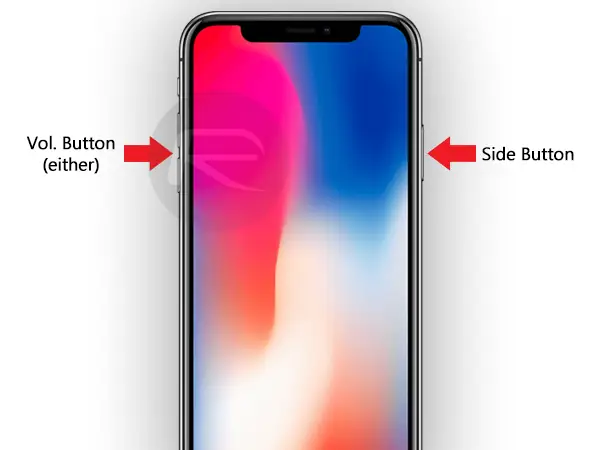
iPhone X không có nút Home truyền thống, thay vào đó là nút Side (nút nguồn) và nút Volume. Dưới đây là các cách restart iPhone X bằng các phím, bao gồm soft restart, hard restart, và force restart. Mỗi phương pháp có mục đích và cách thực hiện riêng.
2.1. Soft Restart (Khởi Động Lại Thông Thường)
Soft restart là cách khởi động lại iPhone X một cách bình thường, tương tự như khi bạn tắt và bật lại thiết bị. Phương pháp này thường được sử dụng khi thiết bị hoạt động bình thường và bạn muốn làm mới hệ thống.
Cách Thực Hiện:
- Nhấn và giữ nút Side (nút nguồn) cho đến khi xuất hiện thanh trượt “slide to power off”.
- Kéo thanh trượt sang phải để tắt nguồn.
- Đợi khoảng 10-15 giây để iPhone X hoàn toàn tắt.
- Nhấn và giữ nút Side một lần nữa cho đến khi xuất hiện logo Apple, sau đó thả ra.
Lưu ý: Soft restart không xóa bất kỳ dữ liệu nào trên thiết bị, nó chỉ đơn giản là tắt và bật lại hệ thống.
2.2. Hard Restart (Khởi Động Lại Nhanh)
Hard restart (còn gọi là force restart) được sử dụng khi iPhone X không phản hồi, màn hình đen hoặc ứng dụng treo. Phương pháp này không xóa dữ liệu và chỉ đơn giản là buộc thiết bị khởi động lại.
Cách Thực Hiện:
- Nhấn nhanh và thả nút Volume Up.
- Nhấn nhanh và thả nút Volume Down.
- Nhấn và giữ nút Side cho đến khi màn hình hiển thị logo Apple (khoảng 10-15 giây), sau đó thả ra.
Mô tả chi tiết: Khi thực hiện bước 1 và 2, bạn đang tạo ra một tín hiệu “đánh dấu” cho iPhone biết rằng một chuỗi lệnh khởi động lại đang được thực hiện. Sau đó, nút Side sẽ buộc phần cứng khởi động lại hoàn toàn.
2.3. Force Restart Khi Pin Cực Kỳ Thấp
Nếu iPhone X của bạn đang ở mức pin rất thấp (dưới 5%) và không phản hồi, bạn vẫn có thể thực hiện force restart. Tuy nhiên, nếu pin quá yếu, thiết bị có thể tự tắt ngay sau khi thực hiện. Để tránh mất dữ liệu, hãy sạc ít nhất 5-10 phút trước khi thực hiện.
Cách Thực Hiện:
- Thực hiện các bước Hard Restart như trên, nhưng đồng thời cắm sạc vào iPhone trong quá trình nhấn nút Side.
2.4. Restart Khi iPhone X Đang Trong Chế Độ Recovery (Khôi Phục)
Khi thiết bị đang ở chế độ Recovery (để thực hiện cập nhật hoặc khôi phục iOS), bạn có thể muốn thoát ra và khởi động lại bình thường.
Cách Thực Hiện:
- Kết nối iPhone X với máy tính qua cáp Lightning.
- Mở iTunes (trên Windows) hoặc Finder (trên macOS Catalina trở lên).
- Khi iTunes/Finder hiển thị thông báo “There is a problem with this iPhone that requires it to be updated or restored”, bấm nút “Update” để tải iOS mới mà không mất dữ liệu.
- Nếu muốn thoát hoàn toàn, thực hiện Hard Restart (những bước ở mục 2.2) trong khi thiết bị vẫn kết nối với máy tính.
2.5. Restart Khi iPhone X Bị Kẹt Ở Màn Hình Apple Logo
Đôi khi, sau khi cập nhật iOS hoặc khi có lỗi phần mềm nghiêm trọng, iPhone X có thể kẹt ở màn hình Apple logo và không đi tiếp. Khi đó, cách tốt nhất là force restart.
Cách Thực Hiện:
- Thực hiện Hard Restart (bước 2.2). Nếu sau 3-4 lần restart vẫn không thoát, bạn có thể cần khôi phục iPhone qua iTunes/Finder.
3. Kiểm Tra Khi Restart Không Thành Công
Mặc dù các bước trên khá đơn giản, nhưng đôi khi người dùng vẫn gặp phải tình trạng restart không thành công. Dưới đây là một số nguyên nhân phổ biến và cách khắc phục.
Có thể bạn quan tâm: Rest Finger Để Mở Iphone: Cách Thiết Lập, Lợi Ích Và Những Lưu Ý Quan Trọng
3.1. Pin Quá Yếu
- Triệu chứng: Khi nhấn nút Side, iPhone không phản hồi hoặc tắt ngay sau khi bật.
- Giải pháp: Sạc thiết bị ít nhất 15 phút rồi thử lại. Nếu pin đã hỏng, cân nhắc thay pin tại trung tâm bảo hành.
3.2. Nút Phím Bị Kẹt Hoặc Hỏng
- Triệu chứng: Khi nhấn nút Volume hoặc Side, không có phản hồi hoặc âm thanh “click” không rõ ràng.
- Giải pháp: Kiểm tra cặn bẩn xung quanh nút, dùng bông tăm hoặc cây tăm nhẹ nhàng làm sạch. Nếu nút vẫn không hoạt động, mang máy tới trung tâm sửa chữa.
3.3. Lỗi Phần Mềm Nghiêm Trọng
- Triệu chứng: iPhone luôn ở trạng thái khởi động lại liên tục (boot loop) hoặc kẹt ở màn hình Apple logo.
- Giải pháp: Khôi phục iPhone qua iTunes/Finder. Đầu tiên, đặt iPhone vào chế độ Recovery (nhấn nhanh Volume Up → Volume Down → giữ Side cho tới khi hiển thị màn hình kết nối iTunes). Sau đó, chọn “Restore” để cài lại iOS mới.
3.4. Thiết Bị Đã Bị Jailbreak
- Triệu chứng: Các phương pháp restart thông thường không hoạt động, iPhone hiển thị lỗi “No service” hoặc “iBoot error”.
- Giải pháp: Thực hiện restore bằng iTunes trong chế độ DFU (Device Firmware Upgrade). Quy trình này sẽ xóa hoàn toàn jailbreak và cài lại iOS gốc.
3.5. Lỗi Phần Cứng (Bo mạch, Chip NAND)
- Triệu chứng: Khi restart, thiết bị không nhận nguồn, không hiển thị logo Apple, hoặc tiếng bíp liên tục.
- Giải pháp: Đưa máy tới trung tâm bảo hành Apple hoặc đối tác uy tín để kiểm tra và thay thế bo mạch nếu cần.
4. Các Bước Khôi Phục Sau Khi Restart
Sau khi thực hiện restart, đặc biệt là hard restart, một số thiết lập có thể cần được kiểm tra lại để thiết bị hoạt động mượt mà nhất.
4.1. Kiểm Tra Kết Nối Mạng
- Wi‑Fi: Vào Settings > Wi‑Fi, chọn mạng và nhập lại mật khẩu nếu cần.
- Bluetooth: Vào Settings > Bluetooth, bật lại và ghép nối lại các thiết bị ngoại vi.
- Mạng Di Động: Kiểm tra Settings > Cellular, bật lại dữ liệu di động và kiểm tra tốc độ.
4.2. Kiểm Tra Cập Nhật Ứng Dụng
- Mở App Store, vào Updates, cập nhật tất cả các ứng dụng để tránh xung đột phần mềm sau restart.
4.3. Đặt Lại Cài Đặt Mạng (Network Settings)
Nếu gặp vấn đề kết nối liên tục, hãy đặt lại cài đặt mạng:
- Settings > General > Reset > Reset Network Settings.
Lưu ý: Thao tác này sẽ xóa mật khẩu Wi‑Fi đã lưu và các cài đặt VPN.
4.4. Kiểm Tra Pin và Hiệu Năng
- Vào Settings > Battery, kiểm tra Battery Health. Nếu dung lượng tối đa dưới 80%, cân nhắc thay pin.
4.5. Kiểm Tra Log Lỗi (Diagnostics)
- Nếu iPhone vẫn có vấn đề, bạn có thể gửi báo cáo lỗi tới Apple bằng cách vào Settings > Privacy > Analytics & Improvements > Analytics Data và chọn file gần đây nhất để xem chi tiết.
5. Một Số Mẹo Tối Ưu Hóa iPhone X Sau Khi Restart
5.1. Giảm Thiểu Các Ứng Dụng Nền
- Vào Settings > General > Background App Refresh và tắt các ứng dụng không cần thiết để giảm tải cho RAM.
5.2. Tối Ưu Hóa Cài Đặt Độ Sáng
- Sử dụng Auto-Brightness (Settings > Accessibility > Display & Text Size > Auto-Brightness) để giảm tiêu thụ pin và tránh quá tải GPU.
5.3. Xóa Bộ Nhớ Cache Trình Duyệt
- Mở Safari > Settings > Clear History and Website Data để giải phóng bộ nhớ tạm thời.
5.4. Sử Dụng Chế Độ “Low Power Mode”
- Khi pin yếu, bật Low Power Mode (Settings > Battery) để giảm tiêu thụ năng lượng và cải thiện thời gian sử dụng.
5.5. Đặt Lại Cài Đặt Giao Diện (Home Screen Layout)
- Nếu biểu tượng bị xếp lộn xộn sau restart, vào Settings > General > Reset > Reset Home Screen Layout để trả về bố cục mặc định.
6. Khi Nào Nên Mang iPhone X Đến Trung Tâm Bảo Hành?
Mặc dù restart có thể giải quyết hầu hết các vấn đề phần mềm, nhưng có những trường hợp cần đưa máy tới chuyên gia:
| Trường hợp | Dấu hiệu | Hành động |
|---|---|---|
| Pin không sạc hoặc sạc chậm | Pin không tăng dù cắm sạc | Đến trung tâm kiểm tra pin |
| Nút Side hoặc Volume không hoạt động | Không phản hồi khi nhấn | Kiểm tra phần cứng |
| iPhone không khởi động được (boot loop) | Màn hình luôn hiển thị logo Apple | Khôi phục DFU hoặc bảo hành |
| Nhiệt độ quá cao liên tục | Nóng lên ngay khi sử dụng | Kiểm tra bo mạch, thay keo tản nhiệt |
| Thiết bị đã bị rơi, có dấu vỡ | Màn hình, khung, hoặc camera bị hỏng | Thay thế linh kiện |
| Không thể cập nhật iOS | Lỗi “Unable to Verify Update” | Đưa máy tới Apple Store |
7. Câu Hỏi Thường Gặp (FAQ)
7.1. Tôi có cần sao lưu dữ liệu trước khi restart iPhone X không?
- Không. Restart (soft, hard, force) không xóa dữ liệu. Tuy nhiên, nếu bạn dự định khôi phục (restore) iPhone, hãy sao lưu qua iCloud hoặc iTunes trước.
7.2. Restart có giải quyết được sự cố “App not responding” không?
- Thường có, vì restart giải phóng RAM và khởi động lại các dịch vụ. Nếu vấn đề vẫn tồn tại, thử gỡ cài đặt và cài lại ứng dụng.
7.3. Khi nào nên thực hiện “hard reset” thay vì “soft reset”?
- Khi thiết bị không phản hồi, màn hình đen, hoặc ứng dụng treo và không thể tắt bằng cách thông thường.
7.4. Restart có ảnh hưởng tới thời gian bảo hành của iPhone X không?
- Không. Restart là một thao tác phần mềm bình thường và không làm mất bảo hành.
7.5. Tôi có thể restart iPhone X bằng Siri không?
- Không. Siri không hỗ trợ lệnh khởi động lại thiết bị vì lý do bảo mật.
8. Kết Luận
Việc restart iPhone X bằng các phím là một kỹ năng cơ bản nhưng vô cùng quan trọng đối với người dùng iPhone. Bằng cách nắm vững soft restart, hard restart, và force restart, bạn có thể nhanh chóng giải quyết hầu hết các vấn đề thường gặp như treo, chậm, lỗi kết nối, hoặc lỗi phần mềm sau khi cập nhật iOS. Đồng thời, việc kiểm tra các nguyên nhân khi restart không thành công và thực hiện các bước khôi phục, tối ưu hoá sau khi khởi động lại sẽ giúp iPhone X của bạn luôn hoạt động ổn định và bền bỉ.
Nếu bạn đã thử các phương pháp trên mà vẫn gặp khó khăn, đừng ngần ngại đưa máy tới trung tâm bảo hành chính thức của Apple hoặc đối tác uy tín để được hỗ trợ chuyên sâu. Hy vọng bài viết này đã cung cấp cho bạn mọi thông tin cần thiết để restart iPhone X một cách nhanh chóng, an toàn và hiệu quả. Chúc bạn luôn có trải nghiệm mượt mà với chiếc iPhone X của mình!