Apple Watch đã trở thành một trong những thiết bị đeo thông minh phổ biến nhất hiện nay, giúp người dùng theo dõi sức khỏe, nhận thông báo và thậm chí thực hiện các cuộc gọi. Tuy nhiên, trong quá trình sử dụng, người dùng có thể gặp phải các vấn đề khiến họ cần phải khôi phục (restore) thiết bị về trạng thái gốc. Thông thường, quá trình này được thực hiện thông qua iPhone đã ghép nối với Apple Watch. Nhưng nếu iPhone của bạn bị mất, hỏng, hoặc không còn trong tầm tay, liệu vẫn có cách nào để khôi phục Apple Watch mà không cần iPhone? Bài viết dưới đây sẽ cung cấp cho bạn toàn bộ thông tin chi tiết, các bước thực hiện, lưu ý quan trọng và các giải pháp thay thế để bạn có thể khôi phục Apple Watch một cách an toàn và hiệu quả mà không cần iPhone.
Có thể bạn quan tâm: Rest Finger Để Mở Iphone: Cách Thiết Lập, Lợi Ích Và Những Lưu Ý Quan Trọng
Trước khi đi sâu vào các phương pháp khôi phục, chúng ta cần hiểu rõ vì sao việc restore Apple Watch lại quan trọng:
Lý do
Mô tả chi tiết
Lỗi phần mềm
Đôi khi hệ thống watchOS gặp trục trặc, gây treo màn hình, không đồng bộ dữ liệu, hoặc các app không hoạt động.
Quên mật khẩu
Khi người dùng nhập sai passcode quá nhiều lần, thiết bị sẽ bị khóa và yêu cầu khôi phục.
Thay đổi chủ sở hữu
Khi bán hoặc tặng Apple Watch, cần xóa sạch dữ liệu cá nhân và thiết lập lại cho người mới.
Sự cố cập nhật
Đôi khi quá trình cập nhật watchOS bị gián đoạn, khiến thiết bị không khởi động được.
Mất iPhone gắn kết
Khi iPhone không còn, bạn vẫn muốn sử dụng lại Apple Watch mà không cần thiết lập lại từ đầu qua iPhone.
Nếu không thực hiện khôi phục đúng cách, dữ liệu cá nhân có thể bị rò rỉ, hoặc thiết bị sẽ trở nên vô dụng. Do vậy, việc nắm rõ các cách khôi phục không cần iPhone là rất cần thiết.
2. Các phương pháp khôi phục Apple Watch không cần iPhone
2.1. Khôi phục qua Wi‑Fi và Apple ID
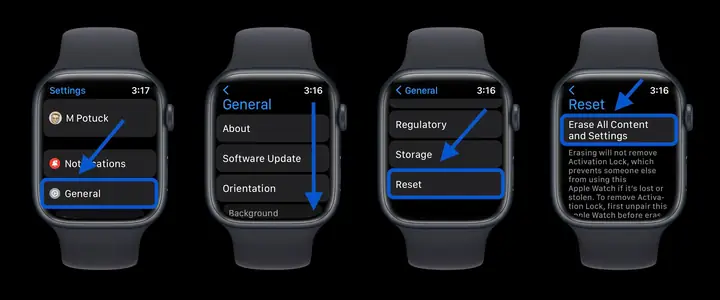
Apple Watch (đặc biệt là các mẫu Series 3 trở lên) hỗ trợ kết nối Wi‑Fi và có thể đăng nhập trực tiếp bằng Apple ID. Khi thiết bị được kết nối internet, bạn có thể thực hiện khôi phục thông qua Settings > General > Reset ngay trên đồng hồ.
2.2. Sử dụng chế độ Recovery Mode (Chế độ phục hồi) trên Apple Watch
Tương tự như iPhone, Apple Watch có chế độ Recovery (phục hồi) cho phép bạn khôi phục firmware gốc bằng cách sử dụng một máy tính Mac hoặc PC cùng cáp sạc. Tuy nhiên, để kích hoạt chế độ này, bạn cần một cable charger và Apple Configurator 2 (trên macOS) hoặc iTunes (trên Windows).
2.3. Đặt lại qua iCloud.com (Find My)
Nếu bạn đã bật Find My trên Apple Watch và đồng bộ với Apple ID, bạn có thể truy cập iCloud.com, chọn Find iPhone, sau đó chọn All Devices → Apple Watch → Erase Apple Watch. Phương pháp này sẽ xóa toàn bộ dữ liệu và đưa thiết bị về trạng thái xuất xưởng.
2.4. Đưa thiết bị tới trung tâm bảo hành Apple hoặc cửa hàng ủy quyền
Khi các phương pháp trên không khả thi (ví dụ: thiết bị không bật Wi‑Fi, không thể vào chế độ Recovery, hoặc bị hỏng phần cứng), giải pháp cuối cùng là mang thiết bị tới Apple Store hoặc Authorized Service Provider để được hỗ trợ khôi phục hoặc thay thế.
3. Chi tiết các bước thực hiện từng phương pháp
3.1. Bước chuẩn bị trước khi khôi phục
Công việc
Mô tả
Sạc đầy pin
Đảm bảo Apple Watch có ít nhất 50 % pin để tránh mất điện trong quá trình khôi phục.
Kiểm tra kết nối Wi‑Fi
Nếu sử dụng phương pháp Wi‑Fi, hãy chắc chắn rằng đồng hồ đã kết nối với mạng ổn định.
Ghi lại Apple ID & mật khẩu
Bạn sẽ cần nhập lại Apple ID khi thiết lập lại.
Sao lưu dữ liệu (nếu có thể)
Nếu còn iPhone hoặc máy tính có sao lưu, hãy thực hiện backup trước khi xóa dữ liệu.
Chuẩn bị cable sạc
Đối với Recovery Mode, bạn cần cáp sạc Apple Watch (magnetic charging cable) và máy tính.
3.2. Thực hiện khôi phục qua Wi‑Fi và Apple ID
Mở Settings trên Apple Watch
Nhấn Digital Crown để vào màn hình chính, sau đó chọn biểu tượng Settings (bánh răng).
Đi tới General > Reset
Cuộn xuống và chọn Reset → Erase All Content & Settings.
Xác nhận
Nhập mật mã (passcode) nếu được yêu cầu.
Khi xuất hiện cảnh báo “This will erase all media, data, and settings. Continue?”, chọn Erase All.
Kết nối Wi‑Fi (nếu chưa)
Nếu đồng hồ chưa kết nối Wi‑Fi, bạn sẽ được yêu cầu nhập mật khẩu mạng. Đảm bảo mạng không yêu cầu xác thực bổ sung (captive portal).
Đăng nhập Apple ID
Khi đồng hồ khởi động lại, nó sẽ yêu cầu bạn nhập Apple ID và mật khẩu để kích hoạt Activation Lock. Nhập thông tin của bạn.
Hoàn tất
Sau khi xác nhận, Apple Watch sẽ tải về phiên bản watchOS mới nhất và thiết lập lại như mới. Quá trình này có thể mất 10‑20 phút tùy tốc độ mạng.
Lưu ý: Phương pháp này chỉ áp dụng cho Apple Watch Series 3 trở lên có khả năng kết nối Wi‑Fi độc lập. Các mẫu Series 1 và 2 yêu cầu iPhone để thiết lập lại.
3.3. Thực hiện khôi phục bằng Recovery Mode
3.3.1. Chuẩn bị
Mac (macOS 10.15 trở lên) hoặc PC Windows
Apple Configurator 2 (đối với macOS) hoặc iTunes (đối với Windows).
Cáp sạc Apple Watch và đế sạc (đặt đồng hồ lên đế).
3.3.2. Các bước thực hiện
Kết nối Apple Watch với máy tính
Đặt Apple Watch lên đế sạc, sau đó cắm cáp sạc vào cổng USB của máy tính. Đảm bảo đồng hồ hiển thị biểu tượng sạc.
Mở Apple Configurator 2 (hoặc iTunes) và chọn thiết bị.
Trong Apple Configurator 2, thiết bị sẽ xuất hiện dưới dạng “Apple Watch”. Nếu không thấy, thử Force Restart: Nhấn và giữ Side Button và Digital Crown đồng thời trong khoảng 10 giây cho đến khi logo Apple xuất hiện.
Khởi động Recovery Mode
Trong Apple Configurator 2, chọn Restore (khôi phục). Phần mềm sẽ tải về firmware mới nhất và cài đặt lại trên đồng hồ.
Chờ quá trình hoàn tất
Quá trình có thể mất 15‑30 phút. Đừng rút cáp hoặc tắt máy tính trong thời gian này.
Thiết lập lại Apple Watch
Khi quá trình khôi phục kết thúc, Apple Watch sẽ khởi động lại và hiển thị màn hình chào mừng. Bạn có thể thiết lập như một thiết bị mới hoặc khôi phục từ backup (nếu có).
Lưu ý quan trọng: Khi sử dụng Recovery Mode, mọi dữ liệu trên đồng hồ sẽ bị xóa hoàn toàn. Đảm bảo bạn đã sao lưu (có iPhone hoặc iCloud) nếu muốn khôi phục dữ liệu sau này.
Mở trình duyệt web, truy cập https://www.icloud.com và đăng nhập bằng Apple ID đã đồng bộ với Apple Watch.
Chọn “Find iPhone”
Dù tên là “Find iPhone”, công cụ này quản lý tất cả các thiết bị Apple, bao gồm Apple Watch.
Chọn “All Devices” → Apple Watch
Danh sách sẽ hiển thị các thiết bị hiện đang đăng nhập. Chọn Apple Watch cần xóa.
Nhấn “Erase Apple Watch”
Xác nhận hành động. iCloud sẽ gửi lệnh xóa tới đồng hồ qua internet (Wi‑Fi). Khi đồng hồ nhận lệnh, nó sẽ xóa toàn bộ dữ liệu và khởi động lại.
Kích hoạt lại
Khi đồng hồ khởi động, bạn sẽ được yêu cầu nhập Apple ID để tắt Activation Lock, sau đó có thể thiết lập lại như mới.
Điều kiện: Apple Watch phải được kết nối Wi‑Fi và bật “Find My”. Nếu thiết bị đã tắt hoặc không có kết nối, lệnh sẽ được thực hiện khi nó lần tiếp theo kết nối mạng.
3.5. Khi nào nên mang đến trung tâm bảo hành?
Trường hợp
Giải thích
Không thể vào Settings
Màn hình treo, không phản hồi khi nhấn.
Không nhận Wi‑Fi
Đèn Wi‑Fi không sáng, không thể kết nối mạng.
Cổng sạc hỏng
Không thể sạc hoặc không nhận lệnh từ máy tính.
Lỗi phần cứng nghiêm trọng
Như màn hình đứt, pin không sạc, hoặc cảm biến hỏng.
Không có Apple ID hoặc mật khẩu
Bạn không nhớ thông tin đăng nhập và không thể khôi phục qua iCloud.
Trong những trường hợp trên, hãy đặt lịch hẹn tại Apple Store hoặc đến nhà cung cấp dịch vụ ủy quyền để được kiểm tra và thay thế phần cứng nếu cần. Đối với các mẫu cũ (Series 1, 2), Apple thường không còn hỗ trợ phần mềm, vì vậy việc mang đến trung tâm là lựa chọn duy nhất.
4. Những lưu ý quan trọng khi khôi phục Apple Watch
Activation Lock
Nếu Apple Watch vẫn được kích hoạt Activation Lock, bạn sẽ phải nhập Apple ID và mật khẩu đã dùng khi ghép nối lần đầu. Nếu không nhớ, hãy thử khôi phục mật khẩu Apple ID qua https://iforgot.apple.com.
Sao lưu dữ liệu
Dữ liệu sức khỏe (Health) và Activity được mã hoá và lưu trên iPhone. Nếu iPhone không còn, dữ liệu này sẽ không thể khôi phục. Hãy cân nhắc sao lưu qua iCloud Health nếu đã bật.
Phiên bản watchOS
Khi khôi phục qua Wi‑Fi, đồng hồ sẽ tự động tải phiên bản mới nhất. Nếu bạn muốn cài đặt phiên bản cũ hơn (đối với mục đích phát triển), cần sử dụng Apple Configurator 2 và file IPSW phù hợp.
Thời gian khôi phục
Đối với các phương pháp dựa trên internet (Wi‑Fi, iCloud), thời gian phụ thuộc vào tốc độ mạng. Đối với Recovery Mode, thời gian phụ thuộc vào tốc độ máy tính và kích thước firmware.
Bảo mật
Khi sử dụng máy tính công cộng hoặc mạng Wi‑Fi công cộng để khôi phục, hãy cẩn thận vì quá trình truyền dữ liệu có thể bị chặn. Ưu tiên sử dụng mạng cá nhân và máy tính tin cậy.
Không sử dụng phần mềm bên thứ ba
Tránh các công cụ “jailbreak” hoặc phần mềm không chính thức hứa “khôi phục nhanh”. Chúng có thể gây mất dữ liệu, hỏng phần cứng hoặc vi phạm điều khoản sử dụng của Apple.
5. Câu hỏi thường gặp (FAQ)
Q1: Có thể khôi phục Apple Watch Series 2 mà không có iPhone?
A: Không. Series 2 và các mẫu cũ không có khả năng kết nối Wi‑Fi độc lập để thực hiện khôi phục. Bạn cần iPhone hoặc phải đưa thiết bị tới trung tâm bảo hành.
Q2: Khi khôi phục qua iCloud, nếu Apple Watch đang ở chế độ Airplane Mode thì sao?
A: Lệnh xóa sẽ được gửi khi đồng hồ lần tiếp theo bật Wi‑Fi. Bạn cần đưa đồng hồ vào một môi trường có mạng để hoàn thành quá trình.
Q3: Sau khi khôi phục, Apple Watch vẫn yêu cầu mã xác thực 2FA của Apple ID?
A: Đúng. Nếu tài khoản Apple ID của bạn bật 2FA, quá trình kích hoạt sẽ yêu cầu nhập mã xác thực được gửi tới các thiết bị tin cậy hoặc số điện thoại.
Q4: Tôi có thể giữ lại các mặt đồng hồ (watch face) đã tùy chỉnh sau khi khôi phục?
A: Không. Các thiết lập cá nhân, bao gồm watch face, sẽ bị xóa. Bạn phải thiết lập lại từ đầu hoặc đồng bộ lại từ iPhone (nếu có).
Q5: Khi sử dụng Recovery Mode, có cần cài đặt driver đặc biệt cho Windows?
A: Đối với Windows, chỉ cần cài đặt iTunes mới nhất (có tích hợp driver Apple Mobile Device). Đảm bảo iTunes nhận dạng Apple Watch trước khi tiến hành restore.
Q6: Khi khôi phục, tôi có thể giữ lại dữ liệu nhạc đã tải lên Apple Watch?
A: Không. Tất cả dữ liệu lưu trữ trên đồng hồ, bao gồm nhạc, podcast và ảnh, sẽ bị xóa. Bạn cần đồng bộ lại từ iPhone hoặc iTunes sau khi thiết lập lại.
6. Kết luận
Khôi phục Apple Watch mà không có iPhone không phải là nhiệm vụ bất khả thi. Tùy vào mẫu đồng hồ, phiên bản watchOS và trạng thái kết nối, bạn có thể lựa chọn:
Khôi phục qua Wi‑Fi và Apple ID – nhanh chóng, không cần máy tính, phù hợp cho các mẫu Series 3 trở lên.
Recovery Mode – phương pháp mạnh mẽ, cho phép cài đặt lại firmware ngay cả khi không có kết nối internet, nhưng yêu cầu máy tính và cáp sạc.
iCloud.com (Find My) – tiện lợi nếu đã bật tính năng Find My và đồng hồ đang kết nối internet.
Mang tới trung tâm bảo hành – giải pháp cuối cùng khi mọi cách khác không khả thi hoặc thiết bị gặp lỗi phần cứng.
Trong mọi trường hợp, việc sao lưu dữ liệu trước khi thực hiện khôi phục, đảm bảo pin đủ và chuẩn bị Apple ID là những yếu tố quan trọng để quá trình diễn ra suôn sẻ. Hy vọng bài viết đã cung cấp cho bạn một hướng dẫn chi tiết, đầy đủ và thực tế để có thể khôi phục Apple Watch một cách độc lập, dù không có iPhone bên cạnh.
Chúc bạn thành công và luôn tận hưởng những trải nghiệm tuyệt vời từ chiếc đồng hồ thông minh của mình!