Có thể bạn quan tâm: Nút Home Cảm Ứng Iphone: Lịch Sử, Công Nghệ Và Tầm Ảnh Hưởng Đến Trải Nghiệm Người Dùng
1. Giới thiệu chung về nút tắt màn hình iPhone
iPhone đã trở thành một trong những thiết bị di động phổ biến nhất thế giới nhờ vào hệ điều hành iOS ổn định, thiết kế sang trọng và hệ sinh thái mạnh mẽ. Trong quá trình sử dụng, người dùng thường gặp phải nhu cầu nhanh chóng tắt màn hình để bảo vệ quyền riêng tư, tiết kiệm pin hoặc chỉ đơn giản là muốn dừng lại các thông báo làm phiền. Vì vậy, việc hiểu rõ cách sử dụng nút tắt màn hình iPhone là điều vô cùng quan trọng.
Bài viết này sẽ cung cấp cho bạn một hướng dẫn chi tiết, từ cách tắt màn hình bằng các nút vật lý truyền thống đến các phương pháp ẩn, tùy chỉnh và mẹo tối ưu hoá trải nghiệm. Dù bạn là người mới làm quen với iPhone hay là một “pro” muốn khám phá các tính năng ẩn, đây là nguồn tài liệu đầy đủ dành cho bạn.
Có thể bạn quan tâm: Cách Di Chuyển Icon Trên Iphone: Hướng Dẫn Chi Tiết Từ Cơ Bản Đến Nâng Cao
2. Các loại nút tắt màn hình trên các mẫu iPhone
2.1. iPhone có nút Home (iPhone 5s, SE (2026), iPhone 6/6s/7/8)
- Nút Power/Side Button: Nằm ở phía bên phải (hoặc trên cùng) của thiết bị. Nhấn nhanh một lần sẽ tắt màn hình và đưa iPhone vào chế độ ngủ.
- Nút Home: Khi bạn giữ nút Home cùng với nút Power, sẽ xuất hiện menu tắt nguồn (shut down) hoặc khởi động lại (restart). Tuy nhiên, để tắt màn hình chỉ cần nhấn nút Power.
2.2. iPhone không nút Home (iPhone X trở lên)
- Side Button (Nút Power): Vị trí nằm ở bên phải chiếc iPhone. Nhấn nhanh một lần sẽ tắt màn hình.
- Nút Volume: Không dùng để tắt màn hình, nhưng trong một số trường hợp (ví dụ: khi Side Button bị hỏng) người dùng có thể thiết lập phím tắt để dùng nút âm lượng làm công cụ tắt màn hình.
2.3. iPhone SE (2026) – Dòng chip A15
- Side Button: Cũng giống như các mẫu iPhone 12/13/14, chỉ cần nhấn nhanh một lần để tắt màn hình.
Có thể bạn quan tâm: Nút Tắt Âm Lượng Iphone: Hướng Dẫn Chi Tiết Và Mẹo Sử Dụng Hiệu Quả
3. Cách tắt màn hình iPhone nhanh chóng
3.1. Nhấn nhanh nút Power/Side Button
- Bước 1: Nhấn nhanh (không cần giữ) nút Power (hoặc Side Button) một lần.
- Bước 2: Màn hình sẽ ngay lập tức chuyển sang màu đen, đồng thời iPhone sẽ chuyển sang chế độ ngủ (sleep mode).
- Lưu ý: Nếu bạn giữ nút Power trong 2-3 giây, iPhone sẽ hiện menu tắt nguồn (shut down) – không phải tắt màn hình.
3.2. Sử dụng tính năng “Tap to Wake” (Nhấn để bật)
- Khi màn hình đã tắt, bạn có thể nhấn nhanh nút Power hoặc nhấn vào màn hình (nếu bật tính năng “Tap to Wake”) để bật lại.
- Đối với iPhone X trở lên, tính năng này mặc định được bật. Đối với các mẫu cũ, bạn có thể vào Settings > Accessibility > Touch > Tap to Wake để kích hoạt.
3.3. Tắt màn hình bằng AssistiveTouch
Nếu nút vật lý bị hỏng, bạn vẫn có thể tắt màn hình bằng AssistiveTouch:
- Vào Settings > Accessibility > Touch > AssistiveTouch và bật tính năng này.
- Một biểu tượng hình tròn sẽ xuất hiện trên màn hình. Chạm vào biểu tượng → Device → Lock Screen.
- Màn hình sẽ được tắt ngay lập tức.
3.4. Sử dụng Control Center (Trung tâm điều khiển)
- iOS 14 trở lên, bạn có thể tùy chỉnh Control Center để thêm nút “Lock Screen”.
- Cách thực hiện: Settings > Control Center > Customize Controls → Thêm “Lock Screen”.
- Khi muốn tắt màn hình, chỉ cần kéo xuống Control Center và chạm vào biểu tượng “Lock Screen”.
4. Tùy chỉnh hành vi của nút Power/Side Button
4.1. Thay đổi thời gian tự động khóa màn hình
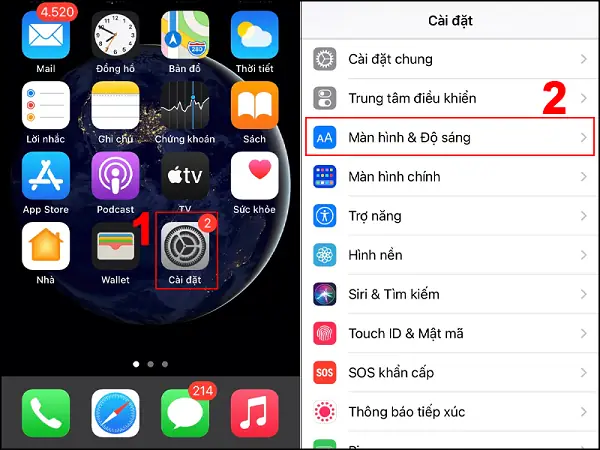
- Settings > Display & Brightness > Auto-Lock.
- Bạn có thể chọn thời gian từ 30 giây đến 5 phút, hoặc “Never” (không khuyến khích vì sẽ tiêu tốn pin).
4.2. Kích hoạt “Raise to Wake” (Nâng lên để bật)
- Khi bật tính năng này, iPhone sẽ tự động bật màn hình khi bạn nâng thiết bị lên. Để tắt màn hình nhanh chóng, bạn chỉ cần đặt thiết bị xuống và đợi vài giây hoặc nhấn nút Power.
4.3. Sử dụng “Smart Invert” để giảm ánh sáng màn hình
- Khi muốn giảm độ sáng mà không tắt màn hình, vào Settings > Accessibility > Display & Text Size > Smart Invert. Điều này sẽ làm cho màu nền tối hơn, giảm tiêu thụ pin.
5. Mẹo bảo vệ quyền riêng tư khi tắt màn hình
Có thể bạn quan tâm: Nút Home Ảo Cho Iphone: Hướng Dẫn Toàn Diện, Lợi Ích Và Cách Thiết Lập
5.1. Thiết lập Face ID/Touch ID ngay sau khi tắt màn hình
- Khi màn hình được tắt, iPhone sẽ yêu cầu xác thực Face ID hoặc Touch ID khi bạn muốn mở lại. Đảm bảo cài đặt Face ID/Touch ID trong Settings > Face ID & Passcode (hoặc Touch ID & Passcode) để bảo vệ dữ liệu.
5.2. Tự động ẩn nội dung thông báo trên lock screen
- Vào Settings > Notifications > Show Previews và chọn When Unlocked hoặc Never để tránh lộ thông tin nhạy cảm trên màn hình khóa.
5.3. Sử dụng “Hide Sensitive Content” trong Safari
- Khi duyệt web, nếu muốn bảo vệ nội dung nhạy cảm, vào Settings > Safari > Hide Sensitive Content.
6. Tối ưu hoá pin bằng cách tắt màn hình đúng cách
6.1. Tắt màn hình thay vì để ở chế độ “Always On Display”
- iPhone 14 Pro và Pro Max có tính năng Always On Display (AOD). Nếu bạn không cần AOD, hãy tắt nó trong Settings > Display & Brightness > Always On Display để tiết kiệm pin.
6.2. Sử dụng chế độ Low Power Mode
- Khi bật Low Power Mode (Settings > Battery > Low Power Mode), iPhone sẽ giảm độ sáng, tắt background activity và tối ưu hoá thời gian ngủ của màn hình.
6.3. Tắt các ứng dụng chạy nền
- Kiểm tra Settings > General > Background App Refresh và tắt các ứng dụng không cần thiết để giảm tiêu thụ pin, giúp màn hình ngủ lâu hơn.
7. Các lỗi thường gặp khi tắt màn hình và cách khắc phục
| Lỗi | Nguyên nhân | Cách khắc phục |
|---|---|---|
| Nút Power không phản hồi | Phần cứng hỏng, bụi bẩn | Vệ sinh nút, nếu không cải thiện, mang máy đến trung tâm bảo hành |
| Màn hình không tắt ngay khi nhấn nút | iOS gặp lỗi phần mềm | Khởi động lại (Force Restart) hoặc cập nhật iOS mới nhất |
| Khi tắt màn hình, âm thanh vẫn phát | Đặt âm lượng không tắt | Vào Settings > Sounds & Haptics và tắt “Change with Buttons” |
| Không thể tắt màn hình bằng AssistiveTouch | AssistiveTouch chưa được cấu hình | Vào Settings > Accessibility > Touch > AssistiveTouch và kích hoạt “Lock Screen” |
7.1. Cách Force Restart (Khởi động lại mạnh)
- iPhone 8 trở lên: Nhấn nhanh nút Volume Up → Nhấn nhanh nút Volume Down → Nhấn và giữ Side Button cho đến khi logo Apple xuất hiện.
- iPhone 7/7 Plus: Nhấn và giữ cả nút Power và Volume Down trong 10 giây.
- iPhone 6s và trước: Nhấn và giữ cả nút Home và Power trong 10 giây.
8. Tạo phím tắt (Shortcuts) để tắt màn hình nhanh
iOS Shortcuts cho phép bạn tạo các lệnh tùy chỉnh. Dưới đây là cách tạo phím tắt “Lock Screen” và gán vào widget hoặc Siri:
- Mở Shortcuts app.
- Nhấn + → Add Action.
- Tìm “Lock Screen” (hoặc “Set Brightness” → 0% và “Lock Screen”).
- Đặt tên “Tắt Màn Hình”.
- Lưu lại và kéo vào Home Screen hoặc Widget.
- Bây giờ, chỉ cần nhấn biểu tượng trên Home Screen hoặc nói “Hey Siri, tắt màn hình” để thực hiện.
9. So sánh với các nền tảng di động khác
| Tính năng | iPhone | Android (Samsung, Pixel) |
|---|---|---|
| Nhấn nút Power để tắt màn hình | Có | Có |
| Tùy chỉnh thời gian Auto-Lock | Có | Có (cài đặt màn hình) |
| Tắt màn hình bằng giọng nói (Siri) | Có (Siri) | Có (Google Assistant) |
| Hỗ trợ AssistiveTouch để tắt màn hình | Có | Không (có Accessibility shortcuts) |
| Tự động khóa khi gập (Foldable) | Không áp dụng | Có (đối với thiết bị gập) |
Mặc dù các hệ thống có cách tiếp cận khác nhau, iPhone vẫn giữ được tính đơn giản và nhất quán trong việc tắt màn hình, đặc biệt là với nút Power luôn luôn đáp ứng nhanh và ổn định.
10. Kết luận
Việc nút tắt màn hình iPhone không chỉ là một thao tác cơ bản mà còn là một phần quan trọng trong việc bảo vệ quyền riêng tư, tối ưu hoá pin và nâng cao trải nghiệm người dùng. Từ cách nhấn nhanh nút Power, sử dụng AssistiveTouch, tùy chỉnh Control Center, cho tới việc tạo phím tắt thông minh, người dùng iPhone có rất nhiều công cụ để kiểm soát màn hình một cách linh hoạt.
Hãy áp dụng các mẹo và hướng dẫn trong bài viết này để:
- Tiết kiệm pin: Tắt màn hình ngay khi không sử dụng.
- Bảo mật thông tin: Đảm bảo chỉ có bạn mới có thể mở lại thiết bị.
- Tối ưu trải nghiệm: Sử dụng phím tắt và AssistiveTouch khi cần thiết.
Nếu bạn gặp bất kỳ vấn đề nào liên quan đến nút tắt màn hình, đừng ngần ngại tham khảo phần lỗi thường gặp và cách khắc phục, hoặc mang máy tới trung tâm bảo hành uy tín. Hy vọng bài viết đã cung cấp đầy đủ thông tin và giúp bạn sử dụng iPhone một cách thông minh và hiệu quả hơn.
Chúc bạn luôn có những trải nghiệm tuyệt vời với iPhone!