- Mở Đầu: Tầm Quan Trọng Của Việc Kiểm Soát Âm Lượng Trên iPhone
- 1. Cấu Trúc Vị Trí Và Cách Hoạt Động Của Nút Tắt Âm Lượng
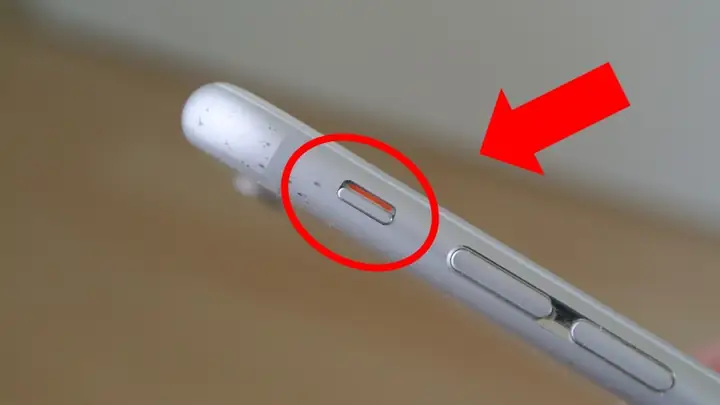
- 1.1. Vị trí vật lý trên các mẫu iPhone
- 1.2. Nguyên tắc hoạt động cơ bản
- 2. Cách Tắt Âm Lượng Nhanh – Các Phương Pháp Thông Dụng
- 2.1. Sử dụng nút vật lý
- 2.2. Sử dụng Control Center
- 2.3. Sử dụng Siri
- 2.4. Sử dụng AssistiveTouch (đối với người dùng cần hỗ trợ)
- 3. Tùy Chỉnh Cài Đặt Âm Lượng Trong iOS
- 3.1. Điều chỉnh âm lượng riêng cho từng ứng dụng
- 3.2. Tắt âm thanh hệ thống (Ringtone, Alerts)
- 3.3. Sử dụng chế độ “Do Not Disturb” (Không làm phiền)
- 3.4. Tích hợp với Focus Mode
- 4. Mẹo Sử Dụng Nút Tắt Âm Lượng Thông Minh
- 4.1. Tắt âm thanh nhanh trong cuộc họp mà không rời tay
- 4.2. Tạo “Shortcut” cho chế độ im lặng
- 4.3. Kết hợp với Apple Watch
- 4.4. Sử dụng “Tap to Wake” và “Tap to Mute”
- 5. Giải Đáp Các Thắc Mắc Thường Gặp
- 5.1. Tại sao khi giảm âm lượng xuống 0 mà vẫn nghe âm thanh?
- 5.2. Làm sao để bật lại âm thanh nhanh khi đang ở chế độ im lặng?
- 5.3. Nút tắt âm lượng không phản hồi, có phải do phần cứng hỏng?
- 5.4. Có cách nào để tắt âm thanh chỉ cho một cuộc gọi cụ thể không?
- 5.5. Khi bật chế độ Im Lặng, âm thanh thông báo vẫn vang lên, tại sao?
- 6. Các Ứng Dụng Hữu Ích Hỗ Trợ Quản Lý Âm Lượng
- 7. Lưu Ý Khi Sử Dụng Nút Tắt Âm Lượng Trên iPhone
- 8. Kết Luận: Tối Ưu Hóa Trải Nghiệm Âm Thanh Với Nút Tắt Âm Lượng iPhone
Có thể bạn quan tâm: Nên Dùng Iphone Hay Samsung? So Sánh Chi Tiết Giúp Bạn Lựa Chọn
Mở Đầu: Tầm Quan Trọng Của Việc Kiểm Soát Âm Lượng Trên iPhone
Trong thời đại công nghệ hiện đại, iPhone không chỉ là một thiết bị liên lạc mà còn là một trung tâm giải trí, làm việc và học tập. Âm thanh đóng vai trò quan trọng trong trải nghiệm người dùng, nhưng đồng thời cũng có thể gây phiền toái nếu không được kiểm soát đúng cách. Vì vậy, việc nắm vững cách sử dụng nút tắt âm lượng iPhone trở nên vô cùng cần thiết, giúp bạn nhanh chóng điều chỉnh âm thanh trong mọi tình huống – từ một buổi họp quan trọng, lớp học, đến khi đang xem phim trong môi trường yên tĩnh.
Bài viết dưới đây sẽ cung cấp cho bạn một hướng dẫn chi tiết, sâu sắc và toàn diện về nút tắt âm lượng iPhone, bao gồm cách hoạt động, các tùy chỉnh trong cài đặt, mẹ mối sử dụng thông minh và giải đáp những thắc mắc thường gặp.
Có thể bạn quan tâm: Đọc File Rar Trên Iphone: Hướng Dẫn Chi Tiết Từ Cơ Bản Đến Nâng Cao
1. Cấu Trúc Vị Trí Và Cách Hoạt Động Của Nút Tắt Âm Lượng
1.1. Vị trí vật lý trên các mẫu iPhone
- iPhone 14, 13, 12, 11, X, XS, XR: Nút tắt âm lượng nằm ở phía trái của thiết bị, ngay trên nút tăng âm lượng. Được thiết kế dạng hình chữ “+” và “-” rõ ràng, người dùng có thể dễ dàng nhận biết và thao tác bằng một tay.
- iPhone SE (2026, 2026): Cũng có cùng vị trí và thiết kế như các mẫu iPhone cao cấp.
- iPhone 6, 7, 8 series: Nút tắt âm lượng vẫn duy trì vị trí tương tự, nhưng có thể cảm giác nhạy hơn do cơ chế cơ học khác nhau.
1.2. Nguyên tắc hoạt động cơ bản
Khi nhấn nút giảm âm lượng (-), iPhone sẽ giảm mức độ phát âm thanh của các ứng dụng đang chạy, bao gồm âm thanh hệ thống, nhạc, video, trò chơi, và thông báo. Nếu âm lượng đã đạt mức tối thiểu (0), tiếp tục nhấn sẽ kích hoạt Chế độ im lặng (Silent Mode), biểu tượng chuông sẽ hiện lên trên thanh trạng thái, và mọi âm thanh sẽ bị tắt hoàn toàn.
Ngược lại, nút tăng âm lượng (+) sẽ tăng mức âm lượng lên, cho phép người dùng nhanh chóng điều chỉnh âm thanh lên mức mong muốn.
Có thể bạn quan tâm: Nâng Cấp Bộ Nhớ Cho Iphone: Hướng Dẫn Chi Tiết, Lợi Ích Và Các Giải Pháp Thực Tiễn
2. Cách Tắt Âm Lượng Nhanh – Các Phương Pháp Thông Dụng
2.1. Sử dụng nút vật lý
- Bước 1: Nhấn nút giảm âm lượng (-) liên tục cho đến khi biểu tượng chuông trên màn hình biến thành biểu tượng “vòng tròn có gạch chéo” (Silent Mode).
- Bước 2: Khi muốn bật lại, chỉ cần nhấn nút tăng âm lượng (+) một lần hoặc kéo thanh âm lượng lên trong Control Center.
2.2. Sử dụng Control Center
- Kéo xuống từ góc trên bên phải (đối với iPhone X trở lên) hoặc kéo lên từ dưới màn hình (đối với iPhone 8 trở xuống) để mở Control Center.
- Nhấn vào biểu tượng âm thanh (hình loa) để bật/tắt chế độ im lặng nhanh chóng.
2.3. Sử dụng Siri
- Lệnh thoại: “Hey Siri, tắt âm thanh” hoặc “Hey Siri, bật chế độ im lặng”. Siri sẽ thực hiện ngay lập tức, phù hợp khi tay bạn đang bận hoặc trong tình huống khẩn cấp.
2.4. Sử dụng AssistiveTouch (đối với người dùng cần hỗ trợ)
- Vào Cài đặt > Trợ năng > Touch > AssistiveTouch và bật tính năng này.
- Tạo Custom Action cho “Single-Tap” hoặc “Double-Tap” để thực hiện “Mute” nhanh chóng.
3. Tùy Chỉnh Cài Đặt Âm Lượng Trong iOS
3.1. Điều chỉnh âm lượng riêng cho từng ứng dụng
- Cài đặt > Âm thanh & Rung > Điều chỉnh âm lượng cho các ứng dụng (tùy vào phiên bản iOS). Tại đây, bạn có thể tắt hoặc giảm âm lượng riêng cho Nhạc, Video, Trò chơi, Thông báo, v.v.
3.2. Tắt âm thanh hệ thống (Ringtone, Alerts)
- Cài đặt > Âm thanh & Rung > Ringtone: Chọn “None” để không có tiếng chuông khi có cuộc gọi.
- Cài đặt > Âm thanh & Rung > Alerts: Thiết lập “None” cho các loại thông báo như tin nhắn, email, lịch.
3.3. Sử dụng chế độ “Do Not Disturb” (Không làm phiền)
- Kích hoạt Do Not Disturb từ Control Center hoặc Cài đặt > Không làm phiền.
- Chọn “Silence” là “Always” để tắt hoàn toàn âm thanh, ngay cả khi iPhone đang mở khóa.
3.4. Tích hợp với Focus Mode
Có thể bạn quan tâm: Nên Chọn Iphone Hay Samsung? So Sánh Chi Tiết Giúp Bạn Quyết Định
- Cài đặt > Focus > Thêm Focus (Work, Sleep, Personal, v.v.).
- Trong mỗi chế độ Focus, bạn có thể tùy chỉnh “Allow Notifications” và “Sounds” để chỉ nhận âm thanh từ những người hoặc ứng dụng quan trọng.
4. Mẹo Sử Dụng Nút Tắt Âm Lượng Thông Minh
4.1. Tắt âm thanh nhanh trong cuộc họp mà không rời tay
- Khi đang trong một cuộc họp quan trọng, chỉ cần ấn nút giảm âm lượng 2-3 lần để vào chế độ im lặng, tránh gây phiền toái cho đồng nghiệp.
4.2. Tạo “Shortcut” cho chế độ im lặng
- Mở Shortcuts → Automation → Create Personal Automation → App → When App is Opened → Chọn Music → Add Action → Set Volume → 0%.
- Khi mở ứng dụng Music, âm lượng sẽ tự động giảm về 0, giúp tránh âm thanh bất ngờ.
4.3. Kết hợp với Apple Watch
- Trên Apple Watch, vuốt lên để mở Control Center, chạm vào biểu tượng âm thanh để tắt hoặc bật âm lượng nhanh chóng mà không cần lấy iPhone ra.
4.4. Sử dụng “Tap to Wake” và “Tap to Mute”
- Khi iPhone đang ở chế độ ngủ (Sleep), chạm hai lần vào màn hình để Wake và Mute cùng lúc, rất hữu ích khi bạn muốn kiểm tra thông báo mà không làm phiền người xung quanh.
5. Giải Đáp Các Thắc Mắc Thường Gặp
5.1. Tại sao khi giảm âm lượng xuống 0 mà vẫn nghe âm thanh?
- Điều này thường xảy ra khi chế độ “Change with Buttons” (Thay đổi bằng nút) đã bị tắt trong Cài đặt > Âm thanh & Rung. Khi tắt, nút giảm âm lượng chỉ điều chỉnh âm lượng Media, không ảnh hưởng đến Ringtone và Alerts. Hãy bật lại tùy chọn này để nút vật lý kiểm soát toàn bộ âm thanh.
5.2. Làm sao để bật lại âm thanh nhanh khi đang ở chế độ im lặng?
- Nhấn nút tăng âm lượng (+) một lần hoặc mở Control Center và chạm vào biểu tượng âm thanh. Nếu muốn bật lại âm thanh chuông, vào Cài đặt > Âm thanh & Rung và chọn ringtone mong muốn.
5.3. Nút tắt âm lượng không phản hồi, có phải do phần cứng hỏng?
- Trước hết, kiểm tra cập nhật iOS mới nhất. Nếu vẫn không hoạt động, thử khởi động lại iPhone. Nếu vấn đề vẫn tồn tại, có khả năng công tắc vật lý bị hỏng, bạn nên mang máy tới trung tâm bảo hành Apple hoặc cửa hàng uy tín để kiểm tra.
5.4. Có cách nào để tắt âm thanh chỉ cho một cuộc gọi cụ thể không?
- Khi cuộc gọi đến, trên màn hình cuộc gọi sẽ hiện “Mute” (Biểu tượng micro) ở góc dưới bên trái. Nhấn vào đó để tắt tiếng cho cuộc gọi hiện tại mà không ảnh hưởng đến âm thanh hệ thống.
5.5. Khi bật chế độ Im Lặng, âm thanh thông báo vẫn vang lên, tại sao?
- Một số ứng dụng (như WhatsApp, Telegram) có tùy chọn “Allow Notifications When Silent” trong Cài đặt > Thông báo. Kiểm tra và tắt tùy chọn này để âm thanh thông báo không phát khi iPhone ở chế độ im lặng.
6. Các Ứng Dụng Hữu Ích Hỗ Trợ Quản Lý Âm Lượng
| Ứng dụng | Chức năng chính | Lợi ích |
|---|---|---|
| Volume Mixer | Điều chỉnh âm lượng riêng cho từng app | Kiểm soát chi tiết, tránh âm thanh không mong muốn |
| Mute – Silent Mode | Chuyển nhanh sang chế độ im lặng bằng widget | Tiết kiệm thời gian, không cần mở Settings |
| Shortcuts | Tạo tự động hoá âm lượng theo thời gian hoặc địa điểm | Tối ưu hoá trải nghiệm, tự động tắt âm thanh khi vào phòng họp |
| AssistiveTouch | Hỗ trợ thao tác âm thanh cho người khuyết tật | Tăng khả năng tiếp cận |
7. Lưu Ý Khi Sử Dụng Nút Tắt Âm Lượng Trên iPhone
- Kiểm tra cài đặt “Change with Buttons”: Đảm bảo tùy chọn này luôn bật để nút vật lý điều chỉnh toàn bộ âm lượng.
- Đừng quên bật lại tiếng chuông khi cần nhận cuộc gọi quan trọng; nếu không, bạn có thể bỏ lỡ cuộc gọi quan trọng.
- Thường xuyên cập nhật iOS: Apple thường cải tiến tính năng âm thanh và sửa lỗi liên quan đến nút vật lý trong các bản cập nhật.
- Sử dụng “Do Not Disturb” hoặc Focus Mode khi không muốn bị làm phiền trong thời gian dài, thay vì chỉ tắt âm thanh.
- Bảo quản nút vật lý: Tránh để iPhone tiếp xúc với chất lỏng hoặc bụi bẩn, vì chúng có thể làm giảm độ nhạy của nút.
8. Kết Luận: Tối Ưu Hóa Trải Nghiệm Âm Thanh Với Nút Tắt Âm Lượng iPhone
Việc hiểu và sử dụng nút tắt âm lượng iPhone một cách thông minh không chỉ giúp bạn kiểm soát môi trường âm thanh xung quanh mà còn nâng cao hiệu suất làm việc và giảm thiểu những phiền toái không đáng có. Từ việc tắt âm thanh nhanh chóng trong các buổi họp, tới việc thiết lập các chế độ Focus và Do Not Disturb, iPhone cung cấp một loạt các công cụ linh hoạt và mạnh mẽ.
Hãy áp dụng các mẹo và hướng dẫn trong bài viết này để:
- Đảm bảo không làm phiền người khác khi cần im lặng.
- Giữ liên lạc kịp thời bằng cách bật lại âm thanh khi cần.
- Tối ưu hoá cài đặt âm thanh cho từng ứng dụng, phù hợp với thói quen và nhu cầu cá nhân.
- Sử dụng các tính năng trợ năng như AssistiveTouch và Siri để thao tác nhanh chóng và tiện lợi.
Cuối cùng, việc nắm bắt được cách điều chỉnh âm lượng một cách chính xác sẽ giúp iPhone của bạn trở thành một công cụ đa năng, hỗ trợ mọi hoạt động hàng ngày – từ công việc, học tập, tới giải trí – một cách mượt mà và không gây phiền toái. Hãy thử ngay những cách trên và cảm nhận sự khác biệt!
