- Giới thiệu chung về định dạng RAR và nhu cầu mở file trên iPhone
- 1. Những lý do khiến người dùng muốn mở file RAR trên iPhone
- 2. Các phương pháp mở file RAR trên iPhone
- 2.1. Sử dụng ứng dụng quản lý file tích hợp tính năng giải nén
- 2.2. Sử dụng các ứng dụng chuyên về giải nén RAR
- 2.3. Sử dụng dịch vụ lưu trữ đám mây có tính năng giải nén
- 2.4. Sử dụng công cụ trực tuyến (Online) để giải nén
- 2.5. Sử dụng công cụ dòng lệnh (Advanced) – iSH Shell
- 3. Hướng dẫn chi tiết từng bước: Ví dụ thực hành với Documents by Readdle
- Bước 1: Tải và cài đặt Documents
- Bước 2: Đưa file RAR vào Documents
- Bước 3: Giải nén file RAR
- Bước 4: Xem, chia sẻ hoặc lưu trữ lại
- Bước 5: Xóa file RAR gốc (nếu muốn)
- 4. Cách giải quyết các vấn đề thường gặp
- 4.1. File RAR bị hỏng hoặc không thể giải nén
- 4.2. File RAR có mật khẩu và bạn không biết mật khẩu
- 4.3. Kích thước file RAR quá lớn (hơn 2-3 GB)
- 4.4. Không thể mở file RAR sau khi tải về từ Safari
- 4.5. Lỗi “Unsupported file format”
- 5. So sánh các ứng dụng giải nén RAR trên iPhone
- 6. Bảo mật khi mở file RAR trên iPhone
- 7. Các bước tối ưu hoá quy trình làm việc với file RAR trên iPhone
- 8. FAQ – Câu hỏi thường gặp
- 9. Kết luận
Có thể bạn quan tâm: Nuôi Thú Cưng Trên Iphone: Hướng Dẫn Chi Tiết Để Trải Nghiệm Thú Vị Và Hiệu Quả
Giới thiệu chung về định dạng RAR và nhu cầu mở file trên iPhone
Trong thời đại số hiện nay, việc chia sẻ và lưu trữ dữ liệu qua các định dạng nén đã trở thành một thói quen phổ biến. Trong số các định dạng nén, RAR (Roshal Archive) được biết đến với khả năng nén mạnh, hỗ trợ phân đoạn và bảo mật bằng mật khẩu, khiến nó trở thành lựa chọn ưa thích của nhiều người dùng khi cần gửi các tập tin lớn hoặc nhiều tập tin cùng lúc.
Tuy nhiên, iPhone – một trong những thiết bị di động phổ biến nhất hiện nay – mặc định không hỗ trợ mở trực tiếp các file RAR. Điều này gây bất tiện cho người dùng khi muốn truy cập nội dung trong các file RAR ngay trên thiết bị di động mà không cần chuyển sang máy tính. Bài viết này sẽ cung cấp cho bạn hướng dẫn chi tiết và đầy đủ về cách đọc file RAR trên iPhone, từ những phương pháp đơn giản nhất đến các giải pháp nâng cao, đồng thời giải đáp các thắc mắc thường gặp.
Có thể bạn quan tâm: Iphone X Vs Iphone 9: So Sánh Chi Tiết, Ưu Nhược Điểm Và Lựa Chọn Thông Minh Cho Người Dùng
1. Những lý do khiến người dùng muốn mở file RAR trên iPhone
Trước khi đi vào cách thực hiện, chúng ta cần hiểu rõ vì sao việc mở file RAR trên iPhone lại quan trọng:
| Lý do | Mô tả |
|---|---|
| Tiện lợi | Không cần mang theo laptop, có thể xem tài liệu ngay trên điện thoại. |
| Nhanh chóng | Truy cập nhanh các tài liệu, ảnh, video được nén trong file RAR. |
| Bảo mật | Nhiều file RAR được bảo vệ bằng mật khẩu, người dùng muốn giải mã trực tiếp trên iPhone. |
| Công việc di động | Nhân viên, sinh viên thường xuyên nhận tài liệu nén qua email, tin nhắn. |
| Giải trí | Tải về các bộ sưu tập ảnh, video, trò chơi được đóng gói dưới dạng RAR. |
Những nhu cầu trên đặt ra câu hỏi: Làm sao để iPhone có thể “hiểu” và “giải nén” file RAR? Câu trả lời nằm ở việc sử dụng các ứng dụng hỗ trợ, dịch vụ đám mây hoặc các công cụ trực tuyến.
Có thể bạn quan tâm: Không Nhận Được Thư Điện Tử Trên Iphone: Nguyên Nhân, Giải Pháp Và Cách Khắc Phục Chi Tiết
2. Các phương pháp mở file RAR trên iPhone
2.1. Sử dụng ứng dụng quản lý file tích hợp tính năng giải nén
2.1.1. Files (tập tin) – Ứng dụng mặc định của iOS
- Ưu điểm: Được tích hợp sẵn, không cần tải thêm.
- Nhược điểm: Không hỗ trợ trực tiếp định dạng RAR (chỉ hỗ trợ ZIP).
Kết luận: Không thể dùng Files để mở RAR, nhưng bạn có thể dùng Files để lưu trữ file RAR trước khi chuyển sang ứng dụng khác.
2.1.2. Documents by Readdle
- Mô tả: Ứng dụng quản lý file mạnh mẽ, hỗ trợ nhiều định dạng, bao gồm RAR.
- Cách cài đặt:
- Mở App Store, tìm “Documents by Readdle”.
- Tải và cài đặt.
- Cách sử dụng:
- Mở Documents, chọn “+” → “Import Files” → “From Files” hoặc “From iCloud Drive”.
- Duyệt tới file RAR, chạm vào để mở.
- Ứng dụng sẽ tự động giải nén và hiển thị nội dung trong một thư mục mới.
Bạn có thể xem, chia sẻ hoặc lưu trữ các file đã giải nén.
Lưu ý: Nếu file RAR có mật khẩu, Documents sẽ yêu cầu nhập mật khẩu trước khi giải nén.
2.1.3. iZip – Zip Unzip Unrar
- Mô tả: Ứng dụng chuyên dụng cho việc giải nén các định dạng ZIP, RAR, 7Z.
- Cài đặt: Tìm “iZip” trên App Store, tải về.
- Cách làm:
- Mở iZip, chọn “Open” → “Browse” → “iCloud Drive” hoặc “On My iPhone”.
- Chọn file RAR, chạm “Extract”.
- Nội dung sẽ được giải nén vào thư mục “Extracted Files”.
- Đặc điểm: Giao diện đơn giản, hỗ trợ xem ảnh, video ngay trong app.
2.1.4. WinZip – Zip Unzip Tool
- Mô tả: Một trong những phần mềm nén/giải nén lâu đời, phiên bản iOS hỗ trợ RAR.
- Cài đặt: Tìm “WinZip” trên App Store.
- Cách sử dụng:
- Đăng nhập tài khoản (có thể dùng tài khoản Microsoft).
- Nhập file RAR từ iCloud, Dropbox, Google Drive hoặc qua “Open In”.
- Nhấn “Unzip” → “Extract”.
- Xem hoặc chia sẻ file đã giải nén.
2.2. Sử dụng các ứng dụng chuyên về giải nén RAR
2.2.1. Unarchiver – Unzip Files
- Mô tả: Ứng dụng nhẹ, miễn phí, hỗ trợ đa định dạng bao gồm RAR, TAR, 7Z.
- Cách cài đặt: Tìm “Unarchiver” trên App Store.
- Cách mở file:
- Mở Unarchiver → “Open Files” → Chọn file RAR.
- Ứng dụng sẽ tự động giải nén và hiển thị danh sách file.
- Nhấn vào bất kỳ file nào để mở bằng các ứng dụng tương thích (Photos, VLC, v.v.).
2.2.2. RAR Extractor – Unzip
- Mô tả: Thiết kế tập trung vào việc mở file RAR nhanh chóng.
- Cách dùng:
- Tải và cài đặt “RAR Extractor”.
- Dùng tính năng “Import” để kéo file RAR vào.
- Nhập mật khẩu nếu có, sau đó chọn “Extract”.
- Xem nội dung ngay trong app hoặc mở bằng các ứng dụng khác.
2.3. Sử dụng dịch vụ lưu trữ đám mây có tính năng giải nén
2.3.1. Google Drive + Google Docs
- Cách thực hiện:
- Tải file RAR lên Google Drive (qua Safari hoặc ứng dụng Drive).
- Mở Google Drive trên iPhone, chạm vào file RAR → “Open with” → “Google Docs”.
- Google Docs sẽ không giải nén trực tiếp, nhưng bạn có thể dùng Google Drive’s “Preview” để xem nội dung nếu file là tài liệu (PDF, DOCX) đã được nén.
2.3.2. Dropbox + “Preview” (đối với các file hình ảnh, video)
- Cách:
- Đăng tải file RAR lên Dropbox.
- Mở Dropbox, chạm vào file → “Preview”. Nếu Dropbox hỗ trợ preview nội dung, bạn có thể xem trực tiếp.
- Nếu không, dùng “Export” → “Open In” → một trong các app giải nén đã cài.
2.3.3. OneDrive + “Open in” tính năng
- Cách:
- Đưa file RAR lên OneDrive.
- Mở file → “Open in” → Chọn app giải nén (Documents, iZip, v.v.).
2.4. Sử dụng công cụ trực tuyến (Online) để giải nén
2.4.1. Unzip-Online.com, ezyZip, hoặc 7-Zip Online
- Ưu điểm: Không cần cài app, nhanh chóng.
- Nhược điểm: Cần kết nối internet ổn định, có giới hạn kích thước file (thường < 100 MB), lo ngại bảo mật dữ liệu.
- Cách thực hiện:
- Mở Safari, truy cập trang web như unzip-online.com.
- Nhấn “Select files” → Chọn file RAR từ “Files” hoặc “iCloud”.
- Nhập mật khẩu (nếu có) → Nhấn “Unzip”.
- Khi quá trình hoàn tất, tải về các file đã giải nén.
2.4.2. CloudConvert
- Mô tả: Dịch vụ chuyển đổi và giải nén đa năng.
- Cách dùng:
- Đăng ký tài khoản (miễn phí có giới hạn).
- Tải file RAR lên, chọn “Convert to ZIP”.
- Khi chuyển đổi xong, tải file ZIP về và mở bằng Files hoặc bất kỳ app nào hỗ trợ ZIP.
2.5. Sử dụng công cụ dòng lệnh (Advanced) – iSH Shell
Nếu bạn là người dùng “power user” và muốn có trải nghiệm giống như trên Linux, iSH (Linux shell cho iOS) có thể được cài đặt và sử dụng unrar.
- Cài đặt iSH:
- Tìm “iSH” trên App Store, tải về.
- Mở iSH, chạy lệnh
apk add unrar. - Giải nén:
- Đưa file RAR vào thư mục
~/Documents(có thể dùng “Share” → “Copy to iSH”). - Trong iSH, chạy
unrar x file.rar. - Các file sẽ được giải nén trong cùng thư mục, sau đó bạn có thể mở chúng bằng các app iOS tương thích.
Lưu ý: Cách này yêu cầu kiến thức về dòng lệnh và không phù hợp cho người mới.
3. Hướng dẫn chi tiết từng bước: Ví dụ thực hành với Documents by Readdle
Để minh họa, chúng ta sẽ thực hiện quy trình mở file RAR bằng Documents by Readdle, một trong những app phổ biến và dễ dùng nhất.
Bước 1: Tải và cài đặt Documents
- Mở App Store trên iPhone.
- Gõ “Documents by Readdle” vào ô tìm kiếm.
- Nhấn Get → Install → nhập mật khẩu Apple ID hoặc dùng Face/Touch ID.
Bước 2: Đưa file RAR vào Documents
Có ba cách phổ biến:
Cách A: Nhận file qua email
- Mở Mail, mở email chứa file RAR.
- Nhấn và giữ file RAR → “Share” → chọn “Copy to Documents”.
Cách B: Tải từ Safari
- Mở Safari, truy cập URL chứa file RAR.
- Nhấn “Download” → khi tải xong, chọn “Open in Documents”.
Cách C: Sử dụng iCloud Drive
- Mở Files → tìm file RAR trong iCloud.
- Nhấn “Share” → “Copy to Documents”.
Bước 3: Giải nén file RAR
- Mở Documents, vào thư mục “Downloads” hoặc nơi bạn đã lưu file.
- Nhấn vào file RAR → Nếu file có mật khẩu, một cửa sổ sẽ hiện ra yêu cầu nhập.
- Nhập mật khẩu → Nhấn OK.
- Documents sẽ tự động giải nén và tạo một thư mục mới cùng tên với file RAR.
- Vào thư mục mới, bạn sẽ thấy danh sách các file/đồ họa đã được giải nén.
Bước 4: Xem, chia sẻ hoặc lưu trữ lại
- Xem ảnh/video: Chạm vào file ảnh/video → Mở trong app tích hợp.
- Mở tài liệu: Nếu là PDF, DOCX, PPT, Documents sẽ mở trực tiếp hoặc đề xuất mở bằng các app tương thích (Adobe Acrobat, Microsoft Office).
- Chia sẻ: Nhấn “Select” → chọn file → “Share” → gửi qua Mail, AirDrop, hoặc lưu lại vào iCloud/Dropbox.
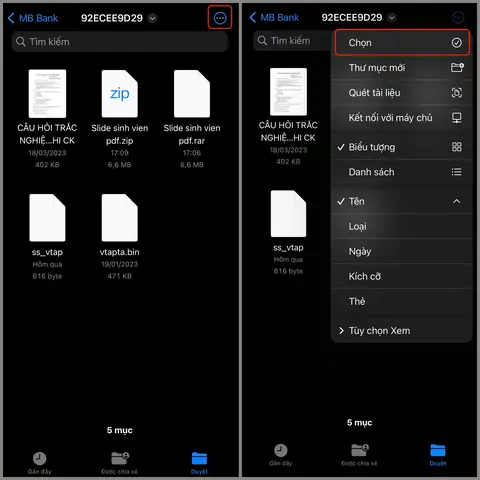
Bước 5: Xóa file RAR gốc (nếu muốn)
Có thể bạn quan tâm: Nâng Cấp Bộ Nhớ Cho Iphone: Hướng Dẫn Chi Tiết, Lợi Ích Và Các Giải Pháp Thực Tiễn
- Quay lại thư mục chứa file RAR → Nhấn “Edit” → chọn file → “Delete”.
4. Cách giải quyết các vấn đề thường gặp
4.1. File RAR bị hỏng hoặc không thể giải nén
- Nguyên nhân: Quá trình tải lên/đi xuống không hoàn chỉnh, phần mềm nén lỗi.
- Giải pháp:
- Tải lại file từ nguồn gốc.
- Kiểm tra kích thước file, so sánh với kích thước gốc.
- Sử dụng WinRAR trên máy tính để kiểm tra tính toàn vẹn (tùy chọn “Test archive”).
4.2. File RAR có mật khẩu và bạn không biết mật khẩu
- Giải pháp:
- Liên hệ người gửi để lấy mật khẩu.
- Sử dụng phần mềm “password recovery” trên máy tính (có thể tốn thời gian và không luôn thành công).
4.3. Kích thước file RAR quá lớn (hơn 2-3 GB)
- Một số app trên iOS có giới hạn kích thước file có thể mở (thường là 2 GB).
- Giải pháp:
- Chia file RAR thành các phần nhỏ hơn (sử dụng WinRAR trên máy tính).
- Sử dụng iSH + unrar (hỗ trợ file lớn hơn, nhưng cần không gian lưu trữ đủ).
4.4. Không thể mở file RAR sau khi tải về từ Safari
- Safari có thể chỉ lưu file vào “Downloads” của Files, không tự động mở.
- Cách khắc phục:
- Mở Files, tìm file RAR trong mục “Downloads”.
- Nhấn “Share” → “Copy to Documents” hoặc một app giải nén khác.
4.5. Lỗi “Unsupported file format”
- Nguyên nhân thường do file thực tế không phải là RAR (có thể là .zip, .7z) hoặc file đã bị đổi đuôi.
- Cách kiểm tra: Đổi tên file thành .zip và thử mở bằng Files. Nếu mở được, file thực sự là zip.
5. So sánh các ứng dụng giải nén RAR trên iPhone
| Ứng dụng | Giá | Hỗ trợ mật khẩu | Giải nén đa nền tảng (iCloud, Dropbox…) | Giao diện | Đánh giá người dùng |
|---|---|---|---|---|---|
| Documents by Readdle | Miễn phí (có mua trong app) | ✅ | ✅ | Thân thiện, đa chức năng | ★★★★☆ |
| iZip | Miễn phí (có quảng cáo) | ✅ | ✅ | Đơn giản | ★★★☆☆ |
| WinZip | Miễn phí (có mua bản Pro) | ✅ | ✅ | Đồ họa đẹp, tích hợp Cloud | ★★★★☆ |
| Unarchiver | Miễn phí | ✅ | ✅ | Gọn nhẹ | ★★★★☆ |
| RAR Extractor | Miễn phí (có quảng cáo) | ✅ | ✅ | Nhanh chóng | ★★★☆☆ |
| iSH (Shell) | Miễn phí | ✅ (via command) | Không | Dành cho người dùng chuyên | ★★★★☆ (đối với power user) |
Lưu ý: Các ứng dụng miễn phí thường đi kèm quảng cáo hoặc giới hạn tính năng (ví dụ: không hỗ trợ giải nén các file lớn). Nếu bạn thường xuyên làm việc với file RAR, đầu tư vào phiên bản Pro (Documents, WinZip) sẽ mang lại trải nghiệm mượt mà hơn.
6. Bảo mật khi mở file RAR trên iPhone
Khi mở file RAR, đặc biệt là file được tải từ nguồn không rõ, bạn cần chú ý đến:
- Rủi ro phần mềm độc hại: Mặc dù iOS có sandbox mạnh, nhưng file RAR có thể chứa file thực thi (đối với iOS không chạy trực tiếp, nhưng có thể chứa script hoặc link độc hại). Luôn mở file trong môi trường tin cậy.
- Bảo mật mật khẩu: Nếu file RAR được bảo mật, không chia sẻ mật khẩu qua các kênh không an toàn.
- Lưu trữ đám mây: Khi tải file lên Google Drive, Dropbox, hãy đảm bảo tài khoản của bạn được bảo vệ bằng 2FA.
- Xóa file sau khi sử dụng: Nếu file chứa dữ liệu nhạy cảm, hãy xóa cả file RAR và các file đã giải nén sau khi không còn cần.
7. Các bước tối ưu hoá quy trình làm việc với file RAR trên iPhone
- Sắp xếp thư mục: Tạo thư mục riêng trong Documents hoặc Files cho các file RAR để dễ quản lý.
- Sử dụng Shortcuts (Phím tắt): Tạo shortcut để tự động mở file RAR bằng app đã chọn.
- Mở Shortcuts, tạo mới → “Open App” → Chọn “Documents”.
- Thêm “Get File” → Chọn “Ask When Run”.
- Khi chạy shortcut, bạn chỉ cần chọn file RAR → Nó sẽ tự động mở trong Documents.
- Đồng bộ tự động: Kích hoạt iCloud Drive cho Documents để các file được đồng bộ giữa iPhone, iPad và Mac.
- Sử dụng QR code: Nếu file RAR được lưu trên máy tính, tạo QR code chứa link tải, quét bằng iPhone → Tải trực tiếp.
- Tự động xóa: Sử dụng “Automation” trong Shortcuts để xóa file RAR sau khi giải nén xong (đảm bảo không mất dữ liệu quan trọng).
8. FAQ – Câu hỏi thường gặp
Q1: iPhone có thể mở file RAR mà không cài app nào không?
A: Không. iOS không có hỗ trợ native cho RAR, vì vậy bạn cần một ứng dụng bên thứ ba hoặc dịch vụ trực tuyến.
Q2: Có thể giải nén file RAR được bảo mật bằng mật khẩu trên iPhone không?
A: Có, hầu hết các app giải nén (Documents, iZip, WinZip) đều hỗ trợ nhập mật khẩu để giải nén.
Q3: Giải nén file RAR lớn (hơn 2 GB) có gây treo iPhone không?
A: Nếu thiết bị có RAM và dung lượng lưu trữ đủ, các app như Documents và iZip có thể xử lý. Tuy nhiên, quá trình có thể chậm và tiêu tốn pin.
Q4: Có cách nào để chuyển file RAR từ iPhone sang máy tính mà không mất dữ liệu?
A: Dùng AirDrop, iCloud Drive, hoặc gửi qua email. Đảm bảo không nén lại file khi truyền.
Q5: Các app giải nén có quảng cáo không?
A: Hầu hết phiên bản miễn phí có quảng cáo. Bạn có thể mua phiên bản Pro để loại bỏ quảng cáo và mở khóa tính năng nâng cao.
9. Kết luận
Mặc dù iPhone không hỗ trợ mở file RAR một cách tự nhiên, các giải pháp hiện có đủ đa dạng để đáp ứng nhu cầu của người dùng từ cơ bản đến nâng cao. Bạn có thể:
- Chọn ứng dụng giải nén (Documents, iZip, WinZip, Unarchiver) – phù hợp cho hầu hết người dùng.
- Sử dụng dịch vụ đám mây để xem nhanh hoặc chuyển file sang máy tính.
- Dùng công cụ trực tuyến khi không muốn cài app, nhưng cần lưu ý bảo mật.
- Thử iSH + unrar nếu bạn muốn môi trường dòng lệnh và có kiến thức kỹ thuật.
Hãy cân nhắc nhu cầu, tần suất sử dụng và mức độ bảo mật để chọn giải pháp phù hợp nhất. Với các bước chi tiết trong bài viết, bạn đã sẵn sàng mở, xem và quản lý mọi file RAR trên iPhone một cách nhanh chóng và an toàn. Chúc bạn thành công!
