- Mở Đầu
- 1. Lịch Sử Phát Triển Của Nút Home
- 1.1. Nút Home Ban Đầu (2007-2026)
- 1.2. Chuyển Đổi Sang Nút Home Cảm Ứng (2026)
- 1.3. Thời Kỳ Không Nút Home (2026-2026)
- 1.4. Tương Lai Của Nút Home
- 2. Công Nghệ Bên Trong Nút Home Cảm Ứng
- 2.1. Cảm Biến Vô Cực (Capacitive Touch Sensor)
- 2.2. Cảm Biến Vân Tay (Fingerprint Sensor)
- 2.3. Hệ Thống Bảo Mật Secure Enclave
- 2.4. Haptic Engine và Phản Hồi Cảm Giác
- 3. Cách Thức Hoạt Động Của Nút Home Cảm Ứng
- 3.1. Khi Nhấn Đơn (Single Press)
- 3.2. Khi Nhấn Đôi (Double Press)
- 3.3. Khi Sử Dụng Touch ID
- 3.4. Khi Không Nhận Diện (Failed Authentication)
- 4. Lợi Ích và Ứng Dụng Thực Tiễn
- 4.1. Tăng Tốc Độ Mở Khóa
- 4.2. Bảo Mật Cao Hơn
- 4.3. Tiện Lợi Trong Thanh Toán
- 4.4. Hỗ Trợ Người Dùng Khuyết Tật
- 5. So Sánh Nút Home Cảm Ứng Với Các Công Nghệ Xác Thực Khác
- 6. Những Vấn Đề Thường Gặp Khi Sử Dụng Nút Home Cảm Ứng
- 6.1. Độ Nhạy Cảm Ứng Bị Giảm
- 6.2. Không Nhận Diện Vân Tay
- 6.3. Lỗi Phản Hồi Haptic
- 6.4. Sự Cố Phần Mềm
- 7. Hướng Dẫn Cài Đặt và Quản Lý Touch ID
- 8. Tương Lai Của Touch ID và Nút Home Cảm Ứng
- 9. Kết Luận
Có thể bạn quan tâm: Nút Tắt Âm Lượng Iphone: Hướng Dẫn Chi Tiết Và Mẹo Sử Dụng Hiệu Quả
Mở Đầu
Kể từ khi iPhone lần đầu ra mắt vào năm 2007, nút Home đã trở thành một biểu tượng không thể thiếu trong thiết kế và trải nghiệm người dùng của Apple. Ban đầu, nút Home chỉ là một phím vật lý đơn giản, nhưng qua thời gian, Apple đã không ngừng cải tiến và cuối cùng biến nó thành nút Home cảm ứng (hay còn gọi là Home button with Touch ID) – một bước đột phá kết hợp giữa chức năng điều hướng và xác thực sinh trắc học. Bài viết này sẽ đi sâu vào lịch sử phát triển, công nghệ bên trong, cách hoạt động, cũng như những ảnh hưởng của nút Home cảm ứng iPhone đối với người dùng và ngành công nghệ di động.
Có thể bạn quan tâm: Nên Chọn Iphone Hay Samsung? So Sánh Chi Tiết Giúp Bạn Quyết Định
1. Lịch Sử Phát Triển Của Nút Home
1.1. Nút Home Ban Đầu (2007-2026)
- iPhone 2G (2007): Nút Home là một phím cơ, chỉ thực hiện chức năng quay lại màn hình chính.
- iPhone 3G/3GS (2008-2009): Thiết kế vẫn giữ nguyên, nhưng Apple bắt đầu tích hợp khả năng nhấn đúp để mở nhanh Task Switcher.
- iPhone 4/4S (2026-2026): Nút Home vẫn là phím vật lý, nhưng đã được cải tiến để giảm độ trễ và tăng độ bền.
1.2. Chuyển Đổi Sang Nút Home Cảm Ứng (2026)
Năm 2026, Apple giới thiệu iPhone 5s, lần đầu tiên trang bị Touch ID – cảm biến vân tay được tích hợp ngay trong nút Home. Đây là một bước ngoặt lớn, vì:
- Kết hợp đa chức năng: Nút Home không chỉ điều hướng mà còn thực hiện xác thực sinh trắc học.
- Cải thiện bảo mật: Touch ID cho phép mở khóa thiết bị và xác nhận giao dịch một cách nhanh chóng và an toàn.
- Thiết kế mỏng hơn: Thay vì một phím cơ, nút Home trở thành một cảm ứng điện dung, giảm độ dày tổng thể của iPhone.
1.3. Thời Kỳ Không Nút Home (2026-2026)
Với iPhone X (2026), Apple quyết định bỏ nút Home hoàn toàn, thay vào đó là Face ID và cử chỉ trên màn hình. Tuy nhiên, các mẫu iPhone SE (2026) và iPhone 12 Mini vẫn duy trì nút Home cảm ứng, chứng tỏ nhu cầu của một bộ phận người dùng vẫn còn cao.
1.4. Tương Lai Của Nút Home
Mặc dù xu hướng hướng tới không có nút vật lý, nhưng Apple vẫn duy trì nút Home cảm ứng trong dòng sản phẩm giá rẻ và trung cấp, đồng thời không ngừng cải tiến độ chính xác và tốc độ nhận dạng của Touch ID, thậm chí đã mở rộng tính năng này sang Touch ID trên màn hình trong các mẫu iPad và MacBook.
Có thể bạn quan tâm: Nên Dùng Iphone Hay Samsung? So Sánh Chi Tiết Giúp Bạn Lựa Chọn
2. Công Nghệ Bên Trong Nút Home Cảm Ứng
2.1. Cảm Biến Vô Cực (Capacitive Touch Sensor)
Nút Home cảm ứng sử dụng cảm biến điện dung để phát hiện chạm. Khi người dùng đặt ngón tay lên nút, một điện trường nhỏ thay đổi, và vi xử lý trong nút sẽ nhận diện sự thay đổi này như một lệnh chạm.
2.2. Cảm Biến Vân Tay (Fingerprint Sensor)
Touch ID dựa trên cảm biến vân tay capacitance:
- Mảng điện cực: Hàng ngàn điện cực nhỏ được bố trí trên bề mặt nút, tạo ra một “bản đồ” điện dung chi tiết của vân tay.
- Thu thập dữ liệu: Khi ngón tay chạm vào, các điện cực đo sự thay đổi điện dung tại từng điểm, tạo ra hình ảnh độ phân giải cao của vân tay.
- Xử lý nhanh: Chip Secure Enclave (được tích hợp trong bộ xử lý A-series) so sánh dữ liệu thu thập với mẫu đã lưu trữ trong Secure Enclave, hoàn thành quá trình xác thực trong vòng ≤ 0.1 giây.
2.3. Hệ Thống Bảo Mật Secure Enclave
Secure Enclave là một bộ xử lý riêng biệt chịu trách nhiệm:
- Mã hoá dữ liệu vân tay: Dữ liệu vân tay không bao giờ rời khỏi Secure Enclave, được mã hoá bằng AES-256.
- Xác thực nhanh: So sánh mẫu vân tay trong vòng vài mili giây, đồng thời ngăn chặn các cuộc tấn công bằng phần mềm.
- Quản lý quyền truy cập: Chỉ cho phép các ứng dụng được Apple phê duyệt (như Apple Pay, App Store) truy cập dữ liệu vân tay.
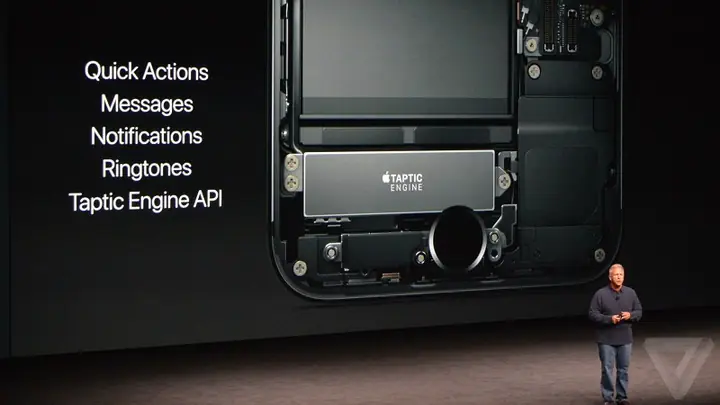
2.4. Haptic Engine và Phản Hồi Cảm Giác
Mặc dù nút Home không phải là một phím cơ, Apple vẫn cung cấp phản hồi rung (haptic feedback) thông qua Taptic Engine:
- Khi người dùng nhấn nút, một động cơ rung siêu nhỏ tạo ra cảm giác “bấm” thật, giúp người dùng cảm nhận được hành động dù không có cơ chế cơ học.
- Điều này cải thiện trải nghiệm người dùng, đặc biệt trong các ứng dụng yêu cầu phản hồi nhanh (ví dụ: mở khóa, thanh toán).
3. Cách Thức Hoạt Động Của Nút Home Cảm Ứng
3.1. Khi Nhấn Đơn (Single Press)
- Bước 1: Cảm biến điện dung phát hiện chạm.
- Bước 2: Bộ xử lý gửi tín hiệu tới hệ điều hành iOS.
- Bước 3: iOS thực hiện hành động mặc định – quay lại màn hình Home hoặc mở App Switcher nếu nhấn đúp.
3.2. Khi Nhấn Đôi (Double Press)
Có thể bạn quan tâm: Cách Di Chuyển Icon Trên Iphone: Hướng Dẫn Chi Tiết Từ Cơ Bản Đến Nâng Cao
- Công dụng: Mở nhanh App Switcher (hoặc trong một số trường hợp, Siri).
- Quy trình: Hai lần chạm liên tiếp trong khoảng thời gian < 300ms sẽ kích hoạt chế độ đa nhiệm.
3.3. Khi Sử Dụng Touch ID
- Bước 1: Người dùng đặt ngón tay lên nút Home.
- Bước 2: Cảm biến vân tay thu thập dữ liệu và truyền tới Secure Enclave.
- Bước 3: Secure Enclave so sánh với mẫu đã lưu. Nếu khớp, trả về tín hiệu “xác thực thành công”.
- Bước 4: iOS thực hiện hành động tương ứng (mở khóa, xác nhận thanh toán, đăng nhập vào app).
3.4. Khi Không Nhận Diện (Failed Authentication)
- Phản hồi: Nút Home sẽ phát ra một tiếng bíp nhẹ và rung nhẹ (haptic) để thông báo lỗi.
- Bảo mật: Sau 5 lần nhập sai liên tiếp, iPhone sẽ yêu cầu nhập mật khẩu hoặc Face ID (nếu có) để xác thực lại.
4. Lợi Ích và Ứng Dụng Thực Tiễn
4.1. Tăng Tốc Độ Mở Khóa
- So sánh: Mở khóa bằng mật khẩu truyền thống mất khoảng 0.5-1 giây; Touch ID chỉ mất ~0.1 giây.
- Kết quả: Giảm thời gian chờ đợi, tăng hiệu suất làm việc.
4.2. Bảo Mật Cao Hơn
- Vân tay là một đặc điểm sinh trắc học khó sao chép.
- Dữ liệu vân tay được lưu trữ trong Secure Enclave, không thể truy cập qua iOS hay các ứng dụng bên thứ ba.
4.3. Tiện Lợi Trong Thanh Toán
- Apple Pay: Người dùng chỉ cần chạm nút Home để xác nhận thanh toán, không cần nhập mật khẩu.
- Mua hàng trong app: Nhiều ứng dụng (Spotify, Uber) cho phép xác thực giao dịch bằng Touch ID.
4.4. Hỗ Trợ Người Dùng Khuyết Tật
- Chức năng VoiceOver: Khi bật tính năng trợ năng, người dùng có thể sử dụng nhấn và giữ nút Home để kích hoạt lệnh giọng nói.
- Độ nhạy: Cảm biến điện dung cho phép người dùng chạm nhẹ, phù hợp với người có vấn đề về sức mạnh tay.
5. So Sánh Nút Home Cảm Ứng Với Các Công Nghệ Xác Thực Khác
| Tiêu chí | Nút Home (Touch ID) | Face ID | Mã PIN/Password |
|---|---|---|---|
| Thời gian xác thực | ~0.1 giây | ~0.5 giây | ~0.5-1 giây |
| Độ chính xác | 99.7% (5 lần sai) | 99.8% (3 lần sai) | Phụ thuộc vào độ mạnh mật khẩu |
| Yêu cầu phần cứng | Cảm biến vân tay, Secure Enclave | Hệ thống camera TrueDepth, máy học | Không cần phần cứng đặc biệt |
| Khả năng hoạt động trong điều kiện ánh sáng | Không phụ thuộc vào ánh sáng | Cần đủ ánh sáng hoặc hồng ngoại | Không phụ thuộc |
| Chi phí sản xuất | Trung bình | Cao | Rất thấp |
| Tính năng bổ trợ | Haptic feedback, Siri shortcut | An ninh cao, nhận diện 3D | Không có |
6. Những Vấn Đề Thường Gặp Khi Sử Dụng Nút Home Cảm Ứng
6.1. Độ Nhạy Cảm Ứng Bị Giảm
- Nguyên nhân: Bụi bẩn, dầu từ da tay, hoặc trầy xước bề mặt.
- Giải pháp: Vệ sinh nút Home bằng khăn mềm không chùi, tránh dùng chất tẩy rửa mạnh.
6.2. Không Nhận Diện Vân Tay
- Nguyên nhân: Da khô, vết bầm, hoặc thay đổi cấu trúc da (do tuổi tác).
- Cách khắc phục: Thêm mẫu vân tay mới, hoặc sử dụng mật khẩu dự phòng.
6.3. Lỗi Phản Hồi Haptic
- Triệu chứng: Khi nhấn nút, không cảm nhận được rung hoặc tiếng bíp.
- Xử lý: Kiểm tra cài đặt Sounds & Haptics, hoặc thực hiện reset cài đặt (Settings > General > Reset > Reset All Settings).
6.4. Sự Cố Phần Mềm
- Mô tả: Touch ID không hoạt động sau khi cập nhật iOS.
- Biện pháp: Khởi động lại thiết bị, cập nhật lại cài đặt Touch ID (Settings > Touch ID & Passcode), hoặc thực hiện khôi phục từ backup.
7. Hướng Dẫn Cài Đặt và Quản Lý Touch ID
- Mở Settings → Touch ID & Passcode.
- Nhập Passcode hiện tại.
- Thêm vân tay: Chọn “Add a Fingerprint”, đặt ngón tay lên nút Home và thực hiện các hướng dẫn (di chuyển ngón tay để cảm biến quét toàn bộ vân tay).
- Cho phép sử dụng Touch ID cho:
- iPhone Unlock
- Apple Pay
- iTunes & App Store
- Password Autofill
- Quản lý vân tay: Bạn có thể đổi tên, xóa hoặc thay đổi các quyền truy cập bất kỳ lúc nào.
8. Tương Lai Của Touch ID và Nút Home Cảm Ứng
- Touch ID trên màn hình: Apple đã đưa Touch ID lên màn hình trong một số mẫu iPad và MacBook, mở ra khả năng tích hợp cảm biến vân tay trong công nghệ LTPO.
- Cải tiến tốc độ và độ chính xác: Sử dụng Machine Learning để giảm thiểu lỗi phát hiện và tăng tốc độ xử lý.
- Kết hợp đa sinh trắc học: Kết nối Touch ID với Face ID để tạo hệ thống xác thực đa lớp, nâng cao bảo mật cho các giao dịch tài chính.
- Ứng dụng trong thực tế ảo (AR/VR): Nút Home cảm ứng có thể trở thành công cụ điều khiển trong môi trường AR, cho phép người dùng tương tác mà không cần thiết bị ngoại vi.
9. Kết Luận
Nút Home cảm ứng iPhone không chỉ là một phần của thiết kế ngoại hình mà còn là một biểu tượng của sự đổi mới trong công nghệ xác thực sinh trắc học. Từ một phím vật lý đơn giản, Apple đã biến nó thành một công cụ đa năng, kết hợp Touch ID, haptic feedback, và bảo mật cao cấp. Dù xu hướng hiện nay hướng tới việc loại bỏ nút Home hoàn toàn, nhưng nhu cầu về một phương pháp mở khóa nhanh, an toàn và tiện lợi vẫn khiến Touch ID giữ vững vị thế trong nhiều dòng sản phẩm của Apple.
Với việc không ngừng cải tiến và mở rộng ứng dụng, nút Home cảm ứng sẽ tiếp tục là một trong những tính năng quan trọng, góp phần nâng cao trải nghiệm người dùng, bảo mật dữ liệu và tạo ra những cơ hội mới cho các nhà phát triển ứng dụng. Khi bạn cầm trên tay một chiếc iPhone có nút Home cảm ứng, bạn đang trải nghiệm một công nghệ đã và đang định hình cách chúng ta tương tác với thiết bị di động trong thập kỷ tới.
