- Giới thiệu chung
- 1. Nút Home ảo là gì?
- 1.1 Định nghĩa cơ bản
- 1.2 Lý do xuất hiện
- 2. Lợi ích khi sử dụng nút Home ảo
- 2.1 Tiện lợi và nhanh chóng
- 2.2 Tăng độ chính xác cho người mới
- 2.3 Tùy chỉnh giao diện
- 2.4 Hỗ trợ các tính năng đặc biệt
- 3. Các ứng dụng hỗ trợ nút Home ảo trên iPhone
- 3.1 AssistiveTouch (tính năng tích hợp của iOS)
- 3.2 Các ứng dụng bên thứ ba
- 4. Hướng dẫn cài đặt và sử dụng nút Home ảo bằng AssistiveTouch
- 4.1 Bật AssistiveTouch
- 4.2 Tùy chỉnh nút Home
- 4.3 Đặt vị trí nút trên màn hình
- 4.4 Sử dụng nhanh
- 4.5 Tạo phím tắt cho các ứng dụng
- 5. Cài đặt nút Home ảo bằng ứng dụng bên thứ ba
- 5.1 Ví dụ: Cài đặt “Home Button – Virtual Home”
- 5.2 Các tính năng nâng cao
- 6. So sánh AssistiveTouch và ứng dụng bên thứ ba
- 7. Những lưu ý khi sử dụng nút Home ảo
- 7.1 Vấn đề bảo mật
- 7.2 Tiêu thụ pin
- 7.3 Xung đột giao diện
- 7.4 Cập nhật iOS
- 7.5 Khả năng truy cập cho người khuyết tật
- 8. Các mẹo tối ưu trải nghiệm nút Home ảo
- 9. Tương lai của nút Home ảo và công nghệ trợ năng trên iPhone
- 10. Kết luận
Có thể bạn quan tâm: Cách Di Chuyển Icon Trên Iphone: Hướng Dẫn Chi Tiết Từ Cơ Bản Đến Nâng Cao
Giới thiệu chung
Trong thời đại smartphone ngày càng đa dạng tính năng, iPhone vẫn giữ vị thế mạnh mẽ nhờ hệ điều hành iOS mượt mà và trải nghiệm người dùng tối ưu. Tuy nhiên, một trong những điểm yếu mà một số người dùng iPhone gặp phải là việc thiếu nút Home vật lý trên các mẫu iPhone không có viền (từ iPhone X trở đi). Đối với những ai đã quen thuộc với cách thao tác truyền thống của nút Home, việc chuyển sang các cử chỉ trên màn hình có thể gây khó chịu và giảm hiệu suất làm việc. Để khắc phục vấn đề này, Apple và các nhà phát triển bên thứ ba đã đưa ra giải pháp “nút Home ảo” – một công cụ cho phép người dùng tạo ra một nút Home ảo trên màn hình, giúp thực hiện nhanh chóng các chức năng như quay lại màn hình chính, mở App Switcher, hoặc kích hoạt Siri.
Bài viết này sẽ cung cấp cho bạn một cái nhìn chi tiết về khái niệm nút Home ảo, lợi ích khi sử dụng, các ứng dụng hỗ trợ, cách cài đặt và tùy chỉnh, cũng như những lưu ý quan trọng để tối ưu trải nghiệm. Dù bạn là người mới chuyển sang iPhone không có nút Home hay là người muốn tăng tính tiện lợi cho thiết bị, hãy cùng khám phá toàn bộ thông tin dưới đây.
Có thể bạn quan tâm: Nút Tắt Âm Lượng Iphone: Hướng Dẫn Chi Tiết Và Mẹo Sử Dụng Hiệu Quả
1. Nút Home ảo là gì?
1.1 Định nghĩa cơ bản
Nút Home ảo (Virtual Home button) là một phần mềm hoặc tiện ích cho phép người dùng hiển thị một biểu tượng nút Home trên màn hình iPhone. Khi chạm vào biểu tượng này, hệ thống sẽ thực hiện các hành động giống như khi nhấn nút Home vật lý trên các mẫu iPhone cũ như iPhone 8, iPhone 7, v.v.
1.2 Lý do xuất hiện
- Thiết kế không viền: Từ iPhone X, Apple loại bỏ nút Home vật lý để tạo không gian màn hình lớn hơn.
- Thói quen người dùng: Nhiều người dùng vẫn quen với cách thao tác truyền thống, cần một “cầu nối” giữa thói quen cũ và công nghệ mới.
- Tiện ích cho người khuyết tật: Một số người dùng có khó khăn trong việc thực hiện các cử chỉ vuốt (swipe) có thể dùng nút Home ảo để thay thế.
Có thể bạn quan tâm: Nên Chọn Iphone Hay Samsung? So Sánh Chi Tiết Giúp Bạn Quyết Định
2. Lợi ích khi sử dụng nút Home ảo
2.1 Tiện lợi và nhanh chóng
- Truy cập nhanh: Chỉ cần một chạm để quay lại màn hình chính hoặc mở App Switcher.
- Giảm lỗi thao tác: Tránh việc vuốt không đúng hướng gây ra các hành động không mong muốn.
2.2 Tăng độ chính xác cho người mới
- Thích nghi nhanh: Người dùng mới chuyển từ Android hoặc iPhone cũ sẽ dễ dàng làm quen hơn.
- Hỗ trợ người cao tuổi: Họ thường cảm thấy khó khăn với các cử chỉ phức tạp, nút Home ảo giúp giảm bớt áp lực.
2.3 Tùy chỉnh giao diện
- Thay đổi màu sắc, kích thước: Nhiều ứng dụng cho phép tùy chỉnh để phù hợp với sở thích cá nhân.
- Đặt vị trí linh hoạt: Di chuyển nút Home ảo đến các góc màn hình tùy ý.
2.4 Hỗ trợ các tính năng đặc biệt
- Kích hoạt Siri: Một số nút Home ảo cho phép giữ lâu để gọi Siri, thay vì phải dùng lệnh “Hey Siri”.
- Mở nhanh các ứng dụng: Tích hợp các phím tắt (shortcut) để mở các ứng dụng thường dùng như Camera, Messages, v.v.
3. Các ứng dụng hỗ trợ nút Home ảo trên iPhone
3.1 AssistiveTouch (tính năng tích hợp của iOS)
3.1.1 Giới thiệu
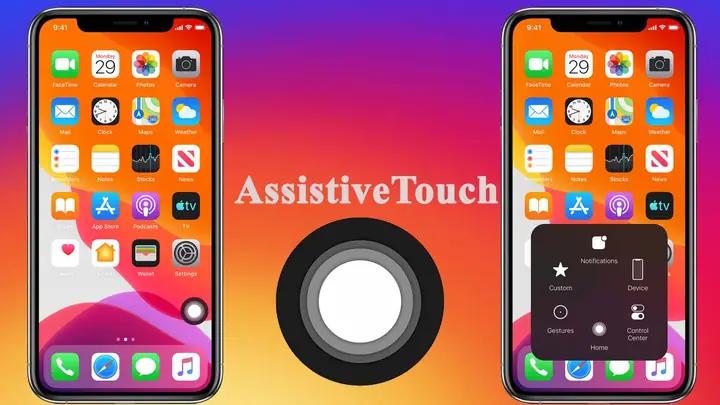
AssistiveTouch là tính năng được Apple tích hợp sẵn trong iOS, cho phép người dùng tạo một nút ảo trên màn hình với nhiều chức năng, bao gồm nút Home.
3.1.2 Cách bật AssistiveTouch
- Mở Cài đặt (Settings).
- Chọn Trợ năng (Accessibility).
- Vào Chạm (Touch) → AssistiveTouch.
- Bật công tắc AssistiveTouch.
3.1.3 Tùy chỉnh menu
- Cá nhân hoá: Thêm, xóa hoặc sắp xếp các biểu tượng trong menu.
- Tạo phím tắt: Đặt hành động “Home” làm một trong các tùy chọn nhanh.
3.1.4 Ưu và nhược điểm
- Ưu điểm: Không cần tải thêm ứng dụng, ổn định, không ảnh hưởng tới bảo mật.
- Nhược điểm: Giao diện mặc định không thể thay đổi quá nhiều, có thể gây chồng lấn với các ứng dụng khác.
3.2 Các ứng dụng bên thứ ba
| Tên ứng dụng | Mô tả | Đánh giá | Giá |
|---|---|---|---|
| Home Button – Virtual Home | Tạo nút Home ảo với các tùy chọn màu sắc, kích thước, và vị trí. | 4.5/5 (App Store) | Miễn phí (có mua trong app) |
| QuickTouch | Cho phép tạo nhiều nút ảo, bao gồm Home, Siri, và các phím tắt ứng dụng. | 4.2/5 | 1.99 USD |
| ButtonX | Hỗ trợ đa ngôn ngữ, tùy chỉnh biểu tượng và chức năng. | 4.7/5 | Miễn phí (ads) |
| TouchControl | Tích hợp tính năng ghi lại macro, giúp thực hiện chuỗi hành động bằng một nút. | 4.3/5 | 2.99 USD |
Lưu ý: Khi tải ứng dụng bên thứ ba, hãy kiểm tra quyền truy cập và độ tin cậy của nhà phát triển để tránh rủi ro bảo mật.
4. Hướng dẫn cài đặt và sử dụng nút Home ảo bằng AssistiveTouch
4.1 Bật AssistiveTouch
Như đã nêu ở mục 3.1.2, vào Cài đặt → Trợ năng → Chạm → AssistiveTouch và bật.
4.2 Tùy chỉnh nút Home
Có thể bạn quan tâm: Nút Home Cảm Ứng Iphone: Lịch Sử, Công Nghệ Và Tầm Ảnh Hưởng Đến Trải Nghiệm Người Dùng
- Chọn “Customize Top Level Menu” (Tùy chỉnh menu cấp cao nhất).
- Nhấn “+” để thêm một biểu tượng mới.
- Chọn Home từ danh sách các hành động.
- Kéo biểu tượng Home tới vị trí mong muốn trong menu.
4.3 Đặt vị trí nút trên màn hình
- Vị trí mặc định: Nút AssistiveTouch xuất hiện ở góc trên bên trái.
- Di chuyển: Nhấn và giữ nút, sau đó kéo tới bất kỳ góc nào trên màn hình.
4.4 Sử dụng nhanh
- Nhấn một lần: Thực hiện hành động mặc định (ví dụ: Home).
- Nhấn và giữ: Mở menu tùy chỉnh (có thể gán chức năng Siri, Control Center, v.v.).
4.5 Tạo phím tắt cho các ứng dụng
- Vào AssistiveTouch → Customize Top Level Menu.
- Thêm “Shortcut” → Chọn “App” → Chọn ứng dụng mong muốn (Camera, Messages, v.v.).
5. Cài đặt nút Home ảo bằng ứng dụng bên thứ ba
5.1 Ví dụ: Cài đặt “Home Button – Virtual Home”
Bước 1: Tải và cài đặt
- Mở App Store, tìm “Home Button – Virtual Home”.
- Nhấn “Get” → “Install”.
Bước 2: Cấp quyền truy cập
- Khi mở lần đầu, ứng dụng sẽ yêu cầu Quyền truy cập vào Accessibility.
- Vào Cài đặt → Trợ năng → Touch → AssistiveTouch → AssistiveTouch → AssistiveTouch → bật “Home Button – Virtual Home”.
Bước 3: Tùy chỉnh giao diện
- Mở app, chọn Appearance.
- Chọn màu sắc, độ trong suốt, và kích thước nút.
- Đặt vị trí bằng cách kéo nút trên màn hình.
Bước 4: Thiết lập hành động
- Vào Actions → Chọn “Single Tap” → Home.
- Có thể cấu hình “Double Tap” để mở App Switcher, “Long Press” để kích hoạt Siri.
Bước 5: Lưu và sử dụng
- Nhấn “Save”. Nút Home ảo sẽ hiển thị trên màn hình và hoạt động ngay lập tức.
5.2 Các tính năng nâng cao
- Macro: Ghi lại chuỗi hành động (ví dụ: mở Camera → chụp ảnh → quay lại màn hình chính) và gán cho một nút.
- Widget: Thêm nút Home vào widget trên Today View để truy cập nhanh hơn.
- Theme: Tải các theme để thay đổi hình dạng và phong cách nút (tròn, vuông, hình trái tim, v.v.).
6. So sánh AssistiveTouch và ứng dụng bên thứ ba
| Tiêu chí | AssistiveTouch (iOS) | Ứng dụng bên thứ ba |
|---|---|---|
| Chi phí | Miễn phí (đã có sẵn) | Miễn phí hoặc trả phí |
| Tùy chỉnh giao diện | Giới hạn (màu xanh dương) | Đa dạng (màu, hình dạng, độ trong suốt) |
| Bảo mật | An toàn, không cần quyền thêm | Cần cấp quyền Accessibility, có thể rủi ro nếu nhà phát triển không đáng tin |
| Hiệu suất | Ổn định, không ảnh hưởng tới hệ thống | Có thể tiêu thụ thêm tài nguyên, giảm pin |
| Tính năng bổ sung | Hạn chế | Macro, widget, theme, phím tắt đa dạng |
| Khả năng tương thích | Tất cả iOS ≥ 11 | Phụ thuộc vào phiên bản iOS và cập nhật của nhà phát triển |
7. Những lưu ý khi sử dụng nút Home ảo
7.1 Vấn đề bảo mật
- Khi cấp quyền Accessibility cho ứng dụng bên thứ ba, bạn đang cho phép chúng theo dõi và thao tác trên toàn bộ giao diện. Chỉ cài đặt các ứng dụng từ nhà phát triển uy tín và kiểm tra đánh giá.
7.2 Tiêu thụ pin
- Các ứng dụng tạo nút ảo thường chạy nền liên tục, có thể làm giảm thời lượng pin. Đối với người dùng cần thời lượng pin lâu, nên ưu tiên AssistiveTouch hoặc tắt các tính năng không cần thiết.
7.3 Xung đột giao diện
- Khi sử dụng nhiều tiện ích hiển thị nút trên màn hình (ví dụ: AssistiveTouch + một app bên thứ ba), chúng có thể chồng lấn gây khó chịu. Hãy tắt một trong số chúng hoặc điều chỉnh vị trí.
7.4 Cập nhật iOS
- Sau mỗi lần cập nhật iOS, một số ứng dụng bên thứ ba có thể không tương thích ngay. Kiểm tra tính tương thích trước khi cập nhật hoặc chờ bản cập nhật từ nhà phát triển.
7.5 Khả năng truy cập cho người khuyết tật
- Nếu bạn hoặc người thân có nhu cầu sử dụng tính năng trợ năng, hãy ưu tiên AssistiveTouch vì nó được Apple chứng thực và hỗ trợ đầy đủ các tiêu chuẩn WCAG.
8. Các mẹo tối ưu trải nghiệm nút Home ảo
- Đặt nút ở góc ít dùng: Thông thường, góc trên bên trái hoặc phải ít bị các ứng dụng chiếm.
- Sử dụng độ trong suốt: Giảm độ trong suốt để không làm cản trở nội dung hiển thị.
- Kết hợp với Siri Shortcuts: Tạo một phím tắt cho các hành động phức tạp (ví dụ: “Bắt đầu cuộc gọi FaceTime với gia đình”) và gán cho nút Home ảo.
- Tắt khi không cần: Nếu bạn không sử dụng trong một khoảng thời gian dài, tạm thời tắt AssistiveTouch để tiết kiệm pin.
- Sử dụng chế độ “Night”: Một số ứng dụng cho phép chế độ tối, giảm ánh sáng xanh khi sử dụng vào ban đêm.
9. Tương lai của nút Home ảo và công nghệ trợ năng trên iPhone
Apple đang không ngừng cải tiến tính năng trợ năng để đáp ứng nhu cầu đa dạng của người dùng. Trong các phiên bản iOS sắp tới, chúng ta có thể mong đợi:
- Tùy chỉnh giao diện AssistiveTouch sâu hơn: Cho phép người dùng thay đổi màu sắc, hình dạng, và thậm chí thêm biểu tượng tùy chỉnh.
- Tích hợp AI: Nhận diện thói quen sử dụng và đề xuất tự động các phím tắt hoặc hành động phù hợp.
- Hỗ trợ đa ngôn ngữ cho trợ năng: Đặc biệt hữu ích cho người dùng không nói tiếng Anh.
- Tối ưu hoá tiêu thụ pin: Các công nghệ mới sẽ giảm tải tài nguyên cho các tiện ích trợ năng.
10. Kết luận
Nút Home ảo đã và đang trở thành một công cụ quan trọng giúp người dùng iPhone, đặc biệt là các mẫu không có nút Home vật lý, duy trì được thói quen sử dụng truyền thống và tăng cường khả năng tiếp cận. Với hai lựa chọn chính là tính năng tích hợp AssistiveTouch và các ứng dụng bên thứ ba, bạn có thể tùy chỉnh trải nghiệm sao cho phù hợp nhất với nhu cầu cá nhân.
- Nếu bạn ưu tiên bảo mật, ổn định và không muốn tốn phí, AssistiveTouch là lựa chọn lý tưởng.
- Nếu bạn muốn tùy chỉnh sâu, thêm macro, theme, và sẵn sàng chấp nhận một chút chi phí và tiêu thụ pin, các ứng dụng bên thứ ba sẽ đáp ứng tốt hơn.
Cuối cùng, dù bạn chọn cách nào, việc sử dụng nút Home ảo sẽ giúp giảm bớt khó khăn khi thích nghi với các cử chỉ mới, nâng cao hiệu suất làm việc và mang lại trải nghiệm iPhone mượt mà, thân thiện hơn. Hãy thử ngay hôm nay và cảm nhận sự khác biệt!
